
Diese Seite beschreibt die Einrichtung des API-Zugriffs, um die benötigten Zugangsdaten für das OCT-Gateway für Business Central zu erhalten.
1. Voraussetzungen
-
Business Central Zugang (Cloud Version)
-
Azure Portal Zugang
2. Einrichtung der App-Registrierung im Azure Portal
2.1 Melden Sie sich im Azure Portal an.
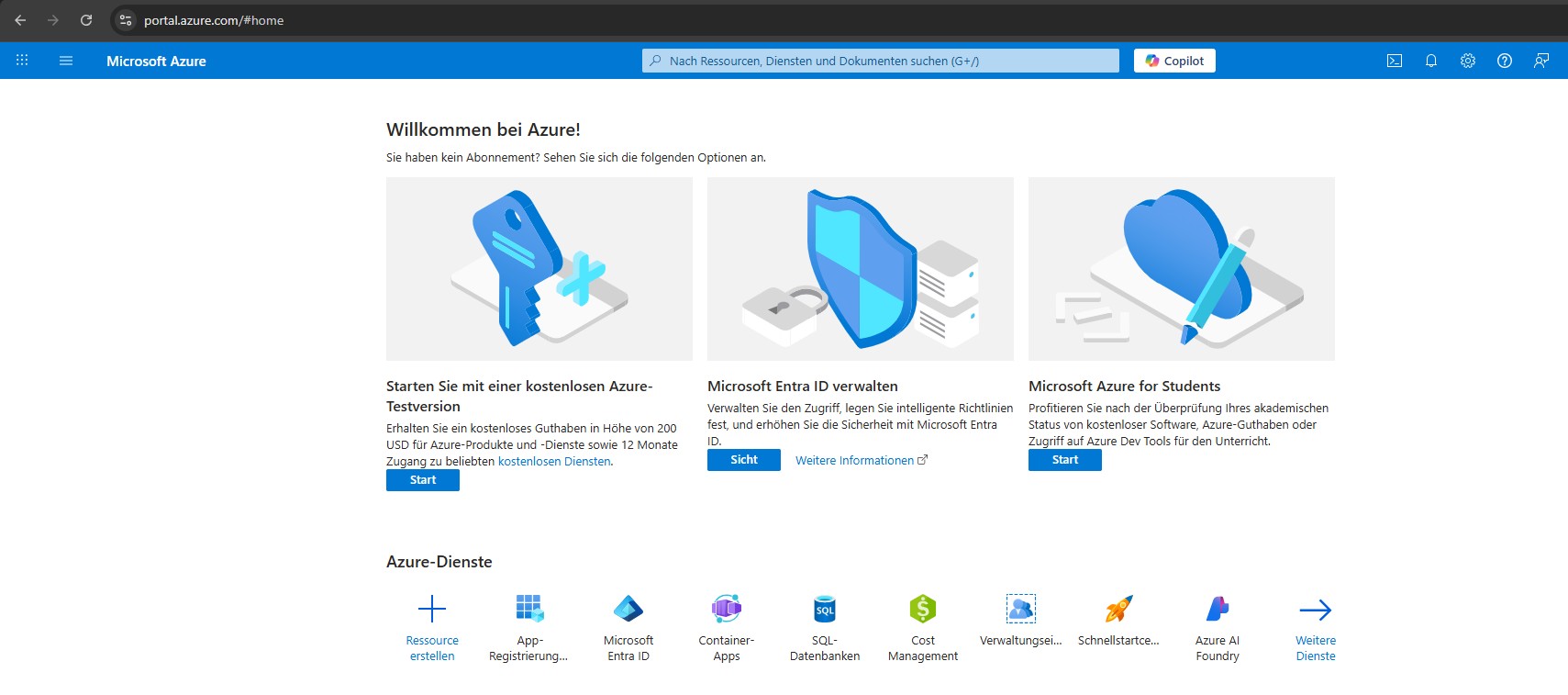
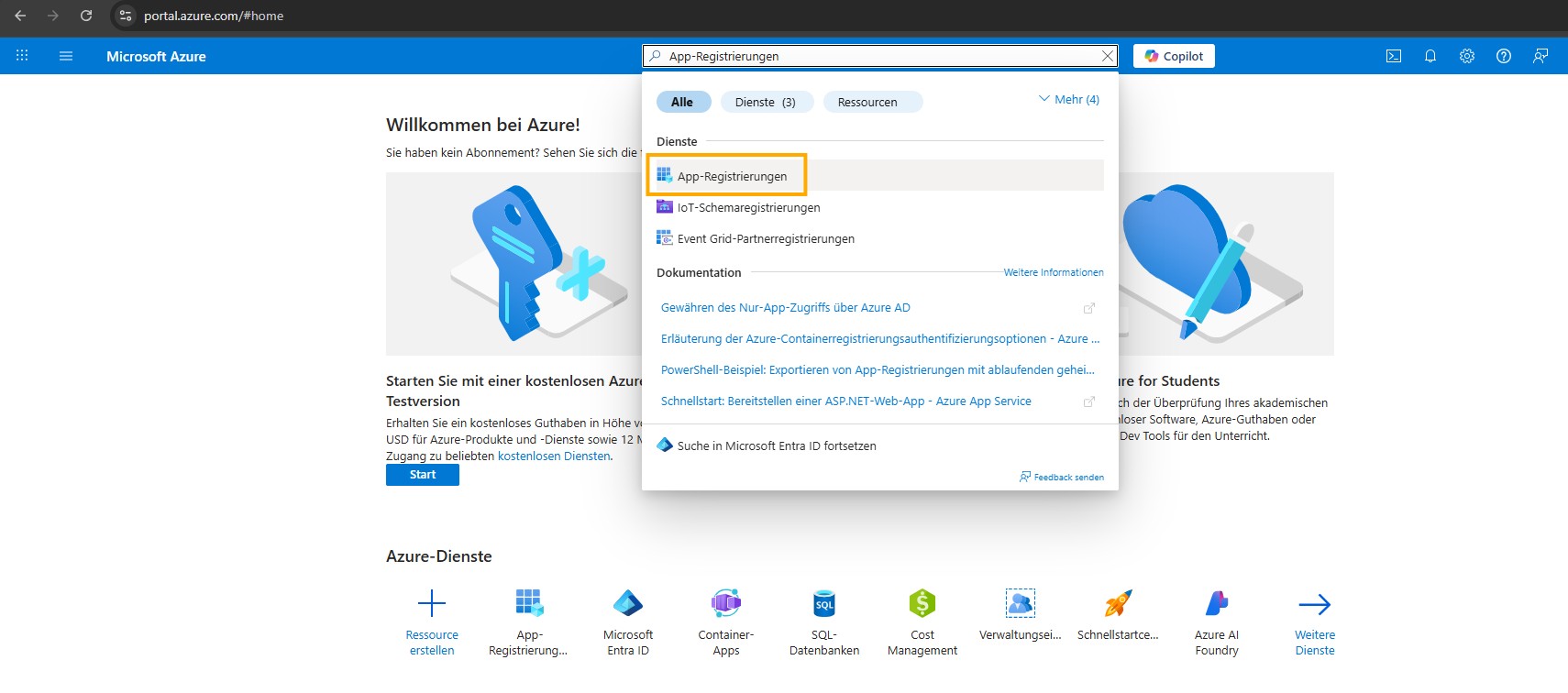
2.2 Geben Sie im Suchfeld “App-Registrierungen” ein und klicken Sie danach auf “App-Registrierungen” in den Suchergebnissen.
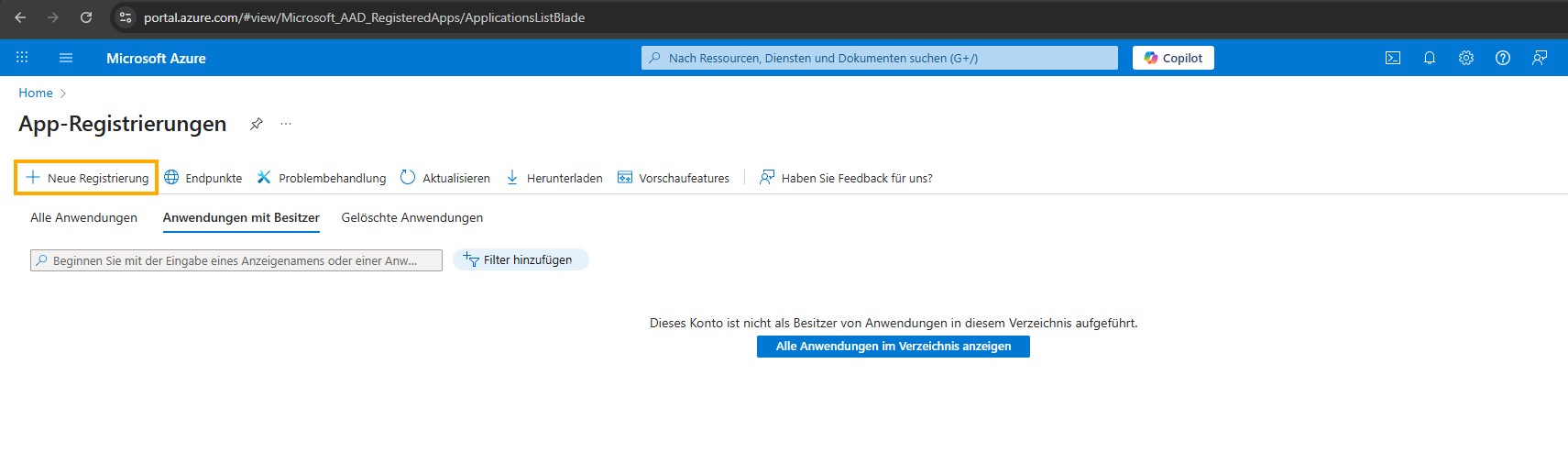
2.3 Sie befinden sich nun im App-Registrierungen Fenster. Klicken Sie links auf “Neue Registrierung”.
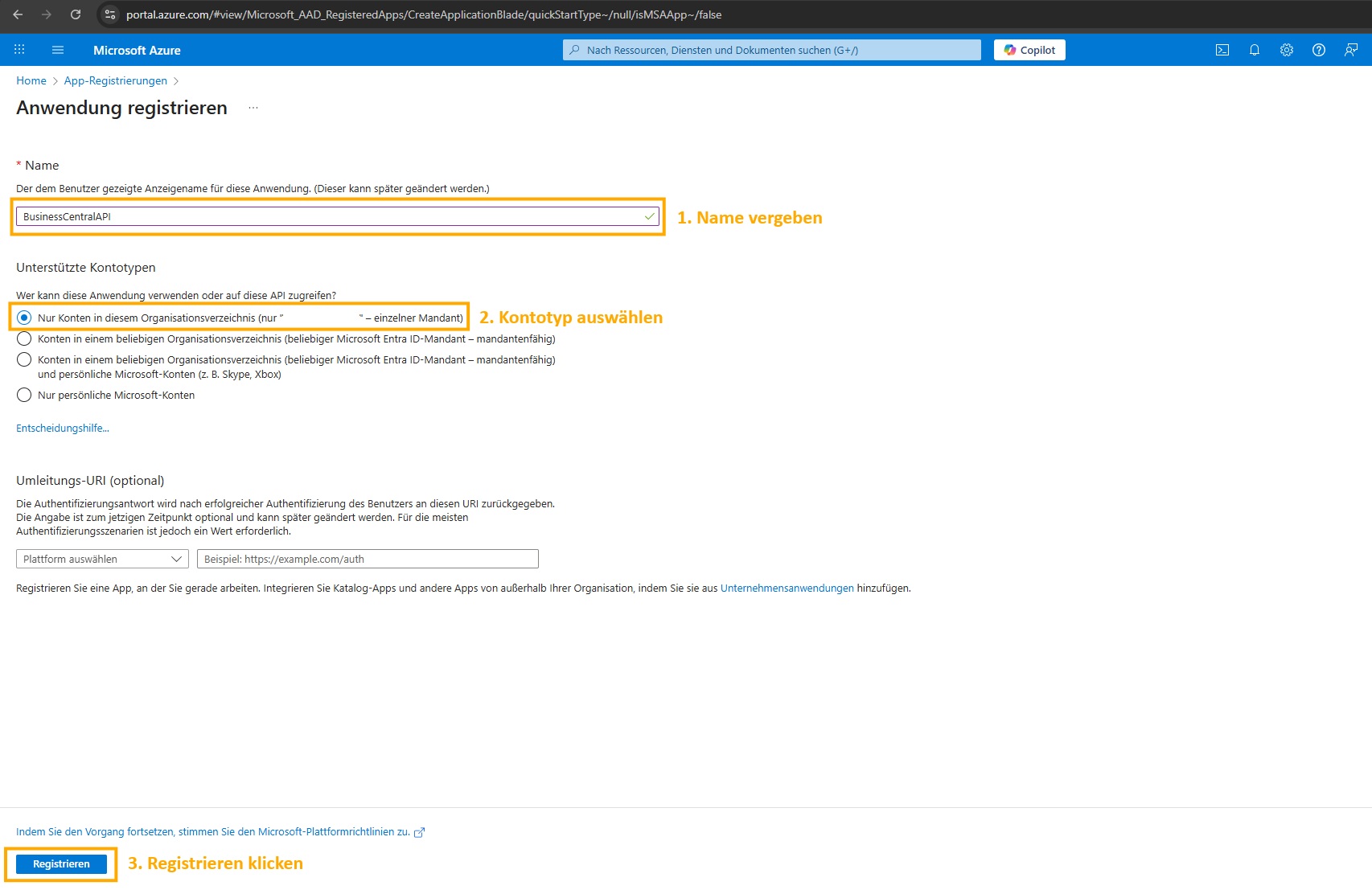
2.4 Vergeben Sie einen Namen für die Anwendung (frei wählbar), wählen Sie den Kontotypen (empfohlen wird “Nur Konten in diesem Organsitionsverzeichnis”), und klicken Sie danach auf “Registrieren” unten im Fenster.
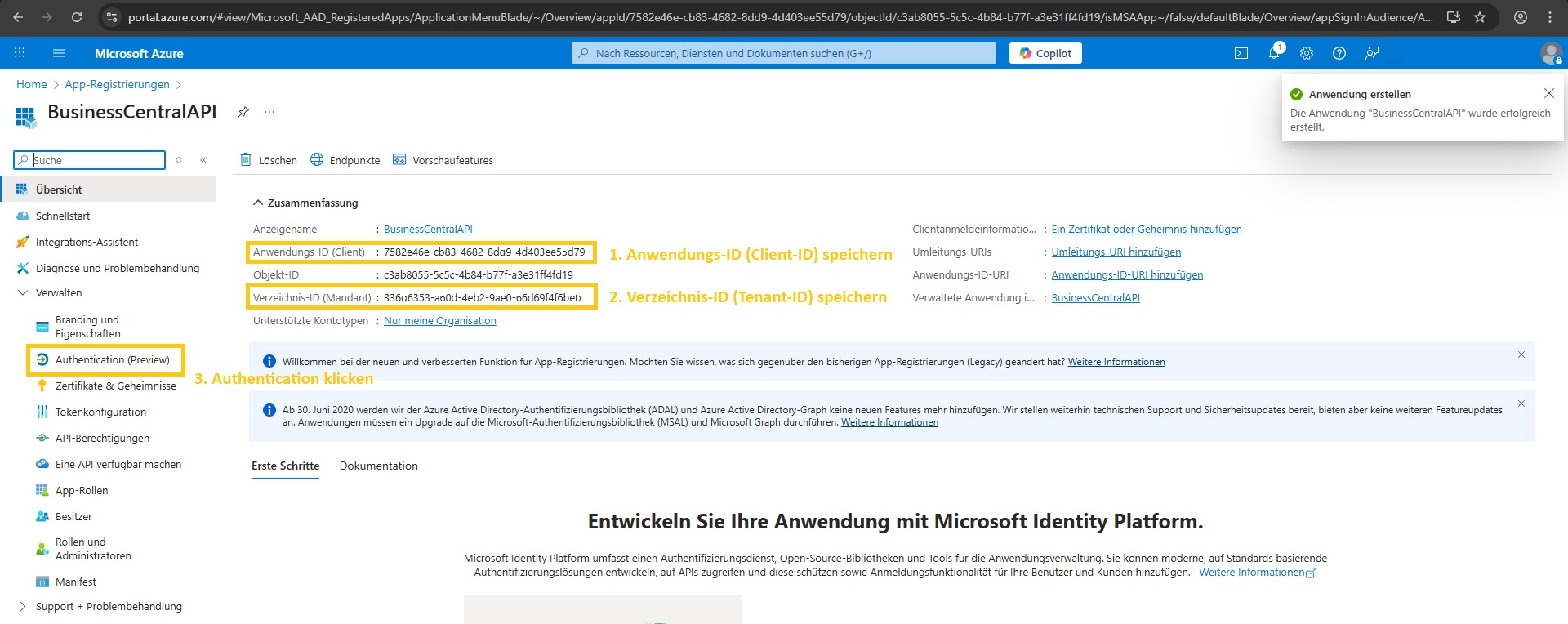
2.5 Wenn die Anwendung erfolgreich registriert wurde, wird eine Übersicht angezeigt. Die Anwendungs-ID (auch Client-ID genannt) und Verzeichnis-ID (auch Tenant-ID genannt) werden später für die API-Zugangsdaten gebraucht. Als nächstes wählen Sie aus der linken Menüleiste “Authentication (Preview)”.
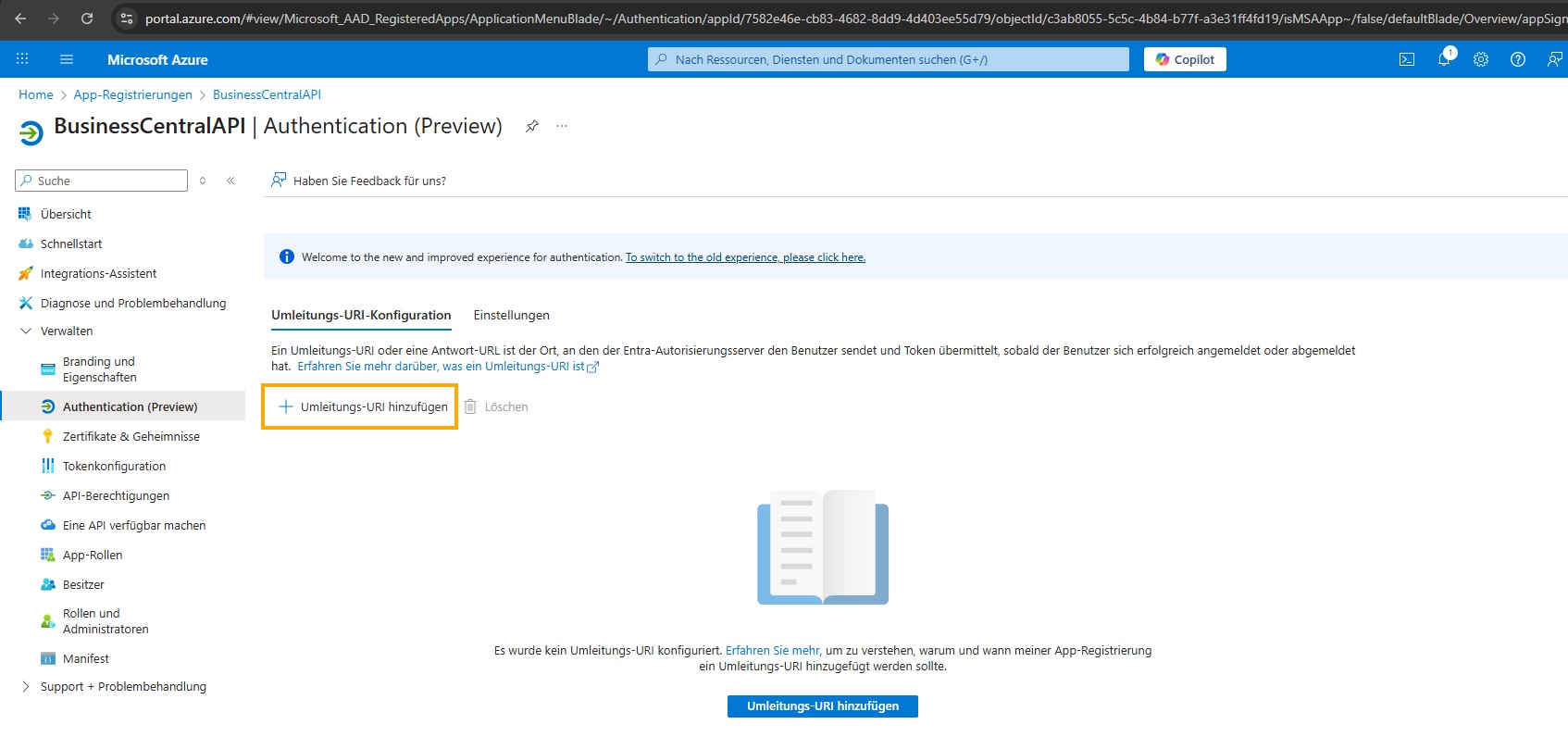
2.6 Wählen Sie “Umleitungs-URI hinzufügen”.
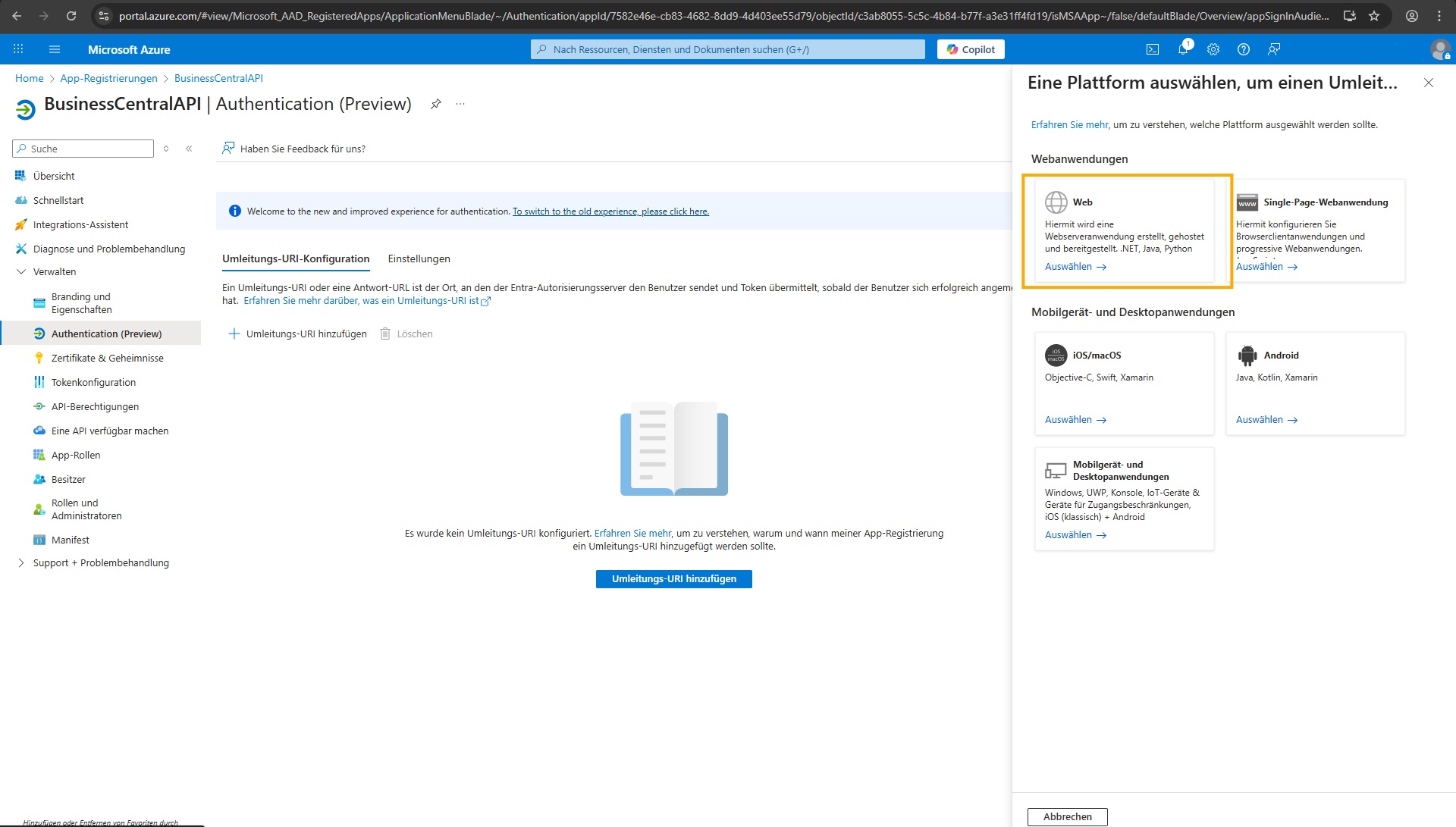
2.7 Auf der rechten Bildschirmseite öffnet sich ein Auswahlfenster. Wählen Sie “Web”.
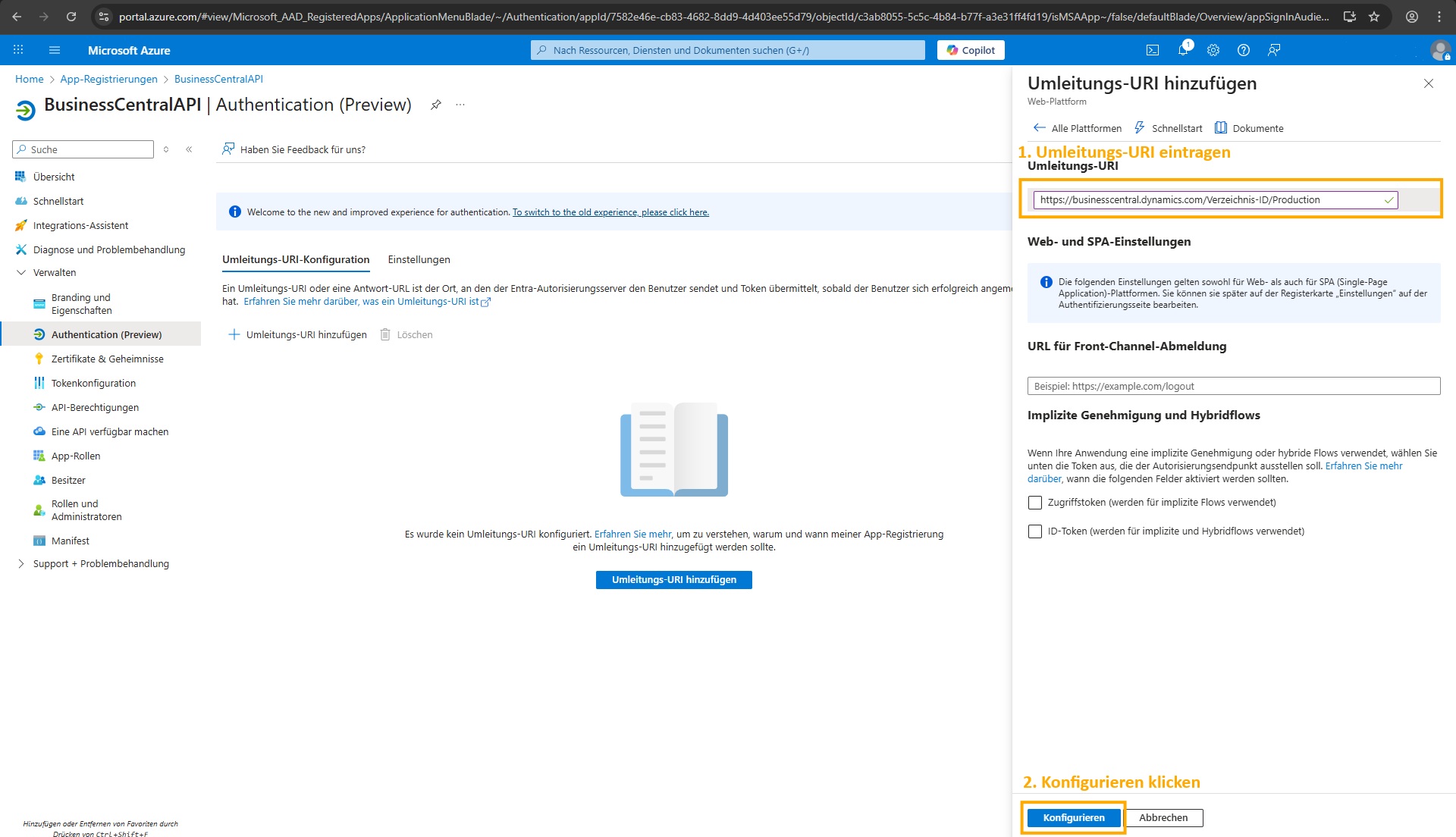
2.8 Geben Sie die Umleitungs-URI ein. Die Umleitungs-URI sollte auf Ihre Business Central Instanz verweisen und in folgendem Format vorliegen: https://businesscentral.dynamics.com/Verzeichnis-ID/Umgebung. Beispiel: https://businesscentral.dynamics.com/fcd6bree-a89b-4t76-8bd8-c75b20f816b0/Production. Klicken Sie danach auf “Konfigurieren”.
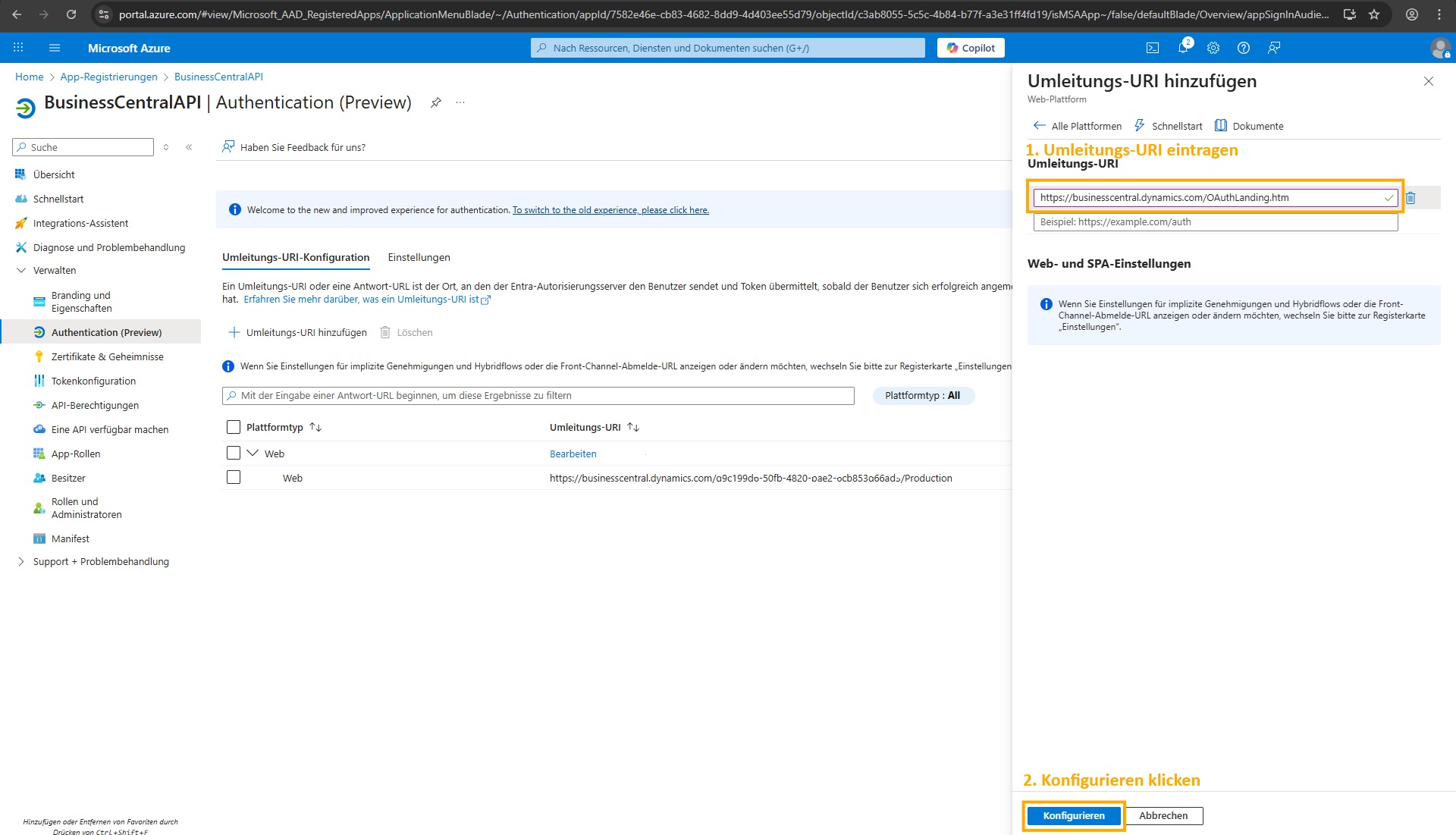
2.9 Wiederholen Sie Schritt 2.6 und 2.7, und geben Sie dann https:/businesscentral.dynamics/OAuthLanding.htm als Umleitungs-URI ein.
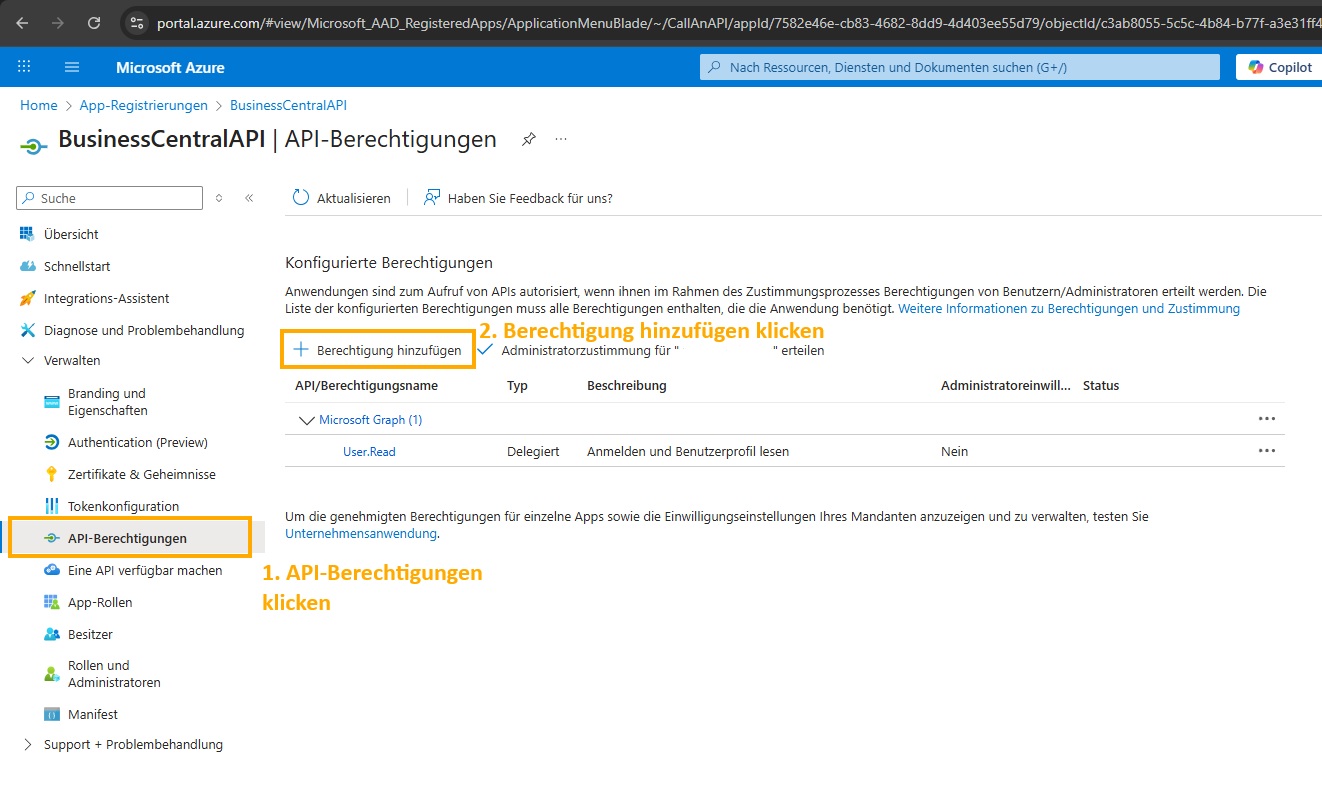
2.10 Wählen Sie aus der linken Menüleiste API-Berechtigungen aus. Klicken Sie danach auf “Berechtigung hinzufügen”.
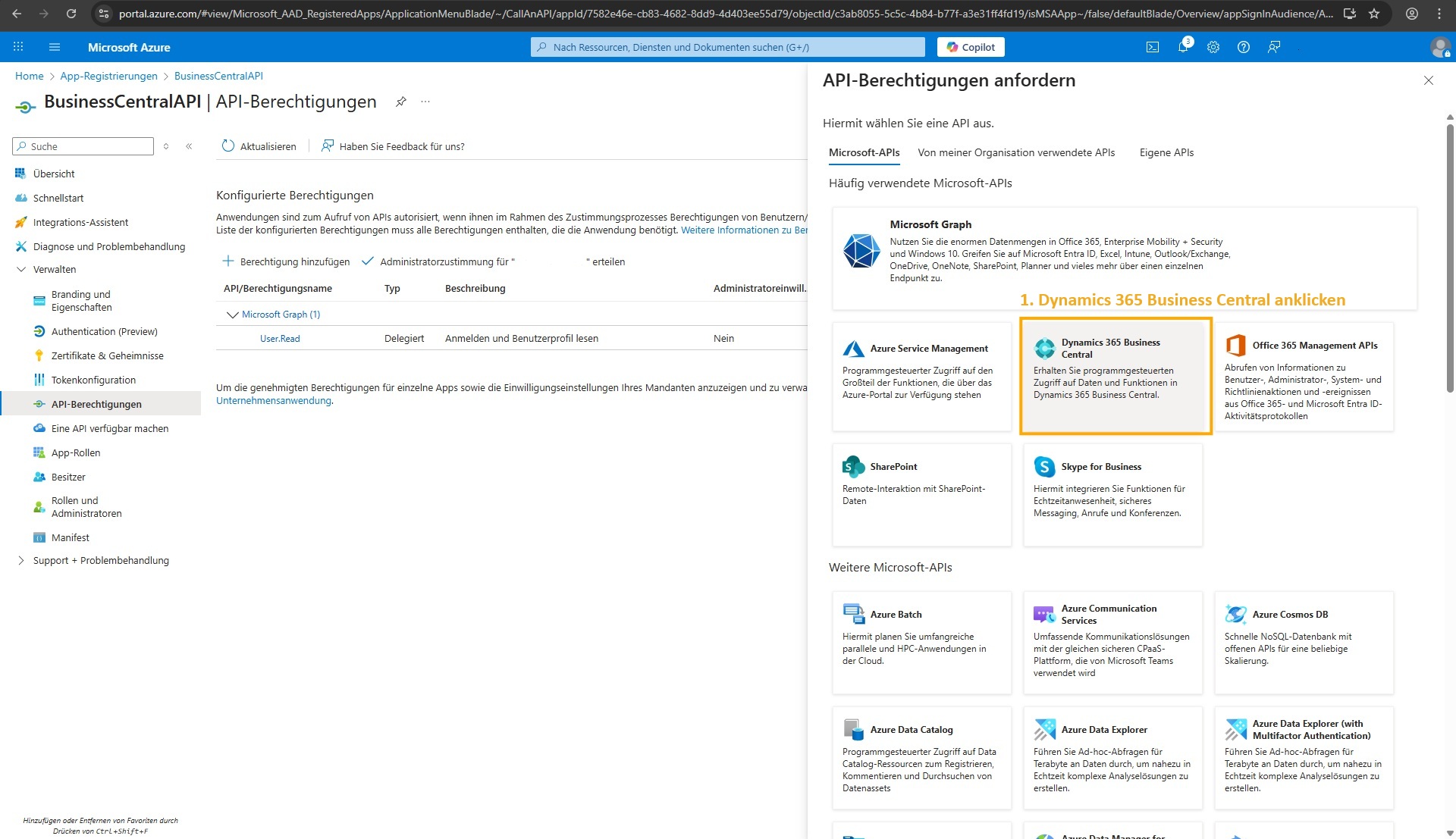
2.11 Ein Fenster öffnet sich am rechten Bildschirmrand. Wählen Sie dort “Dynamics 365 Business Central” aus.
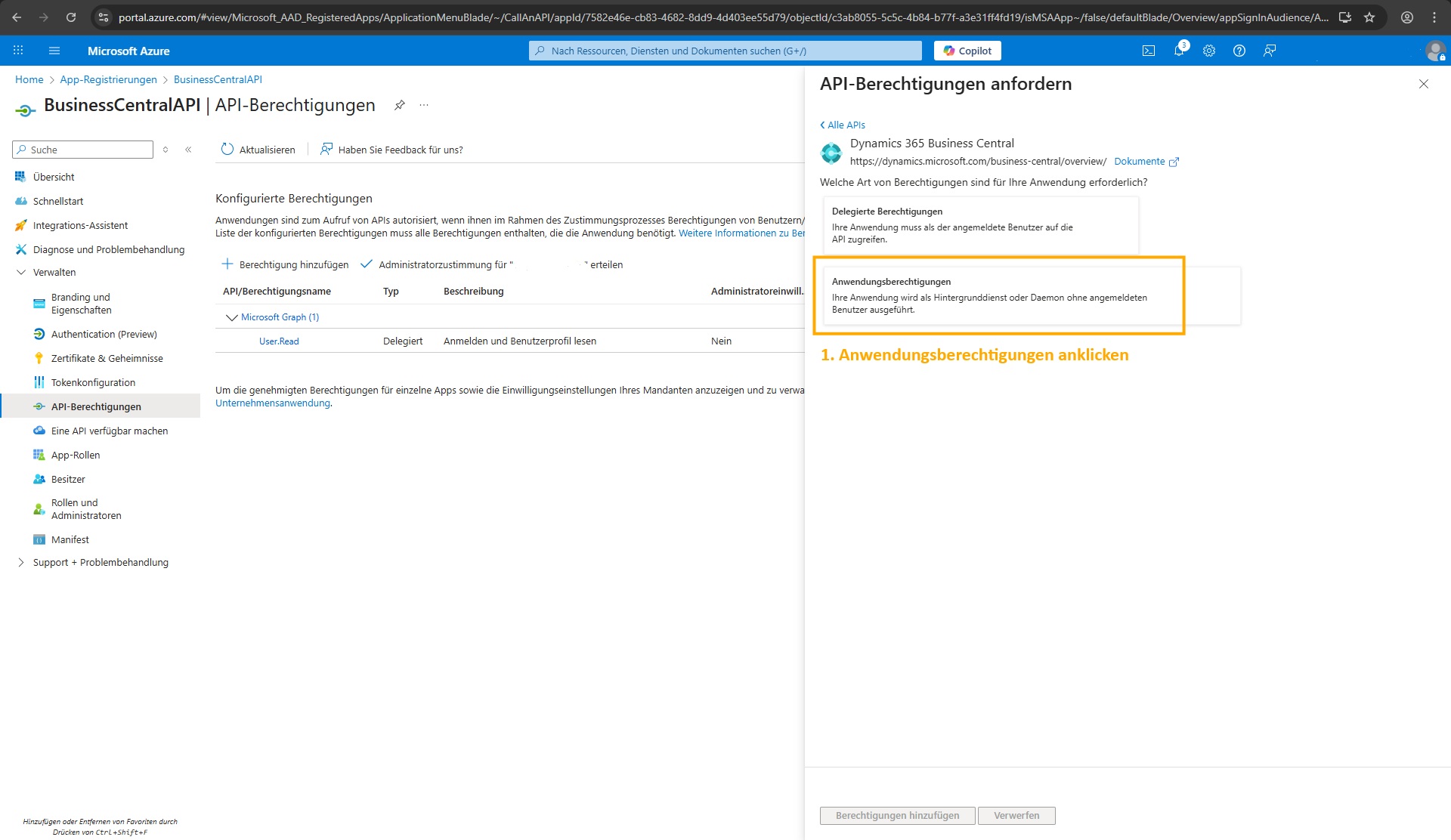
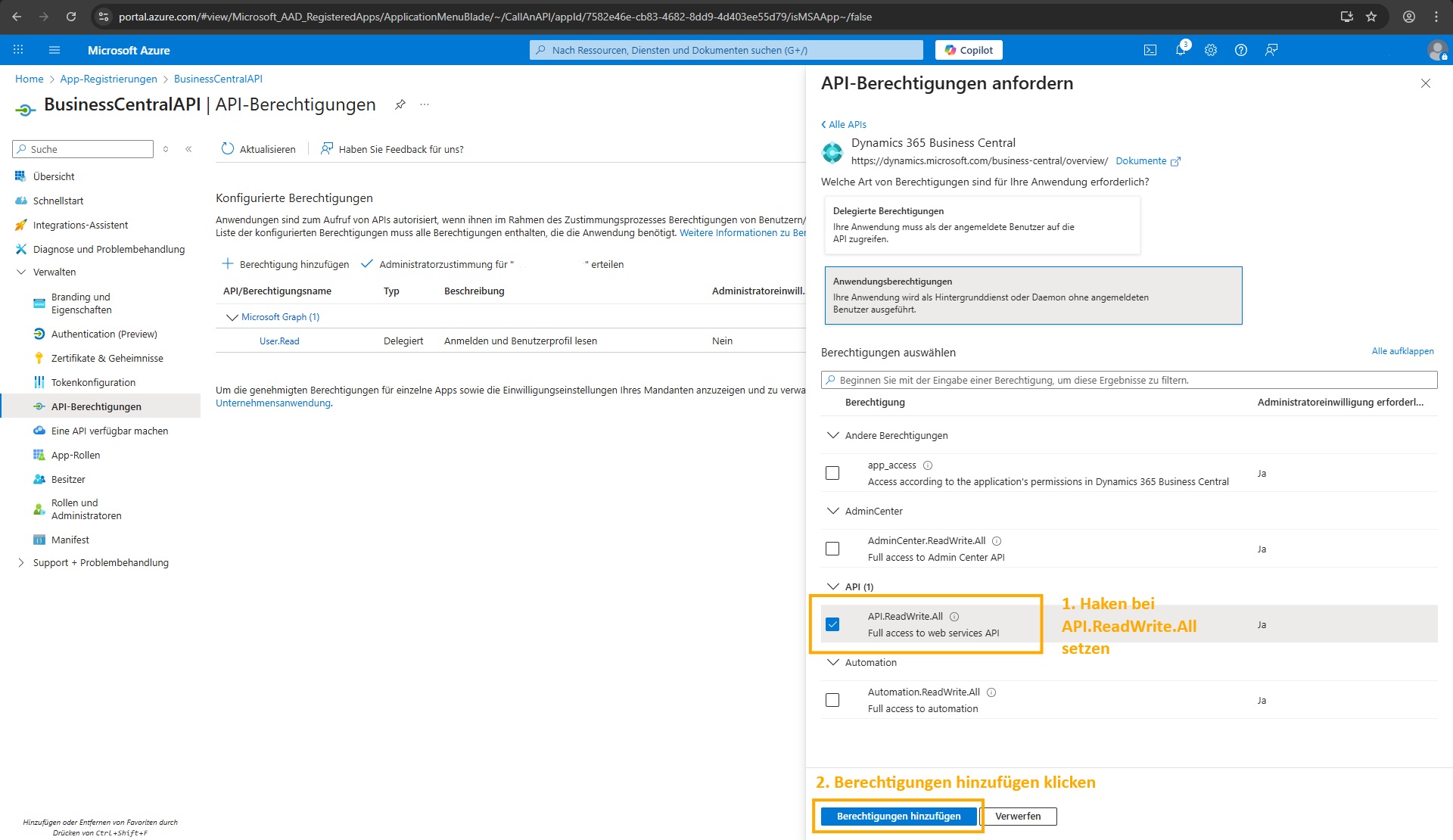
2.12 Wählen Sie “Anwendungsberechtigungen”.
2.13 Setzen Sie einen Auswahlhaken bei “API.ReadWrite.All” und klicken Sie danach auf “Berechtigungen hinzufügen”.
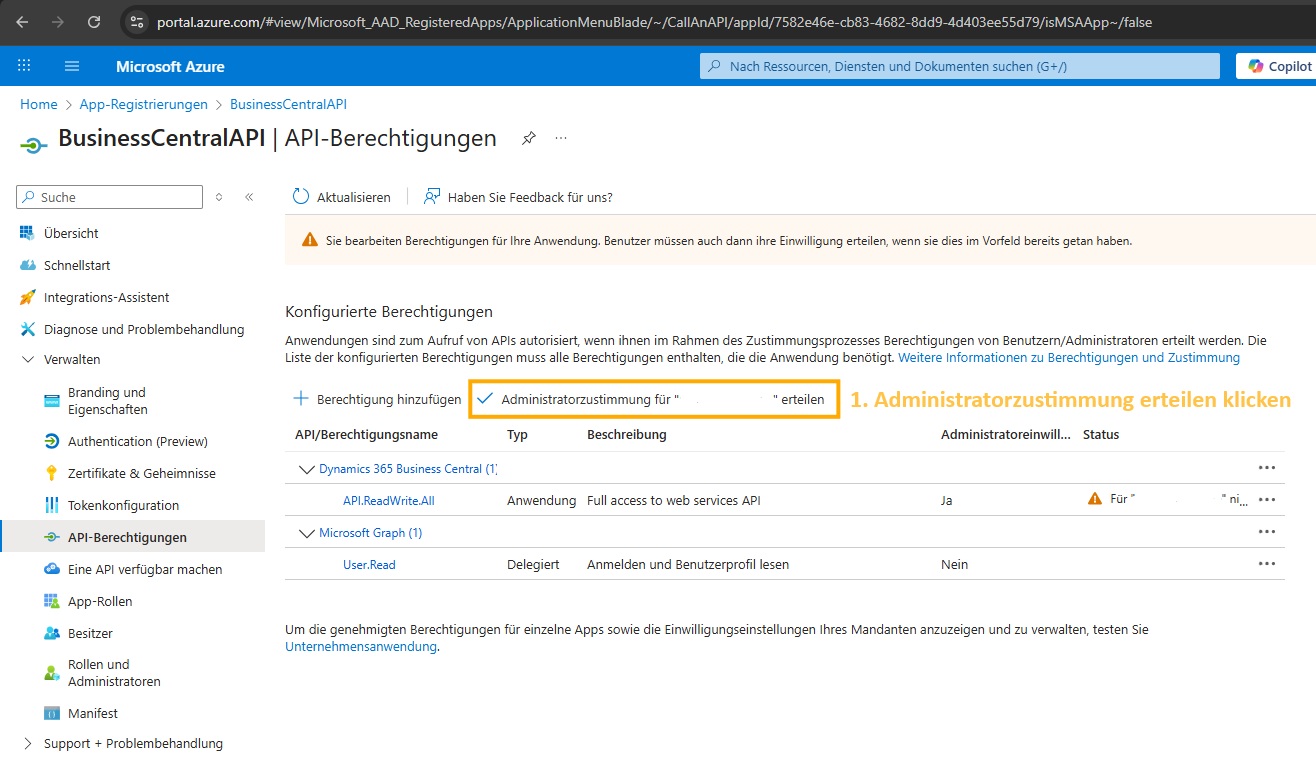
2.14 Klicken Sie auf “Adminstratorzustimmung für “<ihr Domainname>” erteilen”.
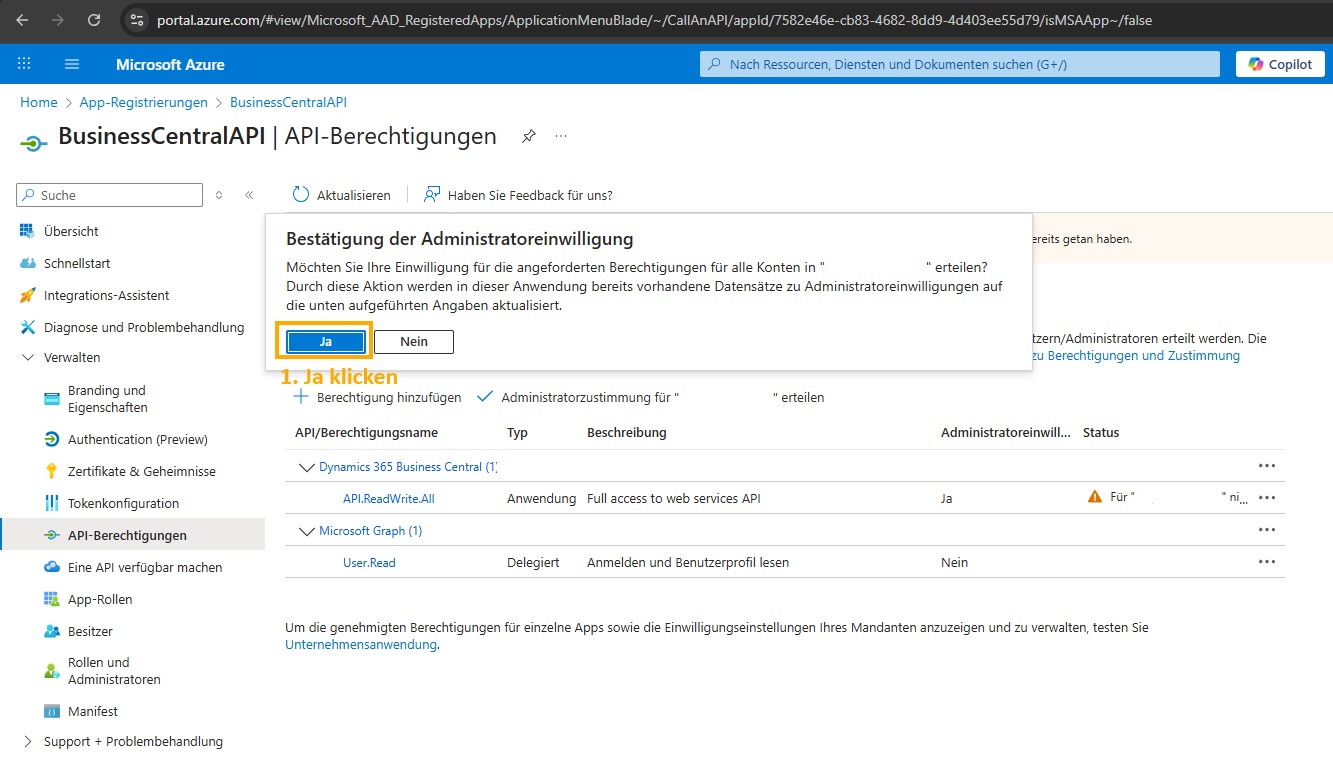
2.15 Ein Fenster öffnet sich mit der Bestätigung der Adminstratoreinwilligung. Klicken Sie auf “Ja”.
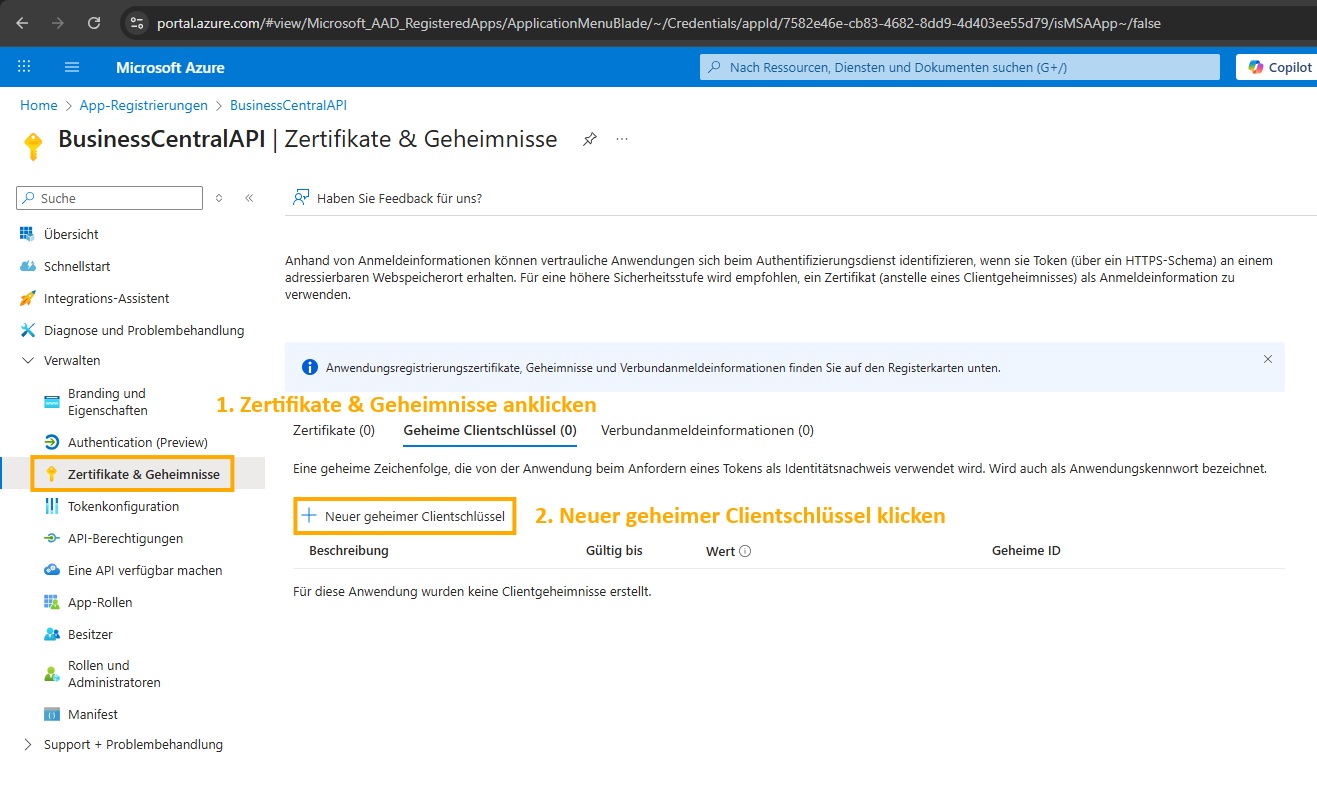
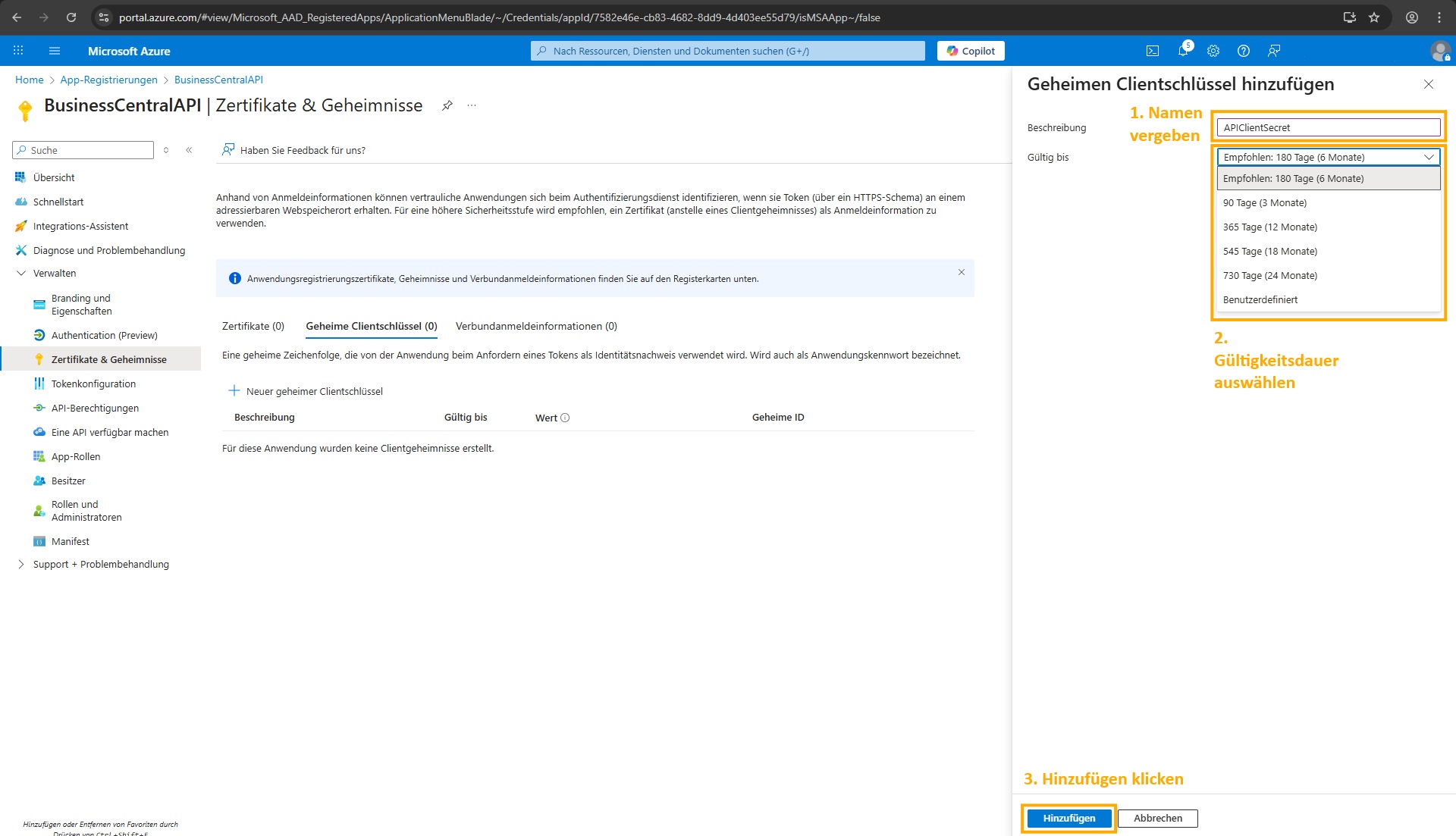
2.16 Wählen Sie nun aus der linken Menüleiste “Zertifikate & Geheimnisse”. Klicken Sie auf “Neuer geheimer Clientschlüssel”.
2.17 Auf der rechten Seite sollte sich ein Fenster öffnen. Vergeben Sie einen Namen für den Geheimen Clientschlüssel (frei wählbar) und stellen Sie die gewünschte Dauer der Gültigkeit des Schlüssels ein. (Empfehlung: 730 Tage 24 Monate) Anschließen klicken Sie auf “Hinzufügen”.
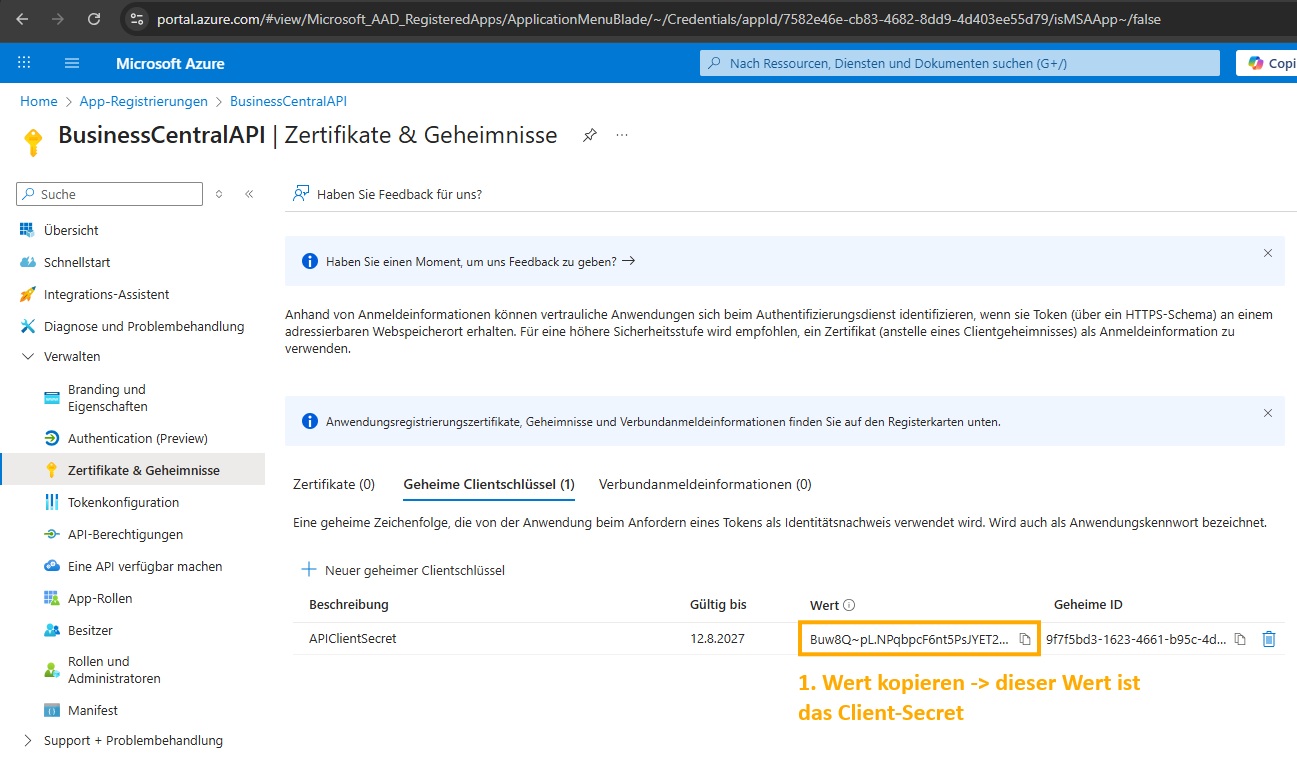
2.18 Im folgenden Bildschirm wird Ihnen der Geheime Schlüssel angezeigt. Kopieren Sie den Schlüssel aus dem Feld “Wert”. Der Schlüssel wird nur einmal angezeigt, aktualisieren Sie die Seite nicht, bevor Sie den Schlüssel kopiert haben. Der Schlüssel bildet mit der Anwendungs-ID und der Verzeichnis-ID die API-Zugangsdaten.
2.19 Damit ist die Einrichtung der App-Registrierung im Azure Portal abgeschlossen.
Sie sollten nun über folgende Daten verfügen:
-
Verzeichnis-ID (auch Tenant-ID genannt)
-
Anwendungs-ID (auch Client-ID genannt)
-
Geheimer Clientschlüssel (auch Client-Secret genannt)
Im nächsten Schritt erfolgt die Einrichtung direkt in Business Central.
3. Einrichtung in Business Central
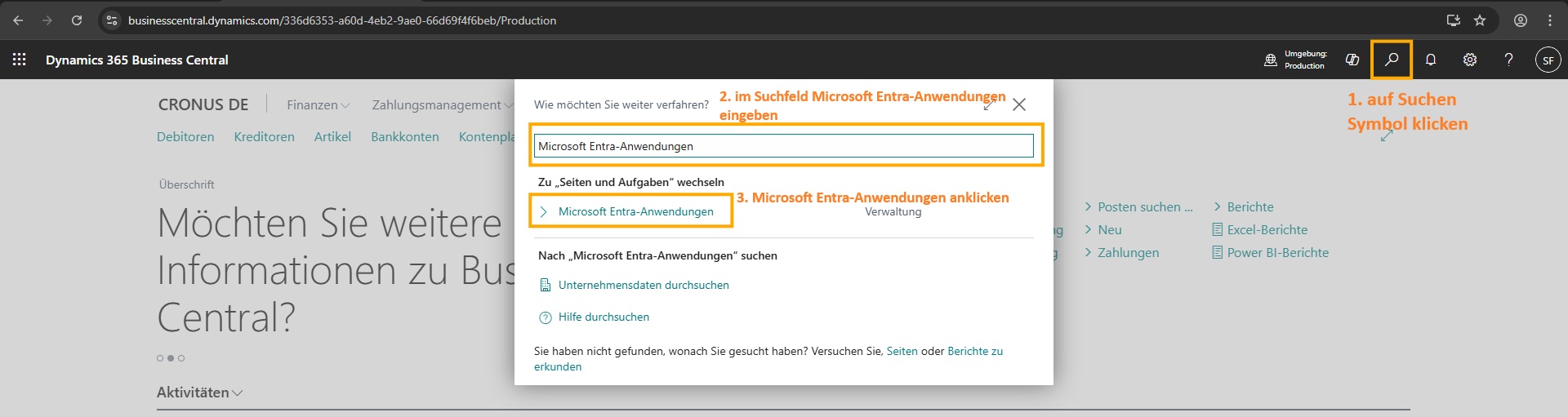
3.1 Melden Sie sich bei Business Central an. Klicken Sie auf das Suchsymbol rechts oben und geben Sie “Microsoft Entra-Anwendungen” in das Suchfeld ein. Klicken Sie auf “Microsoft Entra-Anwendungen” in den Suchergebnissen.
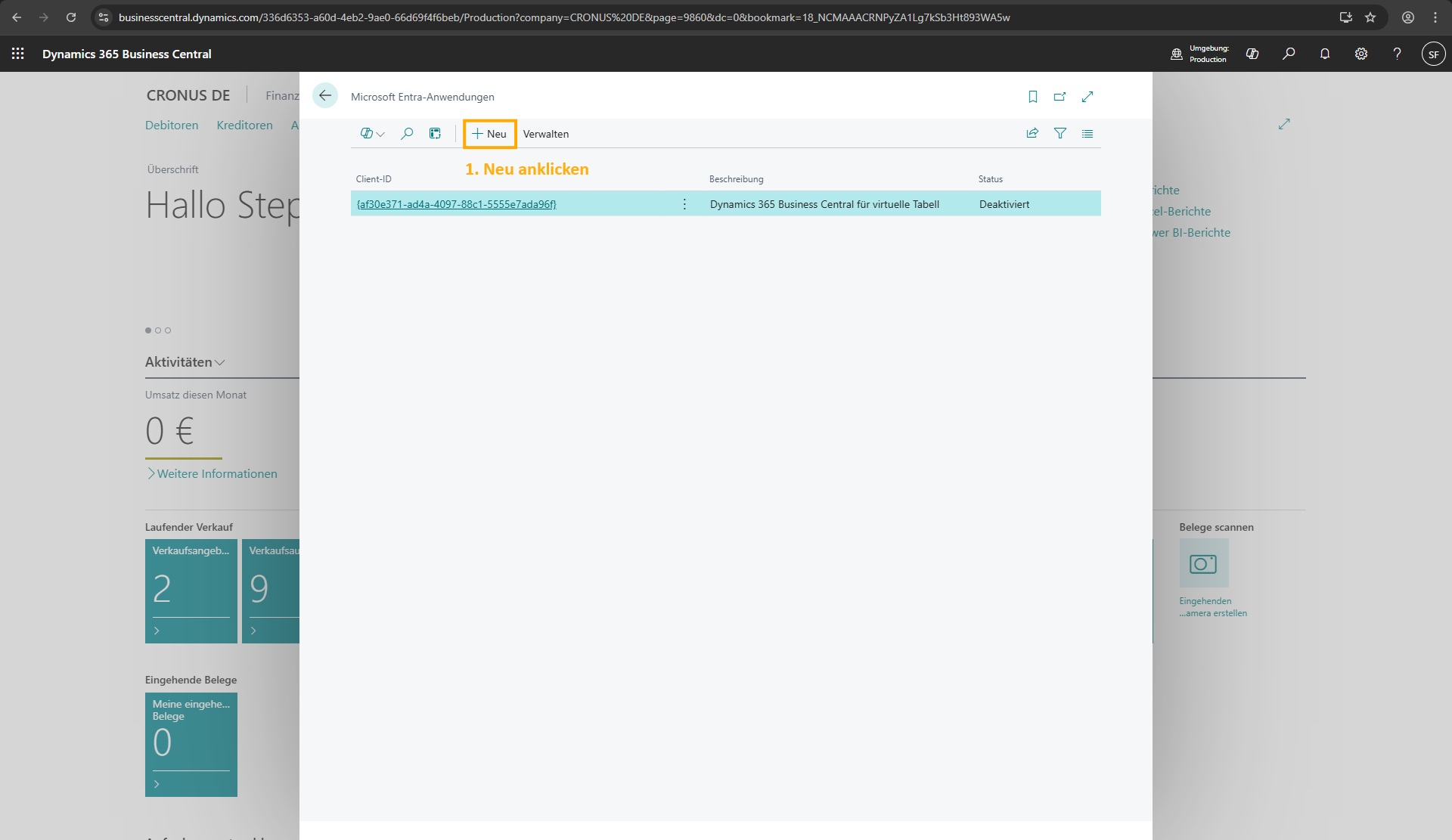
3.2 Das Fenster für Microsoft Entra-Anwendungen öffnet sich. Klicken Sie auf “+Neu”.
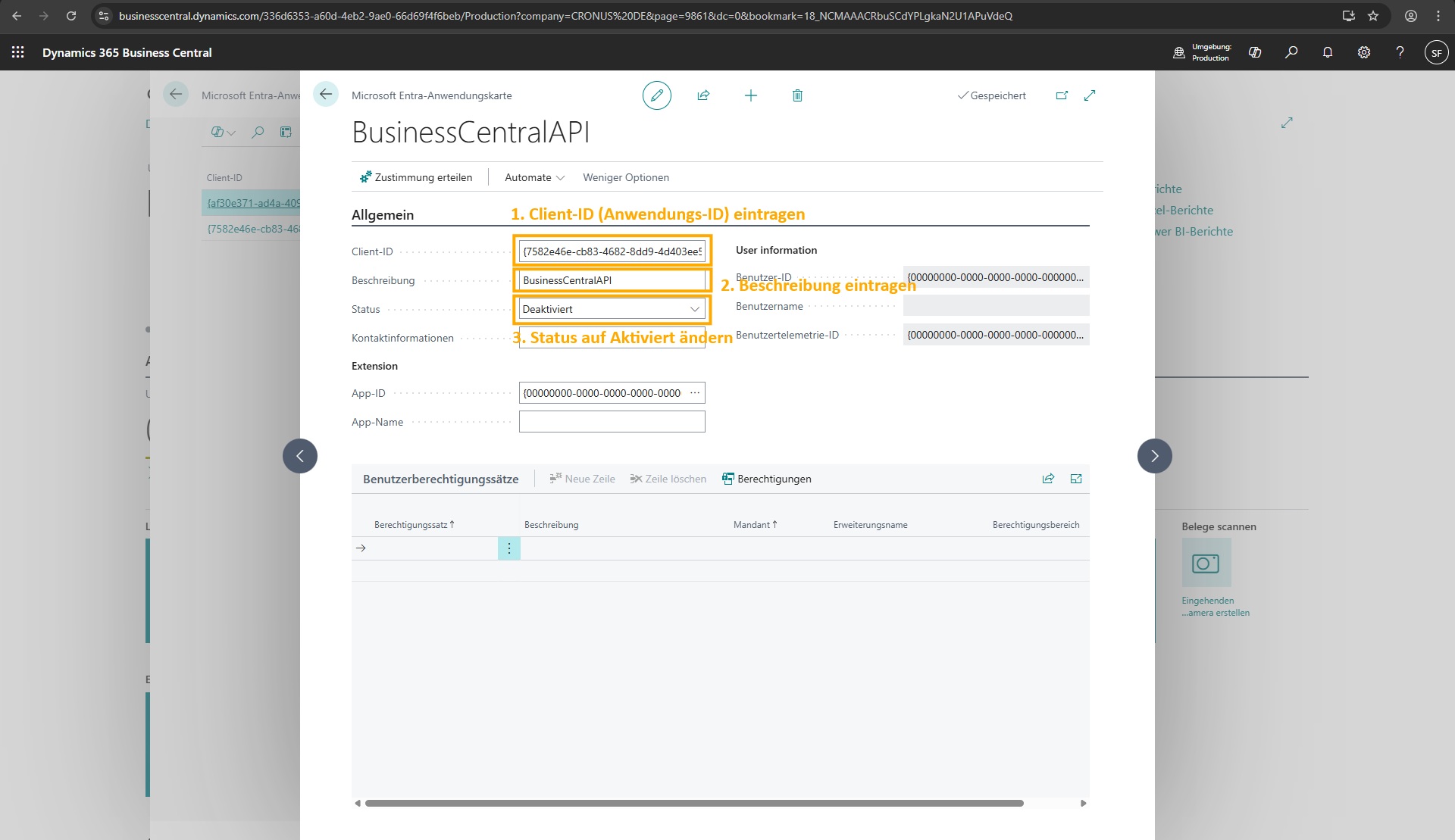
3.3 Geben Sie die Anwendungs-ID aus Schritt 2 im Feld “Client-ID” ein. Im Feld Beschreibung müssen Sie einen Namen frei vergeben. Danach ändern Sie den Status von “Deaktiviert” auf “Aktiviert”.
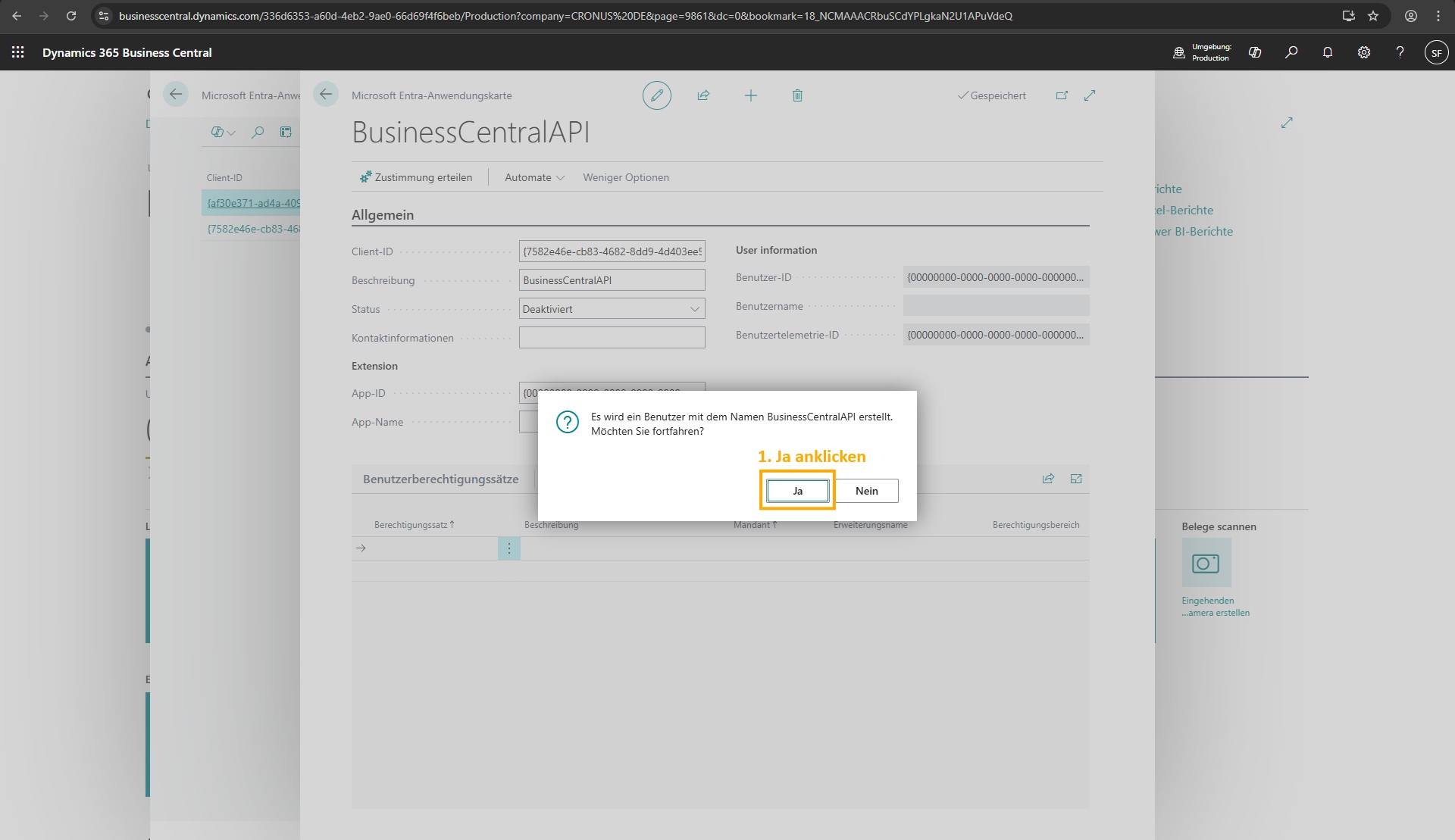
3.4 Ein Fenster öffnet sich mit dem Hinweis, dass ein Benutzer erstellt wird. Bestätigen Sie mit “Ja”.
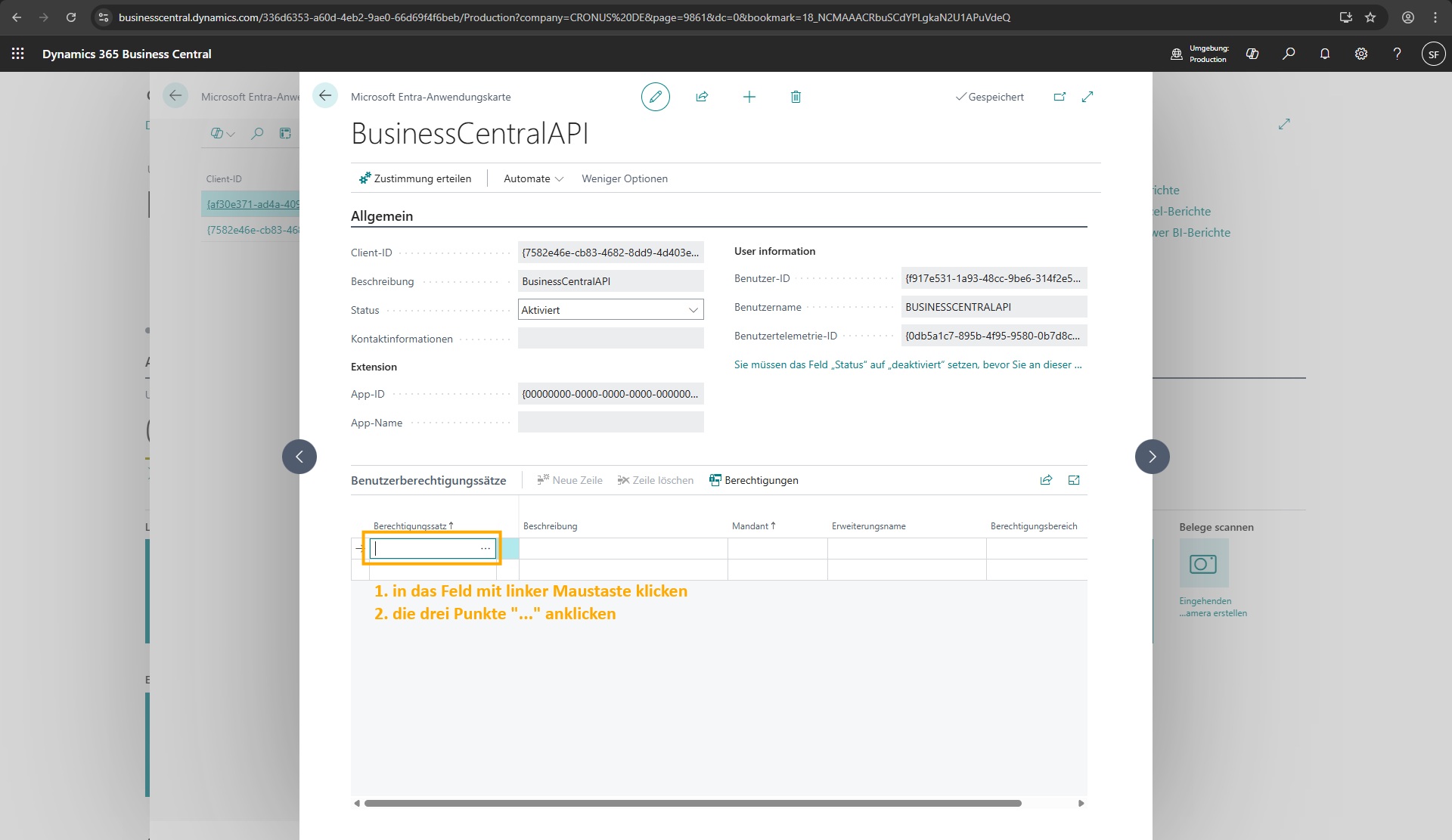
3.5 Nun fehlen noch die benötigten Zugangsrechte für den Benutzer. Klicken Sie mit der linken Maustaste in das Feld unter “Berechtigungssatz”, und danach auf die nun sichtbaren “…”.
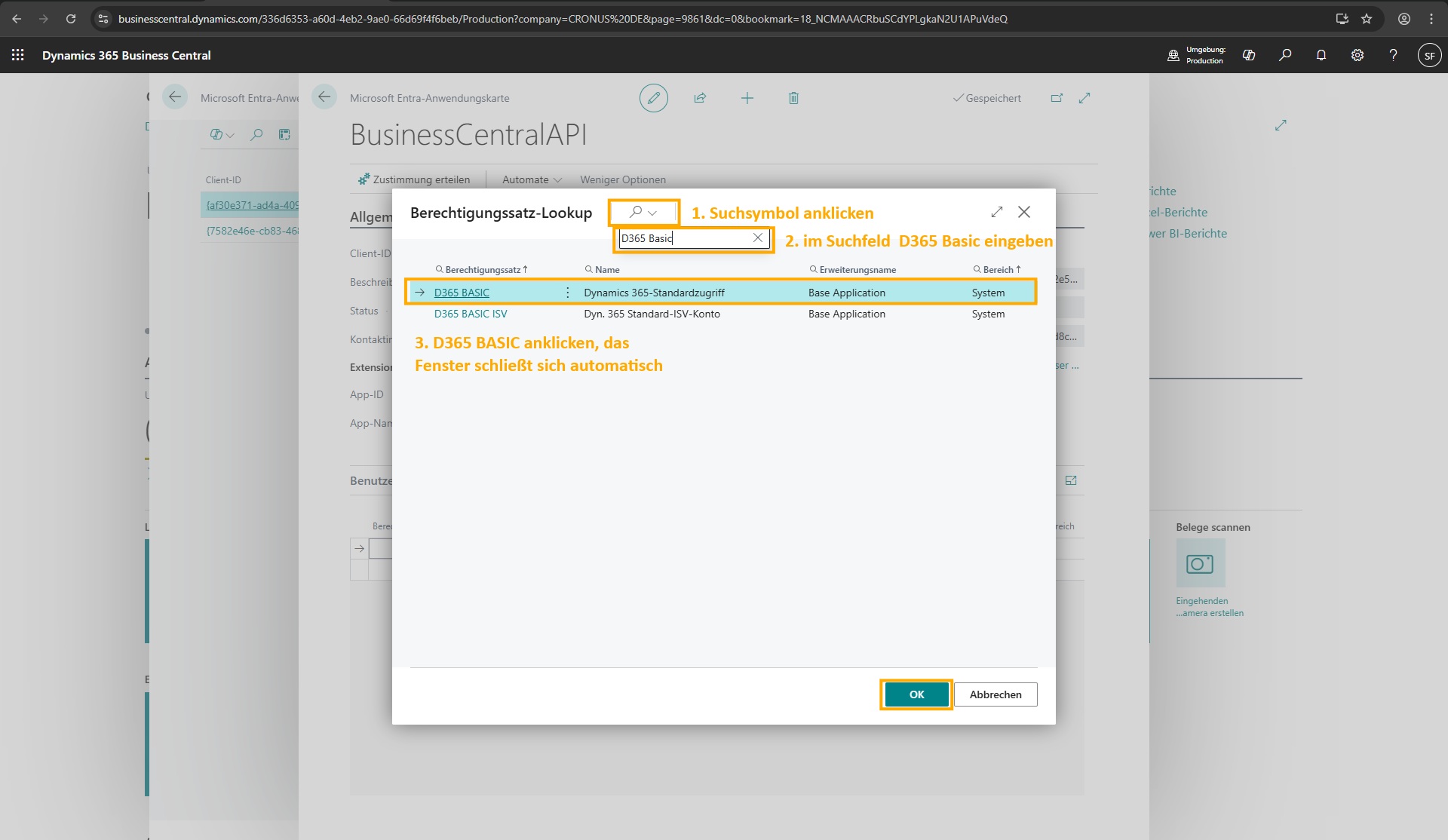
3.6 Klicken Sie das Suchsymbol an und geben Sie “D365 Basic” im Suchfeld ein. Klicken Sie auf D365 BASIC in den Suchergebnissen und das Fenster sollte sich automatisch schließen und die Berechtigung hinzufügen.
3.7 Wiederholen Sie den Vorgang. Klicken Sie auf die neue, leere Zeile unter D365 BASIC und danach auf “…”.
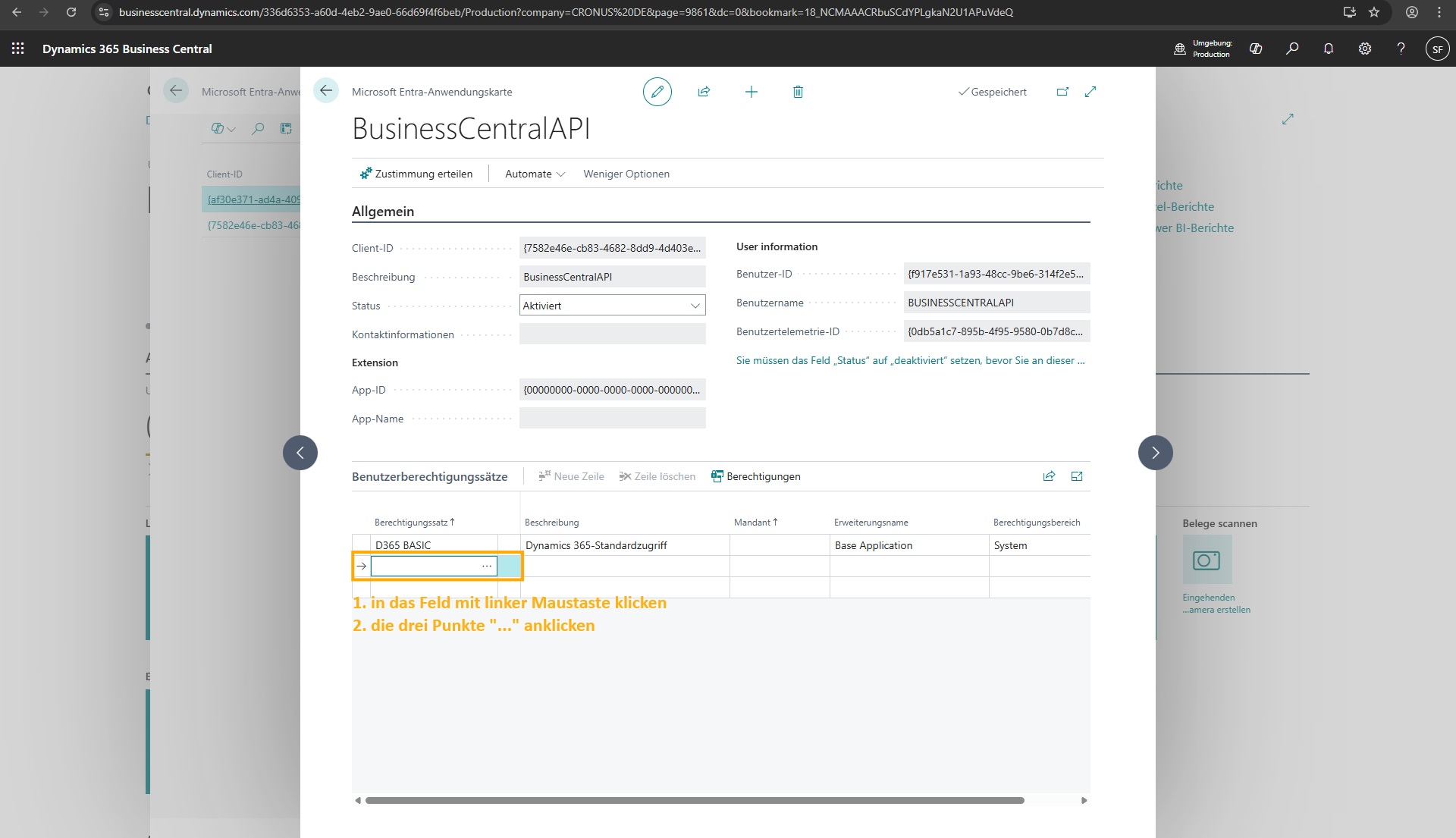
3.8 Klicken Sie auf das Suchsymbol und geben Sie dann “D365 Read” in das Suchfeld ein. Klicken Sie auf “D365 READ” in den Suchergebnissen.
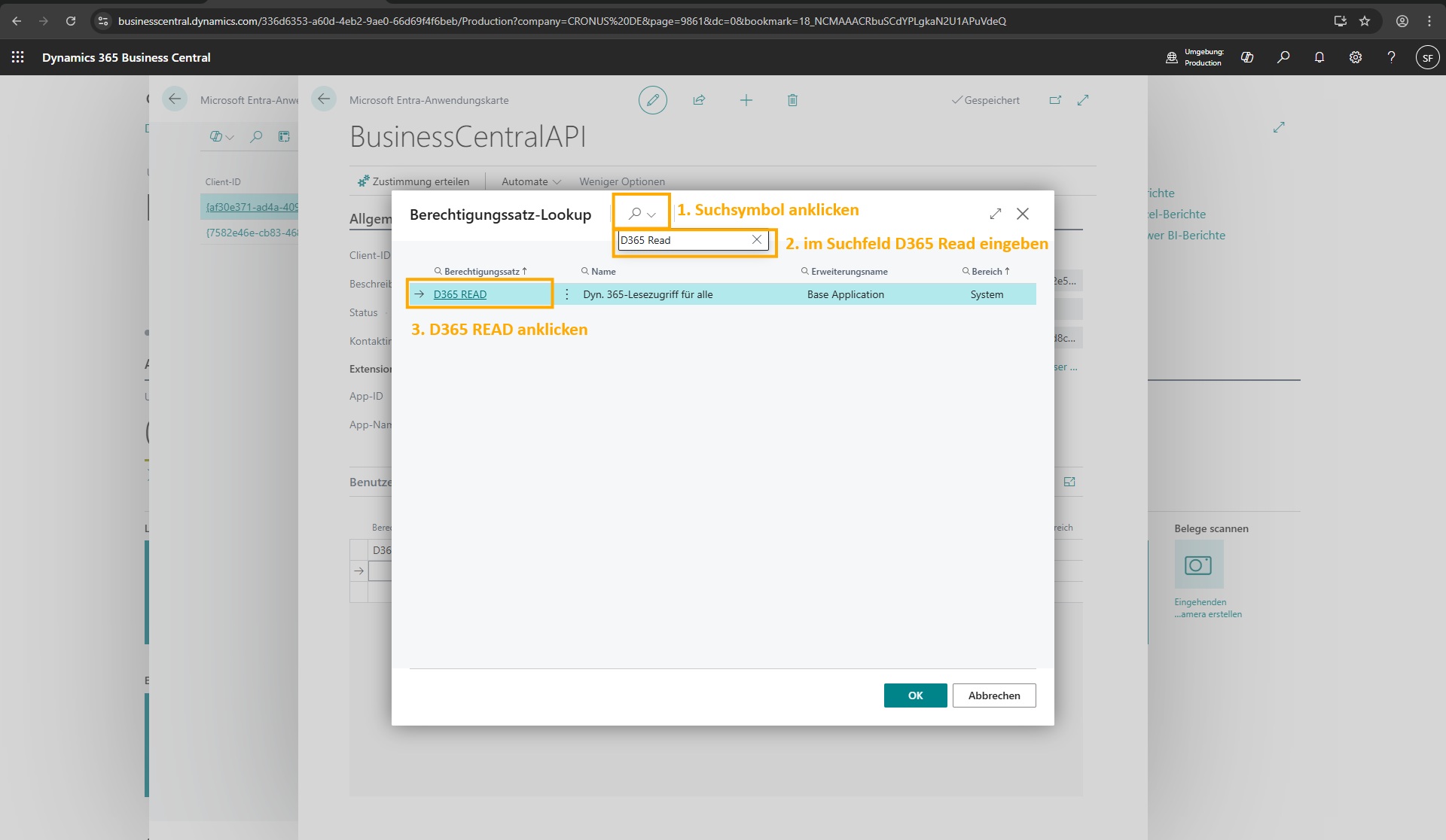
3.9 Die Berechtigungen werden automatisch gespeichert. Damit ist die Einrichtung in Business Central abgeschlossen.