
Diese Anleitung führt Sie durch die Einrichtung einer Personio-Integrationsschnittstelle mit dem Ziel, die benötigten Zugangsdaten für das OCT-Gateway für Personio zu erhalten.
Einrichtungsanleitung
-
Öffnen Sie die Einstellungen in Personio über die URL https://ihr_unternehmensname.app.personio.com/configuration oder durch einen Klick auf Einstellungen unten links auf der Personio Startseite.
-
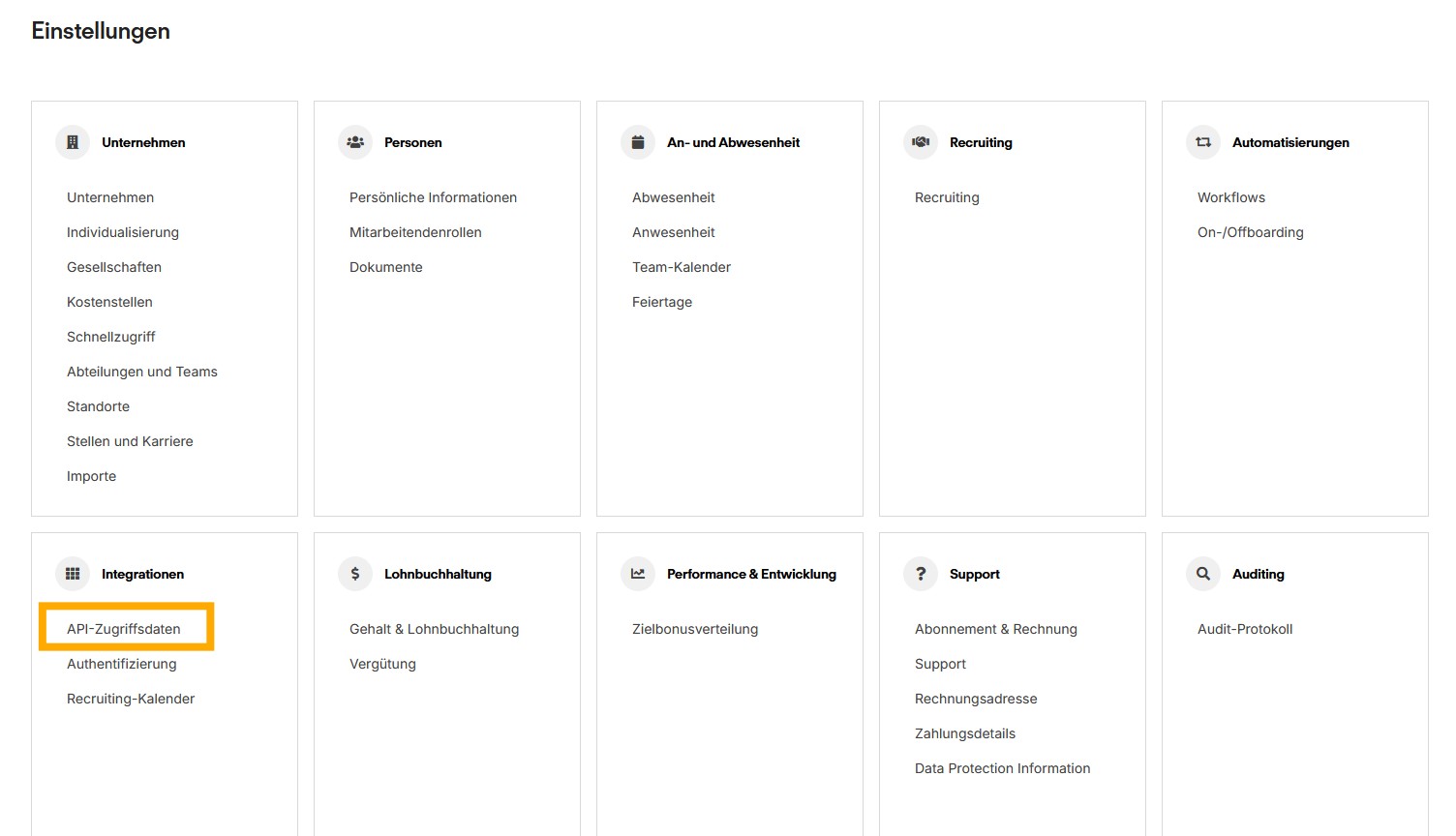
Klicken Sie in der Übersicht der Einstellungen auf “API-Zugriffsdaten” im Bereich Integrationen:
-
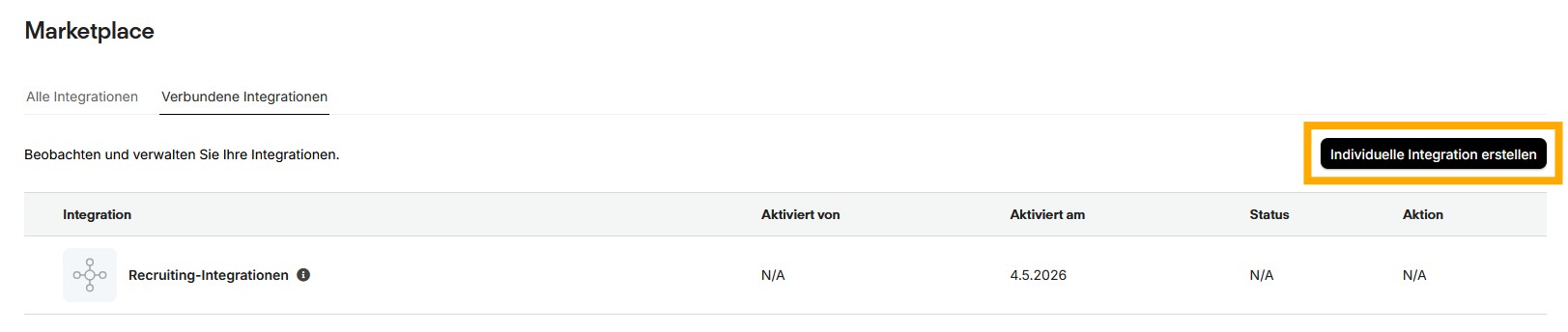
Klicken Sie in der Übersicht der Integrationen auf “Individuelle Integration erstellen”.
-
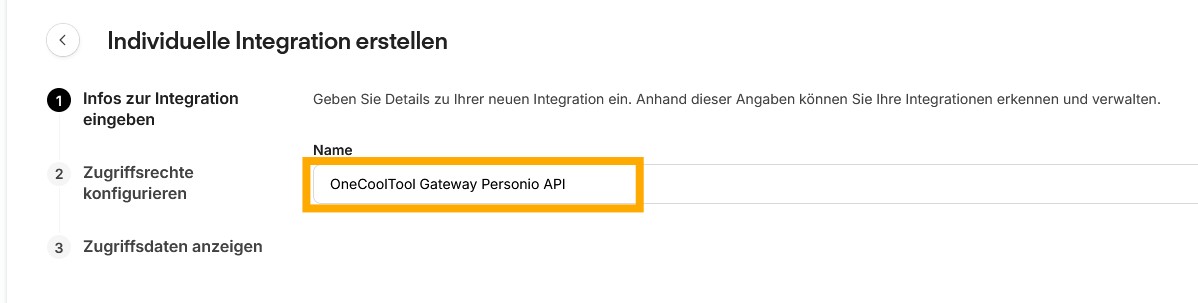
Vergeben Sie einen aussagekräftigen Namen für die Integration. Nach der Eingabe des Namens scrollen Sie nach unten, um rechts unten auf “Weiter” klicken zu können.
-
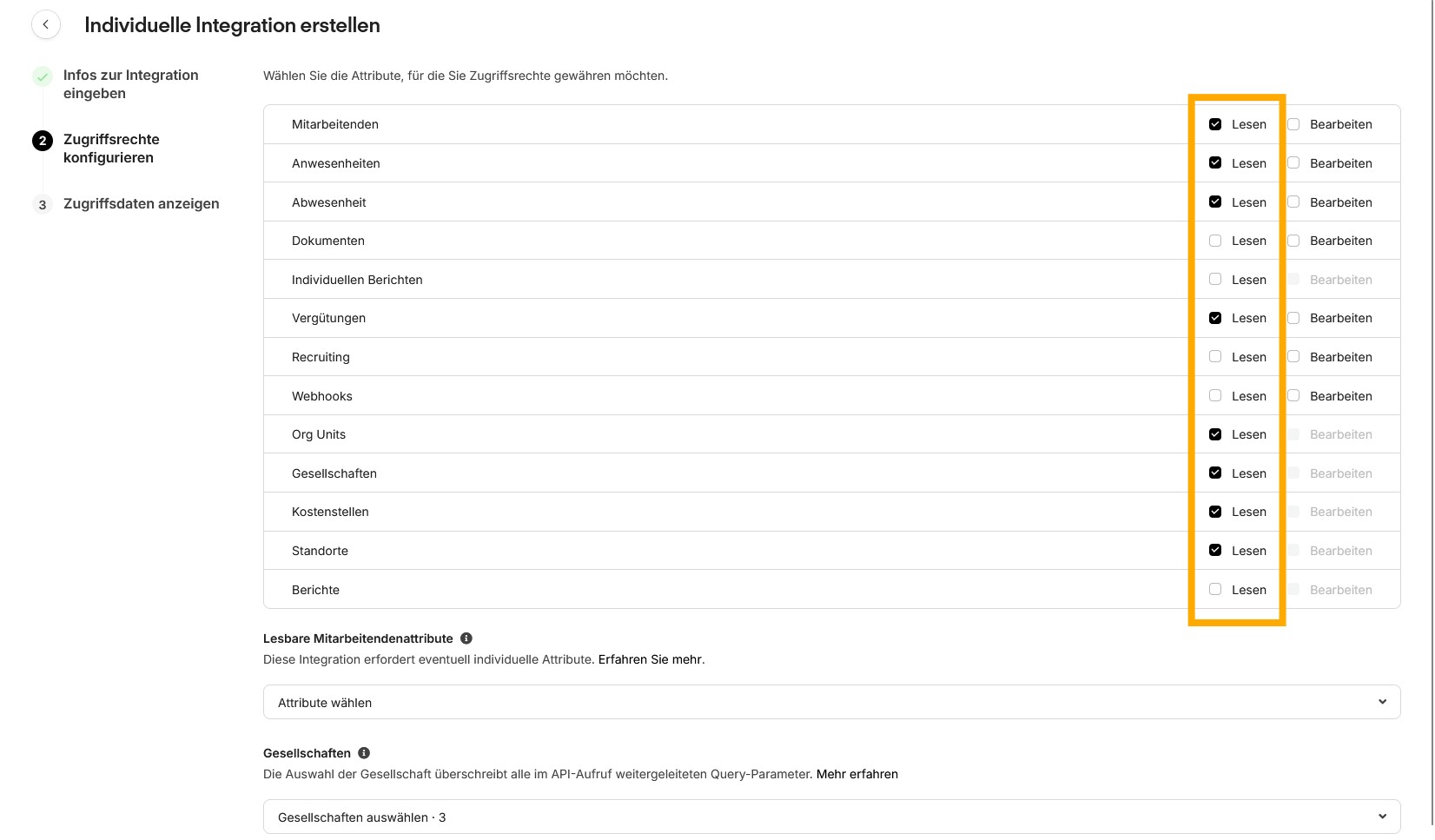
Vergeben Sie die Zugriffsrechte, die für diese Integration gelten sollen. Im Beispiel sind alle Rechte ausgewählt, die für das OCT Gateway Personio benötigt werden, um alle Standardendpunkte abrufen zu können.
-
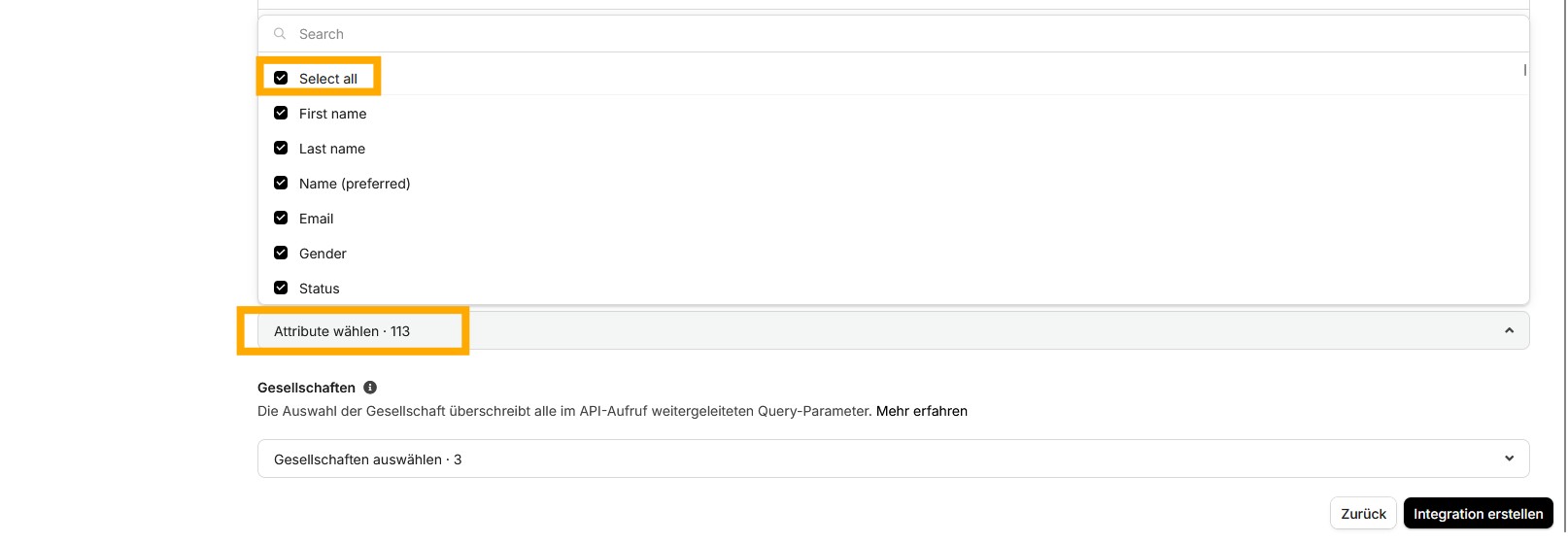
Klicken Sie danach auf “Attribute wählen”, um festzulegen, welche Felder der Mitarbeiter über die API abgerufen werden können. (Empfehlung: “Select all”, um alle auszuwählen)
-
Klicken Sie auf “Gesellschaften auswählen”. Die API-Integration wird nur Mitarbeiterdaten abrufen können, die den ausgewählten Gesellschaften zugeordnet sind.

-
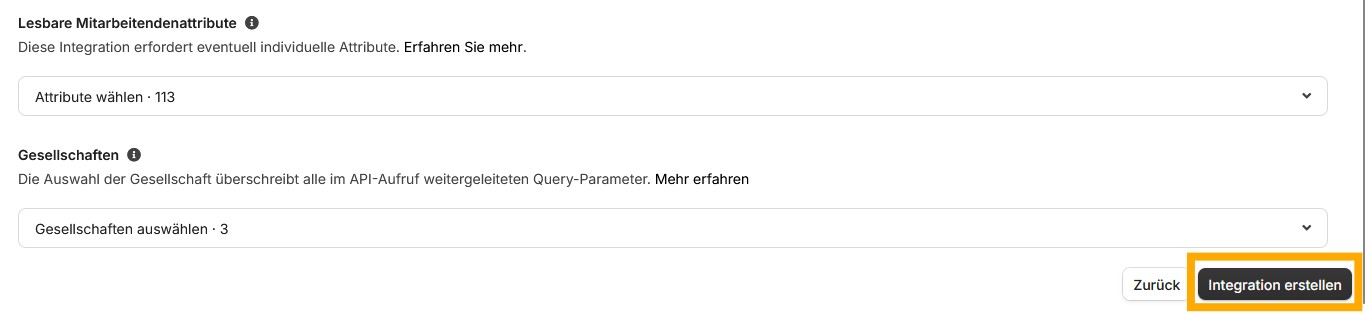
Sobald Sie alle drei Bereiche angepasst haben, klicken Sie auf “Integration erstellen”.
-
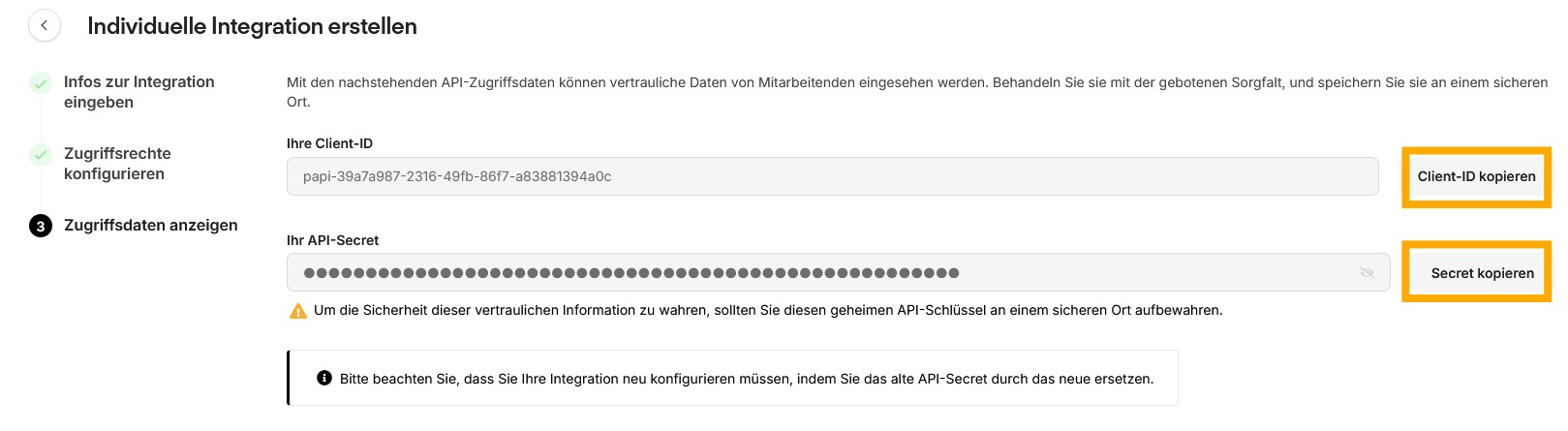
Eine Seite mit den Zugangsdaten der eben erstellten Integration öffnet sich. Kopieren Sie die Client-ID und das Secret. Diese Daten sind die API-Zugangsdaten für das OCT Gateway Personio. Nach dem Kopieren klicken Sie unten rechts auf “Abschließen”.
-
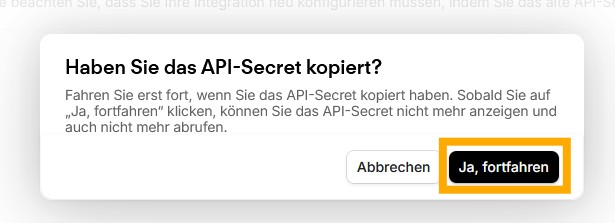
Ein Hinweisfenster öffnet sich. Klicken Sie auf “Ja, fortfahren”, wenn Sie vorher die Daten kopiert haben.
-
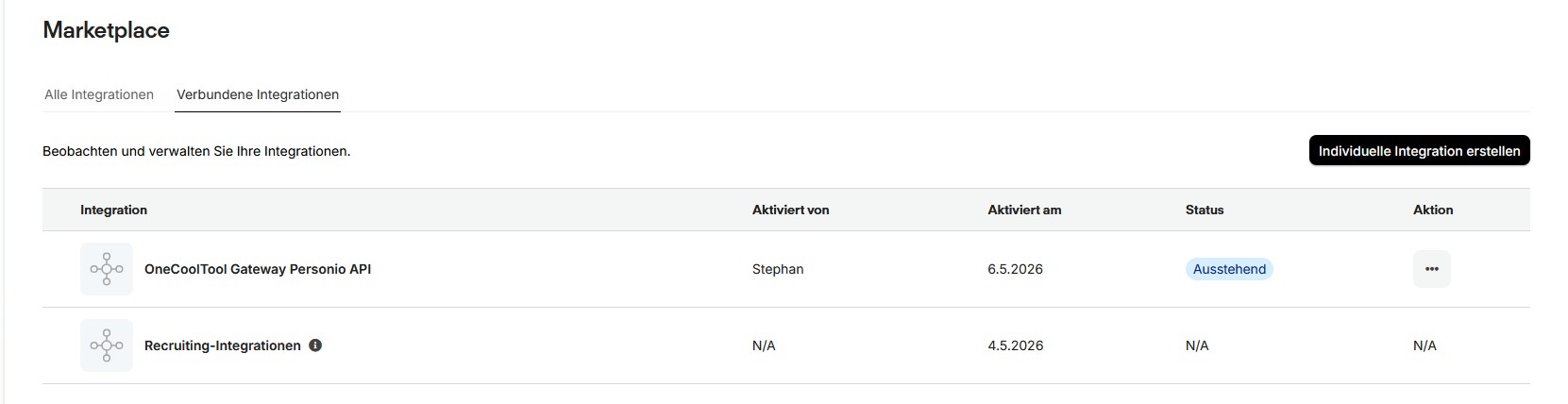
Nach der Erstellung befinden Sie sich wieder auf der Übersichtsseite der Integrationen. Der Status der soeben erstellten Integration sollte “Ausstehend” anzeigen. Erst nach einer ersten erfolgreichen Verbindung (z.B. ein Datenabruf über das OCT Gateway Personio) wird sich der Status auf “Verbunden” ändern.
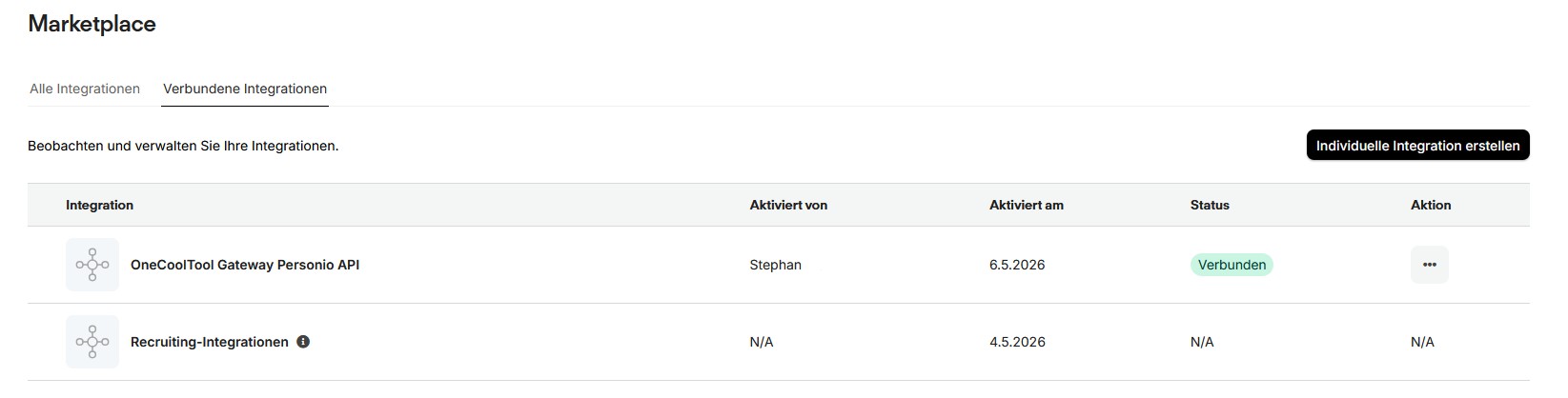
Nach der ersten Verbindung:
Aktualisierung der Berechtigungen der API-Integration
Berechtigungen können einfach aktualisiert werden. Klicken Sie auf die “Integration”, passen Sie die Berechtigungen entsprechend an und klicken Sie unten rechts auf “Aktualisieren”. Die Zugangsdaten ändern sich dadurch nicht.
Zurücksetzen der Zugangsdaten Client-ID und Secret
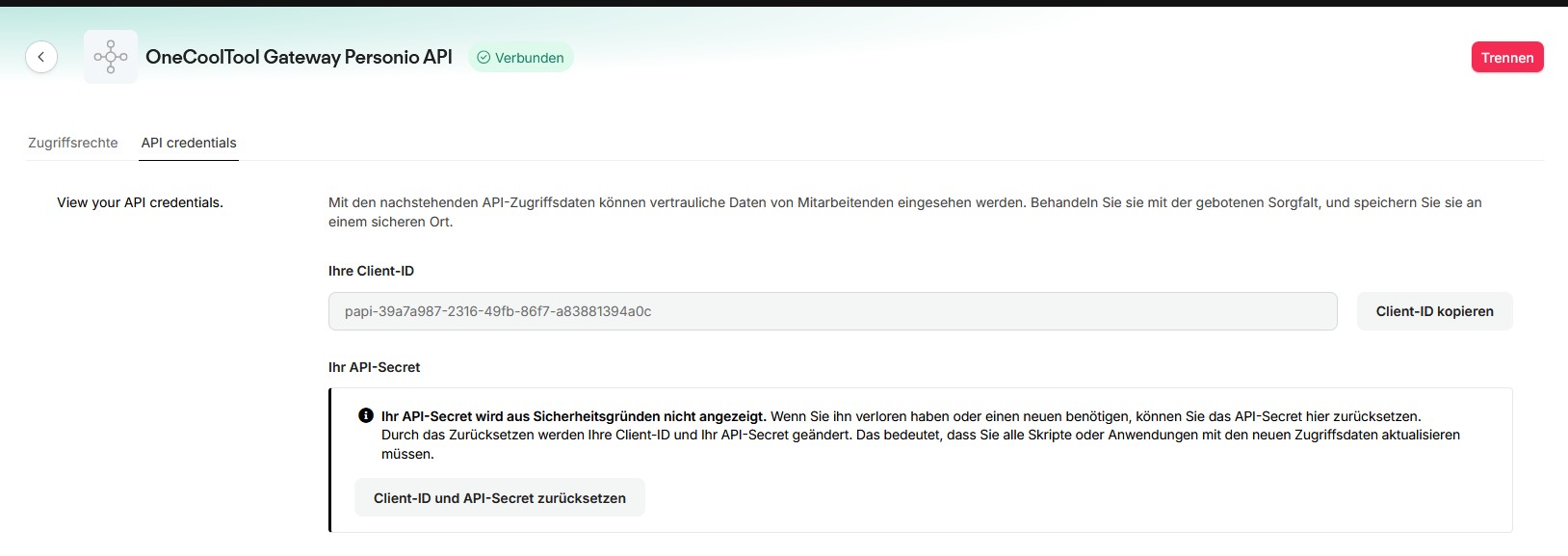
Falls Sie die Zugangsdaten verloren oder verlegt haben, oder aus Sicherheitsgründen eine Erneuerung notwendig ist, klicken Sie auf die “Integration”, dann auf den Tab “Api credentials” und auf “Client-ID und API-Secret” zurücksetzen. Dadurch entsteht eine neue Client-ID und ein neues Secret. Diese müssen dann kopiert und im OCT Gateway Personio ausgetauscht werden.
Integration deaktivieren oder löschen
So trennen(löschen) oder deaktivieren Sie API-Zugriffsdaten für individuelle Integrationen:
-
Gehen Sie zu Marketplace > Verbundene Integrationen.
-
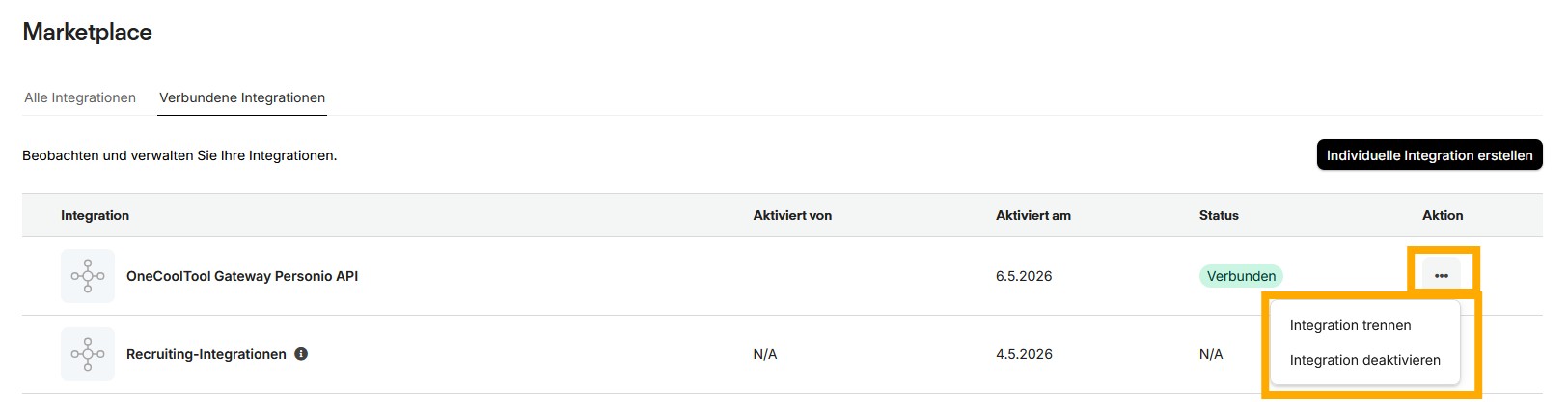
Klicken Sie in der Spalte Aktion auf die drei Punkte.
-
Klicken Sie auf Integration deaktivieren, um die Integration vorübergehend zu deaktivieren.
-
Klicken Sie auf Integration trennen, um die Integration dauerhaft zu löschen.