
In diesem Artikel finden Sie kurze Beschreibung zur Einrichtung von SAP.
1. OneCoolTool herunterladen und installieren
Um OneCoolTool nutzen zu können, müssen Sie zuerst den OCT-Konfigurator herunterladen und starten.
Mithilfe des Konfigurators können Sie OneCoolTool installieren, einen Datenbankserver hinzufügen sowie eine Datenbank erstellen.
Eine ausführliche Anleitung dazu finden Sie hier: https://help.onecooltool.de/oct-installation/Working-version/installationsanleitung
2. Theobald ERPConnect Lizenzschlüssel eingeben
Um SAP in OCT nutzen zu können, müssen Sie zunächst eine Datenquelle vom Typ “SAP” anlegen. Diese wird für die Verwendung des Steps “SAP” benötigt.
Für das Anlegen der SAP-Datenquelle ist jedoch ein Lizenzschlüssel für Theobald ERPConnect erforderlich.
-
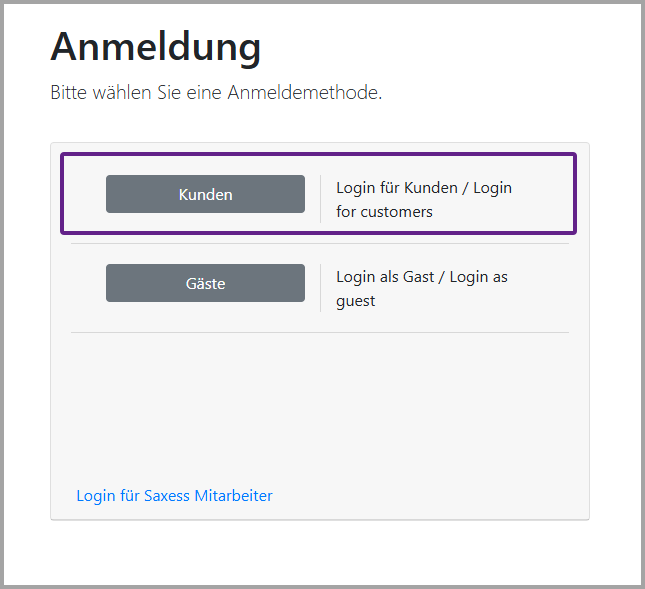
Loggen Sie sich als Kunde ein.
-
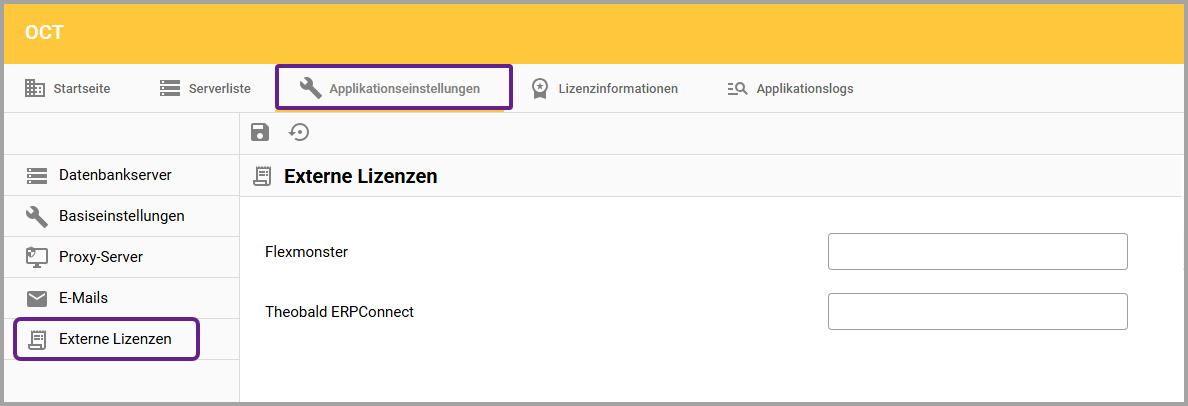
Nach der Anmeldung wird OCT auf Serverebene geöffnet. Klicken Sie auf den Tab “Applikationseinstellungen”. Links im Navigationsbereich finden Sie ganz unten den Menüpunkt “Externe Lizenzen”.
-
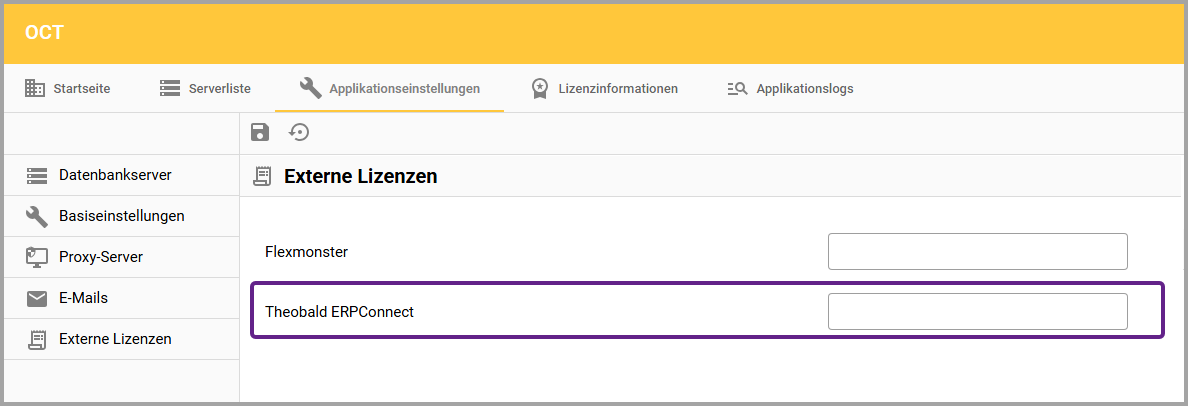
Tragen Sie nun Ihren Lizenzschlüssel ein und speichern Sie diese Änderung über das Icon “Speichern” in der Menüleiste.
-
Detaillierte Informationen finden Sie im OCT-Handbuch unter: Externe Lizenzen
3. SAP-Datenquelle anlegen
Nach der Aktivierung des Theobald ERPConnect Lizenzschlüssels können Sie nun eine SAP-Datenquelle anlegen.
-
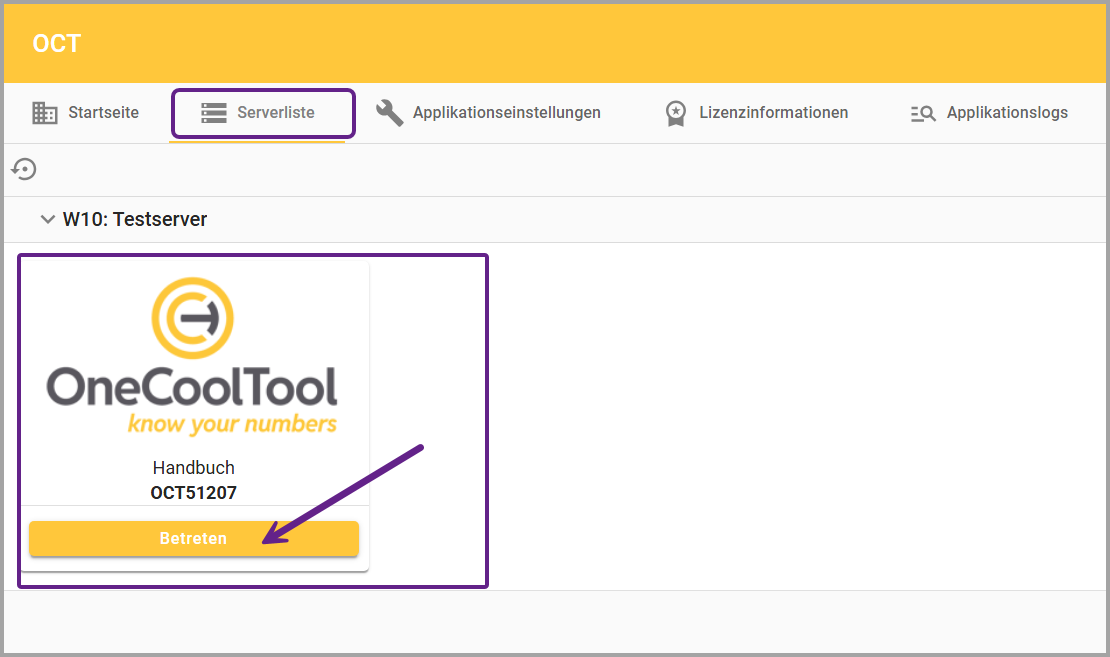
Gehen Sie in OCT auf Serverebene auf den Tab “Serverliste” und betreten Sie Ihre Datenbank.
-
Wählen Sie auf Datenbankebene links unten in der Navigationsleiste den Bereich “Datenflüsse” aus. Navigieren Sie anschließend im linken Navigationsbaum zum Bereich “Datenquellen“. Rechts im Fenster sehen Sie eine Übersicht der bereits angelegten Datenquellen.
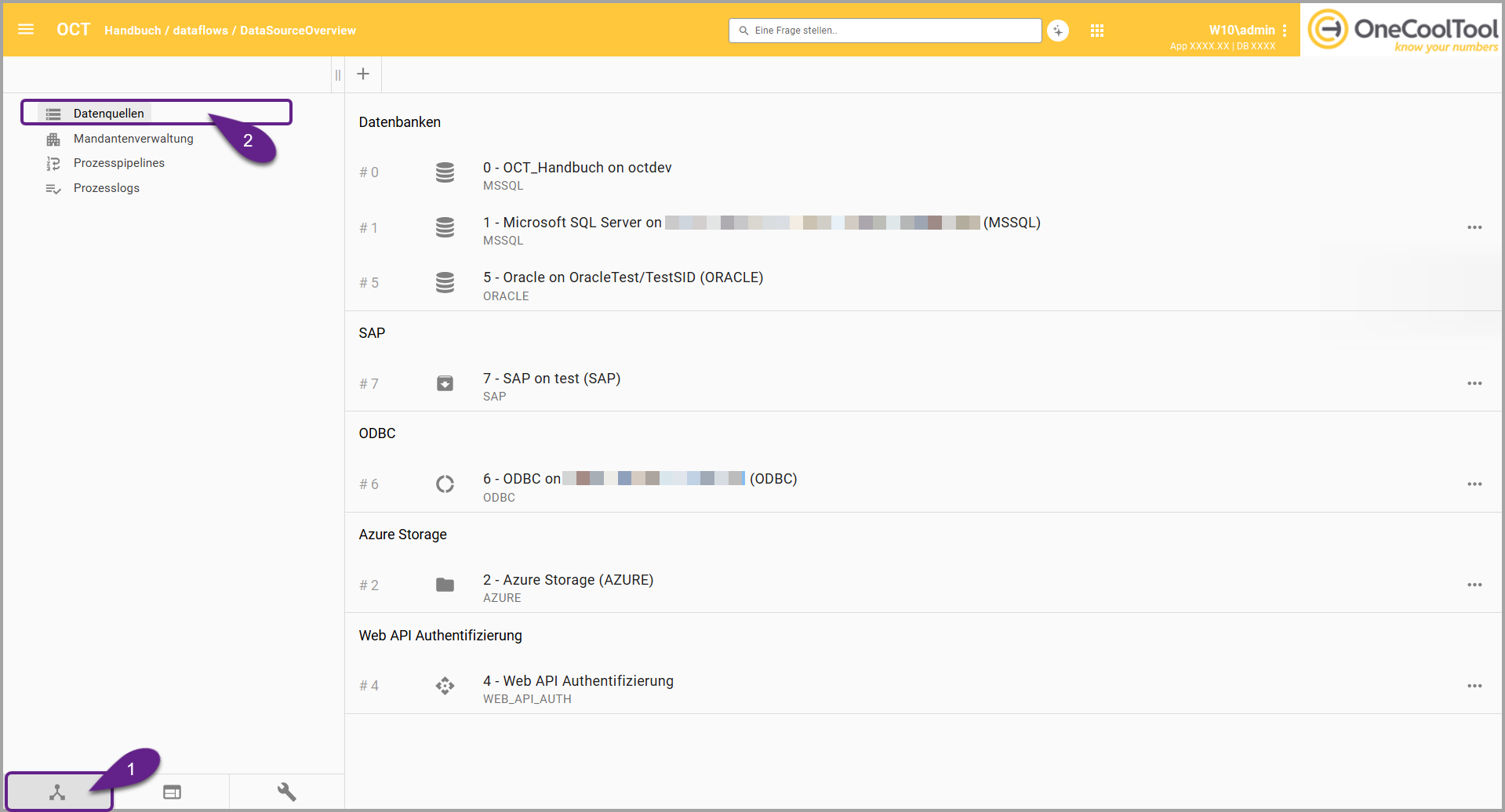
-
Legen Sie nun eine SAP-Datenquelle an. Klicken Sie auf das Icon

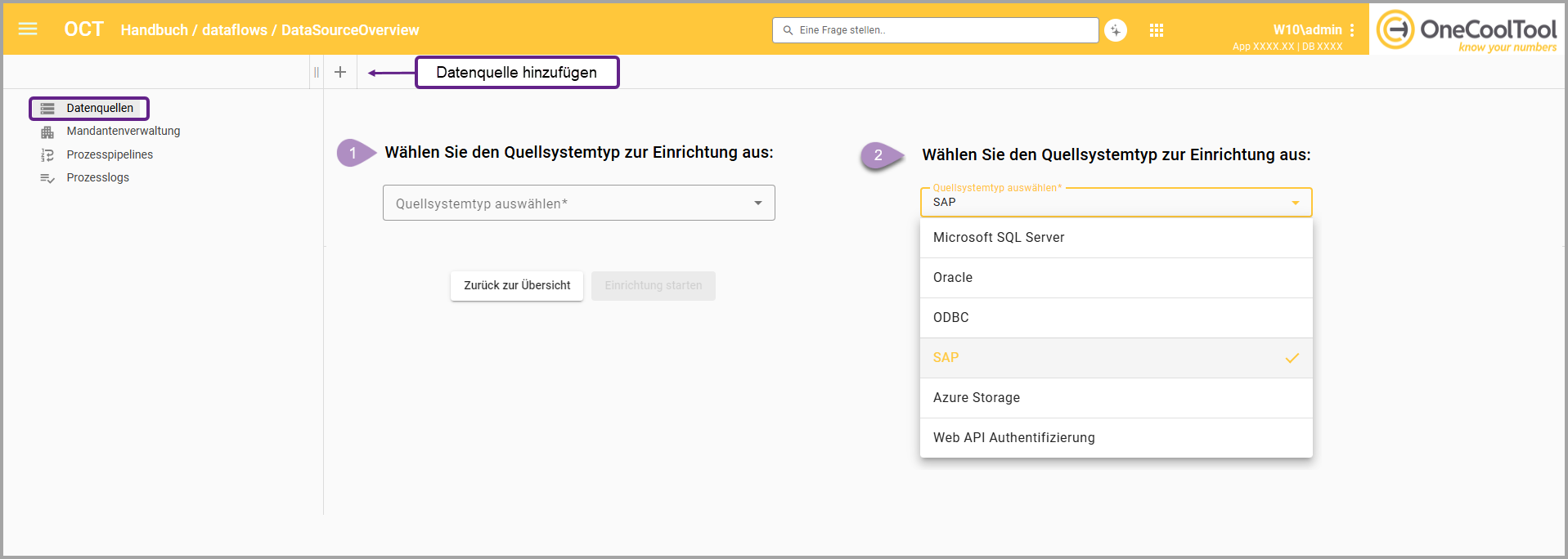
-
Eine detaillierte Beschreibung zur Einrichtung einer SAP-Datenquelle finden Sie im OCT-Handbuch: https://help.onecooltool.de/oct-handbuch/v2026.04/3-2-1-5-sap
4. SAP-Step einrichten
Nach dem erfolgreichen Anlegen einer SAP-Datenquelle können Sie einen Step vom Typ “SAP” oder “SAP (BAPI) einrichten.
-
Navigieren Sie im Bereich “Datenflüsse” links im Navigationsbaum zum Bereich “Prozesspipelines“. Rechts im Fenster sehen Sie eine Übersicht bereits angelegter Pipelines mit dazugehörenden Steps.

-
Um einen Step hinzufügen zu können, benötigen Sie eine Pipeline.
-
Falls noch keine Pipeline vorhanden ist, finden Sie hier eine detaillierte Beschreibung zur Anlage einer Pipeline im OCT-Handbuch.
-
Wenn bereits eine Pipeline verfügbar ist, können Sie dieser über das Icon

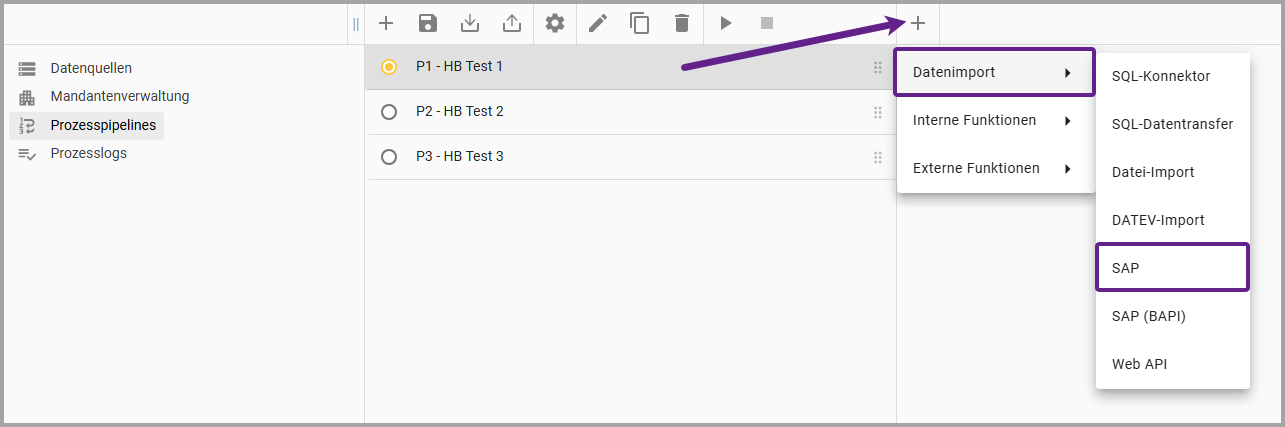
Eine detaillierte Beschreibung zur Einrichtung eines SAP-Steps oder eines SAP (BAPI)-Steps finden Sie im OCT-Handbuch: https://help.onecooltool.de/oct-handbuch/v2026.04/3-2-3-6-sap oder https://help.onecooltool.de/oct-handbuch/v2026.04/3-2-3-7-sap-bapi