OCT-Handbuch
Breadcrumbs

2.1. Startseite / Editor

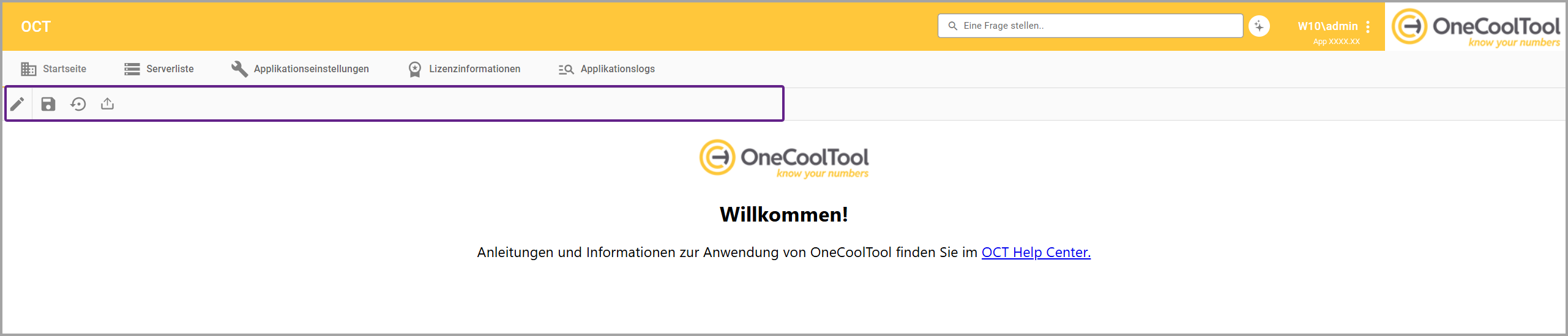
Dies ist die globale Startseite von der OCT-Instanz. Hier lässt sich eine frei konfigurierbare Startseite hinterlegen. Es gibt einen Container für HTML-Editor-Inhalte. Dieser ist auch mit den gleichen Bearbeitungsmöglichkeiten auf der Startseite einer OCT Datenbank zu finden.
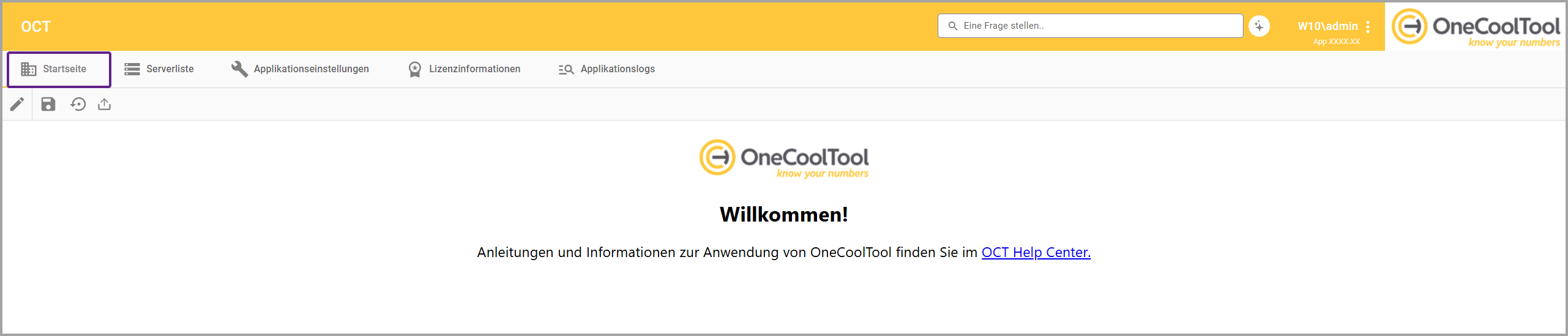
image-20260306-084950.png
Ansicht “Startseite”

2.1.1. Menüleiste

image-20260306-085539.png

Icon image-20250106-100453.png “Editor öffnen”

Icon image-20250106-100515.png “Speichern”

  • Speichert alle temporären Änderungen auf der HTML-Seite permanent ab.

Icon image-20250106-100551.png Neu laden”

  • Lädt die Seite neu und verwirft alle temporären Änderungen.

Icon image-20260305-110141.png Nach PDF exportieren”


  • Es gibt zwei Optionen des PDF-Formats zur Auswahl: Hochformatmodus oder Querformatmodus.

  • Nach Auswahl eines der Modi wird direkt der Download als PDF-Datei gestartet.


2.1.1.1. Editor öffnen / Editormodus schließen

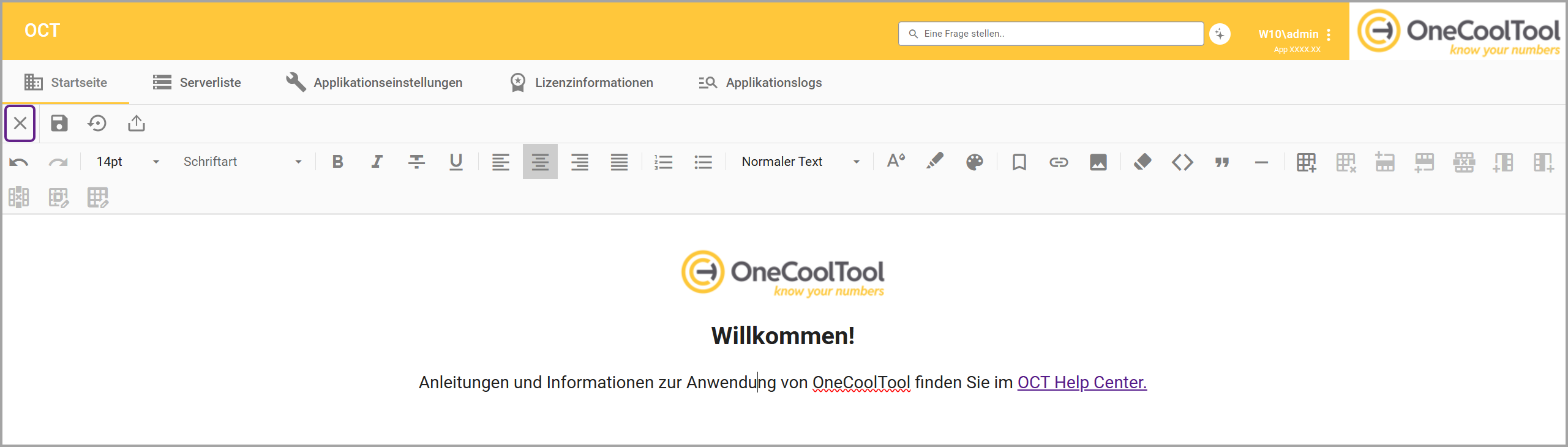
Nach der Öffnung des Editors wandelt sich das Icon image-20250106-100453.png in ein image-20250106-101057.png um und erhält die Funktionalität “Editormodus schließen”. Es öffnet sich die Hauptmenüzeile des Editors, welche die Bearbeitung des HTML-Containers und dessen Inhalte erlaubt.

Informationen zur Verwendung von Links finden Sie hier: 1.5. Links in OCT (URLs)
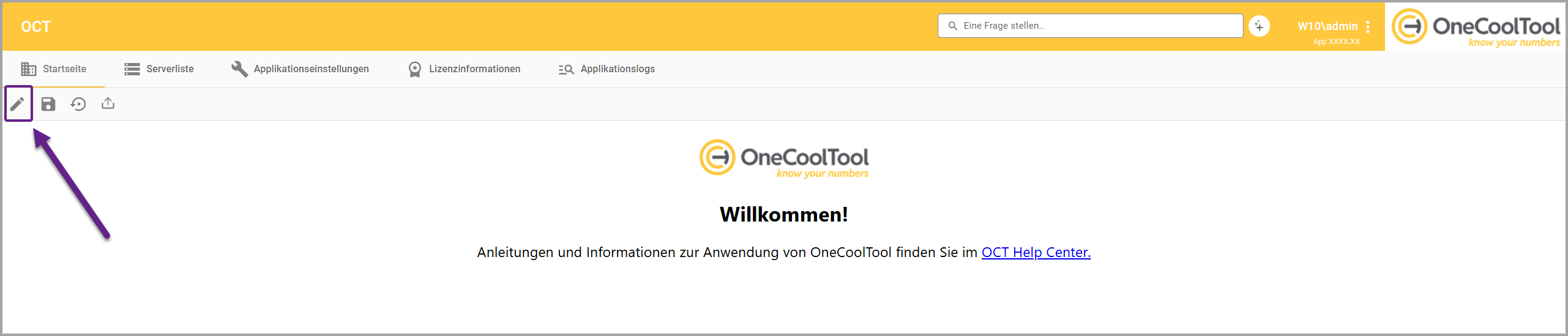
image-20260306-085701.png
Ansicht “Editor öffnen”
image-20260306-134433.png
Ansicht “Editormodus schließen” - geöffneter Editor mit Bearbeitungsmöglichkeiten

2.1.1.2. Editor - Formatierung

Die Editor-Menüleiste enthält Werkzeuge zur Formatierung von Text sowie zum Einfügen von Elementen in den Inhalt.
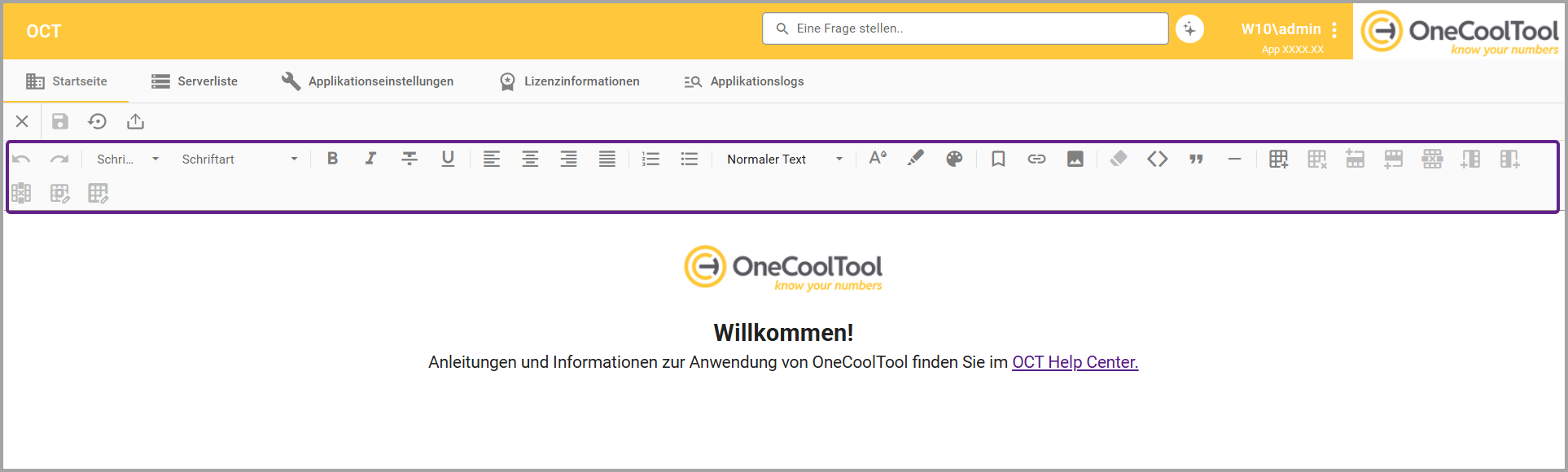
image-20260306-084458.png
Ansicht “Editormodus schließen” - geöffneter Editor mit Bearbeitungsmöglichkeiten

Rückgängig/Wiederholen

  • image-20260309-100016.png image-20260309-100039.png Pfeile - macht die letzte Änderung rückgängig oder stellt sie wieder her.

Die Seitenhintergrundfarbe kann hiermit nicht zurückgesetzt werden. Dafür muss der Dialog zur Seitenhintergrundfarbe verwendet werden.

Textformatierung

  • Schriftgröße - ändert die Größe des markierten Textes.

  • Schriftart - wählt die Schriftart für den markierten Text aus.

  • image-20260309-100401.png Fett - hebt den markierten Text fett hervor.

  • image-20260309-100428.png Kursiv - stellt den markierten Text kursiv dar.

  • image-20260309-100529.png Durchgestrichen - streicht den markierten Text durch.

  • image-20260309-100558.png Unterstrichen - unterstreicht den markierten Text.

  • image-20260309-100626.png Textausrichtung - richtet den ausgewählten Text linksbündig, zentriert, rechtsbündig oder im Blocksatz aus.

  • image-20260309-100823.png Nummerierte Liste - erstellt eine nummerierte Liste.

  • image-20260309-101022.png Aufzählungsliste - erstellt eine Liste mit Aufzählungszeichen.

  • Überschrift - formatiert Text als normalen Text (Normaler Text) oder Überschrift (z.B. Überschrift 1).

  • image-20260309-101202.png Schriftfarbe - formatiert die Schriftfarbe des markierten Texts.

  • image-20260309-101758.png Hintergrundfarbe - erstellt eine Hintergrundfarbe für den markierten Text.

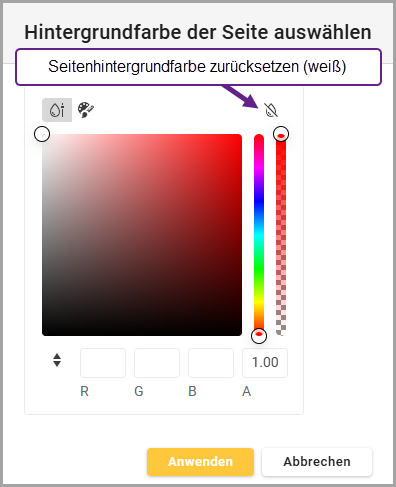
  • image-20260309-101847.png Seitenhintergrundfarbe - formatiert die Hintergrundfarbe der kompletten Seite. Um die Farbänderung rückgängig zu machen bzw. die Farbauswahl aufzuheben, muss im Farbauswahldialog das Icon image-20260309-104249.png “Clear value” ausgewählt werden.

image-20260309-104158.png

Inhalt einfügen

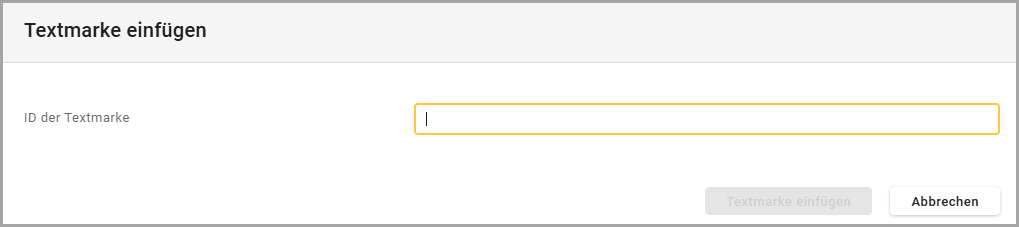
  • image-20260309-105850.png Textmarke - fügt eine Textmarke auf der Seite ein, um z.B. ein Inhaltsverzeichnis zu erstellen. Es muss eine ID bzw. ein Textmarkernamen eingegeben werden.

image-20260309-104753.png

Nachdem eine Textmarke gesetzt wurde, muss das Icon image-20260309-105829.png “Link hinzufügen” ausgewählt werden. Es öffnet sich ein Dialog, in welchem im Eingabefeld “URL” Folgendes eingegeben werden muss: “#” plus “ID der Textmarke”. Optional kann im Eingabefeld “Text” ein Anzeigetext eingegeben werden, der bestimmt, wie der Link auf der Seite angezeigt wird.
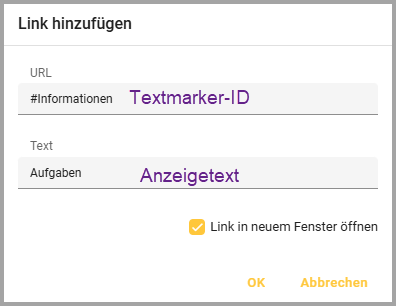
image-20260309-113217.png

Um nachträglich die ID der Textmarke einzusehen, muss die entsprechende Textmarke markiert und das Icon image-20260309-105810.png “Bild hinzufügen” ausgewählt werden. Es öffnet sich ein Dialog “Bild aktualisieren”, in welchem unter “Alternativer Text” die ID der Textmarker angezeigt wird.
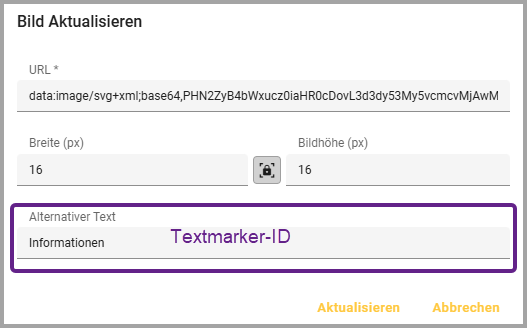
image-20260309-113018.png
  • image-20260309-105829.png Link - fügt einen Link (absolute und relative Links) hinzu. Dafür muss eine URL und optional ein Text (Anzeigetext) eingegeben werden.

image-20260309-105356.png
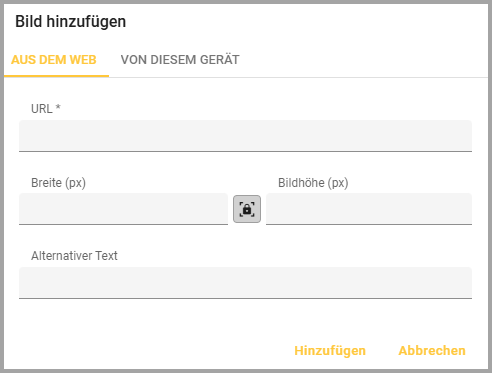
  • image-20260309-105810.png Bild - fügt ein Bild in den Inhalt ein und ermöglicht die Bearbeitung dieses Bilds. Das Bild kann aus dem Internet hinzugefügt oder von einem lokalen Speicherort hochgeladen werden.

image-20260309-105555.png
  • image-20260309-105917.png Formate - löscht das Format des markierten Bereichs.

  • image-20260309-105957.png Codeblock - erstellt einen Bereich, in den Programmcode eingefügt werden kann.

  • image-20260309-110019.png Blockzitat - formatiert den ausgewählten Text als Zitat mit einer breiten Linie am linken Rand.

  • image-20260309-110426.png Trennlinie - fügt eine horizontale Trennlinie ein.

Tabellen

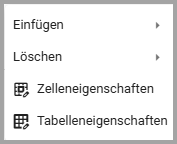
  • Rechtsklick - Kontextmenü - Mit einem Rechtsklick in eine Tabelle öffnet sich ein Kontextmenü, in welchem alle Bearbeitungsmöglichkeiten für die Tabelle (wie in der Menüleiste) verfügbar sind. Zusätzlich ist unter “Einfügen” noch die Option “Kopfzeile einfügen” verfügbar.

image-20260309-115829.png
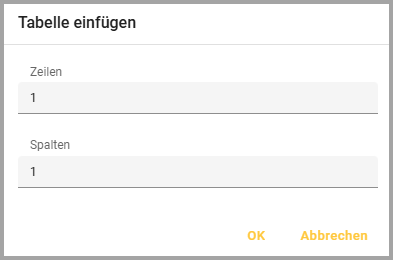
  • image-20260309-110502.png Tabelle einfügen - fügt eine neue Tabelle ein. Es öffnet sich ein Fenster, in welchem man die Zeilen- und Spaltenanzahl anpassen kann.

image-20260309-094131.png
  • image-20260309-110624.png Tabelle löschen - löscht die ausgewählte Tabelle.

  • image-20260309-113421.png Zeilen einfügen oder löschen - Bearbeitet die Tabellenstruktur, indem neue Zeilen hinzugefügt oder Zeilen gelöscht werden können.

  • image-20260309-113707.png Spalten einfügen oder löschen - Bearbeitet die Tabellenstruktur, indem neue Spalten hinzugefügt oder Spalten gelöscht werden können.

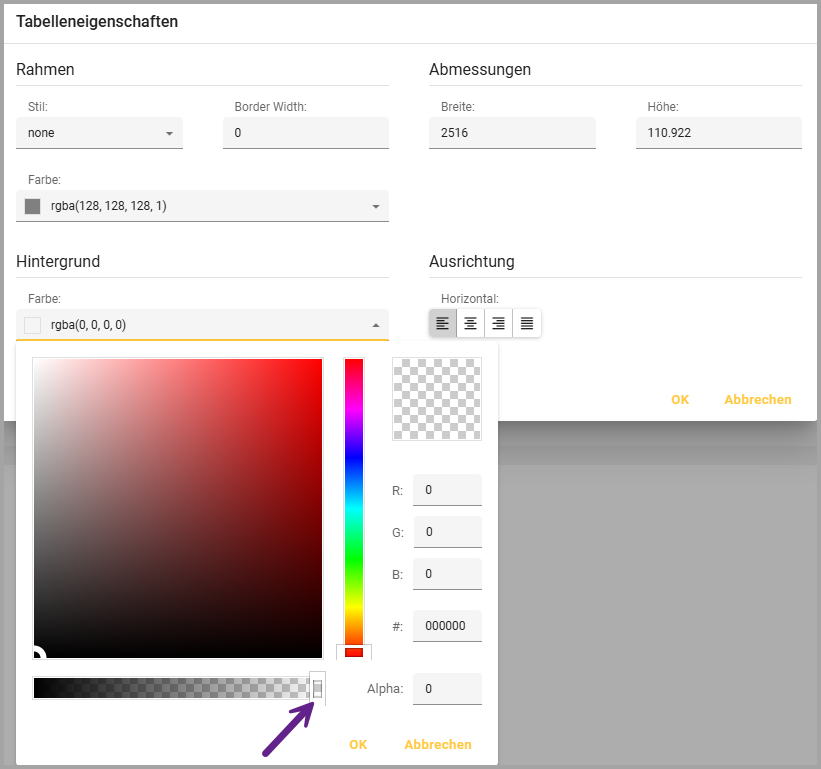
  • image-20260309-113742.png Zellen- und Tabelleneigenschaften - Rahmen, Abmessungen, Hintergründe und Ausrichtung der Zelle oder der Tabelle können bearbeitet werden.

image-20260309-114000.png