
Der Header (A) und die Anzeige im HTML-Bereich (C) können individualisiert werden und daher optisch vom folgenden Screenshot abweichen. Die Sidebar (B) ist standardmäßig eingestellt.
Von der Startseite kann man über die Navigationsleiste (D) alle Hauptbereiche der Applikation aufrufen.
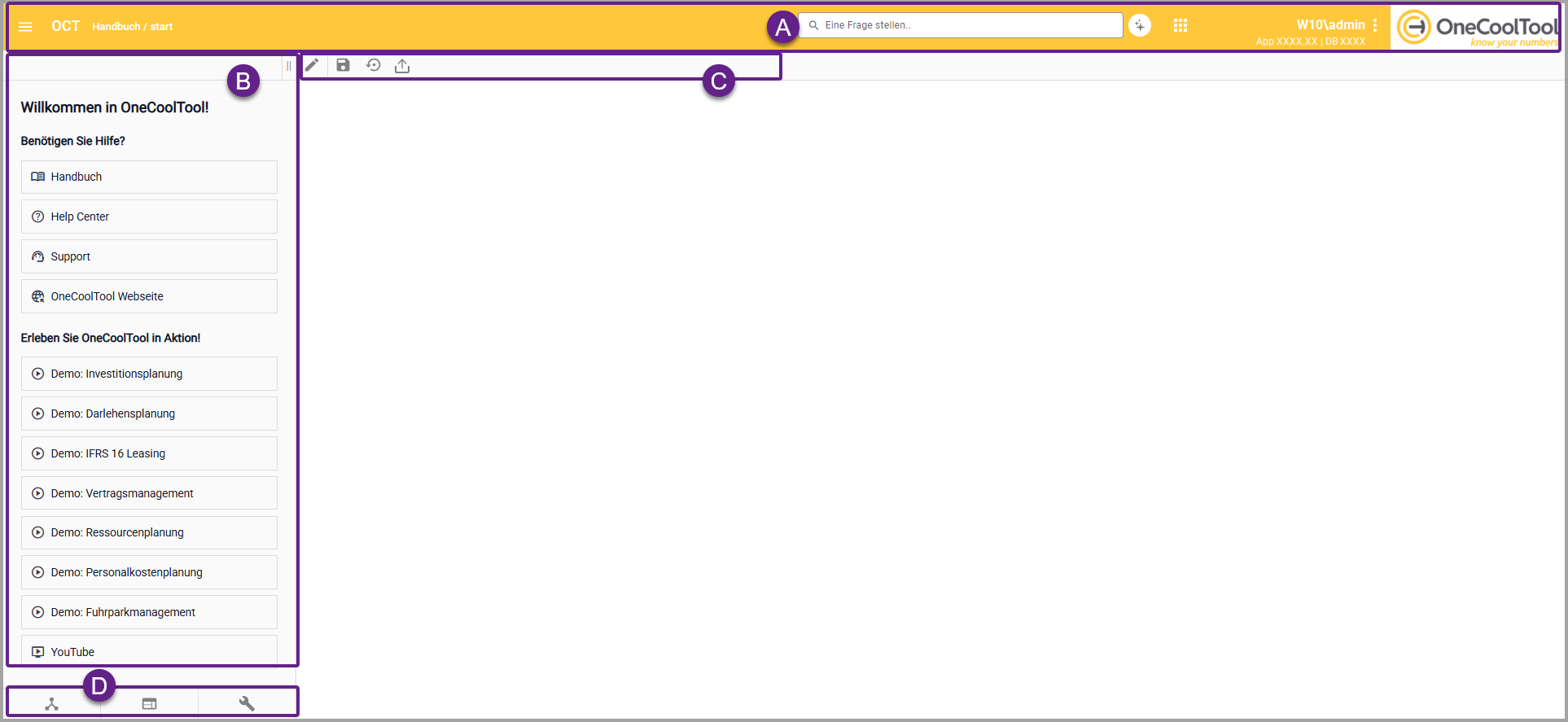
3.1.1. Header (A)
Die Einstellungen zum Header können teilweise im Bereich “Administration” vorgenommen werden.
3.1.1.1 Systemhinweise - oberhalb des Headers
Systemhinweise - wie eine ungültige Lizenz, Wartungsmodus, Warnmeldungen oder benutzerdefinierte Systemhinweise - werden oberhalb des Headers angezeigt.
Ungültige Lizenz
-
Bei einer ungültigen Lizenz wird nach der Überprüfung der Gültigkeit ein Hinweis mit rotem Hintergrund oberhalb des Headers angezeigt.
-
Der Systemhinweis zur Lizenz kann sowohl auf Server- als auch auf Datenbankebene erscheinen und lässt sich nicht schließen.
-
Ein Lizenzhinweis zur zeitlichen Gültigkeit der Lizenz wird auf Server- und Datenbankebene angezeigt.

-
Ein Lizenzhinweis zu erlaubten Benutzern pro Datenbank wird ausschließlich auf Datenbankebene angezeigt.

Eine ungültige Lizenz kann über den Konfigurator ausgetauscht werden. Detaillierte Informationen finden Sie hier: https://help.onecooltool.de/oct-best-practice/v1/best-practice-fuer-den-austausch-von-oct-lizenzen
Wartungsmodus

-
Bei aktiviertem Wartungsmodus wird ein Hinweis mit rotem Hintergrund oberhalb des Headers angezeigt.
-
Nur Benutzer mit entsprechenden Berechtigungen bzw. Administratorrechten können die Applikation und dementsprechend auch die Datenbank im Wartungsmodus betreten.
-
Der Hinweis kann über ein “X” auf der rechten Seite geschlossen werden, wird jedoch beim Neuladen der Seite erneut angezeigt.
-
Der Wartungsmodus kann von einem Benutzer mit Administratorrechten für die Applikation im Bereich “Administration” unter “Einstellungen” im Unterpunkt “Allgemeines - Wartungsmodus” aktiviert werden. Siehe: 3.4.10. Einstellungen | 3.4.10.2. Allgemeines
Warnmeldungen

-
Es erscheint ein Systemhinweis, wenn die Applikation nicht der Besitzer der Datenbank ist.
-
Der Hinweis kann über ein “X” auf der rechten Seite geschlossen werden, wird jedoch beim Neuladen der Seite erneut angezeigt.
Allgemeiner Systemhinweis

-
Es kann ein benutzerdefinierter Systemhinweis erstellt werden, der oberhalb des Headers angezeigt wird.
-
Die Einstellungen dazu werden im Bereich “Administration” unter “Einstellungen” im Unterpunkt “Systemhinweis” vorgenommen. An dieser Stelle kann der Systemhinweis aktiviert, der Hinweistext verfasst sowie die Hintergrundfarbe und Textfarbe des Banners ausgewählt werden. Siehe: 3.4.10. Einstellungen | 3.4.10.3. Systemhinweis
-
Der Hinweis kann über ein “X” auf der rechten Seite geschlossen werden, wird jedoch beim Neuladen der Seite erneut angezeigt.
3.1.1.2. Header - linke Seite

|
“Burger”- Icon |
|
|
OCT-Home-Button |
|
|
Pfad |
|
|
Datenbanktitel |
|

3.1.1.3. Header - rechte Seite

|
Eingabefeld / KI-Suche |
Im Bereich “Datenerfassung” gibt es einen zweiten Button |
|
Icon |
|
|
Benutzer |
|
|
Applikationsversion / Datenbankversion |
|
|
Benutzermenü |
|
|
Logo |
|


3.1.2. Sidebar (B)
Die Sidebar ist sowohl für die Navigation in andere Hauptbereiche, als auch für die Verlinkung zu anderen Informationsquellen gedacht.
-
Die Sidebar kann über das „Burger“-Icon

-
Die Breite der Sidebar lässt sich per „Drag & Drop“ über das Doppelstrich-Symbol

-
Standardmäßig enthält die Sidebar Verlinkungen zu folgenden Inhalten:
-
Handbuch - direkter Link zum Handbuch der Applikation
-
Help Center - direkter Link zum OneCoolTool Help Center mit Informationen u.a. zur Installation von OCT, zum OCT-Konfigurator, zu Releases, Best-Practice-Artikeln, Problemlösungen, Handbüchern und Planungslösungen
-
Support - direkter Link zum Support-Formular auf der OneCoolTool Website
-
OneCoolTool Webseite - direkter Link zur OneCoolTool Website
-
Demos - Verlinkungen zum Bereich der OneCoolTool Website mit den verfügbaren Demos
-
YouTube - direkter Link zum YouTube-Kanal von OneCoolTool (Saxess GmbH)
-
-
Der Sidebar-Container kann mit zusätzlichen Links, Informationen und weiteren Inhalten befüllt werden. Die Konfiguration der Sidebar erfolgt über die Administration.
Befindet sich der Benutzer nicht auf der Startseite, sondern z.B. in der Datenerfassung, kann er über einen Linksklick auf den OCT-Home-Button 
3.1.3. Editor (C)
Dieser Bereich stimmt mit dem Editor auf Serverebene überein, welcher da detailliert beschrieben wird. Bitte die Beschreibung hier einsehen: 2.1. Startseite / Editor.
3.1.4. Navigationsleiste (D)
Dient zur Navigation in die verschiedenen Hauptbereiche.
Datenflüsse
-
Öffnet den Hauptbereich: 3.2. Datenflüsse
Datenerfassung
-
Öffnet den Hauptbereich: 3.3. Datenerfassung
Administration
-
Öffnet den Hauptbereich: 3.4. Administration