
Der Header (A) und die Anzeige im Editor-Bereich (C) können individualisiert werden und daher optisch vom folgenden Screenshot abweichen. Die Sidebar (B) ist standardmäßig eingestellt.
Von der Startseite kann man über die Navigationsleiste (D) alle Hauptbereiche der Applikation aufrufen.
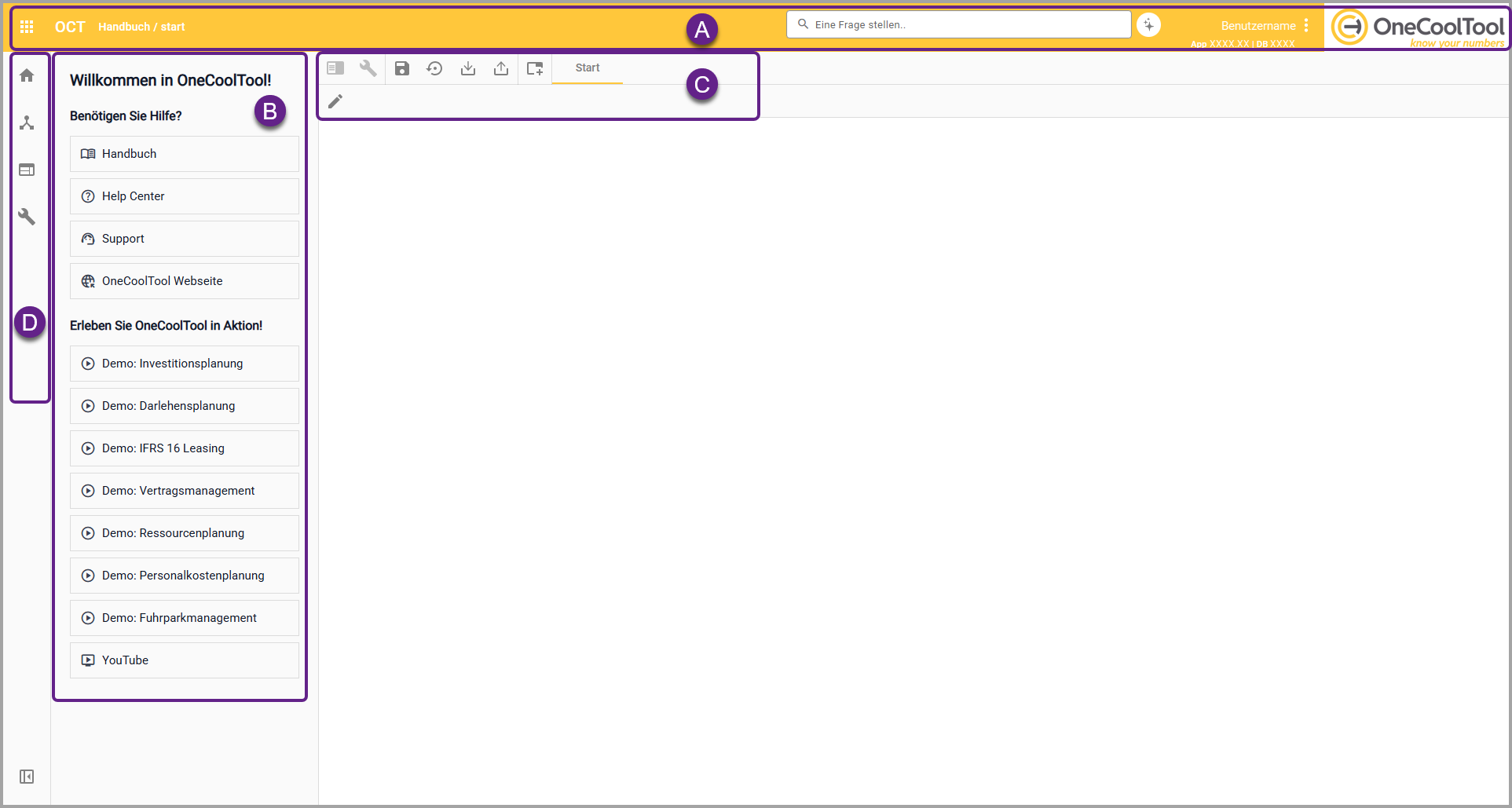
3.1.1. Header (A)
Die Einstellungen zum Header können teilweise im Bereich “Administration” vorgenommen werden.
3.1.1.1 Systemhinweise - oberhalb des Headers
Systemhinweise - wie eine ungültige Lizenz, Wartungsmodus, Warnmeldungen oder benutzerdefinierte Systemhinweise - werden oberhalb des Headers angezeigt.
Ungültige Lizenz
-
Bei einer ungültigen Lizenz wird nach der Überprüfung der Gültigkeit ein Hinweis mit rotem Hintergrund oberhalb des Headers angezeigt.
-
Der Systemhinweis zur Lizenz kann sowohl auf Server- als auch auf Datenbankebene erscheinen und lässt sich nicht schließen.
-
Ein Lizenzhinweis zur zeitlichen Gültigkeit der Lizenz wird auf Server- und Datenbankebene angezeigt.

-
Ein Lizenzhinweis zu erlaubten Benutzern pro Datenbank wird ausschließlich auf Datenbankebene angezeigt.

Eine ungültige Lizenz kann über den Konfigurator ausgetauscht werden. Detaillierte Informationen finden Sie hier: 4.1. Austausch von OCT-Lizenzen
Wartungsmodus

-
Bei aktiviertem Wartungsmodus wird ein Hinweis mit rotem Hintergrund oberhalb des Headers angezeigt.
-
Nur Benutzer mit entsprechenden Berechtigungen bzw. Administratorrechten können die Applikation und dementsprechend auch die Datenbank im Wartungsmodus betreten.
-
Der Hinweis kann über ein “X” auf der rechten Seite geschlossen werden, wird jedoch beim Neuladen der Seite erneut angezeigt.
-
Der Wartungsmodus kann von einem Benutzer mit Administratorrechten für die Applikation im Bereich “Administration” unter “Einstellungen” im Unterpunkt “Allgemeines - Wartungsmodus” aktiviert werden (siehe: 3.4.10. Einstellungen | 3.4.10.2. Allgemeines).
Warnmeldungen

-
Es erscheint ein Systemhinweis, wenn die Applikation nicht der Besitzer der Datenbank ist.
-
Der Hinweis kann über ein “X” auf der rechten Seite geschlossen werden, wird jedoch beim Neuladen der Seite erneut angezeigt.
Allgemeiner Systemhinweis

-
Es kann ein benutzerdefinierter Systemhinweis erstellt werden, der oberhalb des Headers angezeigt wird.
-
Die Einstellungen dazu werden im Bereich “Administration” unter “Einstellungen” im Unterpunkt “Systemhinweis” vorgenommen. An dieser Stelle kann der Systemhinweis aktiviert, der Hinweistext verfasst sowie die Hintergrundfarbe und Textfarbe des Banners ausgewählt werden (siehe: 3.4.10. Einstellungen | 3.4.10.3. Systemhinweis).
-
Der Hinweis kann über ein “X” auf der rechten Seite geschlossen werden, wird jedoch beim Neuladen der Seite erneut angezeigt.
3.1.1.2. Header - linke Seite

|
Icon |
|
|
OCT-Home-Button |
|
|
Pfad |
|
|
Datenbanktitel |
|


3.1.1.3. Header - rechte Seite

|
Eingabefeld / KI-Suche |
Im Bereich “Datenerfassung” gibt es einen zweiten Button |
|
Benutzer |
|
|
Applikationsversion / Datenbankversion |
|
|
Benutzermenü |
|
|
Logo |
|


3.1.2. Sidebar (B)
Die Sidebar ist sowohl für die Navigation in andere Hauptbereiche, als auch für die Verlinkung zu anderen Informationsquellen gedacht.
-
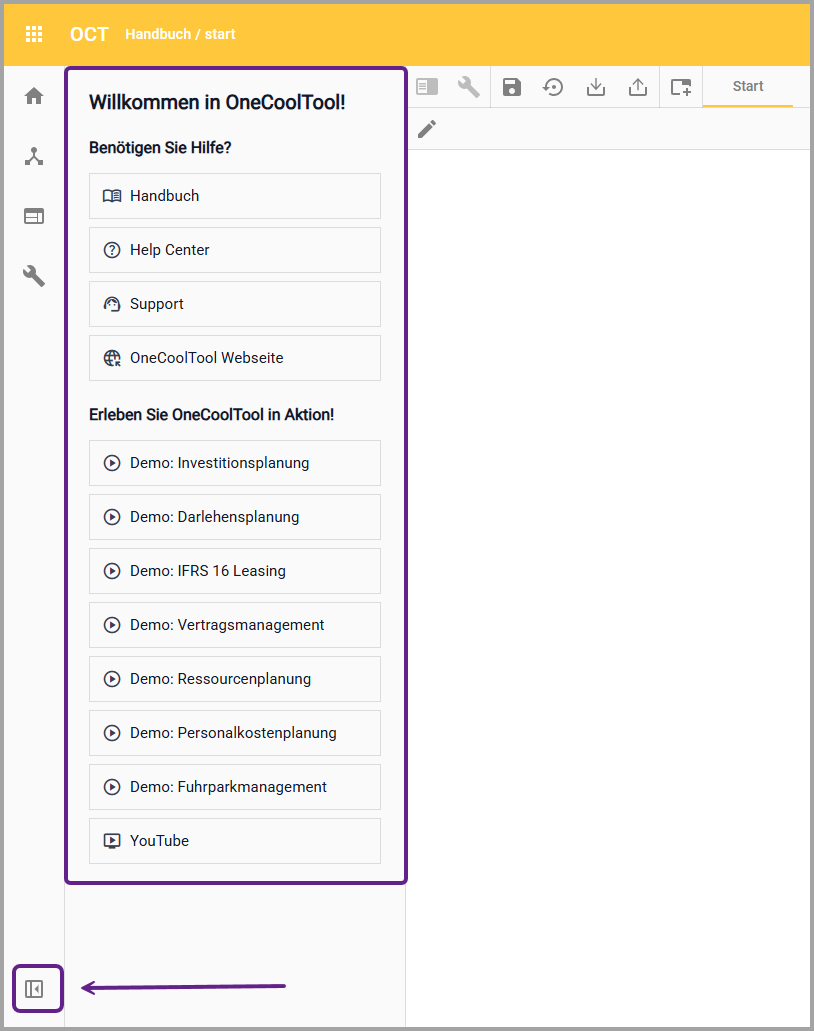
Die Sidebar kann über das Icon

-
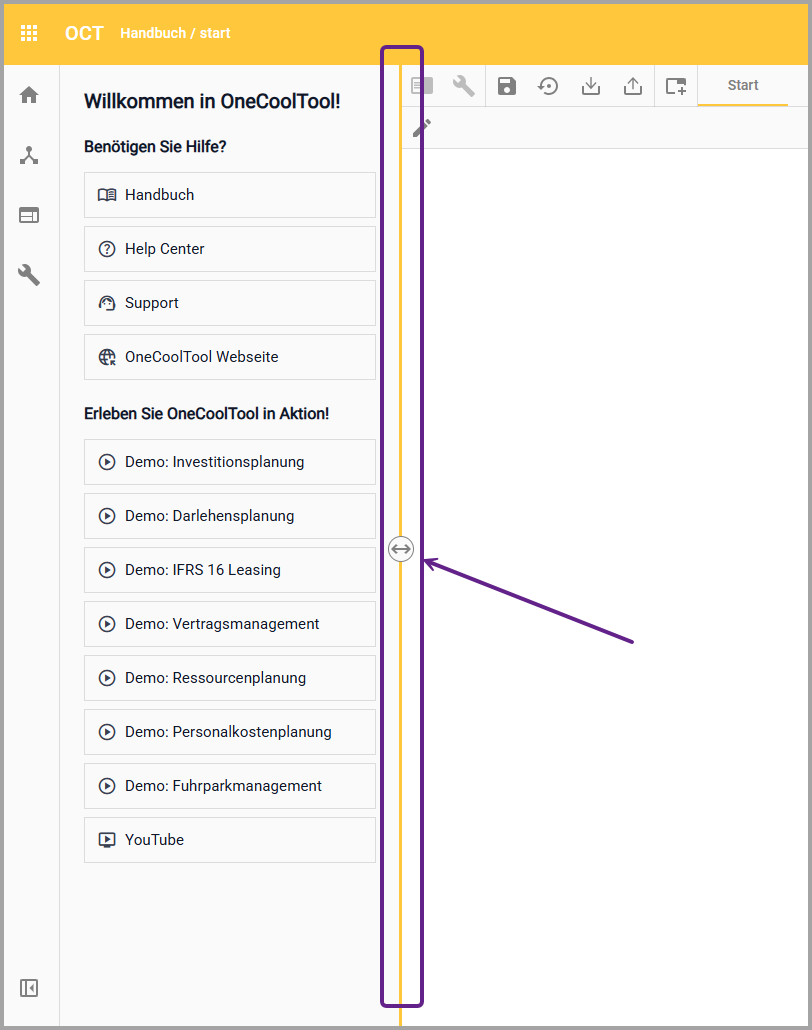
Die Breite der Sidebar

-
Standardmäßig enthält die Sidebar Verlinkungen zu folgenden Inhalten:
-
Handbuch - direkter Link zum Handbuch der Applikation
-
Help Center - direkter Link zum OneCoolTool Help Center mit Informationen u.a. zur Installation von OCT, zum OCT-Konfigurator, zu Releases, Best-Practice-Artikeln, OCT-Datenintegration, OCT-Unternehmensplanung, usw.
-
Support - direkter Link zum Support-Formular auf der OneCoolTool Website
-
OneCoolTool Webseite - direkter Link zur OneCoolTool Website
-
Demos - Verlinkungen zum Bereich der OneCoolTool Website mit den verfügbaren Demos
-
YouTube - direkter Link zum YouTube-Kanal von OneCoolTool (Saxess GmbH)
-
-
Der Sidebar-Container kann mit zusätzlichen Links, Informationen und weiteren Inhalten befüllt werden. Die Konfiguration der Sidebar erfolgt über die Administration (individuelle Sidebar-URL).
3.1.3. Startseite - Tab “Start” (C)
Die Startseite öffnet sich beim erstmaligen Betreten der Datenbankebene mit dem Tab “Start”. Dieser kann im Editor individuell mit Inhalten wie z.B. Anleitungen, organisatorischen Hinweisen usw. befüllt werden. Es können weitere Tabs hinzugefügt werden. Der Tab “Start” ist kein System-Tab.
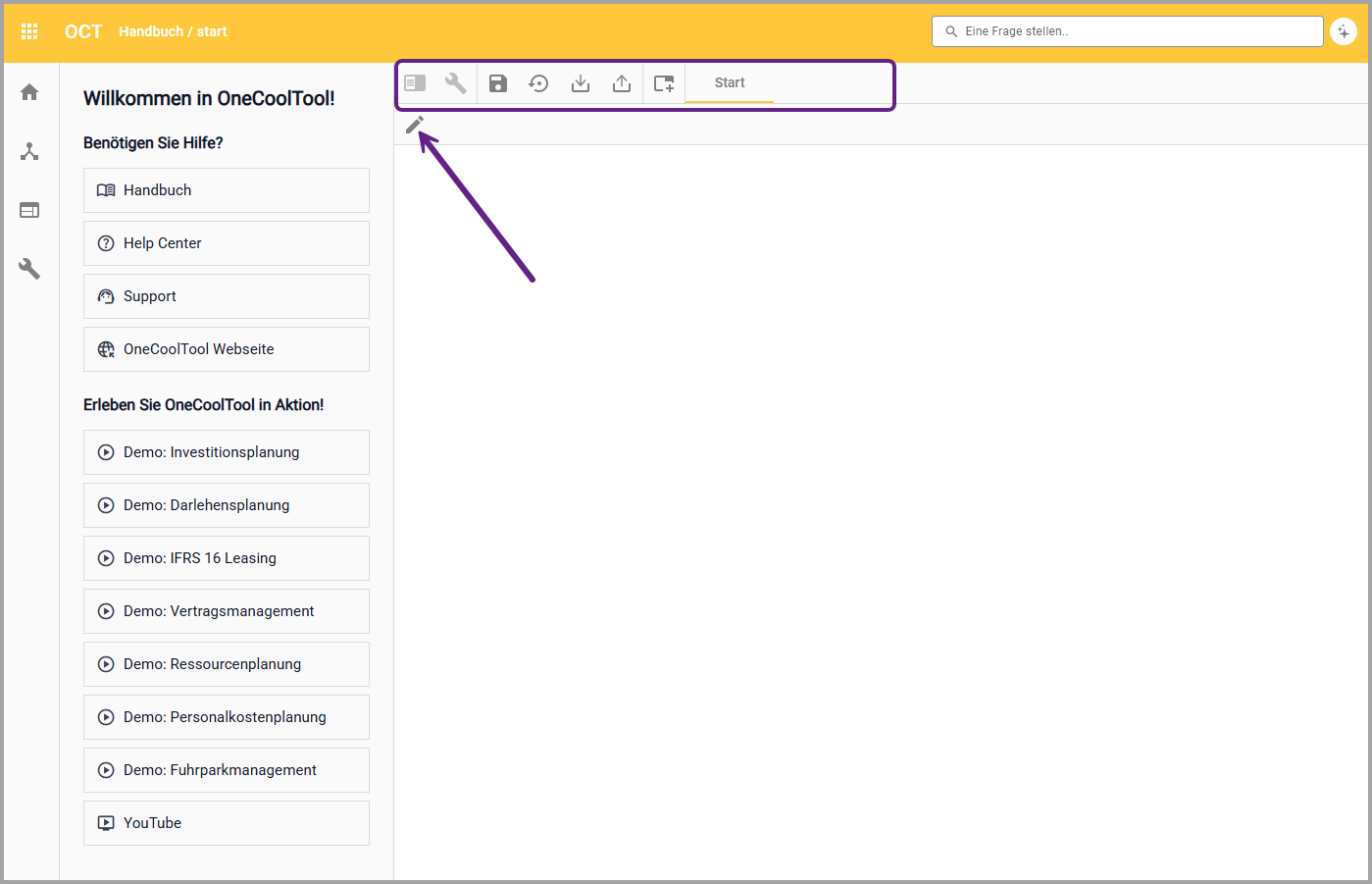
Der Tab “Start“ ist vom Typ “Editor“ und kann direkt über das Icon 
Wenn Sie als Start-Tab einen anderen Tab-Typ verwenden möchten, können Sie über das Icon 
Wenn Sie alle bestehenden Tabs löschen, wird wieder der leere Tab “Start“ angezeigt.
-
Die Menüleiste für Tabs mit ihren Funktionen ist die gleiche wie im Bereich “Datenerfassung”, hat jedoch verschiedene Untermenüs je nach Tab-Typ (siehe: 3.3.8.1. Tabs - allgemein | 3.3.8.1.1. Menüleiste für Tabs).
-
Es können unterschiedliche Tab-Typen hinzugefügt werden, welche unter 3.3.8.1. Tabs - allgemein | 3.3.8.1.3. Individualisierbare Tab Typen beschrieben werden.
-
Eine Beschreibung, wie Tabs über ein Kontextmenü bearbeitet werden können, finden Sie hier: 3.3.8.1. Tabs - allgemein | 3.3.8.1.4. Kontextmenü der Tabs
-
Die Beschreibung der Funktionen des Editors des Tabs “Start” finden Sie hier: 2.1. Startseite / Editor
-
Um zur Startseite zu navigieren, wählen Sie entweder das Icon


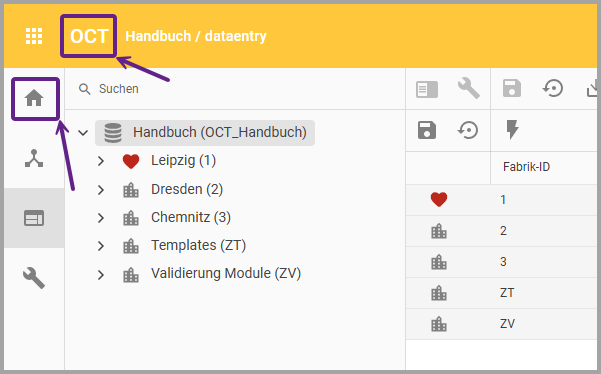
3.1.4. Navigationsleiste (D)
Dient zur Navigation in die verschiedenen Hauptbereiche.
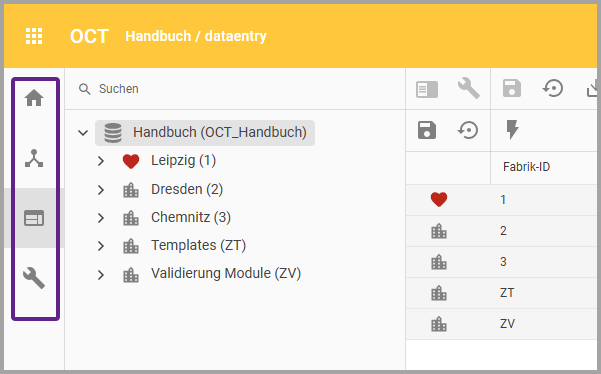
Startseite
-
Das Icon
Datenflüsse
-
Das Icon

Datenerfassung
-
Das Icon

Administration
-
Das Icon
