OCT-Handbuch

3.2.1.5. SAP

Auf dieser Seite wird die Einrichtung des Quellsystemtyps “SAP” beschrieben.

Voraussetzung für die Nutzung des Datenquellentyps “SAP” ist ein gültiger Lizenzschlüssel in den Applikationseinstellungen unter “Externe Lizenzen” → “Theobald ERPConnect”. Siehe: 2.3. Applikationseinstellungen | 2.3.5. Externe Lizenzen (C)
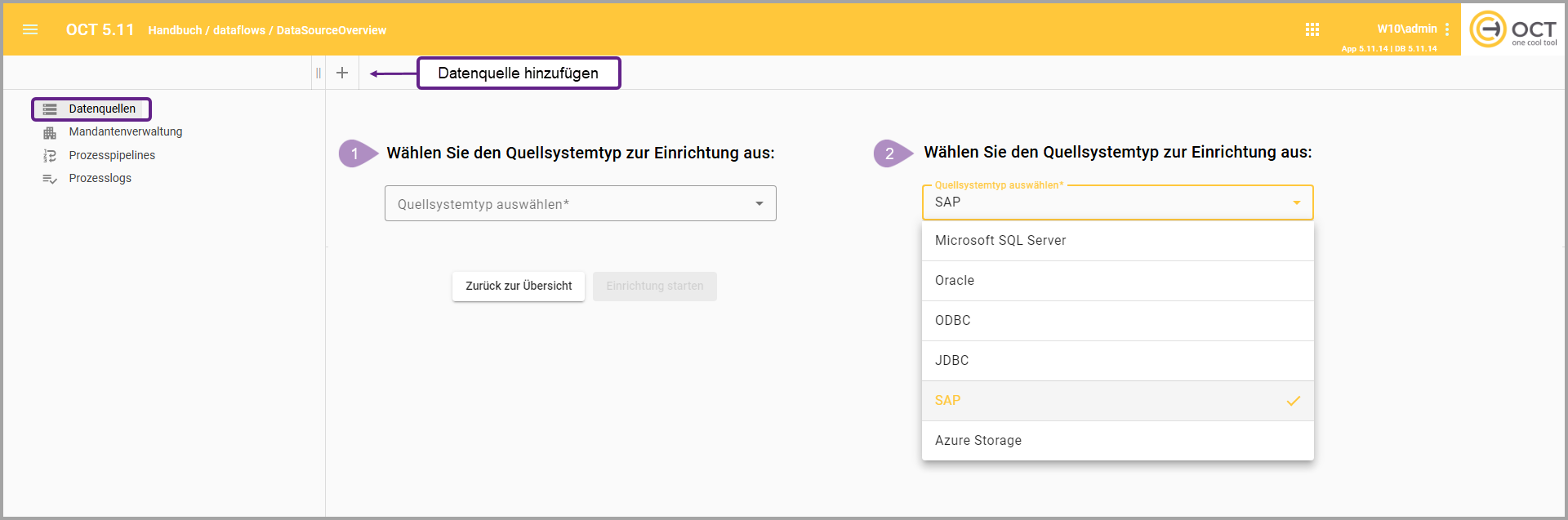
image-20250317-094042.png
Ansicht “Datenquelle hinzufügen”

3.2.1.5.1. Verbindungsinformationen eingeben (Schritt 1)
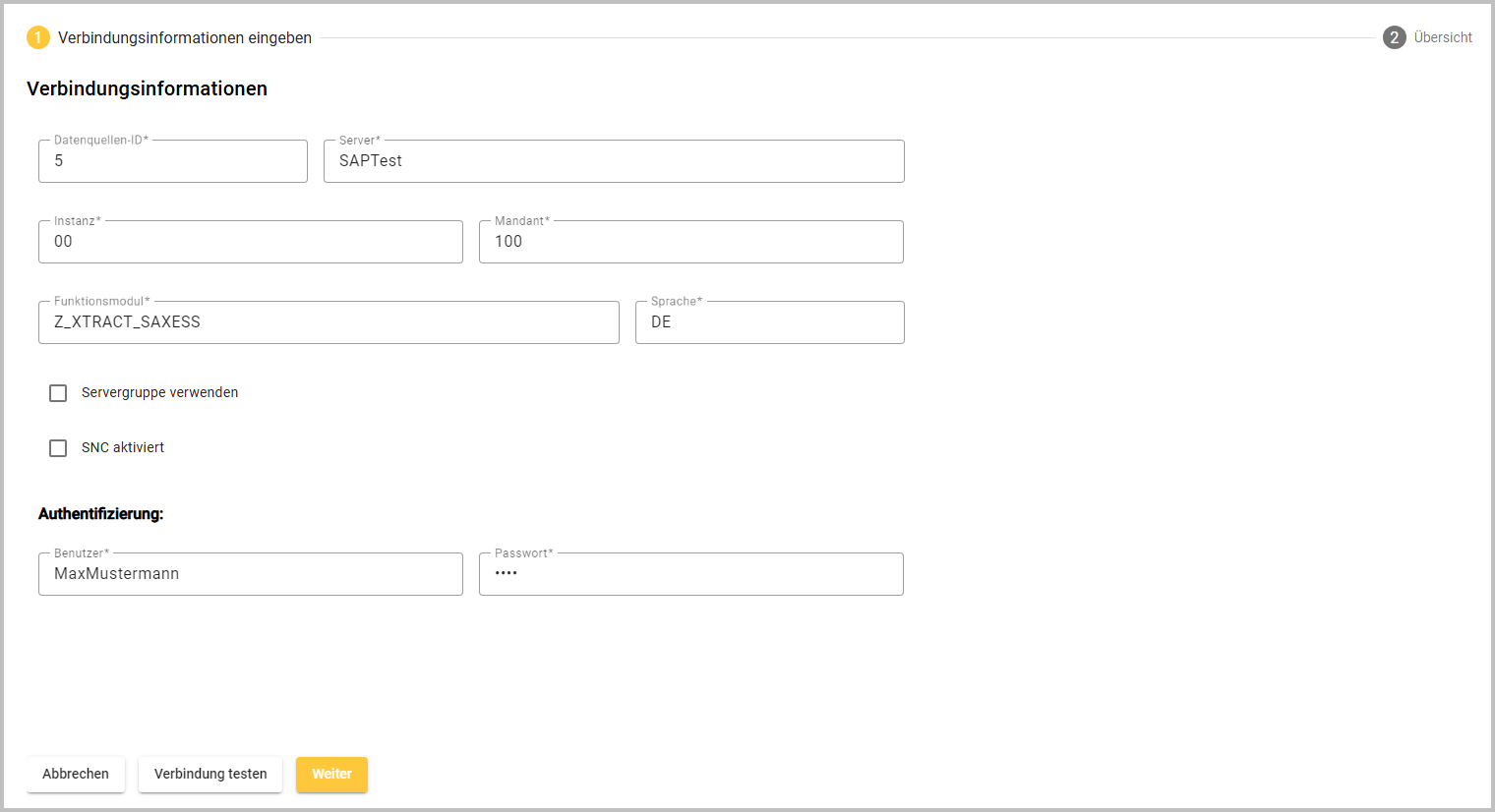
image-20250107-133207.png

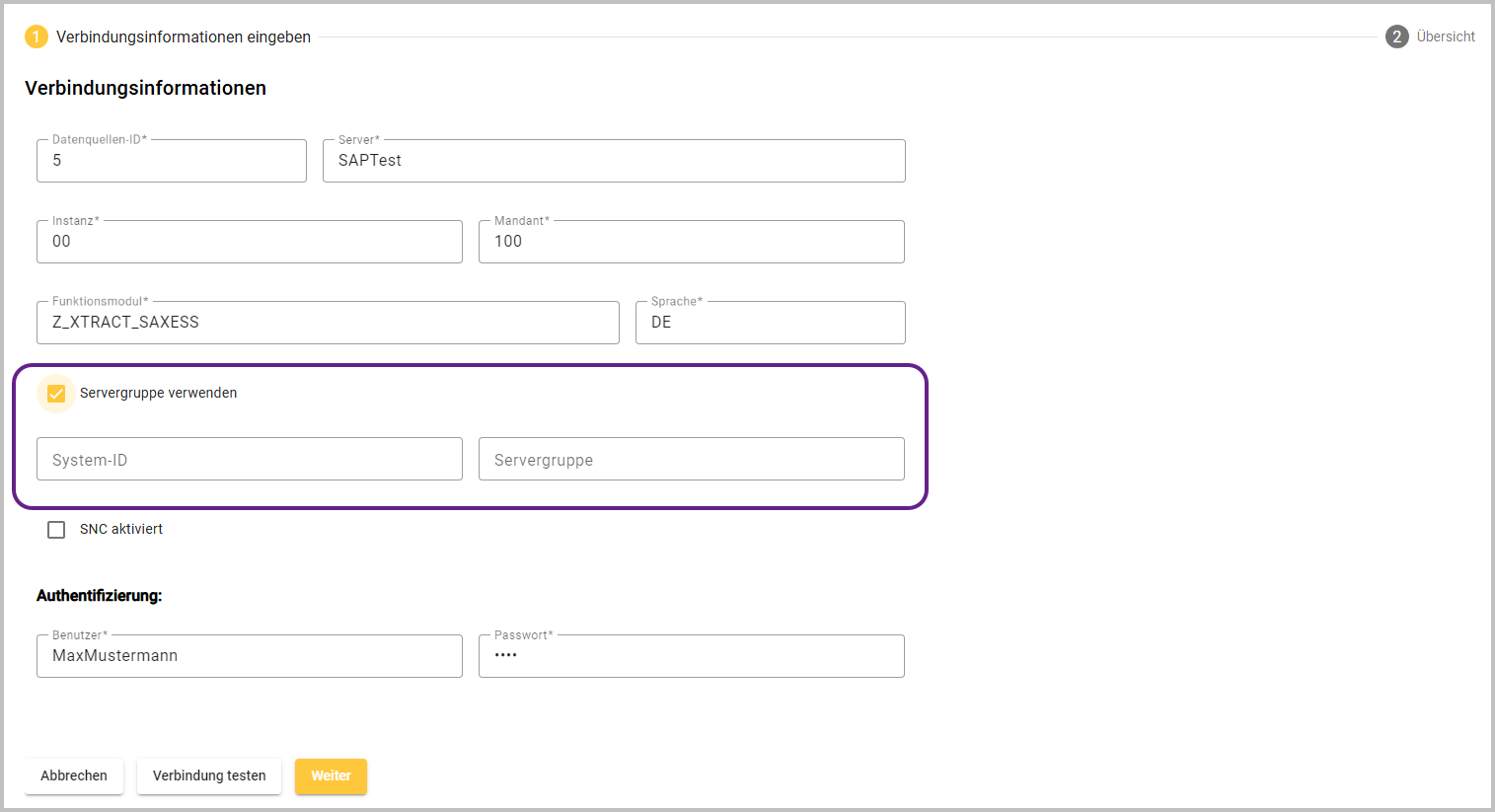
Datenquellen-ID

  • Schlägt automatisch die nächste verfügbare ID vor.

  • Bei manueller Eingabe muss eine eindeutige ID verwendet werden.

Server

  • Hier muss der vollständige Servername des zu verbindenden SAP-Servers eingegeben werden.

  • Alternativ kann ein vollständiger SAP Router String eingegeben werden.

  • Beispiele für SAP Router String:

    • Einfacher Router: /H/saprouter.meinefirma.com/S/3299

    • Mehrere Router (Hops): /H/router1.meinefirma.com/S/3299/H/router2.meinefirma.com/S/3299

Instanz

  • Eingabefeld für die Instanznummer des anzubindenden SAP Systems.

Mandant

  • Eingabefeld für den SAP Mandanten, der angebunden werden soll.

Funktionsmodul

  • Zeigt das SAP Funktionsmodul an, das für den Datenabruf verwendet wird.

Authentifizierung

  • Mittels des Benutzernamens und des Passwortes wird das Benutzerkonto verifiziert.

Checkbox “Servergruppe verwenden”

  • Optional kann eine Verbindung zu einer SAP Servergruppe herstellt werden.

    • System-ID: Eingabe der zugehörigen System-ID der Servergruppe

    • Servergruppe: Eingabe des Namens der Servergruppe

image-20250107-133406.png
Ansicht “Verbindungsinformationen eingeben” mit “Servergruppe verwenden” aktiviert

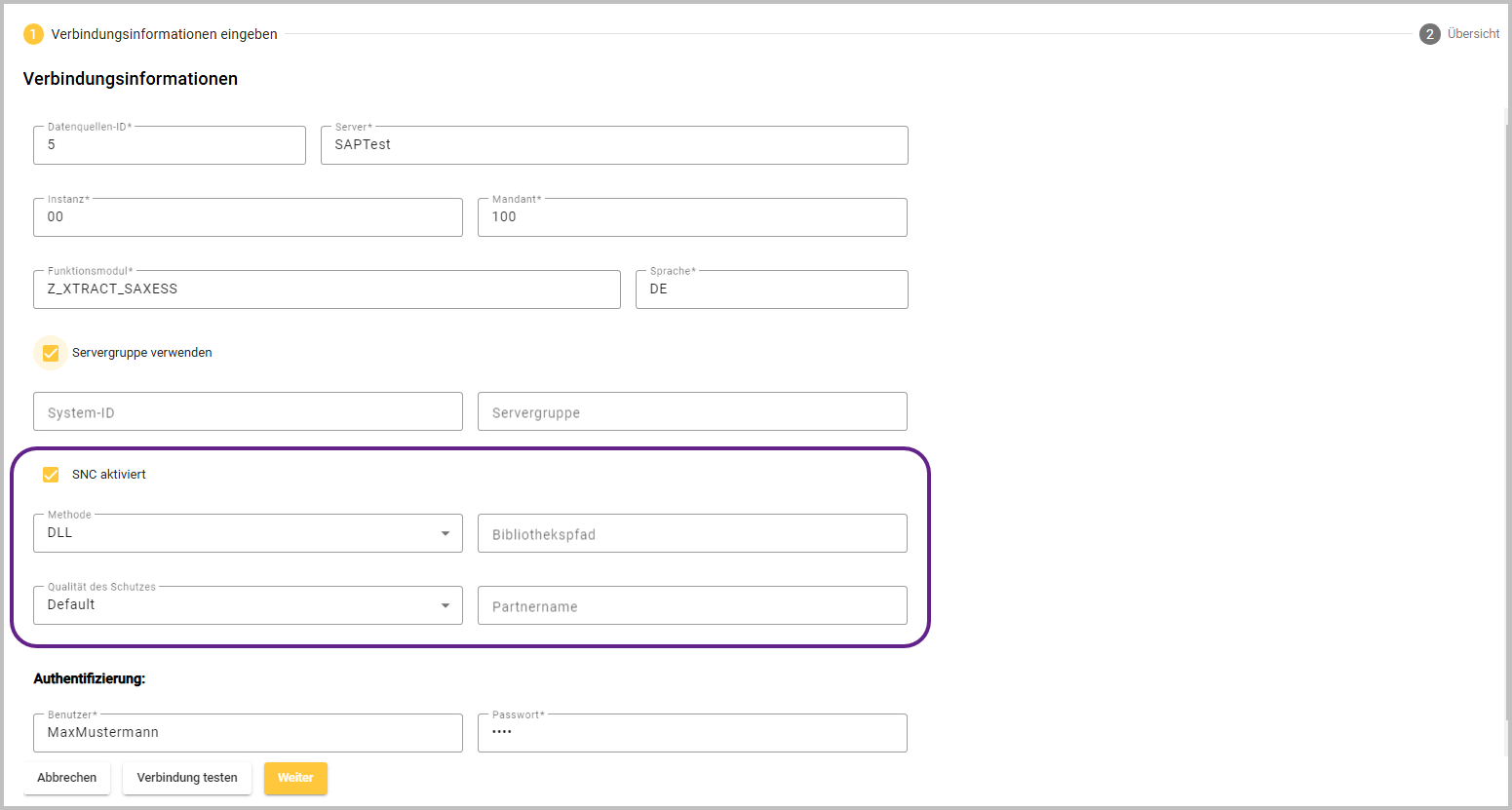
Checkbox “SNC aktiviert”

  • SNC ist eine optionale Verschlüsselungsmethode von SAP, die bei der Kommunikation mit dem SAP Server verwendet werden kann. Diese kann hier über eine Checkbox aktiviert werden.

image-20250107-133639.png
Ansicht “Verbindungsinformationen eingeben” mit “Servergruppe verwenden” und “SNC aktiviert” aktiviert
  • Die notwendigen Informationen zur korrekten Konfiguration der SNC Einstellungen können Sie im SAP-Logon-Pad in den Verbindungseinstellungen nachschauen. Alternativ kontaktieren Sie Ihren SAP-Administrator.

  • Den korrekten Bibliothekspfad können Sie ermitteln, falls SAP GUI auf dem OCT Server installiert ist. Der Pfad befindet sich in der Windows Systemumgebungsvariable “SNC_LIB_64”.

  • Falls trotz aktivierter SNC-Option eine Verbindung zum SAP Standard-Port 33xx anstatt zum SNC-Port 48xx geöffnet wird, müssen Sie den Port explizit im Feld “Server” in der SAP Route-String Syntax eingeben:

    /H/<Server>/S/48<Instanz>
    
    • Beispiel Server “SAPServer” & Instanznummer “01”:

      /H/SAPServer/S/4801
      

3.2.1.5.2. Übersicht (Schritt 2)

image-20250107-135216.png
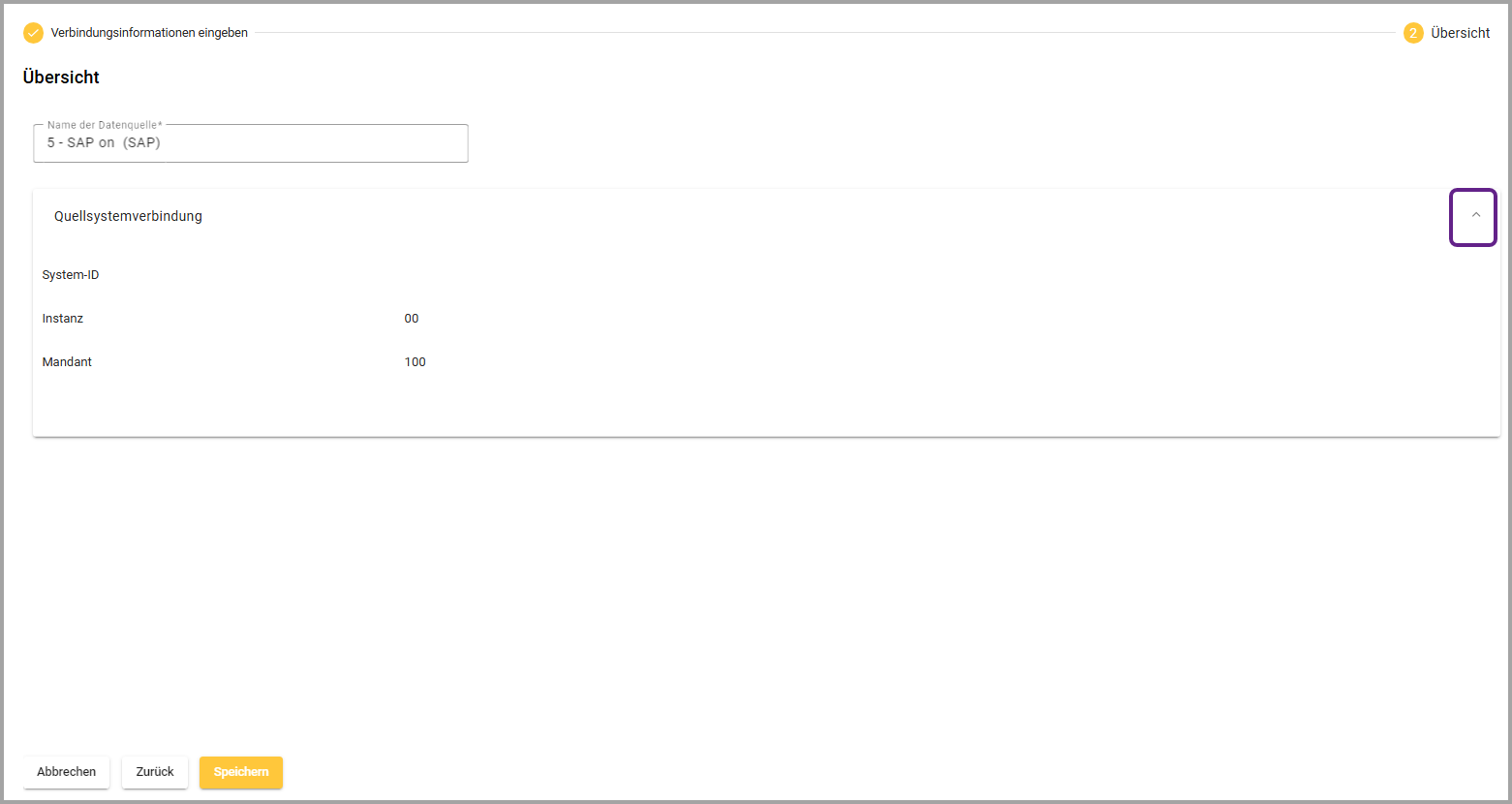
  • Zeigt eine Übersicht mit Informationen zum Namen der Datenquelle sowie zur Quellsystemverbindung (über ein aus- und einklappbares Menü) an. Die Informationen basieren auf den im Einrichtungsprozess angegebenen Eigenschaften.

  • Der Name der Datenquelle kann nur hier bearbeitet werden.