
Im folgenden wird die Startseite auf Datenbankebene beschrieben, wie man sie nach einer (Erst-)Installation sehen würde. Die Sidebar und HTML-Bereich können individualisiert sein und daher optisch von dem Beispielbild abweichen.
Von der Startseite kann man, über die Navigations-Tableiste, alle Nutzungsbereiche von OCT aufrufen.
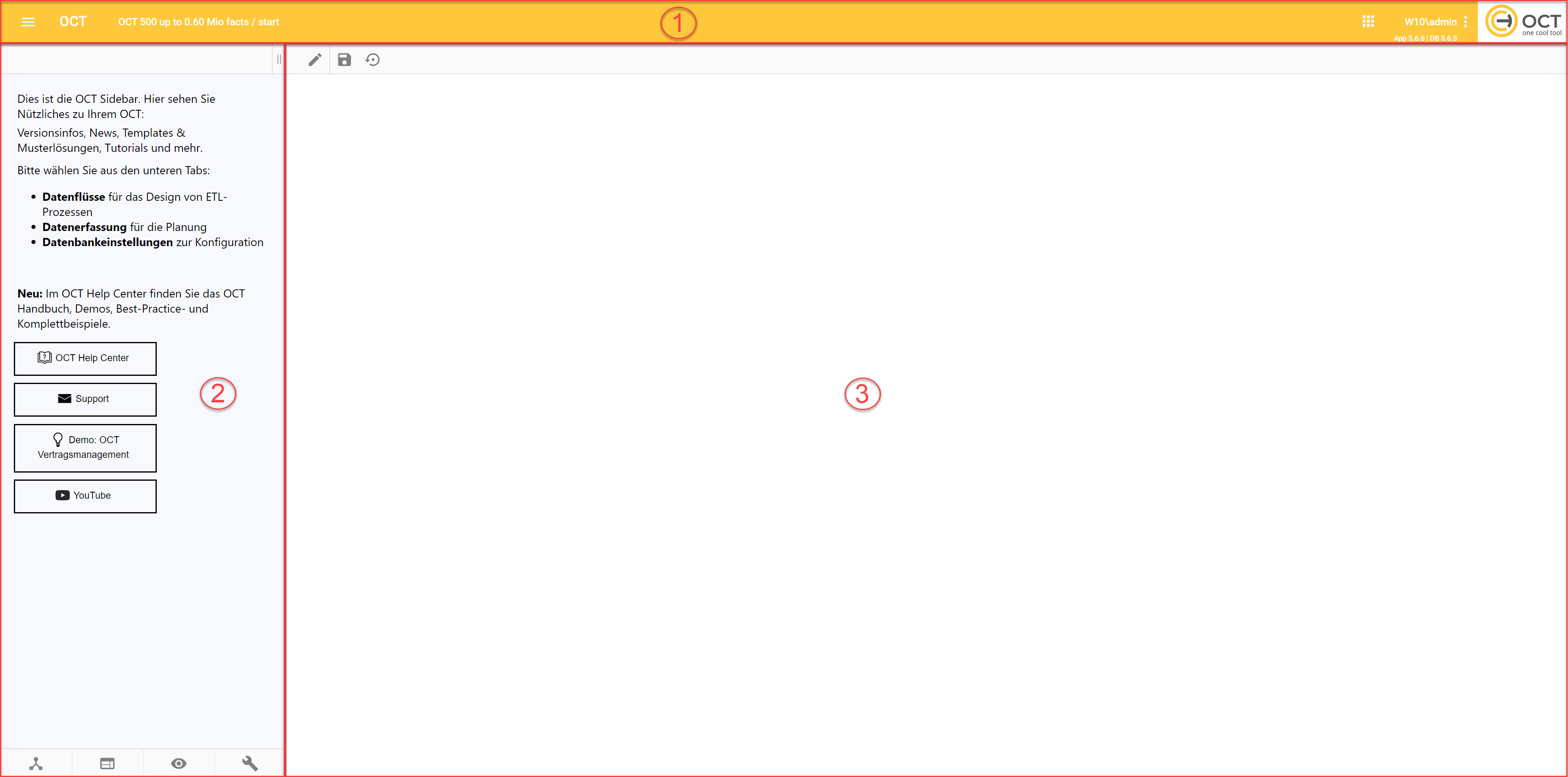
1. Header

“Burger”-Symbol
-
Das “Burger”-Symbol öffnet und schließt die Sidebar.
OCT-Home-Button
-
Home-Button ermöglicht Rückkehr zur OCT-Startseite, unabhängig von der gerade geöffneten Sektion.
Pfad
-
Der Pfad zeigt alle aktuell geöffneten Ebenen an. Dabei ist die erste Ebene der Cluster(-Name) der OCT-Instanz, die zweite Ebene der aktuell geöffnete Hauptbereich (Startseite oder Auswahl in der Navigations-Tableiste), die nächste Ebene ein geöffnetes Untermenü in dem Hauptbereich, usw.
-
Von links nach rechts bewegt man sich im Pfad also von der höchsten bis in die niedrigste geöffnete Ebene.
-
Serverliste
-
Ermöglicht den Zugang zu der Serverliste und den globalen Einstellungen: 1.1. Serverliste
Applikations-/Datenbankversion
-
Zeigt die installierte Datenbank- und Applikationsversion an.
(Cluster-)Logo
-
Dieser Bereich zeigt das Cluster-Logo. Die Auswahl des Logos lässt sich in den Datenbankeinstellungen ändern: 6. Datenbankeinstellungen | 2.1. Nutzer Einstellungen
1.1. Benutzermenü
2. Sidebar
Die Sidebar ist sowohl für die Navigation in andere Hauptbereiche, als auch für die Verlinkung zu anderen Informationsquellen gedacht.
Doppelstrich-Symbol
-
Ermöglicht die Änderung der Sidebar-Breite mittels “Drag & Drop”.
2.1. Container für Inhalte der Sidebar
Dieser Container lässt sich mit Links, Informationen, etc.. befüllen. Die Sidebar lässt sich über globale Einstellungen: 1.2. Globale Einstellungen | Basiseinstellungen und die Datenbankeinstellungen verändern: 6. Datenbankeinstellungen | Seitenleiste Url.
-
Die Sidebar wird standardmäßig mit Verlinkungen zu folgenden Inhalten ausgeliefert:
-
“OCT Help Center” = Eine Sammlung aus dem neusten Handbuch, Support-Artikeln und Release-Notes und Demos.
-
“Support” = Führt auf einen Saxess-Website-Bereich mit einem Support-Formular.
-
“Demo: OCT Vertragsmanagement” = Führt auf den Saxess-Website-Bereich für die genannte Demo.
-
“YouTube” = Führt zum YouTube-Channel von Saxess.
-
2.2. Navigations-Tabzeile
Datenflüsse
-
Öffnet den Hauptbereich: 3. Datenflüsse
Datenerfassung
-
Öffnet den Hauptbereich: 4. Datenerfassung
Visualisierung
-
Öffnet den Hauptbereich: Visualisierung.
Datenbankeinstellungen
-
Öffnet den Hauptbereich: 6. Datenbankeinstellungen
3. Container für HTML-Editor-Inhalte
Dieser Container bietet eine Seite zur Bearbeitung von Inhalten auf HTML-Basis an.
Editor öffnen
-
Ermöglicht die Bearbeitung der HTML-Editorseite.
-
Die Funktionalitäten des HTML Editors sind in folgendem Kapitel beschrieben: 4.8.6. HTML Editor
HTML-Seite speichern
-
Speichert alle getätigten Veränderungen an der HTML-Editorseite ab.
HTML-Seite neu laden
-
Lädt die HTML-Editorseite neu.