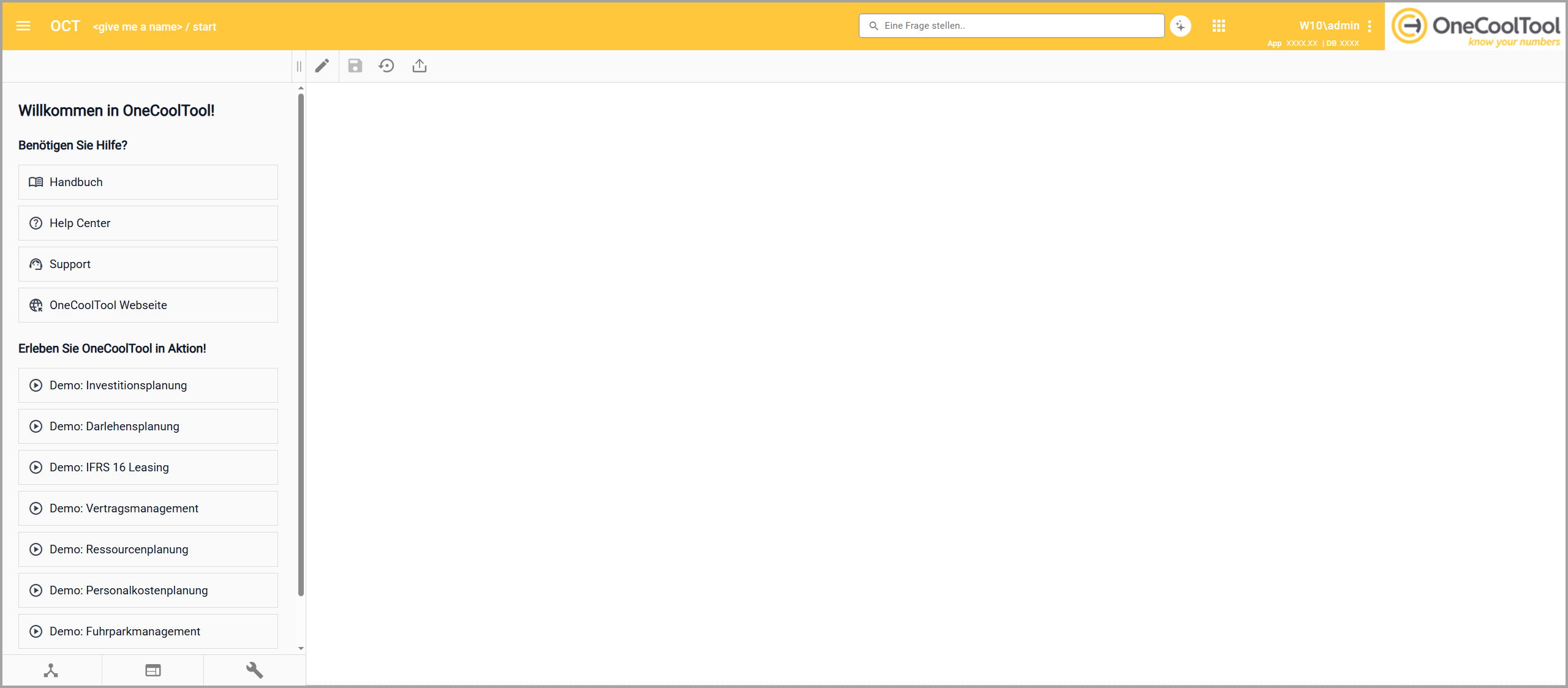
Diese Kurzanleitung beschreibt, wie Sie die OneCoolTool-Applikation ohne Internetverbindung installieren und eine SQL Server Datenbank einrichten können.
Eine ausführliche Handreichung mit allen Funktionen des Konfigurators finden Sie in unserem Help Center unter: Handbuch OCT-Konfigurator
Die Systemvoraussetzungen für die Installation der OneCoolTool-Applikation finden Sie hier: Systemvoraussetzungen (on-premises)
Bei Fragen oder Problemen prüfen Sie die FAQ zur Installation: FAQ - Installation
1. Voraussetzungen
Für eine Offline-Installation müssen verschiedene Dateien auf einem lokalen Speicherort verfügbar sein.
-
Folgende Dateien müssen im Vorfeld mit bestehender Internetverbindung heruntergeladen oder von einem Ansprechpartner bei Saxess bereitgestellt werden:
|
OCT-Konfigurator |
|
|
Installationsdatei der Applikation |
Für CP Kunden kann “OCTMSI” durch “CPCEMSI” in der URL ersetzt werden, um die CPCE Variante herunterzuladen. |
|
Lizenzdatei |
|
|
Datenbankdatei (SQL Skript) |
|
2. Konfigurator starten
Voraussetzung für das Starten des Konfigurators ohne Internetverbindung ist, dass dieser zuvor heruntergeladen und auf einem lokalen Speicherort gespeichert wurde.
-
Öffnen Sie den Speicherort der heruntergeladenen Datei und starten Sie den Konfigurator als Administrator.
-
Nach dem Starten des Konfigurators sucht dieser nach allen verfügbaren Diensten. Sobald die Suche abgeschlossen ist, kann eine neue OCT-Applikation installiert werden.
3. Neue OCT-Applikation installieren
Ausführliche Informationen zur Installation einer neuen OCT-Applikation finden Sie hier (Version 2026.02.20) im Handbuch des Konfigurators.
-
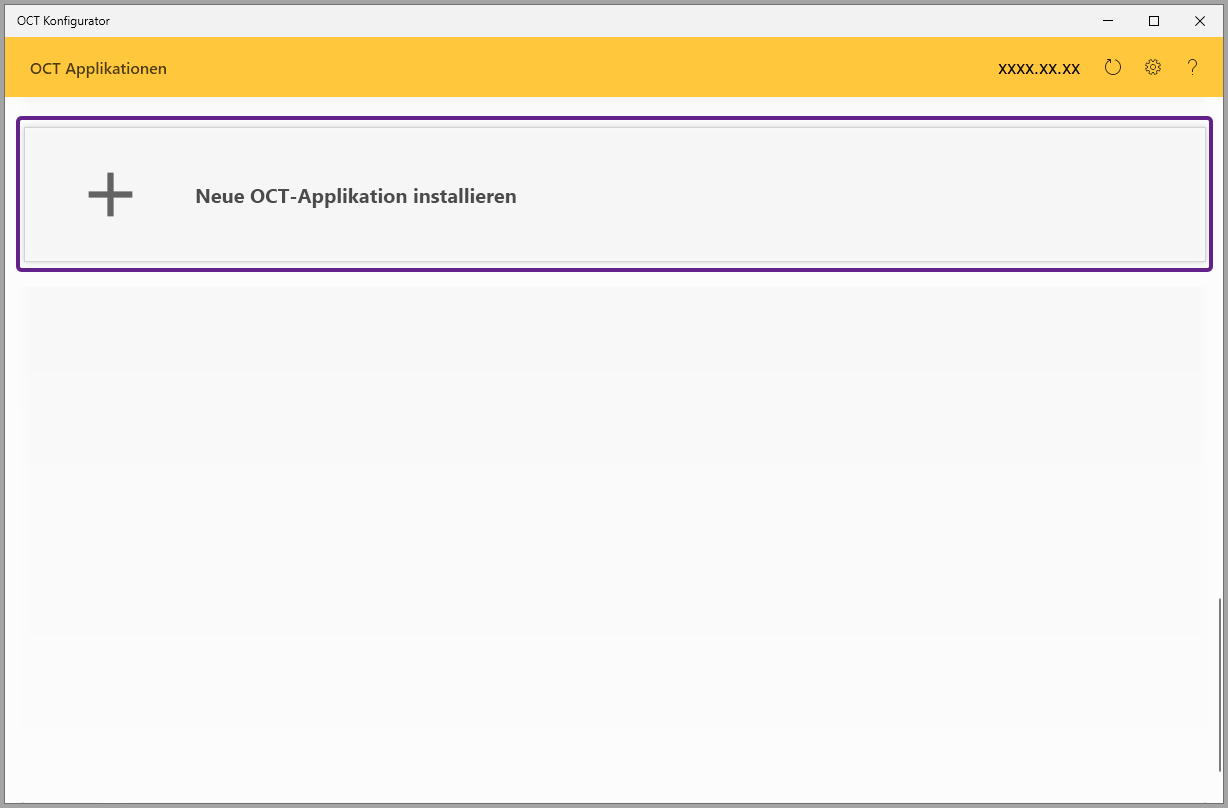
Mit einem Linksklick auf das Feld “Neue OCT-Applikation installieren” startet der Installationsprozess einer neuen OCT-Applikation.
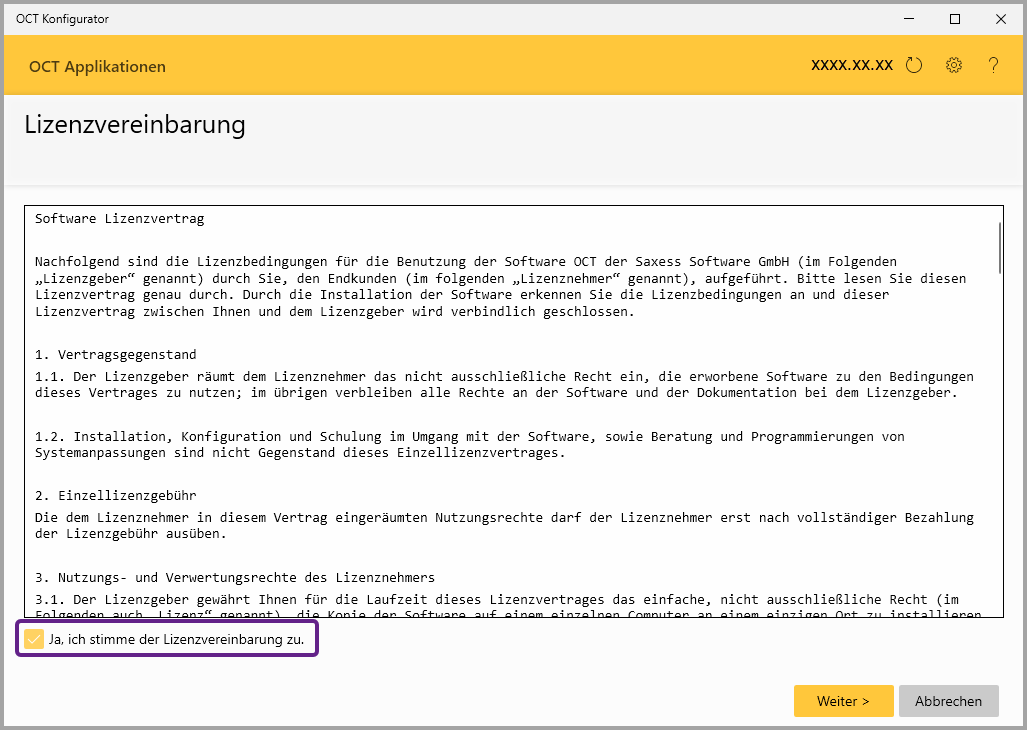
Schritt 1: Lesen Sie die Lizenzvereinbarung und stimmen Sie dieser zu. Klicken Sie danach auf “Weiter”.
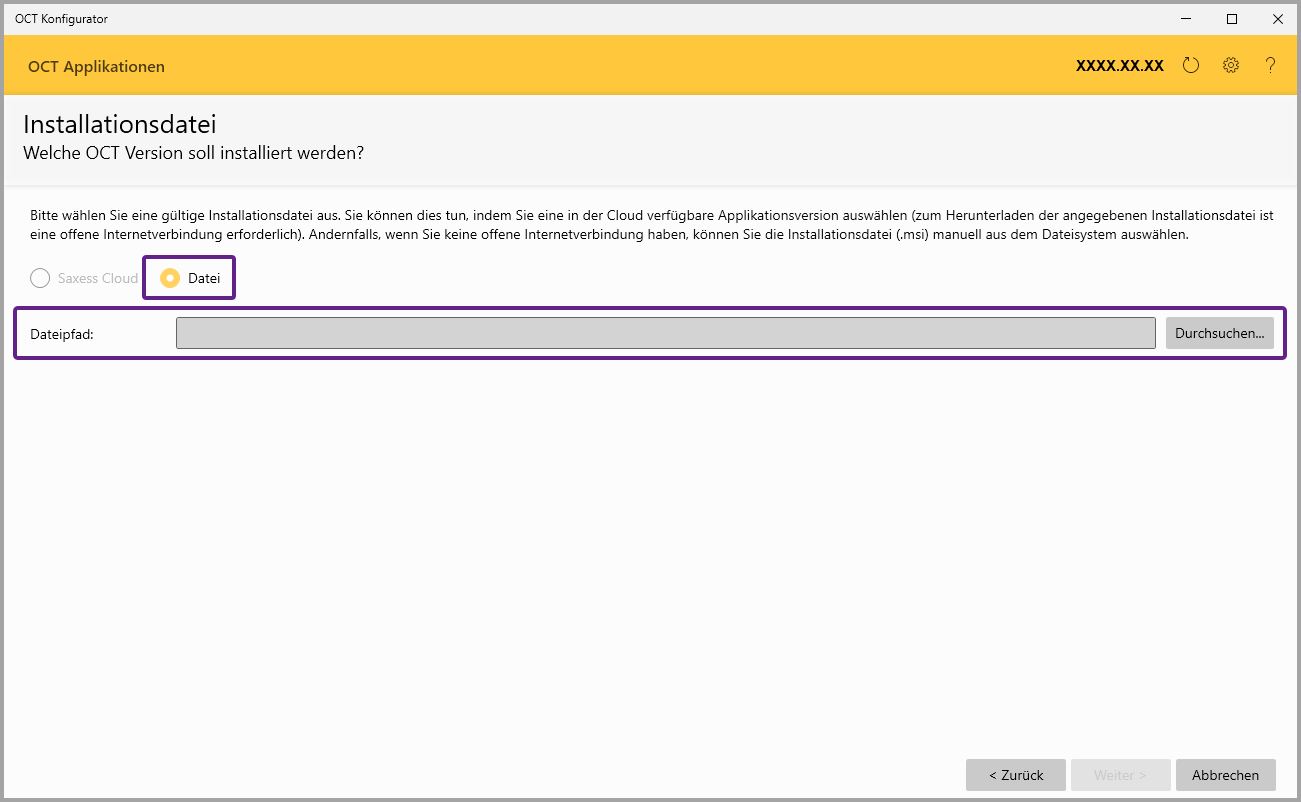
Schritt 2: Klicken Sie auf den Button “Durchsuchen” und es öffnet sich ein Dialog, in welchem eine Installationsdatei von einem lokalen Speicherort ausgewählt werden kann. Hierfür ist keine Internetverbindung erforderlich.
-
Die Installationsdatei können Sie entweder von Ihrem Ansprechpartner bei Saxess beziehen oder über folgende URL manuell herunterladen:
https://api.onecooltool.de/download/OCTMSI/<Version> also z.B. https://api.onecooltool.de/download/OCTMSI/2026.02.0
-
Download im Help Center: OCT-Releases
Für CP Kunden kann “OCTMSI” durch “CPCEMSI” in der URL ersetzt werden, um die CPCE Variante herunterzuladen.
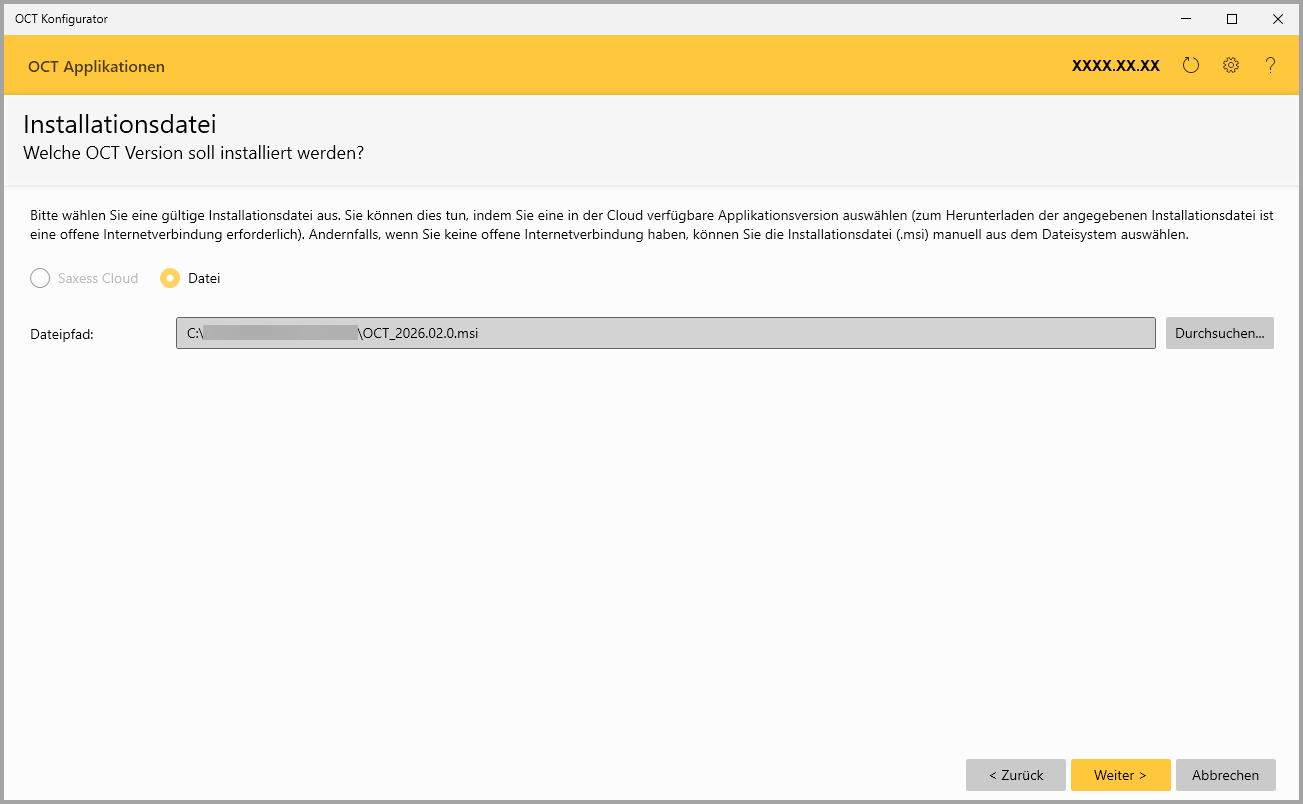
-
Klicken Sie danach auf “Weiter”.
Schritt 3: Geben Sie einen Dienstnamen (z.B. OCT) ein und klicken Sie danach auf “Weiter”.
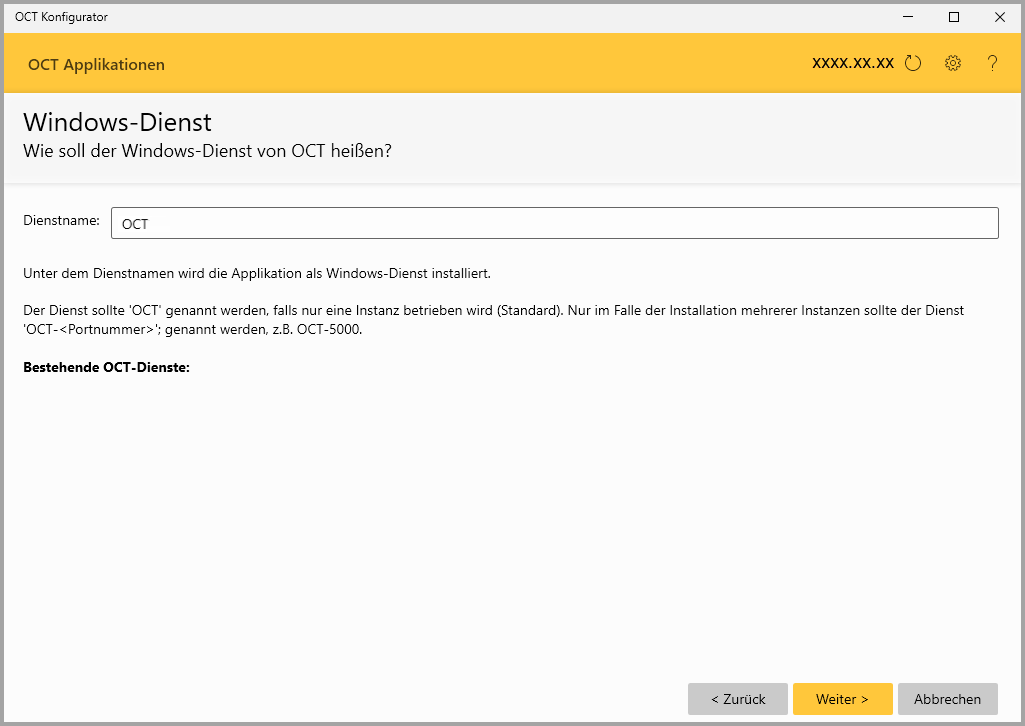
Schritt 4: Wählen Sie den Kontotyp “Active Directory Konto” aus, geben Sie die Zugangsdaten ein und klicken Sie danach auf “Weiter”.
Der Dienstbenutzer (z.B. Benutzername “OCTService”) sollte keine administrativen Rechte haben.
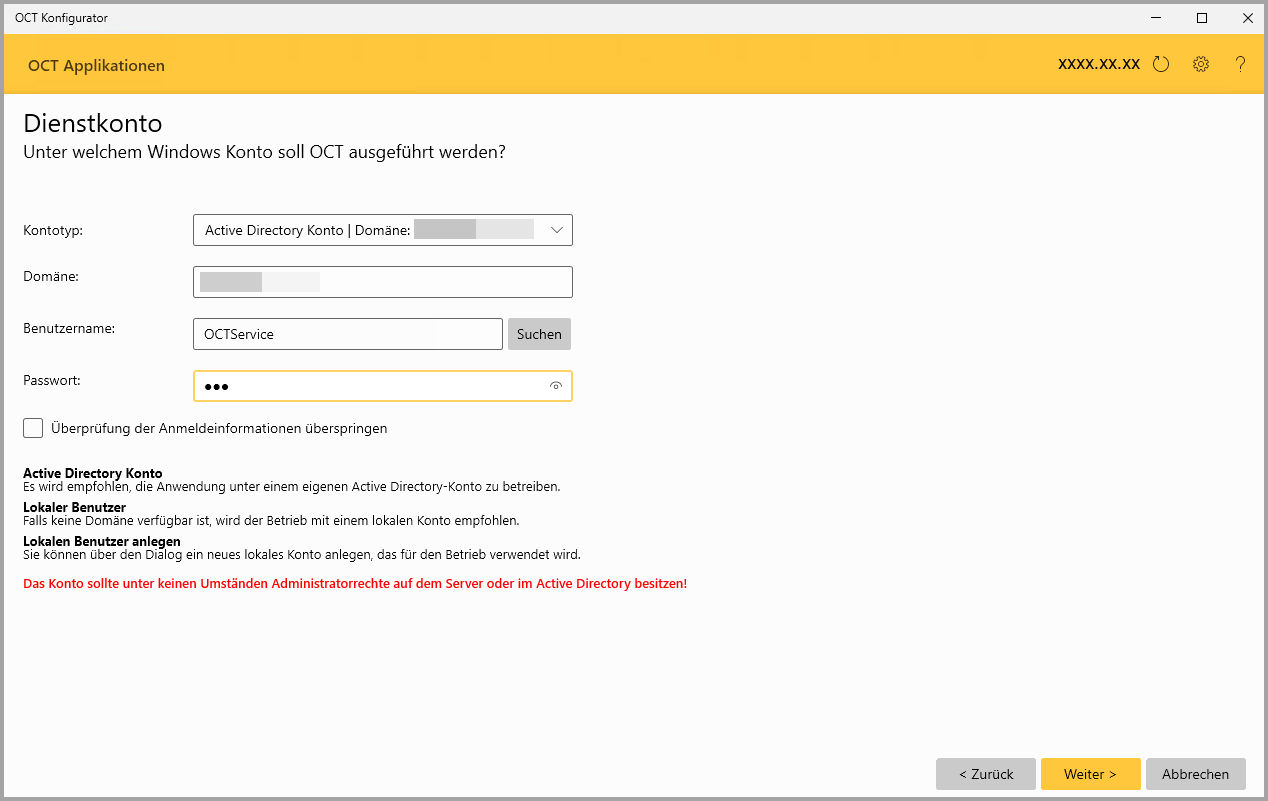
Schritt 5: Akzeptieren Sie den standardmäßig vorgeschlagenen Installations- und Datenpfad, indem Sie auf “Weiter” klicken.
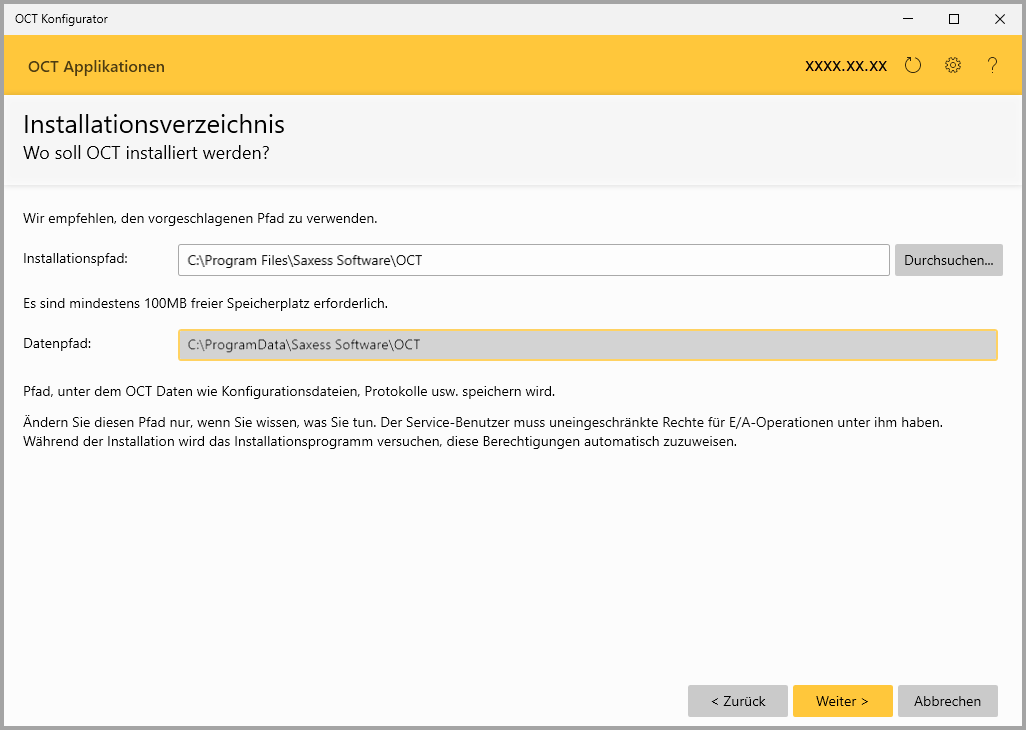
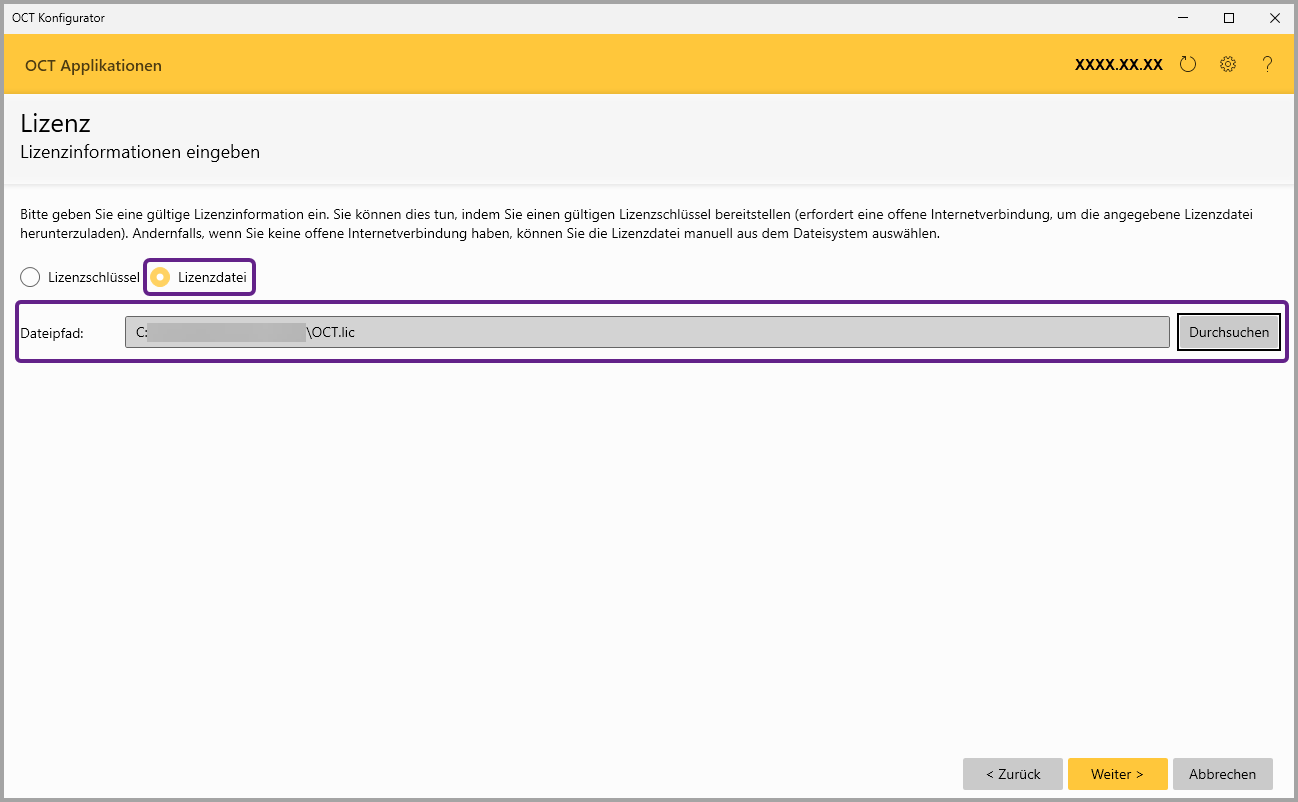
Schritt 6: Wählen Sie eine Lizenzdatei (<…>.lic) über den Button “Durchsuchen” von einem lokalen Speicherort aus und klicken Sie auf “Weiter”.
Schritt 7: Geben Sie unter HTTP Informationen zu Hostname/IP und einen beliebigen Port ein. Klicken Sie danach auf “Weiter”.
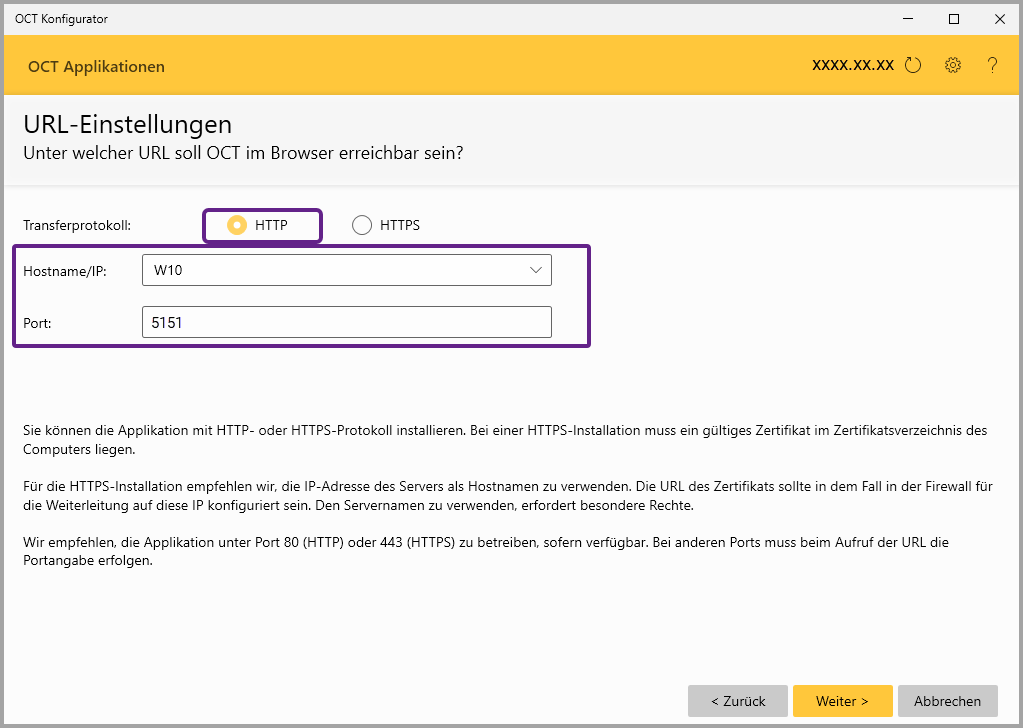
Detaillierte Informationen zur Installation mit HTTPS finden Sie hier (Version 2026.02.20).
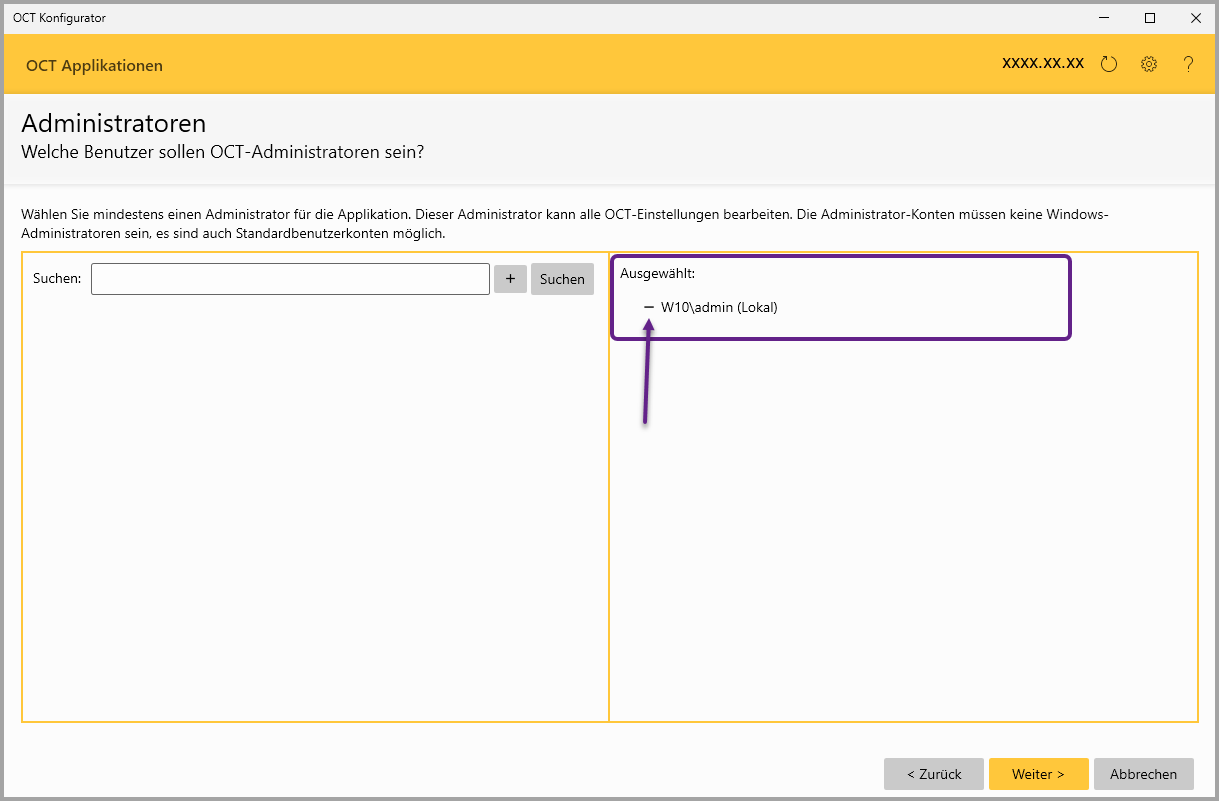
Schritt 8: Der aktuell angemeldete Benutzer ist automatisch vorausgewählt. Klicken Sie auf “Weiter”.
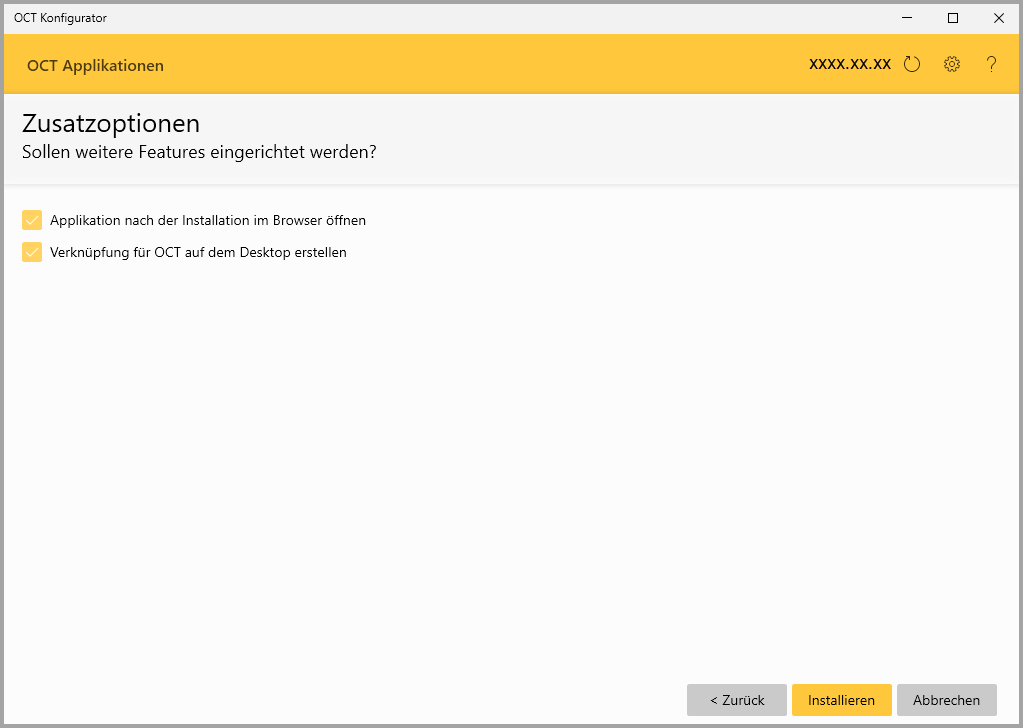
Schritt 9: Standardmäßig sind alle Checkboxen aktiviert. Wählen Sie “Installieren” aus.
-
Die Installation der Applikation ist nun abgeschlossen.
4. Datenbankserver hinzufügen
Ausführliche Informationen zum Hinzufügen und Bearbeiten eines Datenbankservers finden Sie hier (Version 2026.02.20) im Handbuch des Konfigurators.
-
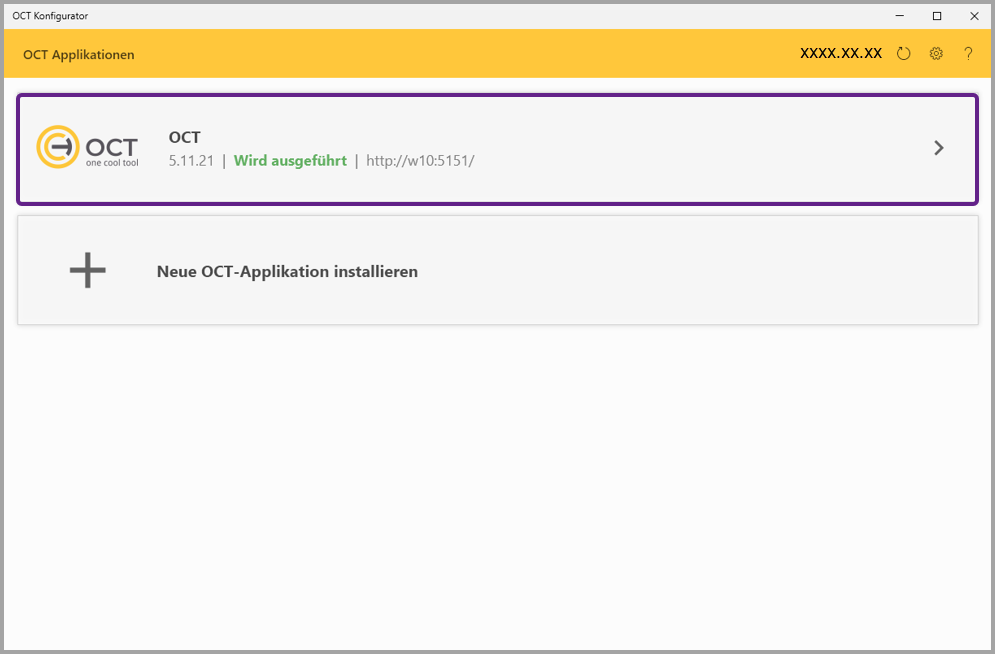
Starten Sie den Konfigurator und öffnen Sie die Applikationsübersicht mit einem Linksklick auf die Kachel der installierten Applikation.
-
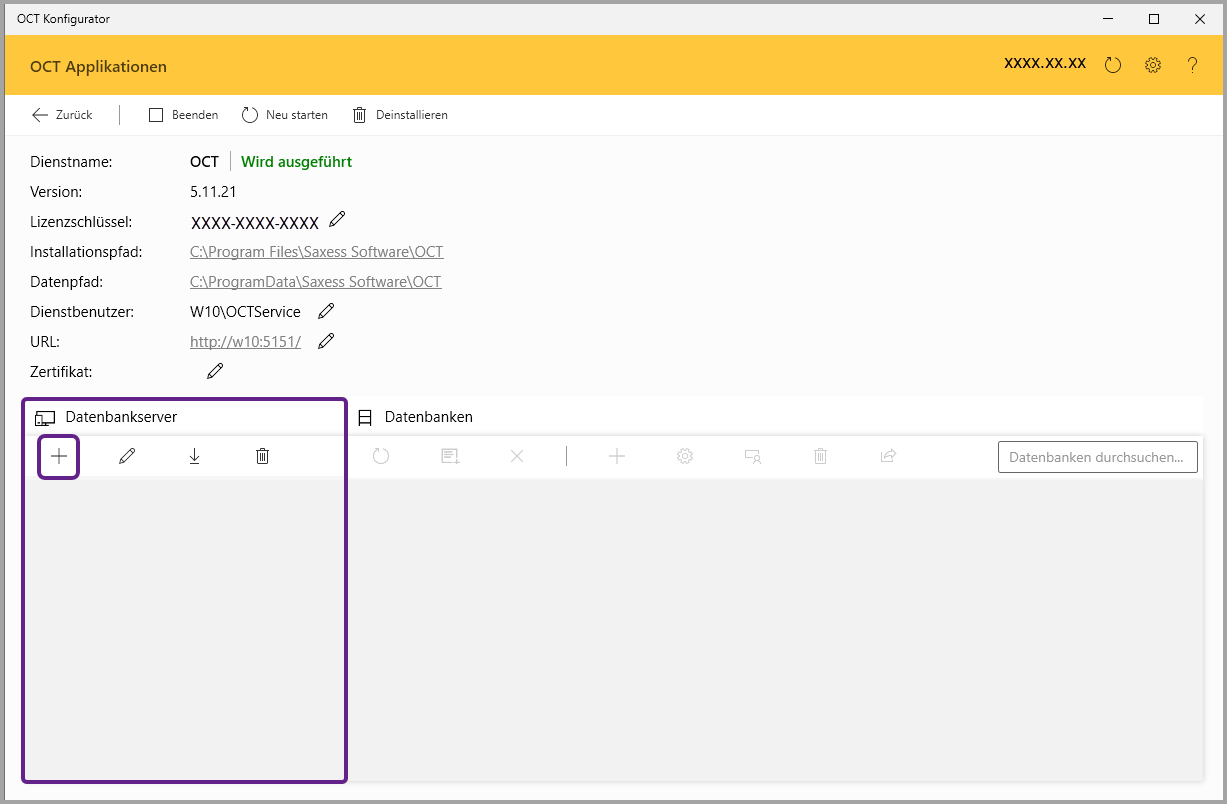
Klicken Sie auf das Icon

-
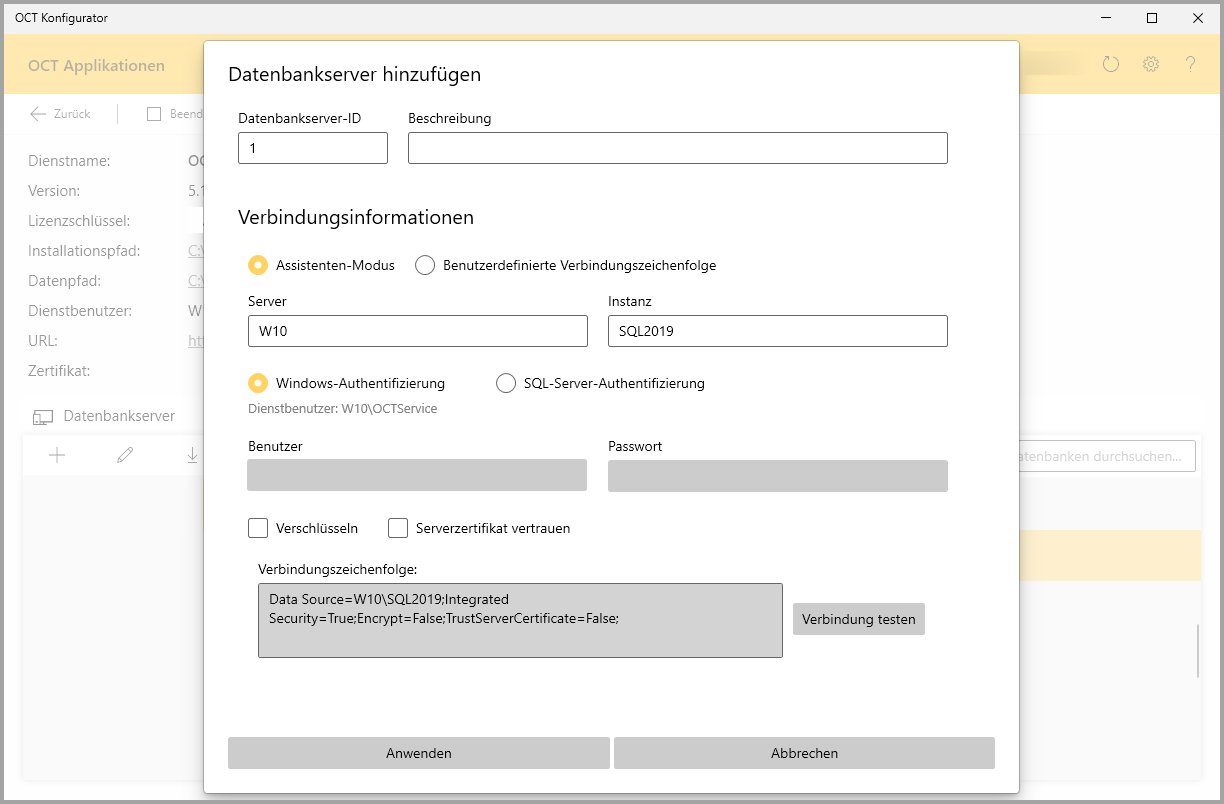
Es öffnet sich ein Dialog im Assistenten-Modus, in welchem ein neuer Datenbankserver hinzugefügt werden kann.
-
Geben Sie eine eindeutige Datenbankserver-ID (z.B. “1”) ein.
-
Geben Sie den zu verbindenden Server und den Namen der SQL Instanz auf diesem Server ein.
-
Wählen Sie die für Sie passende Authentifizierungsmethode (empfohlen: Windows-Authentifizierung) aus.
-
Testen Sie die Verbindung.
-
Nach einem erfolgreichen Verbindungstest wählen Sie “Anwenden” aus, um den Datenbankserver in der Applikation hinzuzufügen.
5. Datenbank erstellen
Ausführliche Informationen zum Erstellen einer neuen Datenbank sowie zu den dazugehörenden Funktionen finden Sie unter Datenbanken (Version 2026.02.20) im Handbuch des Konfigurators.
-
Nachdem ein Datenbankserver hinzugefügt wurde, kann eine neue Datenbank erstellt werden.
-
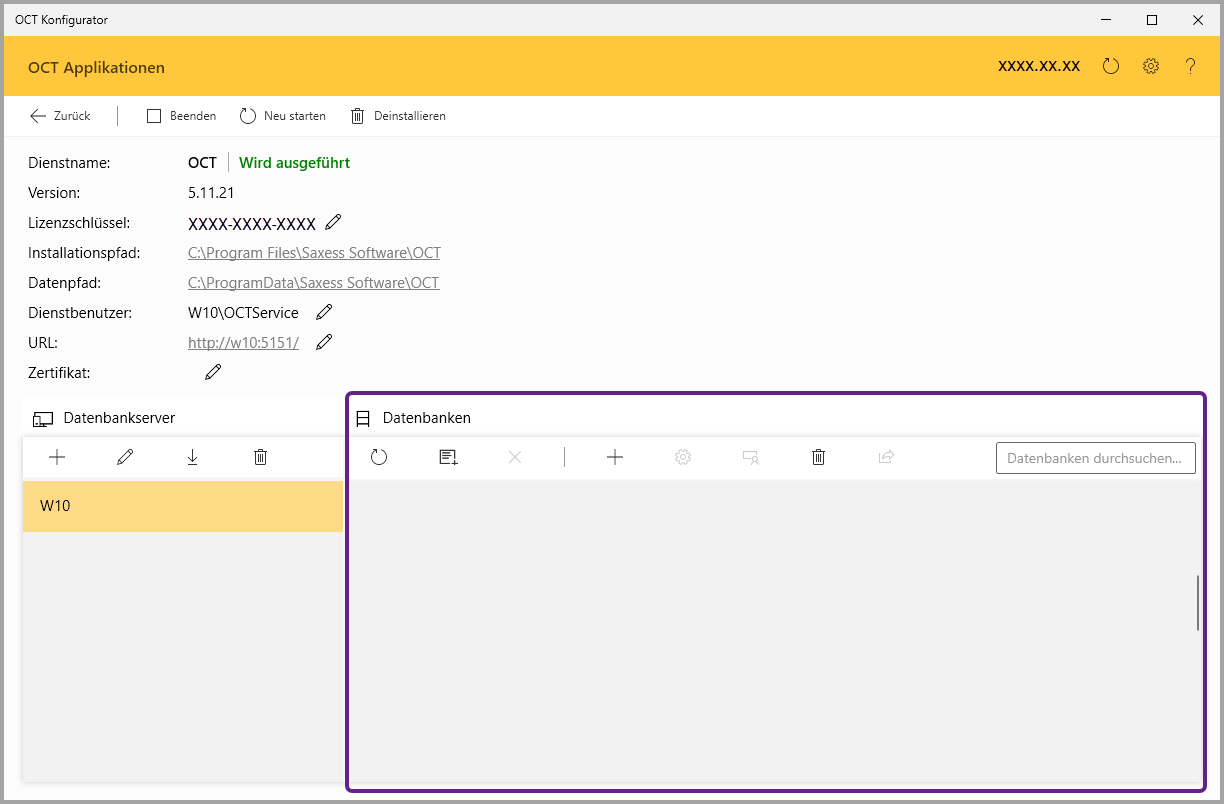
Alle auf der SQL Server Instanz existierenden Datenbanken werden in der Datenbankübersicht angezeigt.
Detaillierte Information zur Erstellung einer Datenbank finden Sie hier (Version 2026.02.20) im Help Center im Handbuch des Konfigurator.
-
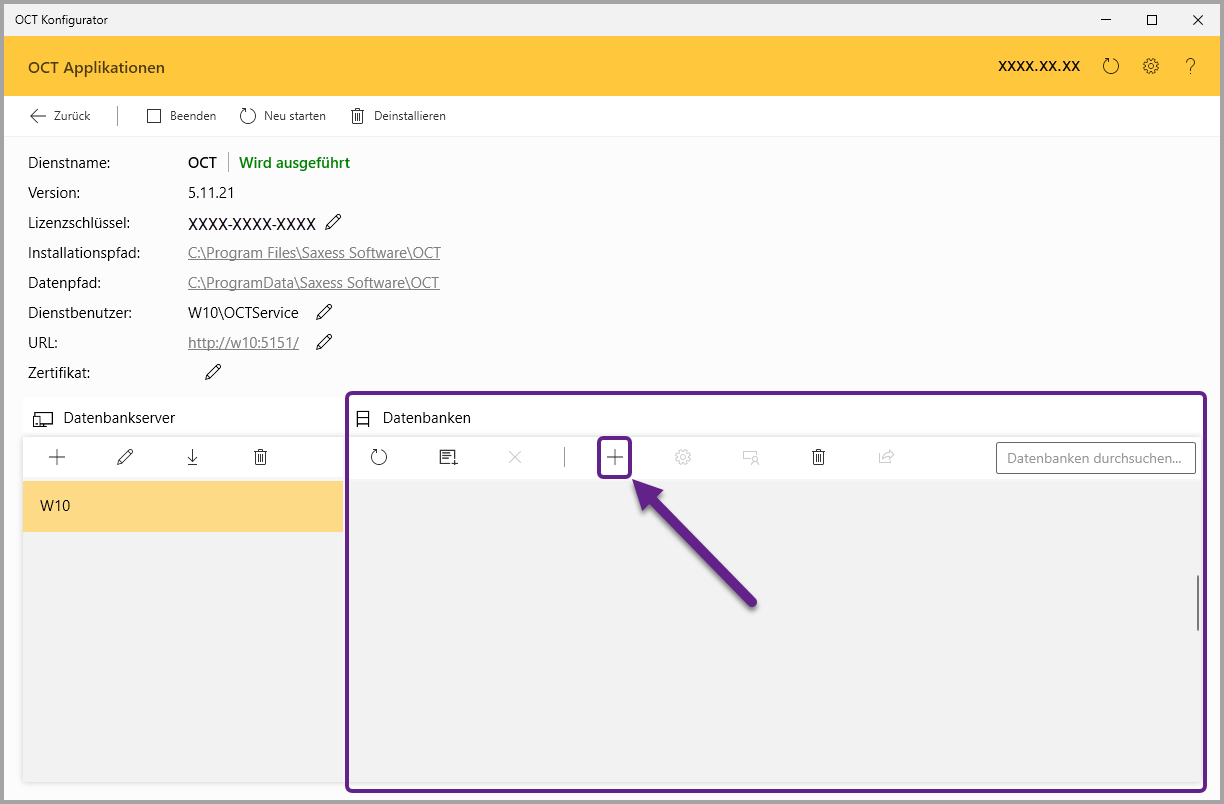
Klicken Sie auf das Icon

-
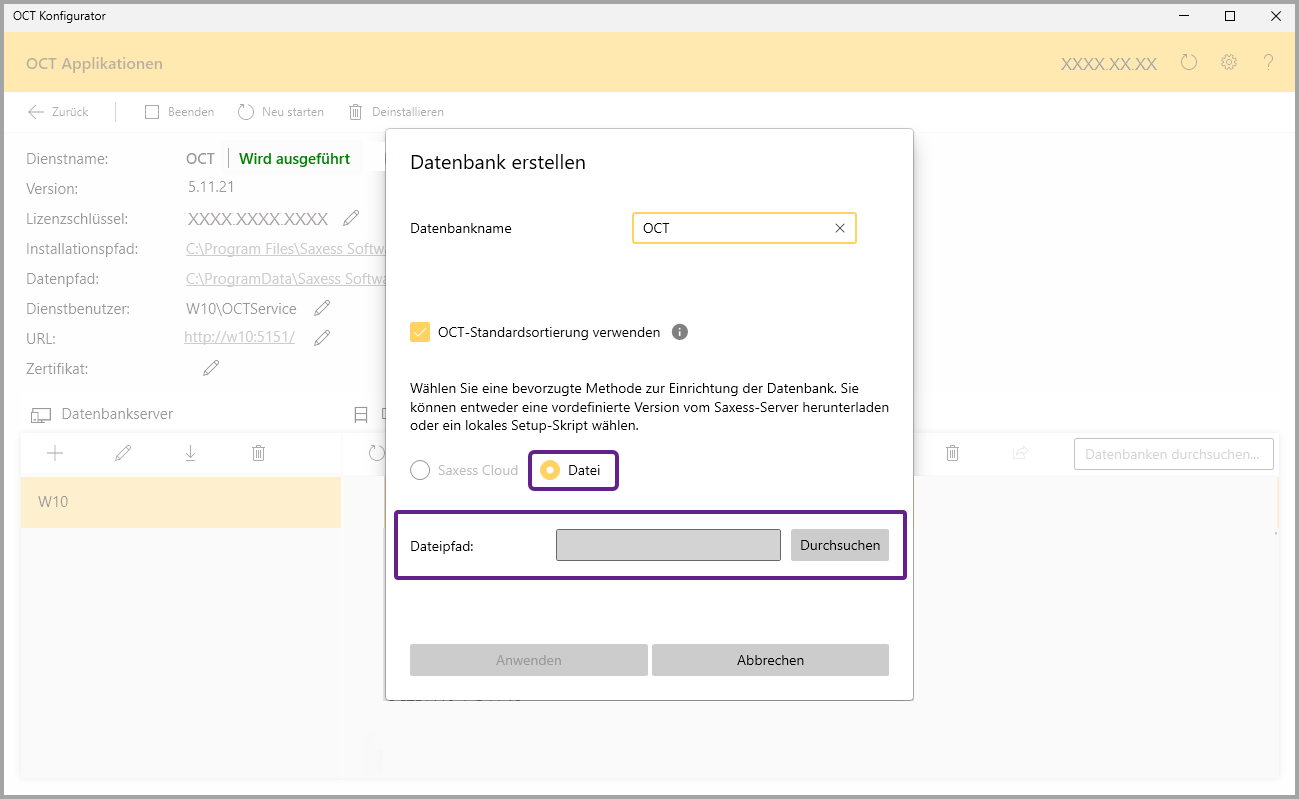
Es öffnet sich ein Dialog, in welchem eine neue Datenbank erstellt werden kann.
-
Geben Sie einen noch nicht vergebenen Datenbanknamen (z.B. OCT) ein.
-
Wählen Sie die Option “Datei” und klicken Sie auf den Button “Durchsuchen”.
-
Es öffnet sich ein Dialog, in welchem ein lokal gespeichertes OCT-Setup SQL-Skript ausgewählt werden kann, mit dem die neue Datenbank erstellt wird. Hierfür ist keine Internetverbindung erforderlich.
-
Das Setup Skript können Sie unter https://api.onecooltool.de/download/OCTDB/<VersionsNummer> (z.B. https://api.onecooltool.de/download/OCTDB/2026.02.0) selbst herunterladen.
Den entsprechenden Download finden Sie auch in unserem Help Center: OCT-Releases
-
Wählen Sie danach “Anwenden”.
-
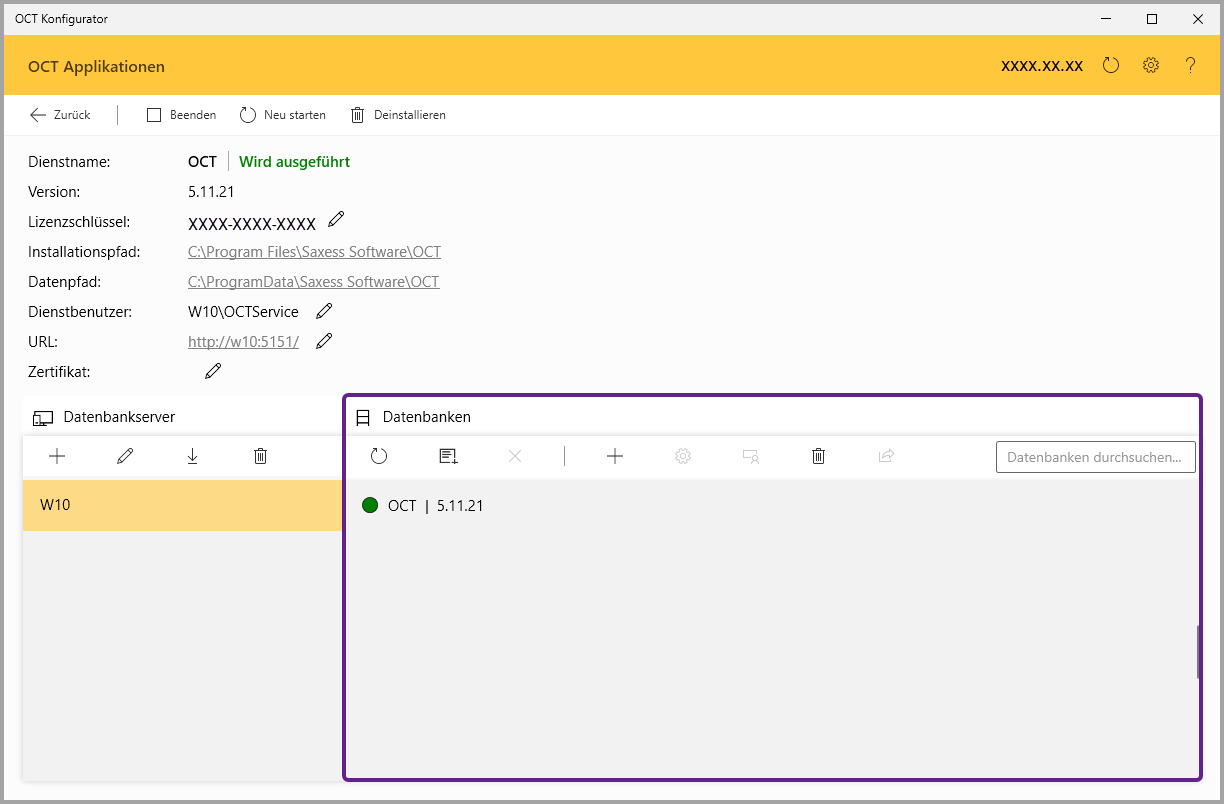
Die Datenbank wird erstellt, der Datenbankübersicht hinzugefügt sowie automatisch in der Applikation registriert.
-
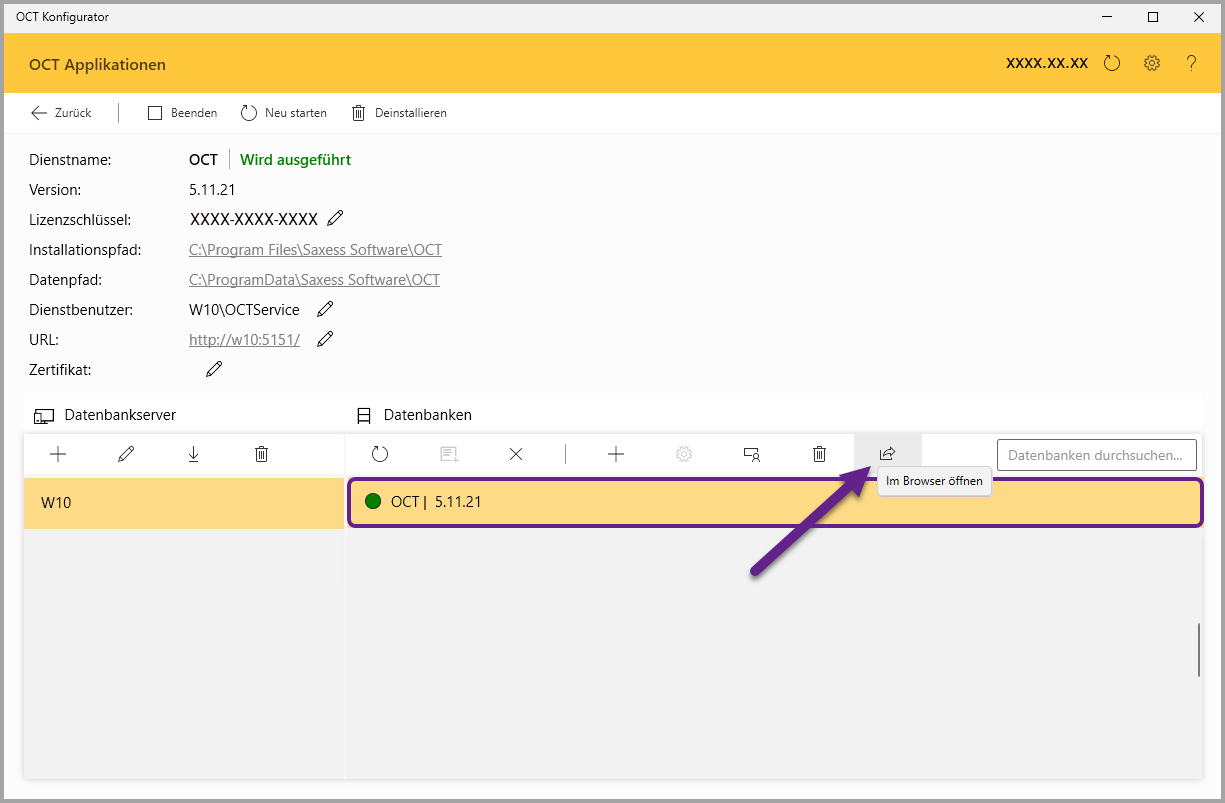
Wählen Sie die neu erstellte Datenbank aus und klicken Sie dann auf das Icon

-
Die erstellte Datenbank öffnet sich mit der Startseite der Datenbank in der Applikation. Überprüfen Sie, ob alles korrekt installiert wurde.