OCT-Konfigurator
v2026.10.20 v2026.02.20 v2026.01.08 v2025.09.03 v2025.07.25 v2025.06.18 v2025.04.01

3. Startseite des Konfigurators

3.1. Header

Im Header werden wichtige allgemeine Informationen zum Konfigurator angezeigt.
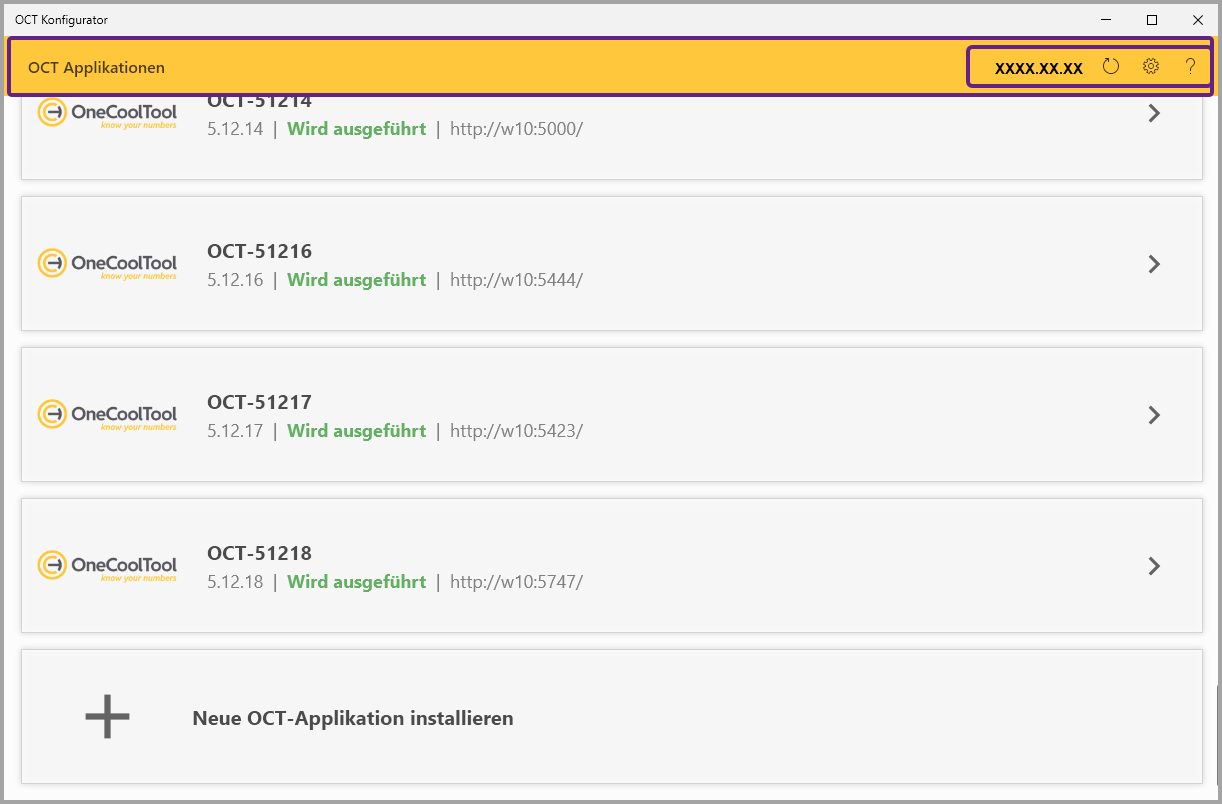
image-20260223-101751.png

Versionsnummer

  • Im Header wird die Versionsnummer des Konfigurators angezeigt.

  • Die Versionsnummer gibt das Jahr, den Monat und den Tag (im Beispiel XXXX.XX.XX) der Veröffentlichung der Version an.

Icon image-20250324-122959.png “Neu laden”

  • Es wird nach allen verfügbaren Diensten bzw. OCT-Applikationen gesucht und die Liste aktualisiert.

Icon image-20250324-123105.png “Einstellungen”

  • Der Konfigurator ist in deutscher und englischer Sprache verfügbar.

  • Hier kann die gewünschte Sprache ausgewählt werden.

  • Die aktive Sprachauswahl ist mit einem grünen Haken markiert.

Icon image-20250324-123159.png “Hilfe”

  • Es öffnet sich ein Kontextmenü mit zwei Optionen: “Help Center” und “Über OCT-Konfigurator”

Help Center

  • Mit einem Linksklick auf “Help Center” öffnet sich direkt das OneCoolTool Help Center.

Über OCT-Konfigurator

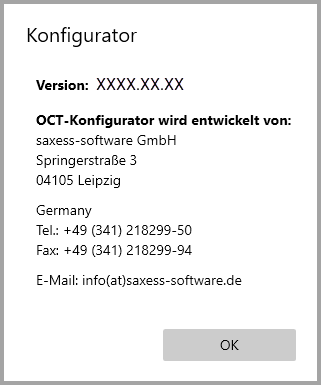
  • Mit einem Linksklick kann eine Infobox geöffnet werden, welche die Anzeige der Version des Konfigurators sowie einige zentrale Daten zur Entwicklung sowie zur Saxess Software GmbH enthält.

image-20251110-124517.png

3.2. Übersicht mit OCT-Applikationen

Die Übersicht ermöglicht den direkten Zugriff auf jede einzelne Applikation, wo umfassende Informationen, zugehörige Datenbanken und weitere Details eingesehen und verwaltet werden können.

  • Es wird eine Auflistung aller bereits installierten OCT-Applikationen inklusive allgemeiner Informationen angezeigt.
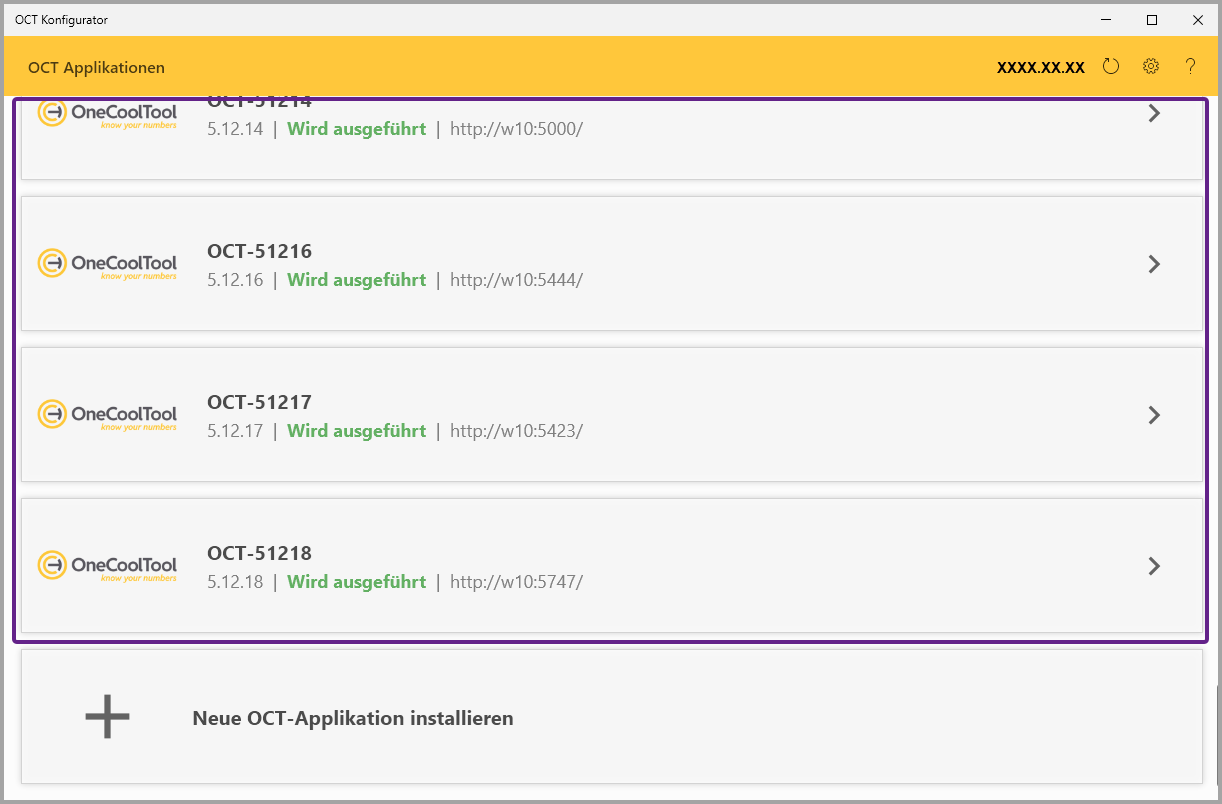
image-20260216-135137.png
  • Ganz links wird das Logo image-20260216-135233.png angezeigt, welches für die Applikation hinterlegt ist.

  • Rechts vom Logo steht der Dienstname z.B. OCT-51218, unter dem die Applikation installiert wurde.

  • Unter dem Applikationsnamen stehen Informationen zur Applikationsversion z.B. 5.12.18, zum aktuellen Status der Applikation z.B. image-20250630-084719.png sowie die URL z.B. http://w10:5747/, unter welcher die Applikation erreichbar ist.

  • Mit einem Linksklick auf die URL, öffnet sich die Applikation im Browser.

  • Der Status der jeweiligen Applikation kann wie folgt angezeigt werden:

    • Wird ausgeführt

    • Beendet

    • Pausiert

    • Startet

    • Wird beendet

    • Wird fortgesetzt

    • Wird angehalten

    • Unbekannt

  • Mit einem Rechtsklick auf des Feld der installierten Applikation öffnet sich die Übersicht der Applikation mit den dazugehörenden Informationen (Dienstname, Version, Lizenzschlüssel, Datenbankserver, Datenbanken, usw.).

  • Über den Konfigurator kann auch eine neue Applikation installiert werden. Eine detaillierte Beschreibung dazu finden Sie hier: 4. Neue OCT-Applikation installieren
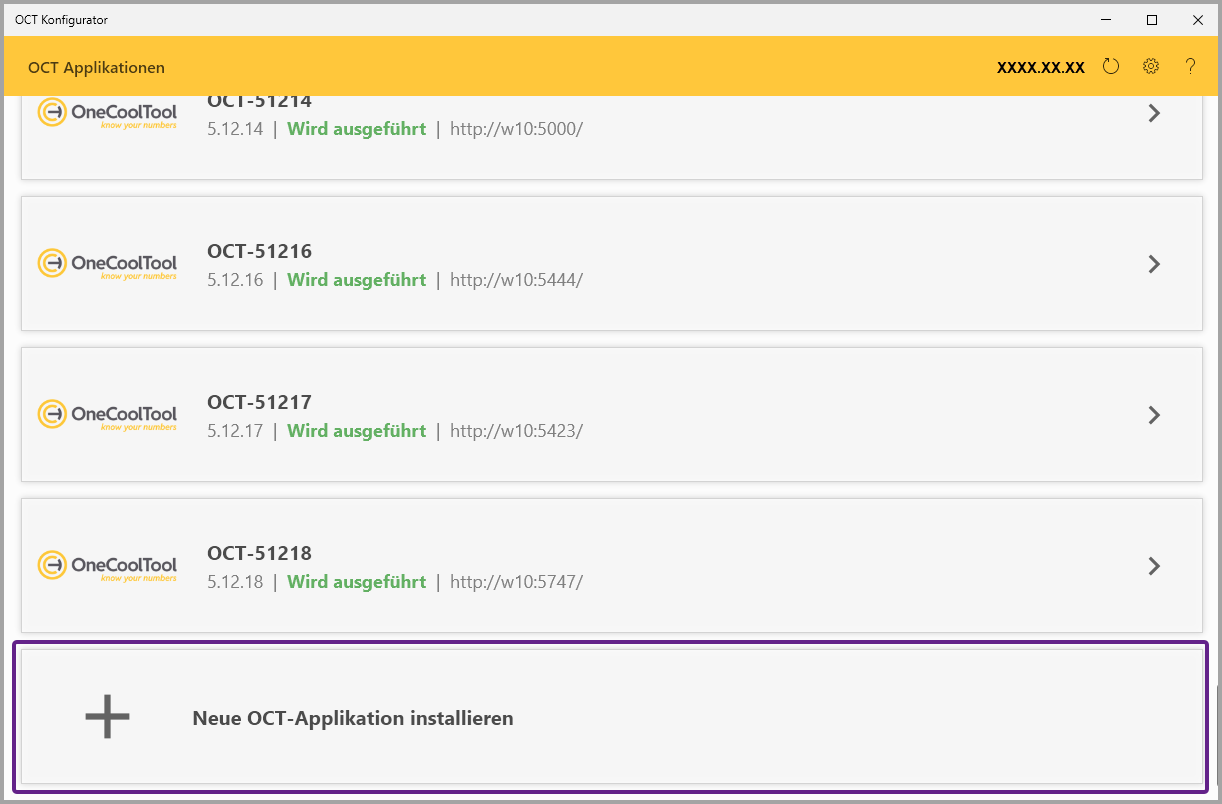
image-20260216-135442.png


Last updated: