
Falls Sie OCT als gehostetes System in der Cloud von uns beziehen, ist dies die richtige Anleitung für Sie (Standardfall).
1. Registieren Sie Ihre E-Mailadresse für den Zugriff auf die OCT Azure Cloud
Um auf die OCT Azure Cloud zugreifen zu können, müssen Sie zu Beginn Ihre E-Mailadresse registrieren. Dazu folgen Sie bitte dieser Anleitung: Nutzung der Saxess-Cloud
Die von Ihnen zu nutzende URL lautet: https://v510.octprovider.com
2. Testen Sie den Zugriff auf ihre Datenbank
Rufen Sie nach erfolgreicher Registrierung erneut die URL auf. Sie müssen dann Ihre Mandantendatenbanken sehen - jede davon visualisiert durch eine Kachel. Je nach bestellter Mandantenanzahl ist das mindestens eine Kachel, es können aber über 100 sein.
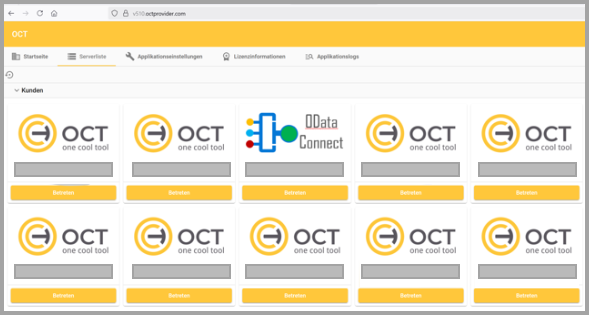
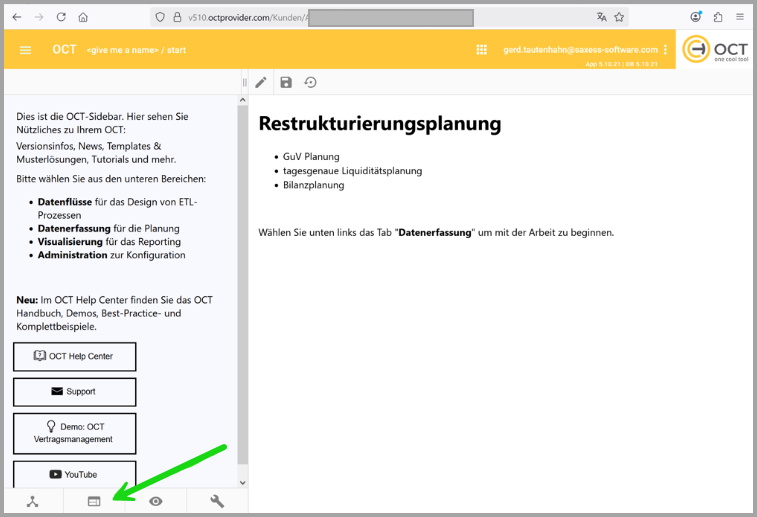
Klicken Sie auf eine dieser Datenbankkacheln, um die Mandantendatenbank testweise zu betreten und klicken Sie dort auf den Bereich “Datenerfassung”.
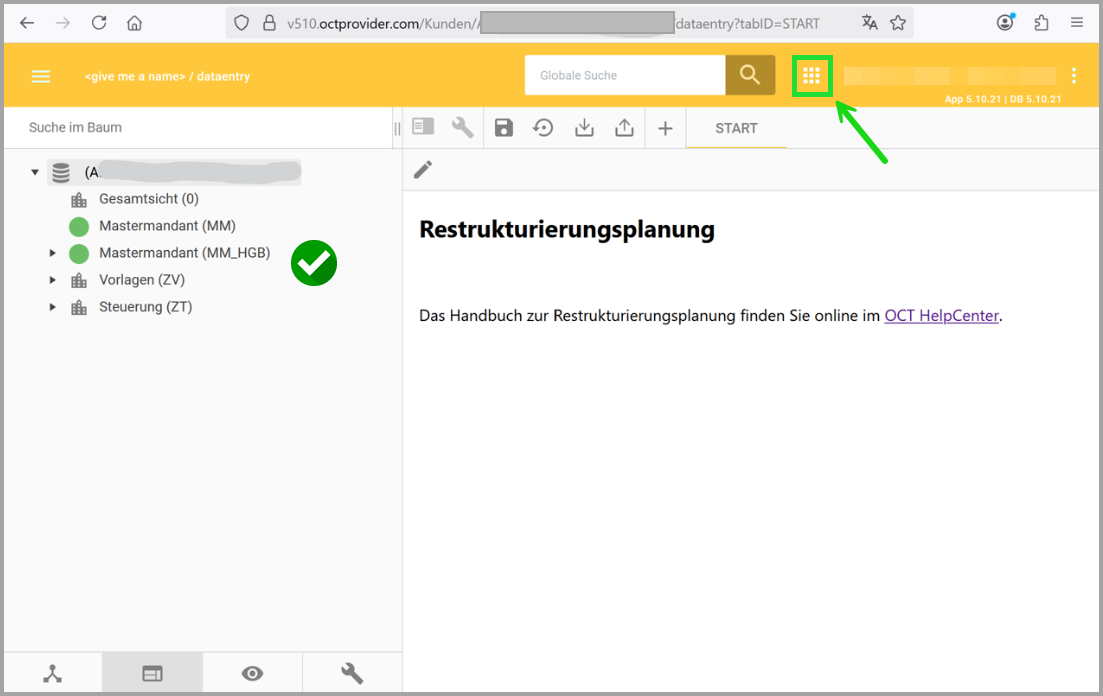
Sie sollten nun eine Baumstruktur mit mehreren Vorlagen sehen. Damit ist die Einrichtung erfolgreich abgeschlossen und alles ist einsatzbereit. Kehren Sie anschließend über das Icon 
3. Installieren Sie MatrixConnector für den Datenaustausch mit Excel
Installieren Sie MatrixConnector gemäß folgender Anleitung: Installation
Registrieren Sie Ihren Server https://v510.octprovider.com/ dabei als vertrauenswürdigen Provider in MatrixConnector.
Um Saldenlisten per MatrixConnector zu importieren, nutzen Sie am besten die vorbereitete XLSX Arbeitsmappe “MatrixImporter” - diese können Sie hier herunterladen.