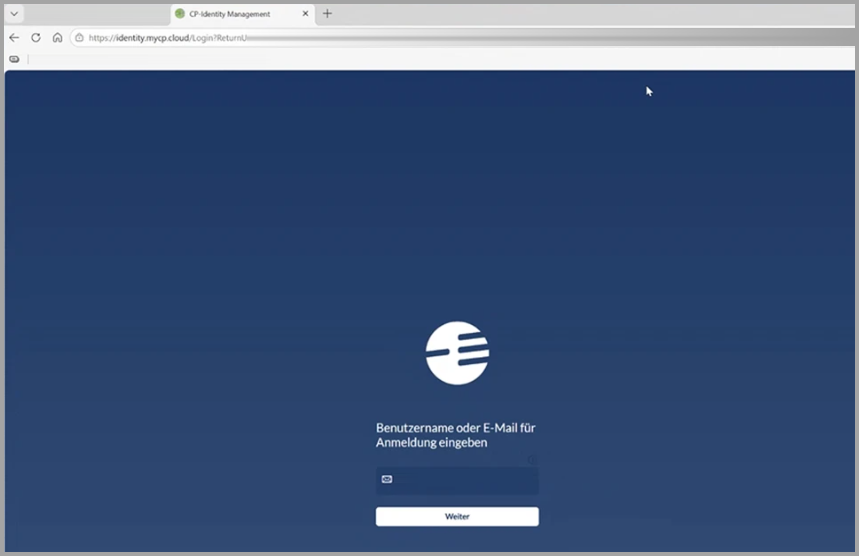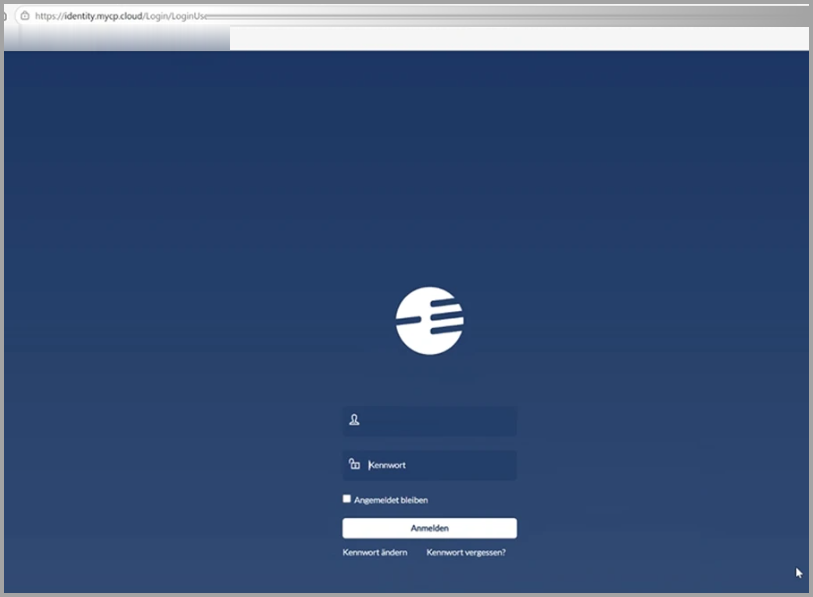
Ihr Zugang zur CPCE-Oberfläche hängt von der jeweiligen Systemkonfiguration ab. Es bestehen folgende Betriebsvarianten:
-
on-premises
-
hybride Installation
-
in der CP Cloud und vor 06/2025 eingerichtet
-
in der CP Cloud und nach 07/2025 eingerichtet
Login “on-premises”
Im Rahmen eines Implementierungsprojekts wurde die CPCE-Applikation in Ihrer Infrastruktur “on premises” installiert und eine CPCE-Schnittstelle für Ihr Vorsystem eingerichtet und konfiguriert.
-
Die CPCE-Applikation wird im Internetbrowser ausgeführt. Öffnen Sie hierzu Ihren Standardbrowser und geben Sie die URL ein, unter der Ihre CPCE-Instanz eingerichtet wurde. Diese URL haben Sie im Anschluss an die Implementierung per E-Mail erhalten.
-
Wird ein Anmeldedialog angezeigt, melden Sie sich mit Ihren Windows-Benutzerdaten an. Zugriffsberechtigt sind alle Benutzer, die im SetupCall als Schnittstellenfachadministrator definiert wurden. Die Liste der registrierten Benutzer finden Sie ebenfalls in der Abschlussmail zur Schnittstelleneinrichtung.
-
Sollten Sie einen Verbindungsfehler erhalten, wenden Sie sich bitte an Ihre IT-Abteilung, da in diesem Fall ggf. die Firewall-Einstellungen angepasst werden müssen.
-
Die Verbindungsprüfung gilt als erfolgreich, sobald Sie sich erfolgreich anmelden konnten.
-
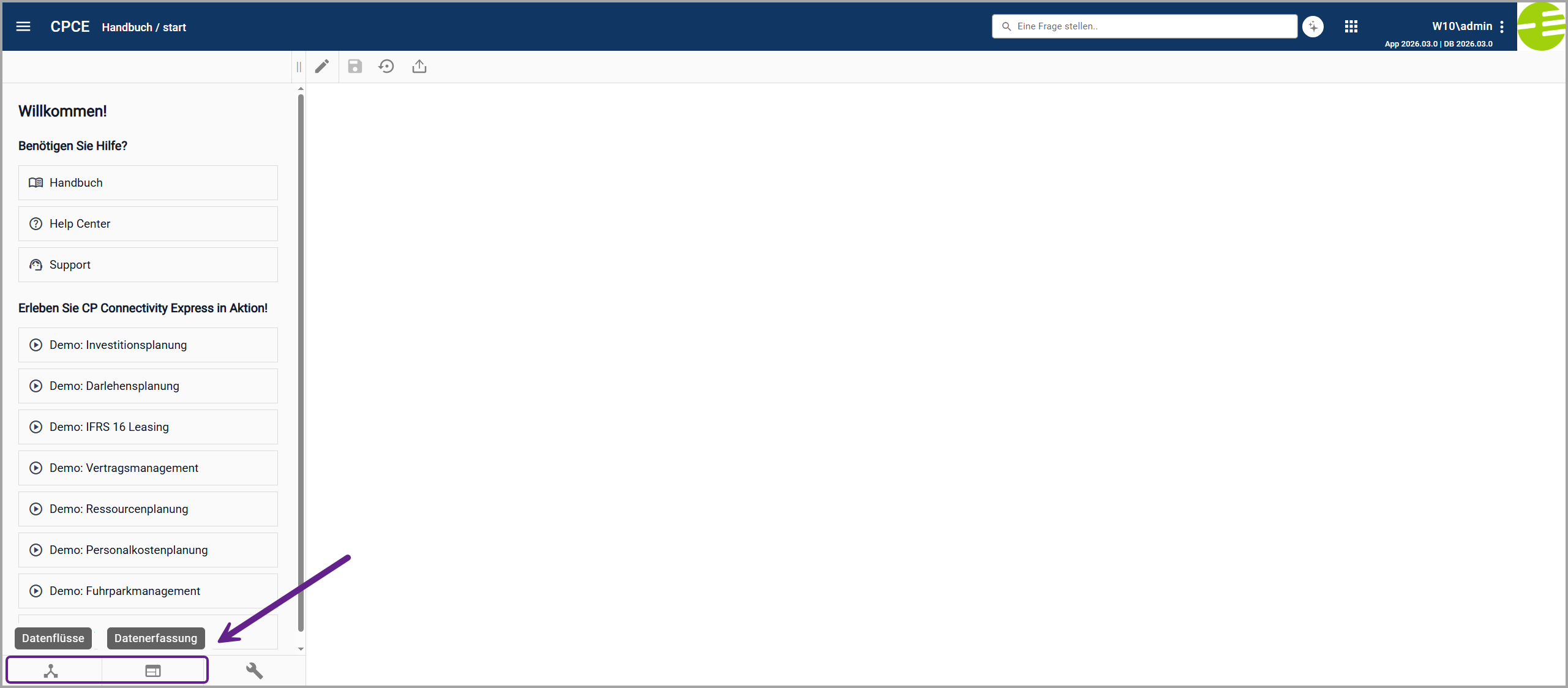
Auf der Startseite Ihrer Datenbank finden Sie links unten in der Navigationsleiste die für Sie relevanten Bereiche: “


-
Der Bereich “

-
Im Bereich “Datenflüsse” finden Sie die Funktionen zur Steuerung & zum Monitoring Ihrer CPCE-Schnittstelle.
-
Im Bereich “Datenerfassung” können Sie prüfen, welche Daten die CPCE-Schnittstelle aus Ihrem Vorsystem extrahiert hat und in welcher Form die Daten an die CP-Suite weitergereicht werden.
Login CP Cloud bis 06/2025
Im Rahmen eines Implementierungsprojekts wurde die CPCE-Applikation in Ihrer Infrastruktur installiert und eine CPCE-Schnittstelle für Ihr Vorsystem eingerichtet und konfiguriert.
Die Daten werden in die CP Cloud übertragen und können dort von Ihnen in die CP Datenbank importiert werden.
-
Die CPCE-Applikation läuft im Browser der CP Cloud.
Ihr lokaler Browser auf Ihrem eigenen PC funktioniert dafür nicht.
-
Sie müssen sich zunächst mit der CP-Cloud verbinden. Die entsprechende URL
https://<kundenname>.mycp.cloud z.B. https://musterfirma.mycp.cloudsowie Ihre Login-Daten haben Sie von Ihrem CP-Ansprechpartner erhalten. Sollten Ihnen diese Informationen nicht vorliegen, wenden Sie sich über das Support Portal (https://my.corporate-planning.com/cp) an CP. -
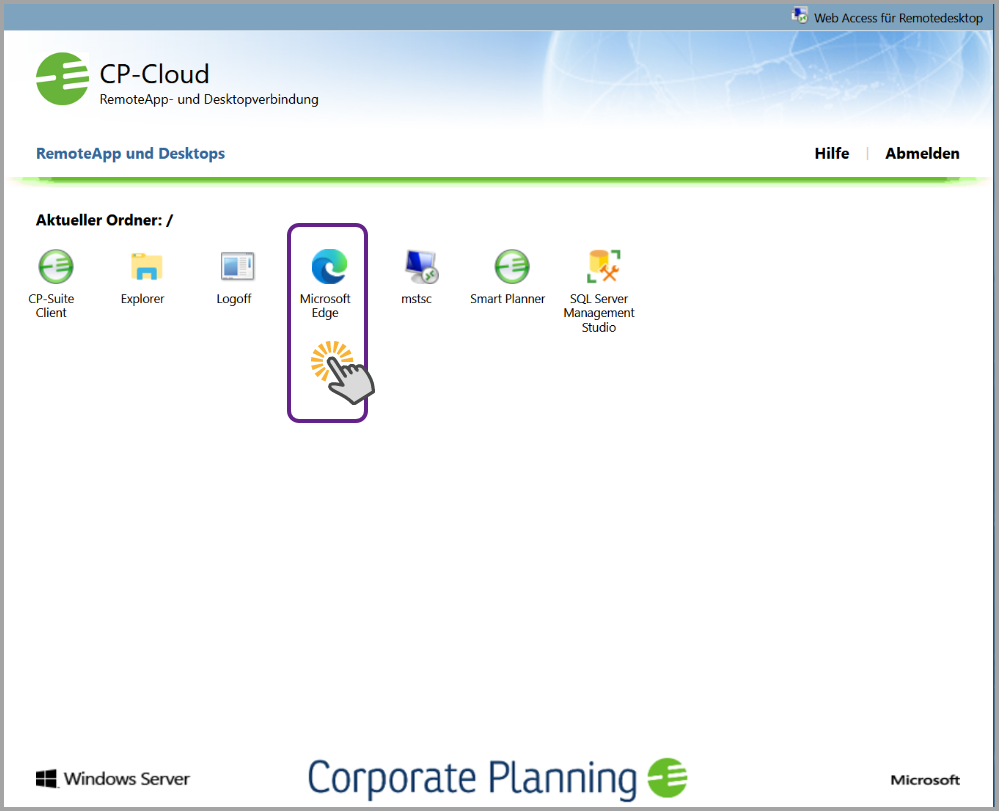
Nach der Anmeldung in der CP Cloud können Sie dort den Browser (Beispiel: Microsoft Edge) per Doppelklick öffnen. Sollte das Browsersymbol nicht angezeigt werden, wenden Sie sich über das Support Portal (https://my.corporate-planning.com/cp) an CP, um die Freischaltung zu veranlassen.
-
Die URL zur Ihrer CPCE Oberfläche haben Sie von Saxess in der Abschlussmail zur Schnittstelleneinrichtung erhalten. Sie lautet
https://cloud-oct:<individuelle Portnummer>/xxx/xxx. -
Melden Sie sich im Anmeldedialog mit Ihren Cloud-Benutzerdaten.
-
Die Verbindungsprüfung gilt als erfolgreich, sobald Sie sich erfolgreich anmelden konnten.
-
Auf der Startseite Ihrer Datenbank finden Sie links unten in der Navigationsleiste die für Sie relevanten Bereiche: “
-
Der Bereich “
-
Im Bereich “Datenflüsse” finden Sie die Funktionen zur Steuerung & zum Monitoring Ihrer CPCE-Schnittstelle.
-
Im Bereich “Datenerfassung” können Sie prüfen, welche Daten die CPCE-Schnittstelle aus Ihrem Vorsystem extrahiert hat und in welcher Form die Daten an die CP-Suite weitergereicht werden.
Login CP Cloud ab 07/2025
Im Rahmen eines Implementierungsprojekts wurde die CPCE-Applikation in Ihrer Infrastruktur installiert und eine CPCE-Schnittstelle für Ihr Vorsystem eingerichtet und konfiguriert.
Die Daten werden in die CP Cloud übertragen und können dort von Ihnen in die CP Datenbank importiert werden.
-
Öffnen Sie Ihren CP-Webclient über die Adresse
https://<firma>.mycp.cloudund loggen Sie sich dort ein. -
Öffnen Sie anschließend einen neuen Browser-Tab und rufen Sie die CPCE-Oberfläche unter
https://cpce<Applikationsversionsnummer>.mycp.cloudz.B.https://cpce<202602>.mycp.cloudauf. Die in der URL angezeigte Applikationsversionsnummer entspricht der installierten Version von CPCE. -
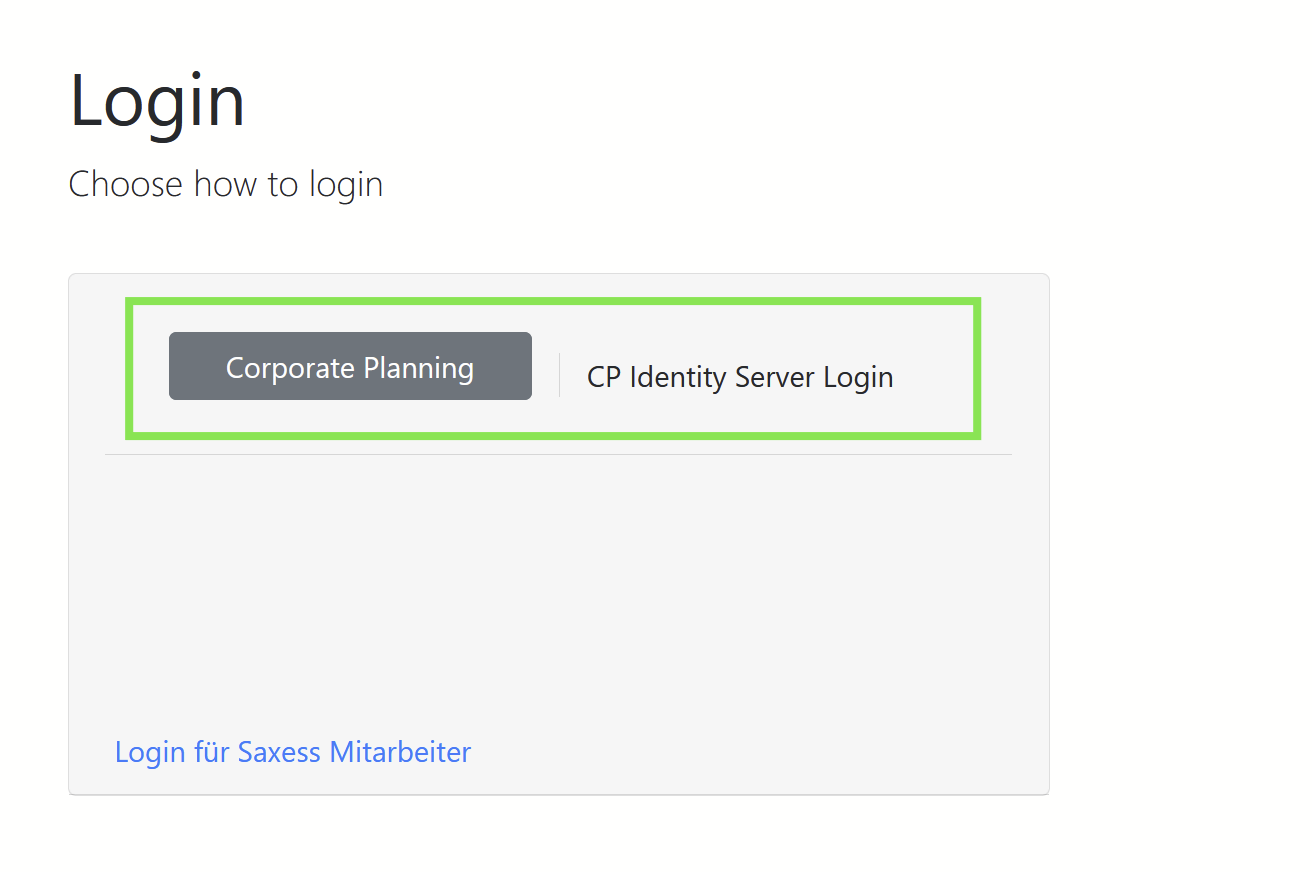
Klicken Sie dort auf die Schaltfläche „Corporate Planning“. Anschließend werden Sie auf Basis Ihrer bestehenden CP-Anmeldung automatisch mit der CPCE verbunden.
-
Damit die Anmeldung erfolgreich ist, muss Ihr CP-Benutzername in der CPCE hinterlegt sein. Bitte teilen Sie uns daher Ihren CP-Benutzernamen mit – bzw. die Benutzernamen Ihrer Kollegen, falls weitere Zugänge eingerichtet werden sollen.
-
In der Regel folgt der Benutzername dem Schema
cloud\<firmenkürzel><userkürzel>. -
Beispiel: Für Anna Mustermann von der Firma OneCoolTool könnte der Benutzername beispielsweise
cloud\onecooltoolamlauten.
Expertenwissen ab 07/2025
-
Der Login in die CP Cloud erfolgt über identity.mycp.cloud.
-
Die Anmeldung kann mit dem Windows-Benutzernamen oder der E-Mail-Adresse erfolgen.
-
Die Anmeldeinformationen werden anschließend an CPCE immer in Form des Windows-Benutzernamens übermittelt.