
PDTRangeProperties ermöglichen es, in einer Produktdatentabelle (PDT) gezielt Zellbereiche zu sperren und/oder zu formatieren — unabhängig von den allgemeinen Wertreihen-Einstellungen. Während z. B. der Typ „XLS-Strict" immer eine gesamte Wertreihe betrifft, können PDTRangeProperties auf beliebige rechteckige Bereiche innerhalb der PDT angewendet werden. Um PDTRangeProperties erstellen zu können, benötigt man lediglich Schreibrechte im Bereich der Datenerfassung und keine Administratorenrechte.
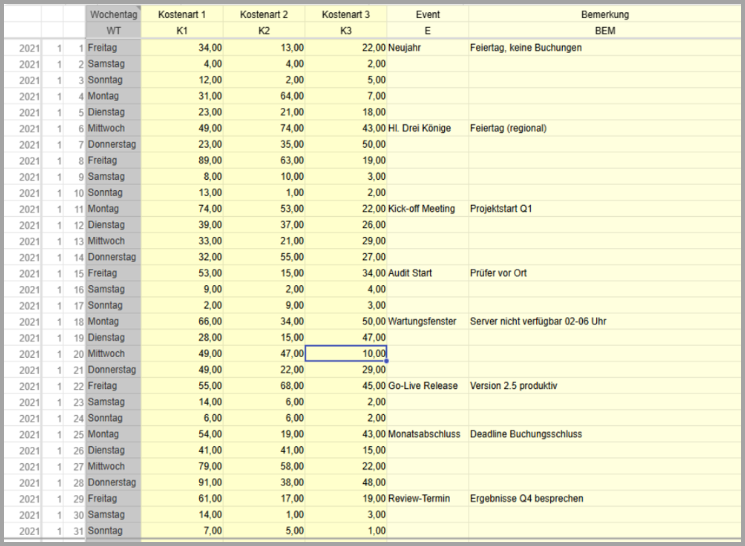
In dieser Anleitung erstellen wir Schritt für Schritt mehrere PDTRangeProperties an einem konkreten Beispielprodukt. Das Produkt enthält Tageswerte für Januar 2021 mit folgenden Wertreihen:
-
WT (Wochentag) => Text
-
K1, K2, K3 (Kostenarten 1–3) => numerisch, mit Nachkommastellen
-
E (Event) => Text
-
BEM (Bemerkung) => Text
Vorbereitung: Wertreihen-IDs und Time-IDs ermitteln
Bevor wir eine RangeProperty anlegen können, müssen wir wissen, wie die Wertreihen und Zeilen in der PDT technisch heißen.
Aktivieren Sie den Designmodus über das Icon in der Menüleiste der Produktdatentabelle (siehe: 3.3.5. Produkte | Icon [mediaInline] / [mediaInline] “Designmodus”).

Nach Aktivierung des Designmodus wird das Icon grün und die Formelleiste automatisch eingeblendet.
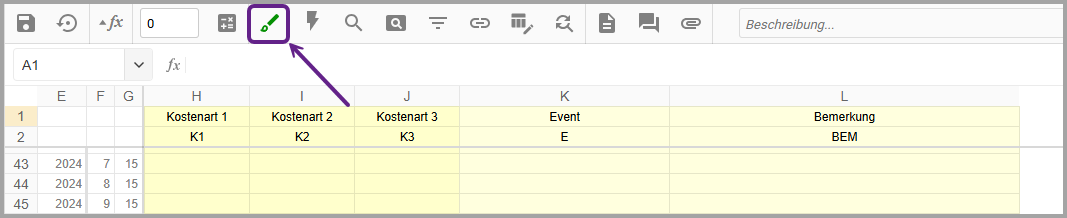
Klicken Sie nun auf eine beliebige Zelle — die Formelleiste zeigt links die Zelladresse, bestehend aus Spalten-ID (= Wertreihen-ID) und Zeilen-ID (= Time-ID).
In unserem Beispielprodukt sehen Sie so, dass die Wertreihen-IDs WT, K1, K2, K3, E und BEM lauten. Die Time-IDs sind im Format YYYYMMTT aufgebaut, also 20210101 für den 1. Januar, 20210102 für den 2. Januar, usw. bis 20210131.
Alternativ können Sie die Wertreihen-IDs auch über den Wertreihen Editor (siehe: 3.3.5. Produkte | 3.3.5.3.2. Wertreihen Editor öffnen) ablesen.

Format der Time-ID: Die Time-ID ist immer 8-stellig und numerisch. Eine Monatszeile wäre z.B. 20210100 und eine Jahreszeile 20210000. Formate wie 2021-01-15 oder 20210 sind ungültig.
Detaillierte Informationen zu Time-IDs finden Sie hier: 3.3.5. Produkte | 3.3.5.4.2. Kontextmenü Zeitleiste (b)
Schritt 1: Eigenschaften-Dialog öffnen
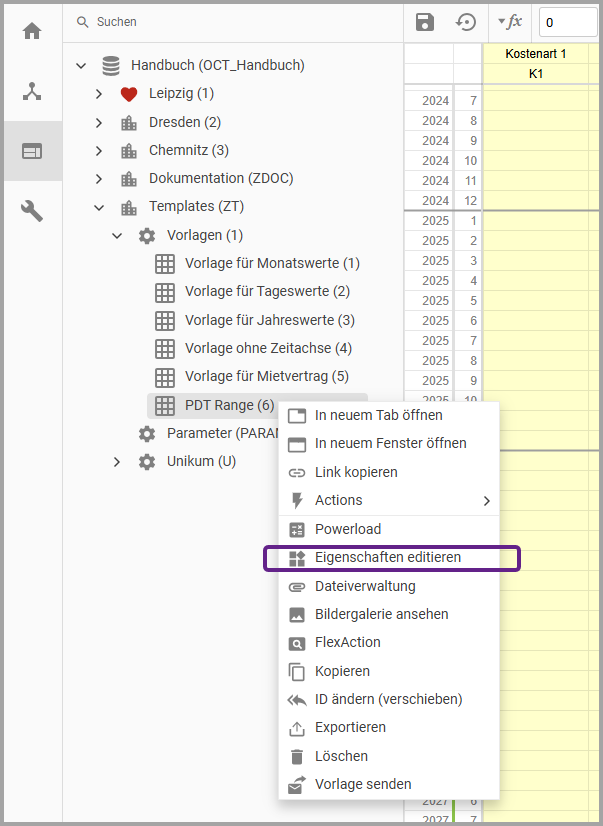
Klicken Sie mit der rechten Maustaste auf das Produkt im Navigationsbaum und wählen Sie „Eigenschaften editieren“.
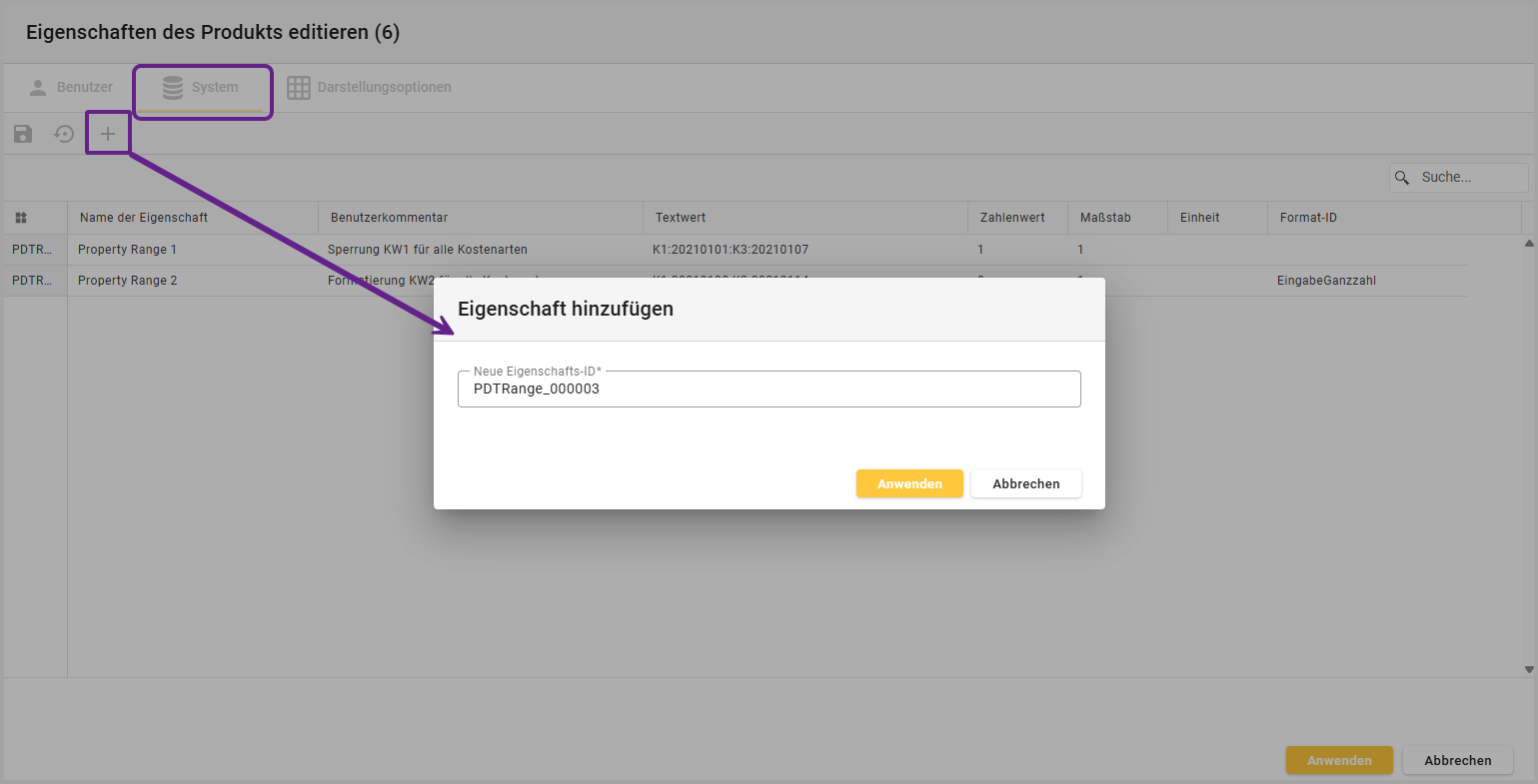
Hier sehen Sie die Eigenschaften des Produkts. Wir unterscheiden zwischen Benutzereigenschaften, welche nur für den ausführenden Benutzer gelten und Systemeigenschaften, welche global für alle Benutzer gelten.
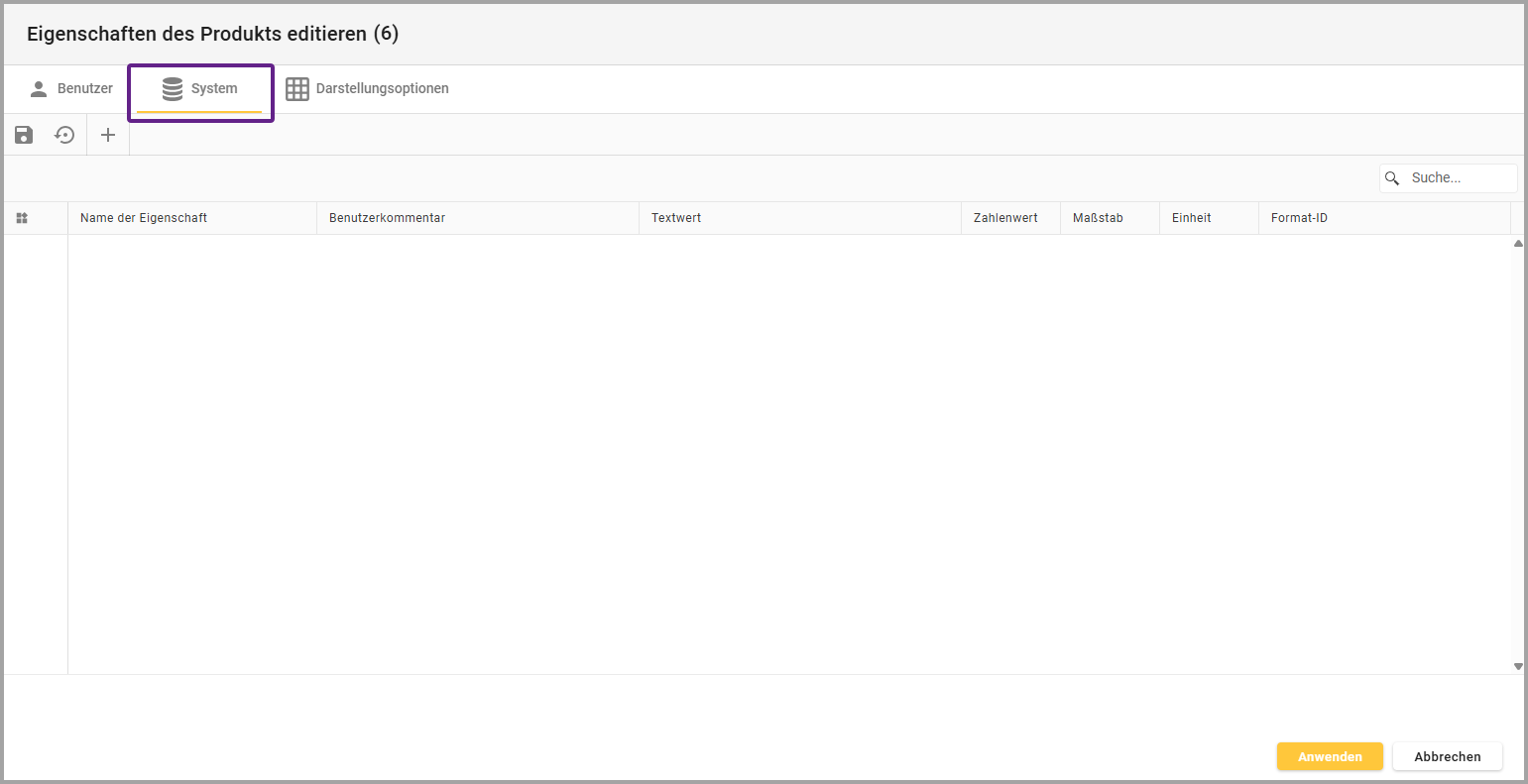
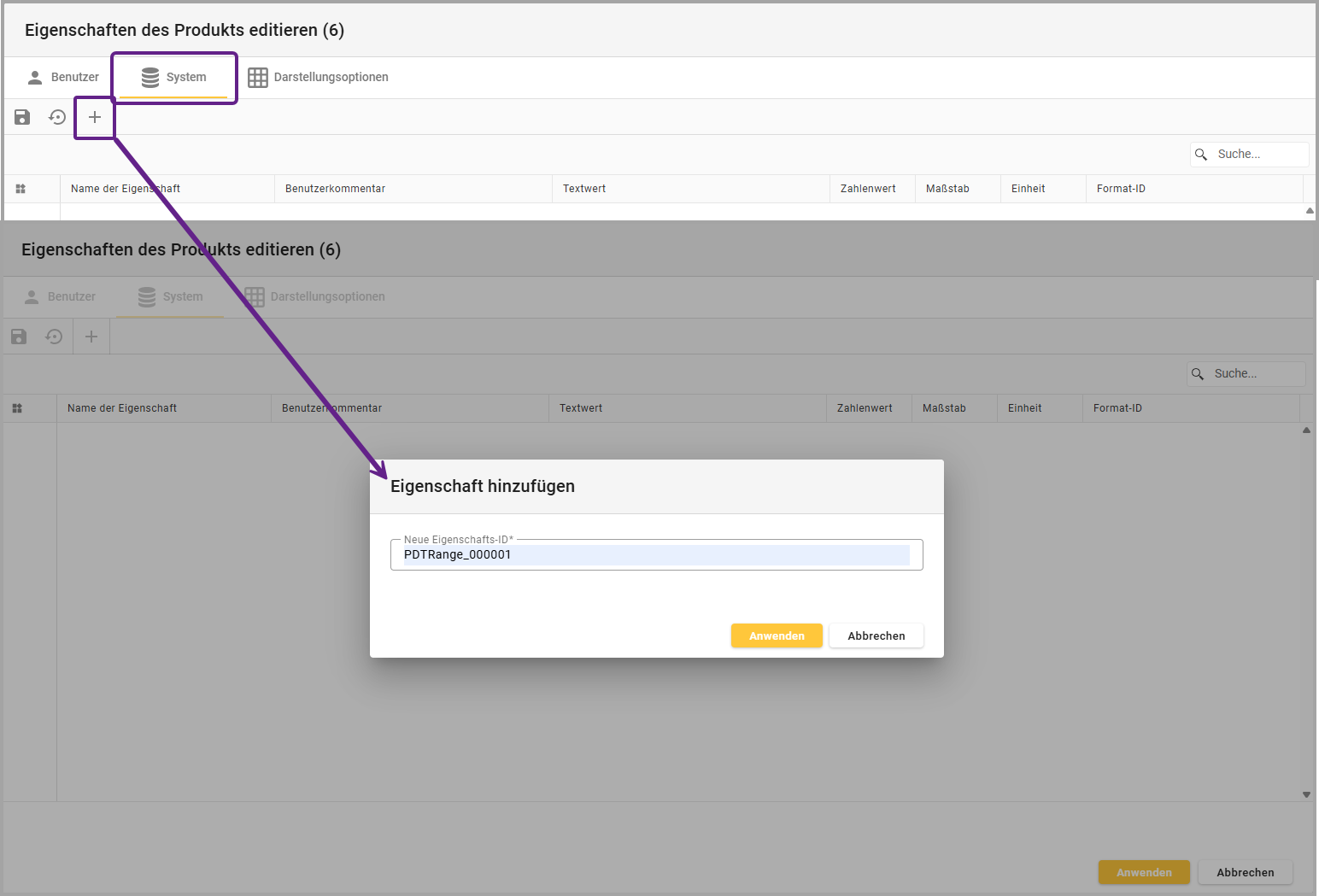
Über das Icon 
Schritt 2: Erste RangeProperty erstellen - Zellen sperren
Wir sperren die Kostenart-Spalten K1 bis K3 für die erste Januarwoche (1.–7. Januar), sodass diese Werte nicht mehr bearbeitet werden können.
Erstellen Sie eine neue Eigenschaft mit folgenden Werten:
-
Eigenschafts-ID:
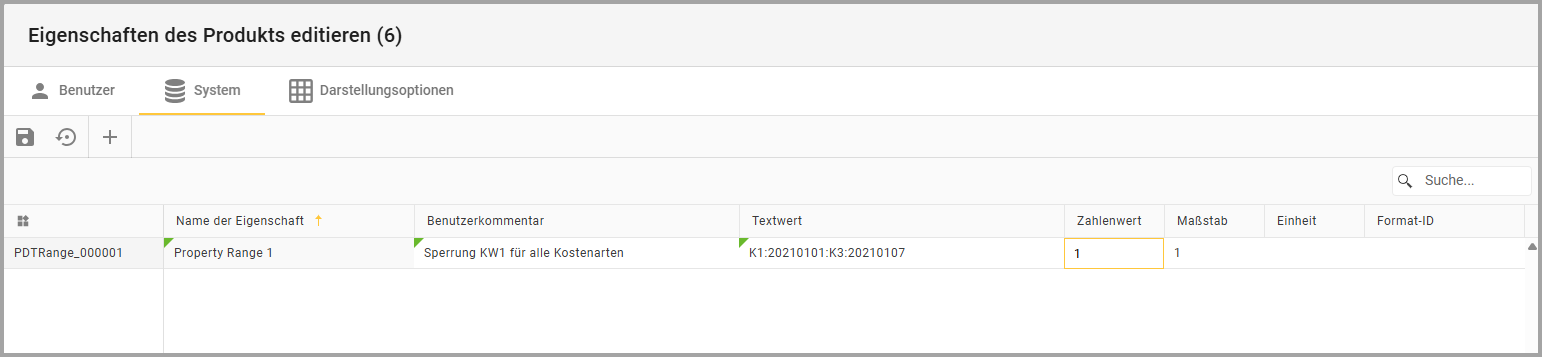
PDTRange_000001 -
Textwert:
K1:20210101:K3:20210107 -
Zahlenwert:
1
Speichern Sie die Eigenschaften über das Icon 
Laden Sie nun das Produkt über das Icon 

Was ist passiert? Der Textwert definiert einen rechteckigen Bereich in der PDT. Das Format ist immer WertreihenID_Start:TimeID_Start:WertreihenID_Ende:TimeID_Ende. In unserem Fall: von Spalte K1 bis Spalte K3, von Zeile 20210101 (1. Jan) bis Zeile 20210107 (7. Jan). Der Zahlenwert 1 bedeutet „gesperrt". Die Zellen in diesem Rechteck sind jetzt schreibgeschützt.
Testen Sie die Einstellung, indem Sie auf eine der Zellen im Bereich K1–K3 für den 1.–7. Januar klicken. Es erscheint eine Meldung und Sie können keine Werte eingeben.

Wenn Sie dagegen am 8. Januar auf K1 klicken, funktioniert die Eingabe weiterhin.
Wichtig: Die Wertreihen-IDs sind case-sensitive. K1 und k1 sind nicht dasselbe.
Zahlenwert 1 vs. 0: 1 = gesperrt, 0 = beschreibbar. Der Zahlenwert 0 ist sinnvoll, wenn Sie eine Sperrung für einen Bereich explizit aufheben wollen.
Schritt 3: Zweite RangeProperty erstellen - Bereich formatieren
Jetzt formatieren wir die Kostenart-Spalten K1 bis K3 für die zweite Januarwoche (8.–14. Januar) als Ganzzahl-Eingabe, sodass die Nachkommastellen verschwinden.
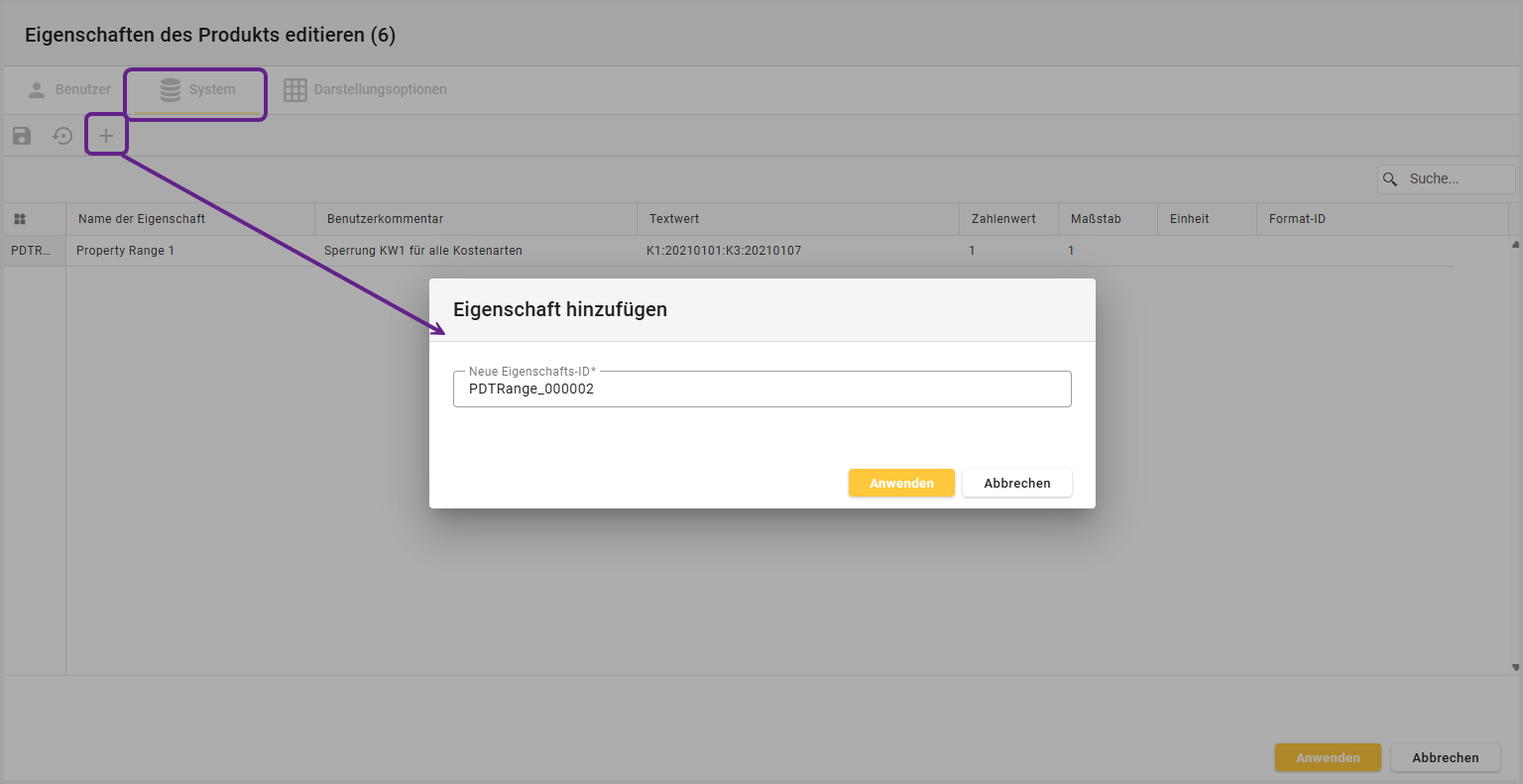
Erstellen Sie eine neue Eigenschaft:
-
Eigenschafts-ID:
PDTRange_000002 -
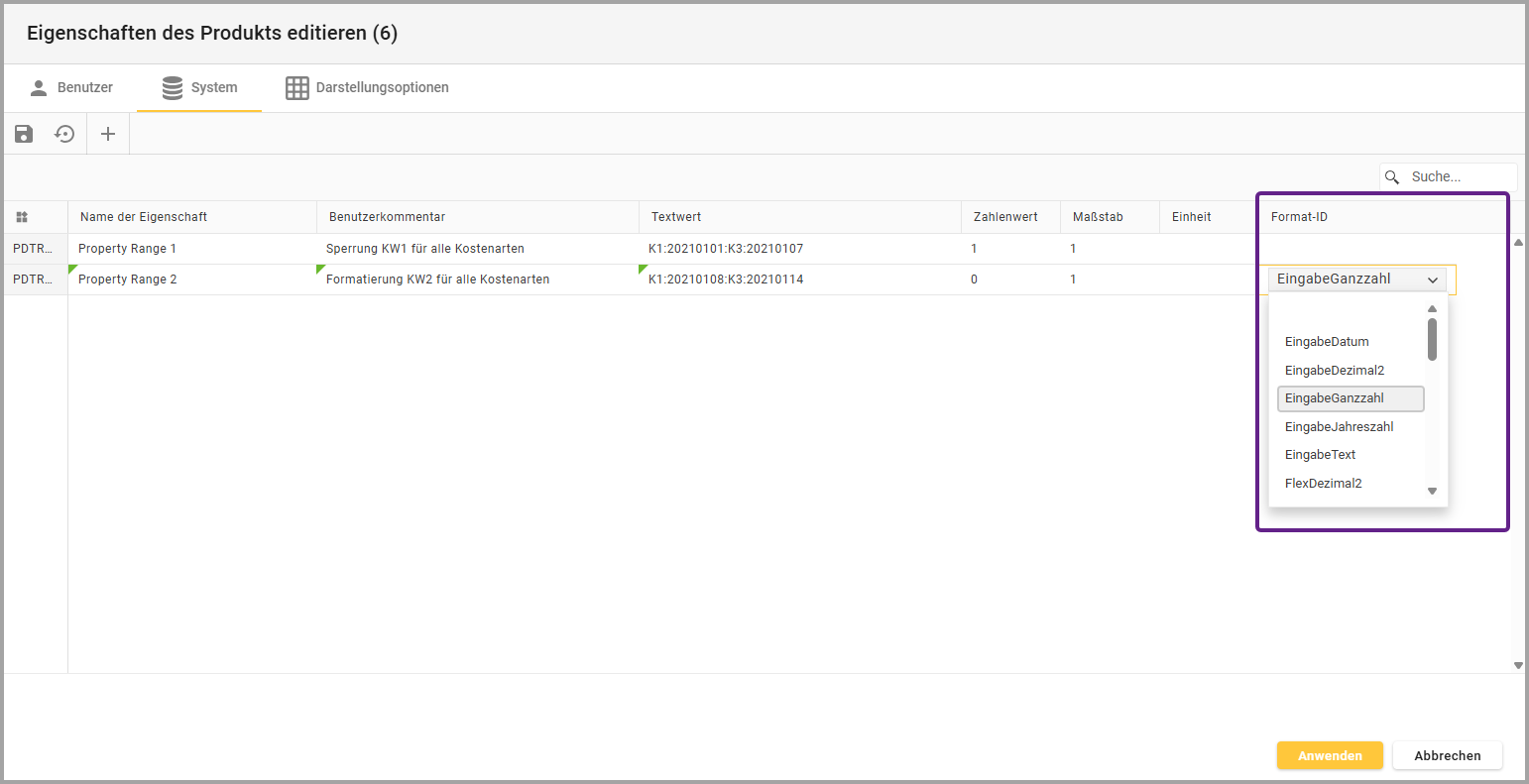
Textwert:
K1:20210108:K3:20210114 -
Format-ID:
EingabeGanzzahl(Auswahl über das Dropdown)
Speichern Sie die Eigenschaften über das Icon
Laden Sie nun das Produkt über das Icon
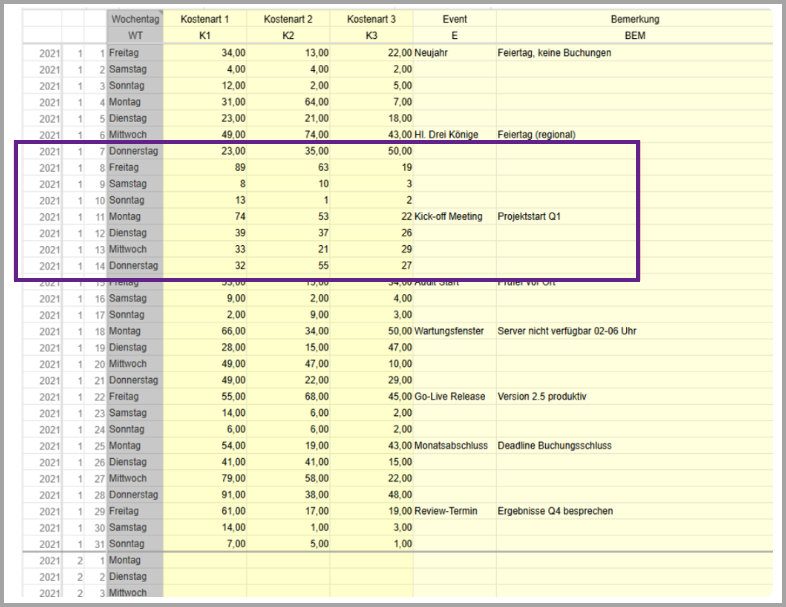
Was ist passiert? Der Bereich K1–K3 für den 8.–14. Januar zeigt die Werte jetzt ohne Nachkommastellen an. Vorher stand dort z. B. 89,00 — jetzt 89. Die Zellen sind aber weiterhin beschreibbar, weil wir keinen Zahlenwert gesetzt haben.
Schritt 4: Dritte RangeProperty - Sperrung und Formatierung kombinieren
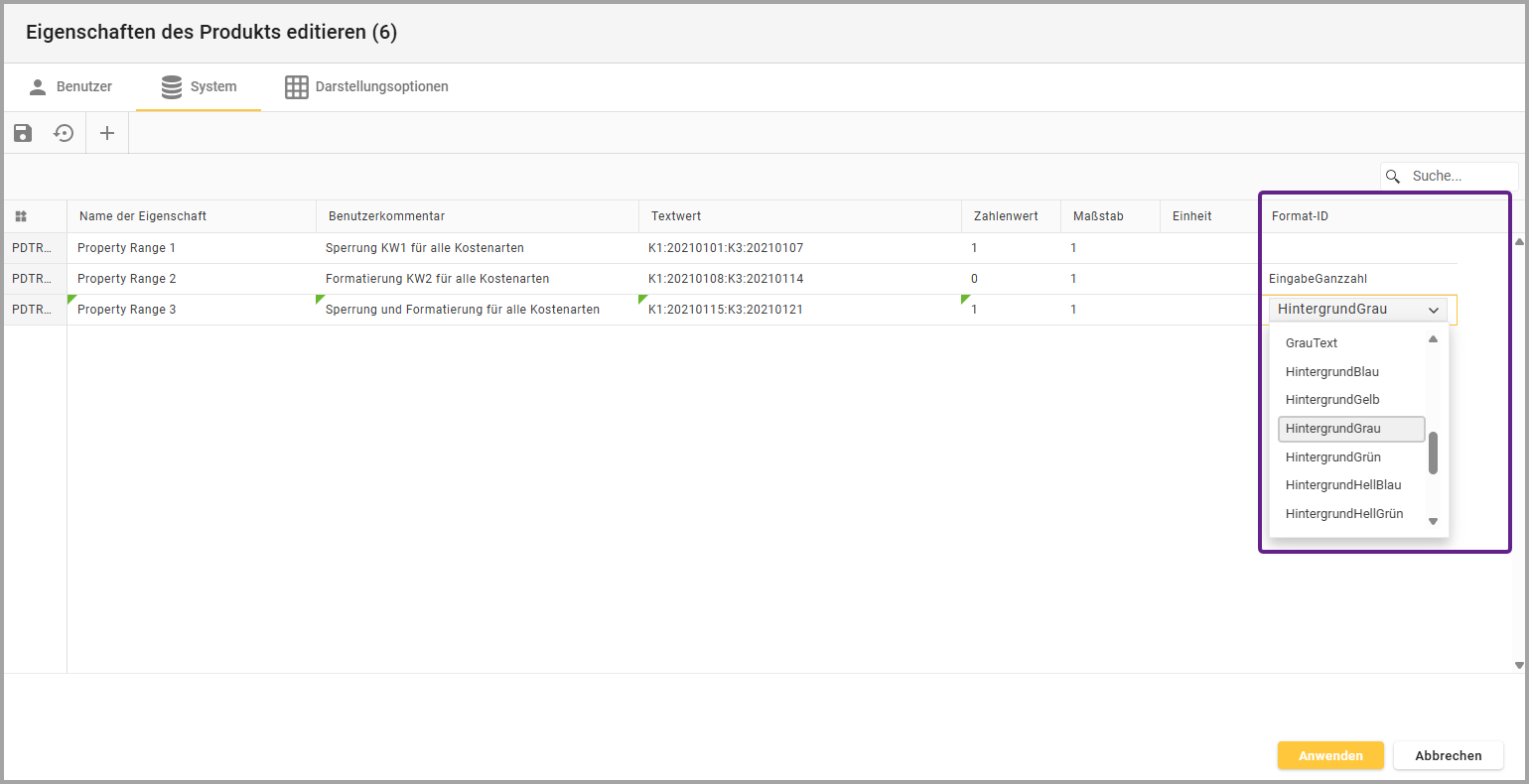
Sperrung und Formatierung können in einer einzigen Property kombiniert werden. Wir sperren die dritte Januarwoche (15.–21. Januar) für K1–K3 und heben sie farblich hervor.
Erstellen Sie eine neue Eigenschaft:
-
Eigenschafts-ID:
PDTR_LOCK_FMT_KW3 -
Textwert:
K1:20210115:K3:20210121 -
Zahlenwert:
1 -
Format-ID:
HintergrundGrau
Speichern Sie die Eigenschaften über das Icon
Laden Sie nun das Produkt über das Icon
Was ist passiert? Die Zellen K1–K3 für den 15.–21. Januar sind jetzt gesperrt und grau hinterlegt. Das signalisiert dem Benutzer optisch: hier wird nichts mehr eingegeben. Alle Felder einer Property wirken gleichzeitig auf denselben Bereich.
Schritt 5: RangeProperty auf Zellen in einer einzelnen Wertreihe beschränken
Bisher haben unsere Bereiche immer mehrere Zellen in mehreren Wertreihen umfasst (K1 bis K3). Ein Bereich kann auch auf Zellen in einer einzige Spalte beschränkt werden, indem dieselbe Wertreihen-ID als Start und Ende angegeben wird.
Wollen wir zum Beispiel nur die gesamte Event-Spalte für den kompletten Januar sperren, so müssen wir analog zu unserer ersten Property Range die Eigenschaften setzen und als Textwert lediglich E:20210101:E:20210131 setzen.
Die Kostenart-Spalten und die Bemerkung bleiben davon unberührt. Das ist nützlich, wenn z. B. die Event-Zuordnung feststeht und nicht versehentlich geändert werden soll.
Das Gleiche ist natürlich auch über alle Spalten der PDT hinweg möglich.
Möchten man eine komplette Wertreihe sperren, kann dies über den Wertreihen-Editor erfolgen. Detaillierte Informationen dazu finden Sie in unserem Handbuch unter: 3.3.5. Produkte | 3.3.5.3.2. Wertreihen Editor öffnen