
Dieser Artikel richtet sich an OCT-Anwender, die ihre Berichtstabs mithilfe von Parametern filtern bzw. einschränken möchten. Die grundlegende Funktionsweise wird erläutert und anhand von Beispielen veranschaulicht. Wenn Sie Ihre Kenntnisse zu Parametern vertiefen möchten, beachten Sie auch den verlinkten Artikel zur Expertenseite für Parameter.
Weitere Informationen dazu finden Sie im OCT-Handbuch unter: 3.3.8.1. Tabs - allgemein | 3.3.8.1.4.9. Parameter
An wen richtet sich dieser Artikel?
Dieser Abschnitt richtet sich an Anwenderinnen und Anwender, die einen Tab mit vorbereiteten Parametern nutzen möchten. Die Parameter wurden bereits von einem PowerUser oder ihrem Berater eingerichtet. Sie müssen also lediglich die gewünschten Werte auswählen oder eingeben.
Wenn Sie nicht nur vorbereitete Parameter nutzen möchten, sondern Parameter erstellen oder konfigurieren möchten, finden Sie weitere Informationen hier: 1.2. Parameter in Tabs (Expertenwissen)
In unserem Beispiel liefert der Tab Kontenauszüge für bestimmte Mandanten, Jahre und/ oder Monate. So kann man über die Oberfläche von OCT einzelne Buchungen ausgeben lassen oder zum Beispiel die Kontensalden zwischen FiBu und KoRe vergleichen.
Was sind Parameter und wofür brauchen wir sie?
Parameter sind vordefinierte Werte, mit denen sich die Ausgabe eines Berichts steuern und beeinflussen lässt. Sie funktionieren ähnlich wie Filter in einer Pivot-Tabelle, schränken jedoch im Gegensatz dazu immer den gesamten Bericht ein.
Ein großer Vorteil von Parametern besteht darin, dass der Datenbestand bereits vor der Ausgabe gefiltert werden kann. Dadurch lassen sich viele Berichtstabs schneller laden. Manche Berichtstabs funktionieren sogar nur mit entsprechend gesetzten Parametern, da der zugrunde liegende Datenbestand so groß ist, dass eine Abfrage ohne Parameter zu lange dauern würde.
Umgekehrt sollte man sich bei der Verwendung von Parametern bewusst sein, dass bereits Werte voreingestellt sein können. Dadurch werden möglicherweise gesuchte oder erwartete Daten nicht angezeigt. Deshalb lohnt sich ein prüfender Blick in die Parametereinstellungen, bevor man die Ergebnisse eines Berichts bewertet.
Schritt 1 - Parameter-Dialog öffnen
Klicken Sie mit der rechten Maustaste auf den Reiter des Tabs, für den Sie Parameter einstellen möchten. Es öffnet sich ein Kontextmenü.
Wählen Sie dort den Eintrag „Parameter" aus.
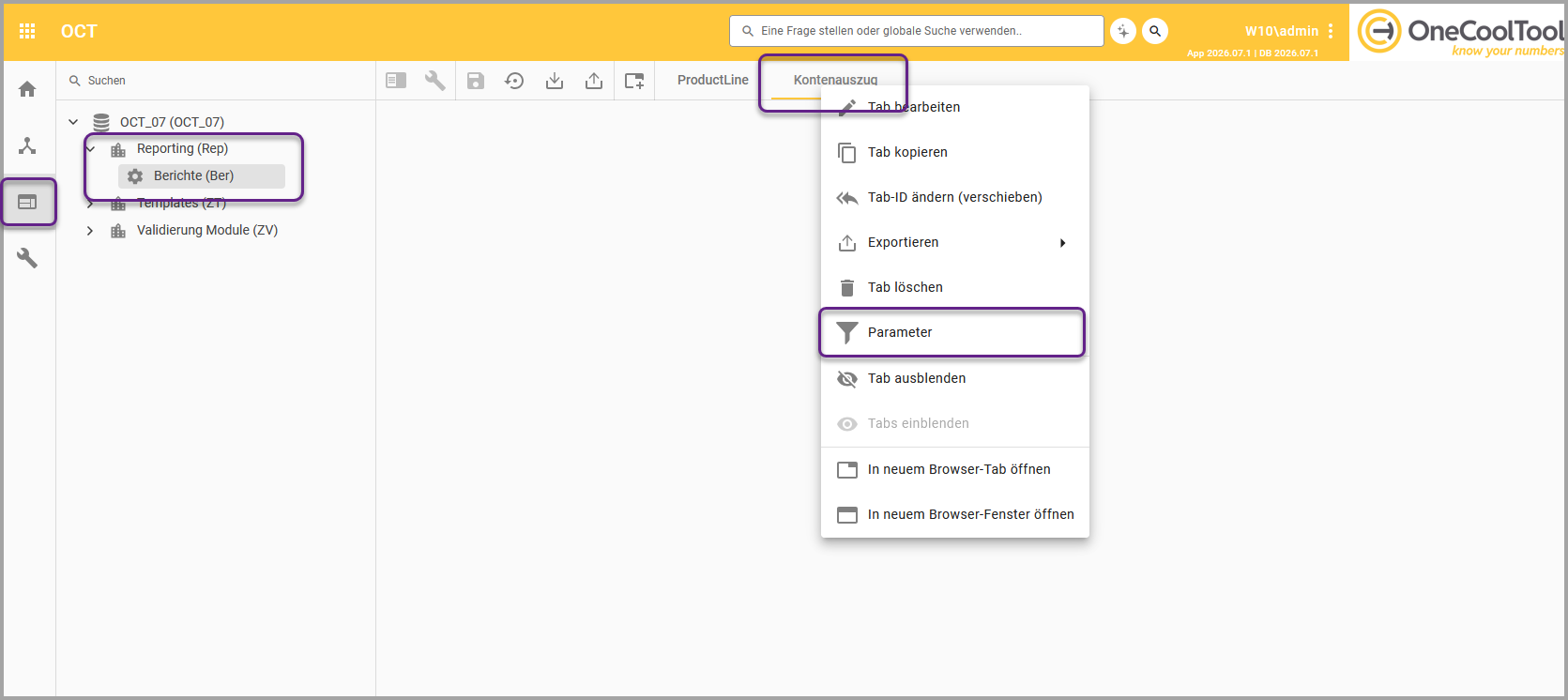
Der Menüpunkt “Parameter” wird nur eingeblendet, wenn für diesen Tab Parameter vorbereitet wurden. Ist er ausgegraut oder nicht vorhanden, wenden Sie sich bitte an Ihre Betreuerin oder Ihren Betreuer.
Schritt 2 - Werte einsehen und auswählen
Es öffnet sich das Fenster „Tab ParameterJSON bearbeiten". Hier sehen Sie eine Tabelle mit den vorbereiteten Parametern, in unserem Beispiel „Jahr", “Monat“, ”Konto” oder „Mandant".
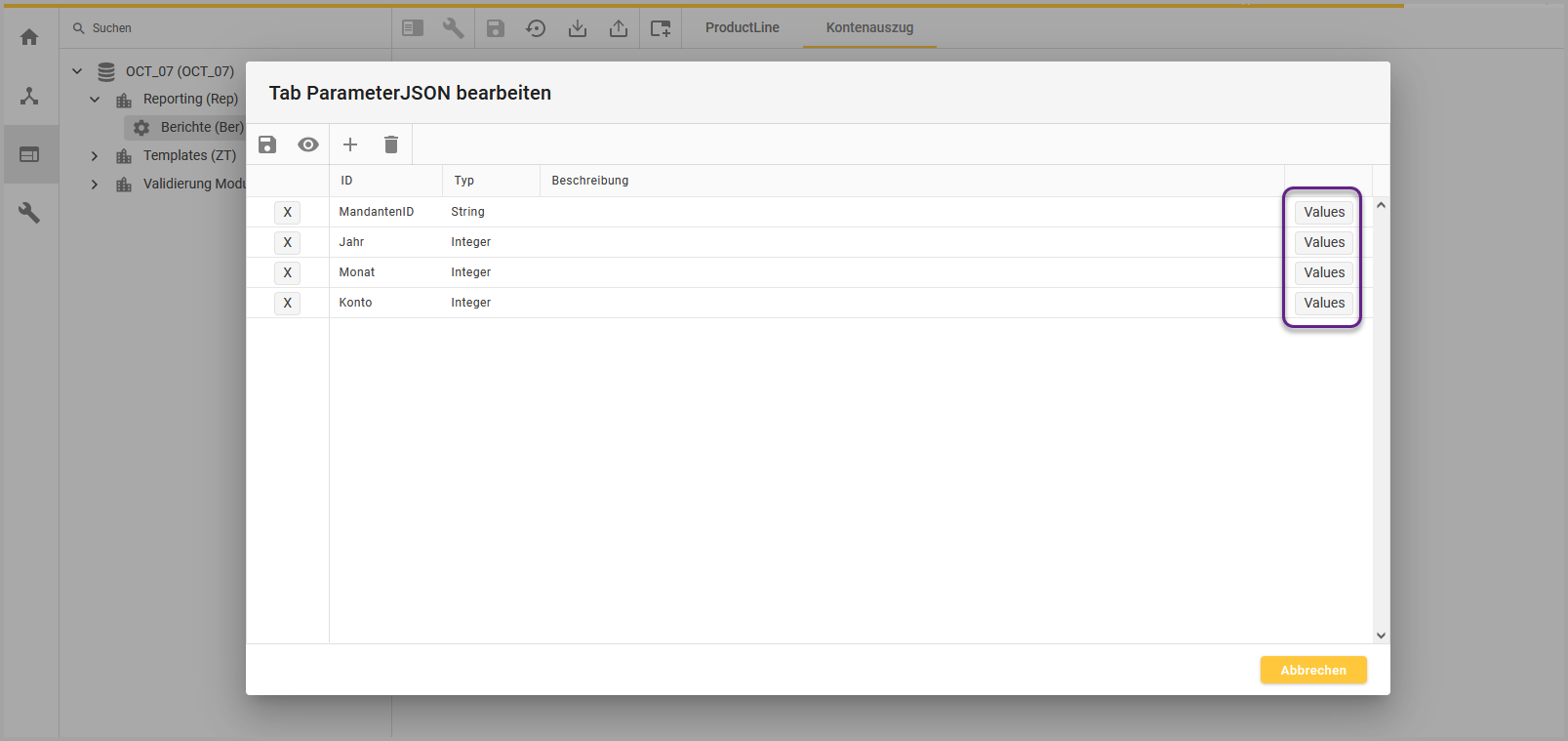
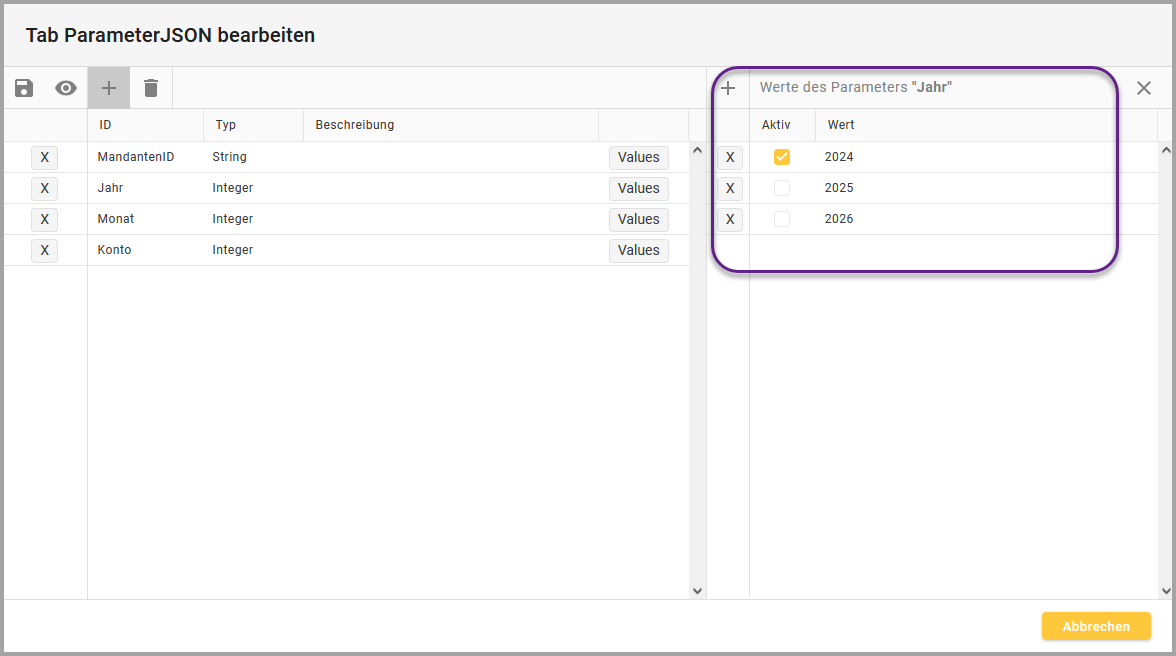
Klicken Sie bei dem Parameter, den Sie einstellen möchten, auf den Button „Values". Auf der rechten Seite öffnet sich eine Liste mit den voreingestellten Werten.
Schritt 3 - Wert aktivieren
In der Spalte „Aktiv" können Sie per Checkbox festlegen, welche Werte beim Laden des Tabs berücksichtigt werden sollen.
-
Haken gesetzt = dieser Wert wird gefiltert / berücksichtigt
-
Kein Haken = dieser Wert wird ignoriert
Sie können einen oder mehrere Werte gleichzeitig aktivieren.
Wichtig zu wissen
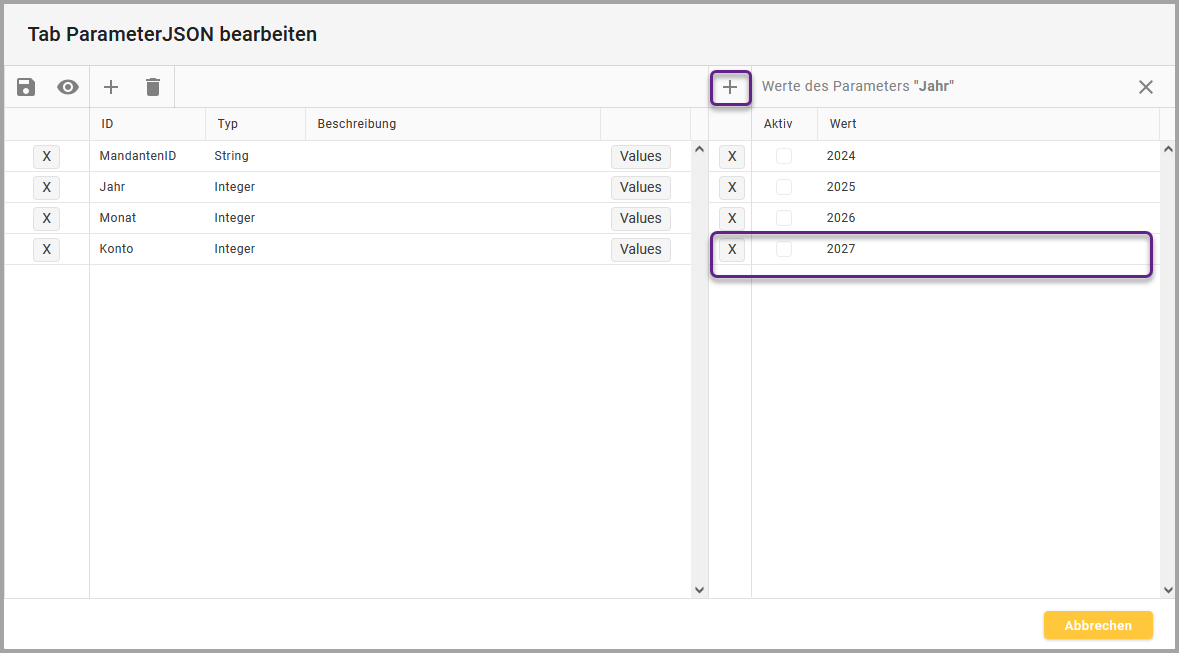
Die verfügbaren Werte (z. B. neue Geschäftsjahre oder neue Mandanten) werden nicht automatisch aktualisiert. Fehlt ein Wert in der Liste, können Sie diesen über das Icon 
Schritt 4 - Speichern und anwenden
Klicken Sie oben links im Fenster auf das Icon 

Tipp 1: Über das Icon “Vorschau" 
Tipp 2: Das neben dem Tabnamen angezeigte Icon signalisiert, dass in diesem Tab Parameter aktiv sind.