
Diese Anleitung ist für die Administratoren von DATEV Server gedacht. Sie fasst die wichtigsten Schritte zusammen, die notwendig sind, um DATEVconnect auf einem Server einzurichten.
1. DATEVconnect im DATEV Shop bestellen
Es müssen zwei Artikel im DATEV Shop bestellt werden:
-
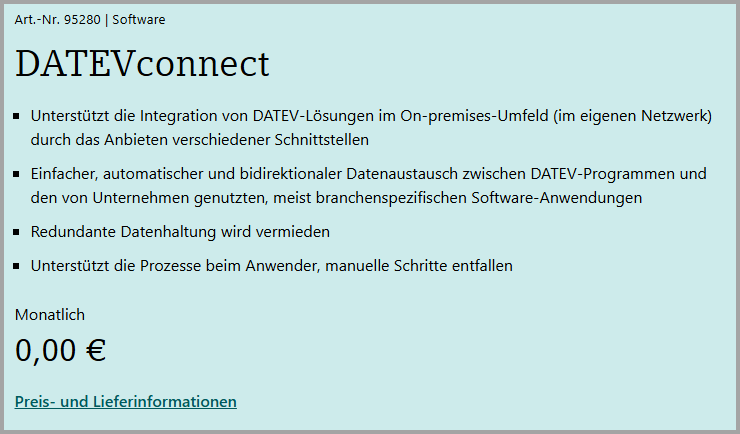
DATEV Connect (https://www.datev.de/web/de/datev-shop/betriebliches-rechnungswesen/datevconnect/) für 0,00 EUR
-
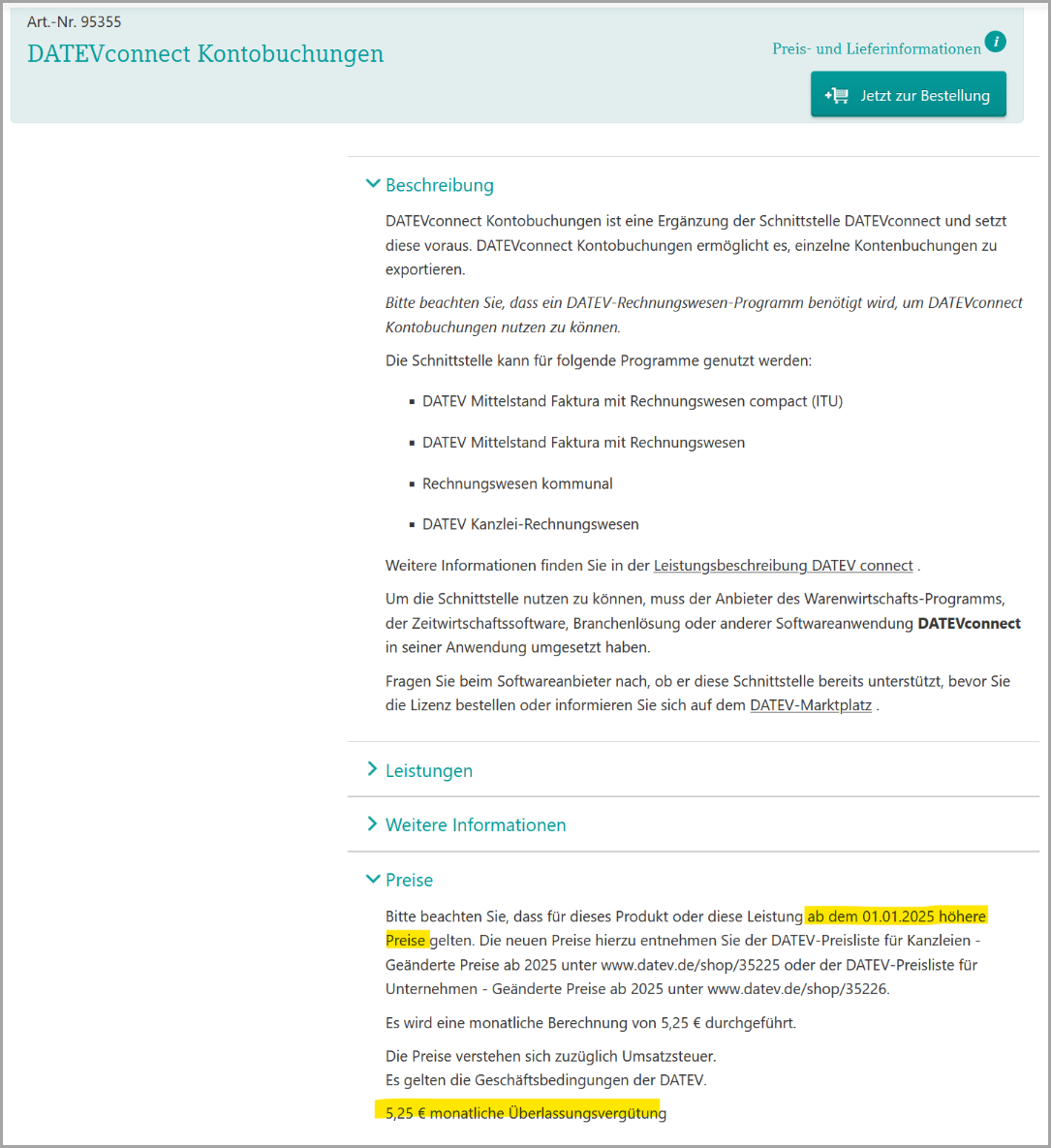
Für DATEVconnect Zusatzmodul Kontobuchungen (https://www.datev.de/web/de/datev-shop/betriebliches-rechnungswesen/datevconnect-kontobuchungen/) für 5,25 EUR pro Monat
2. DATEVconnect installieren
-
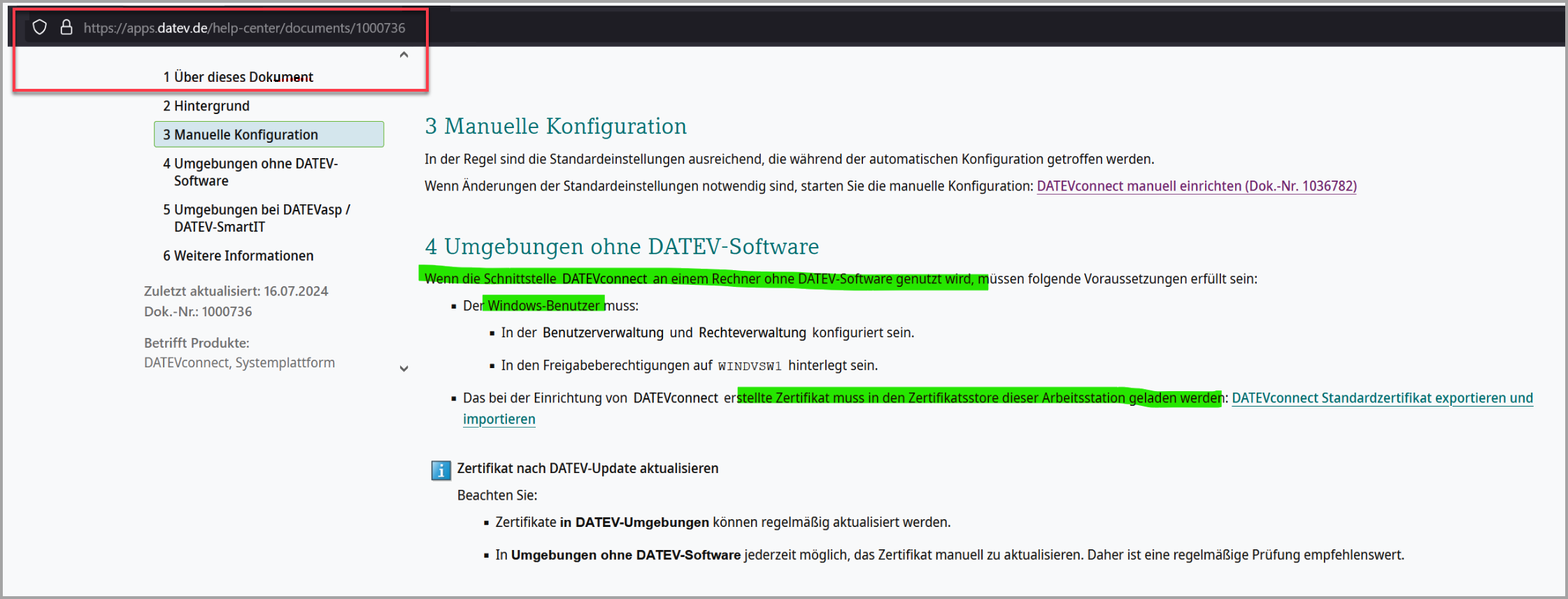
Installieren Sie DATEVconnect gemäß DATEV Dokument 1000736 über den Installations-Manager.
-
Übertragen Sie das DATEV Zertifikat auf den OCT Server gemäß DATEV Dokument 1004451.
-
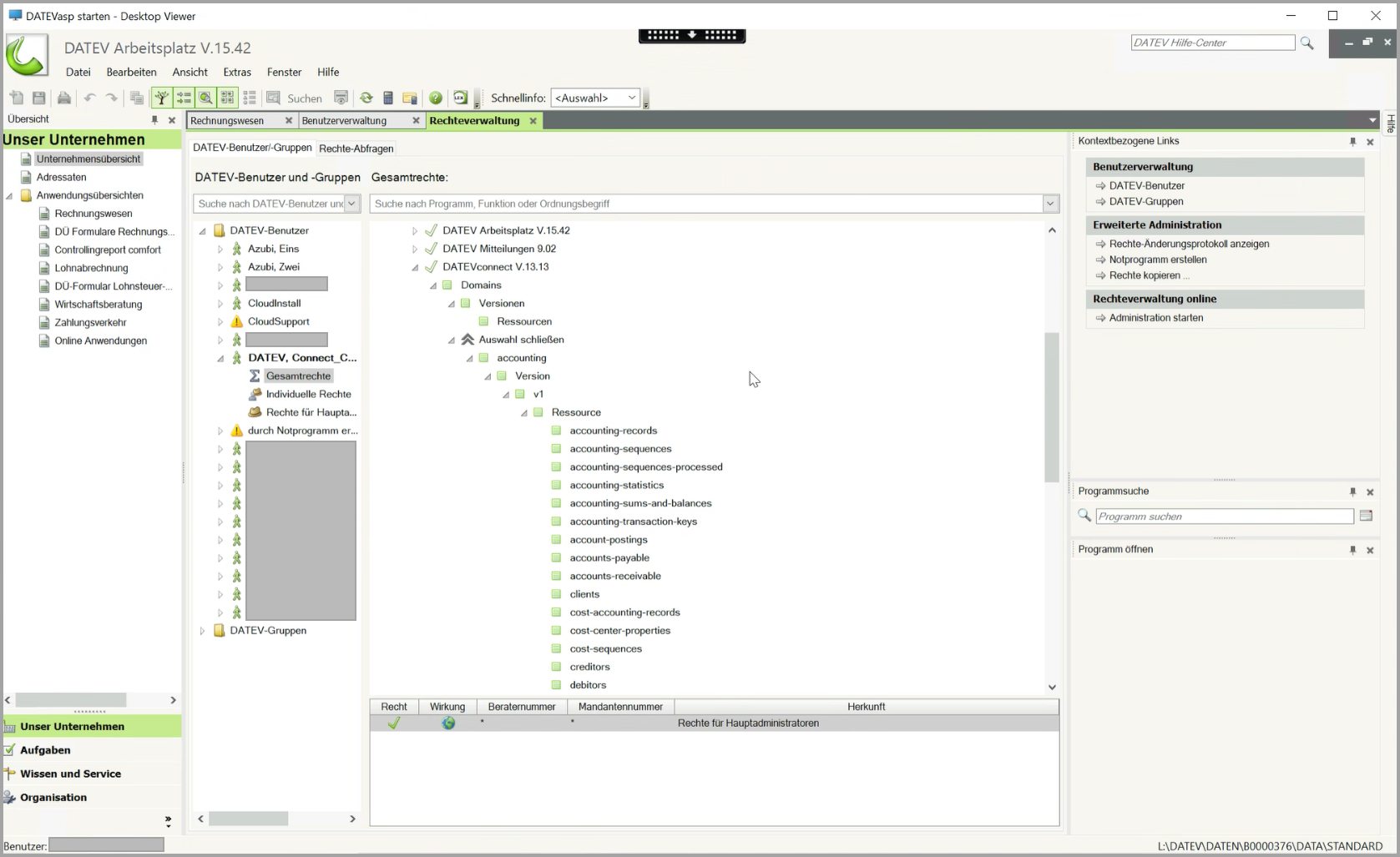
Der OCT Service Benutzer muss in der Rechteverwaltung von DATEV berechtigt werden: https://apps.datev.de/help-center/documents/1003185
-
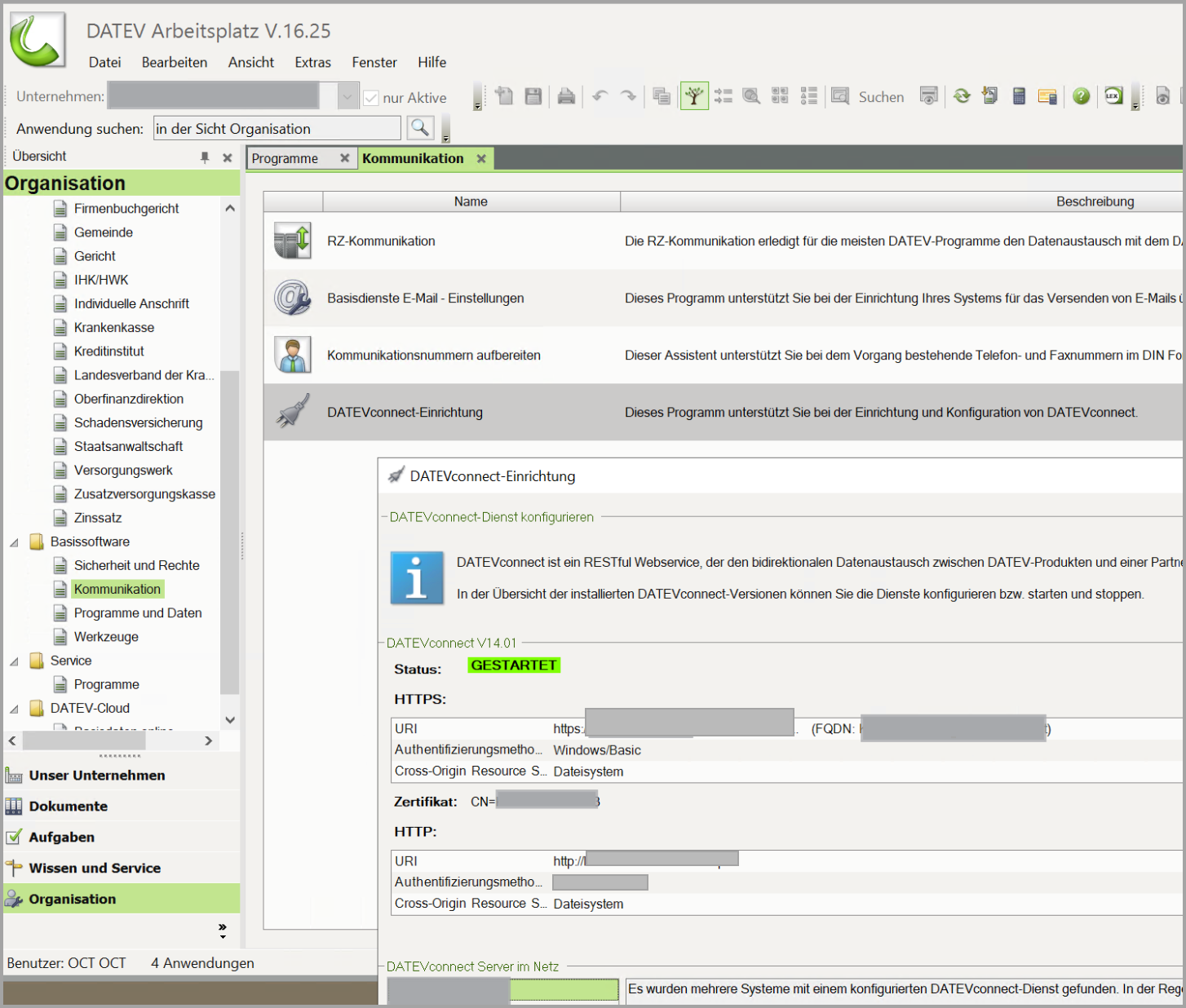
DATEV Connect muss von der Kunden IT installiert werden. Hilfe dazu finden Sie hier: https://apps.datev.de/help-center/documents/1000736
=> Organisation → Basissoftware → Kommunikation → DATEVconnect Einrichtung
-
Prüfen Sie noch einmal explizit, ob dieser Schritt der DATEV Anleitung befolgt wurde.
-
Falls auf dem OCT Server kein DATEV Arbeitsplatz installiert ist, muss dort das Zertifikat des DATEV Servers im Zertifikatsspeicher hinterlegt werden.
-
Dieses Zertifikat muss bei DATEV Updates aktualisiert werden!
-
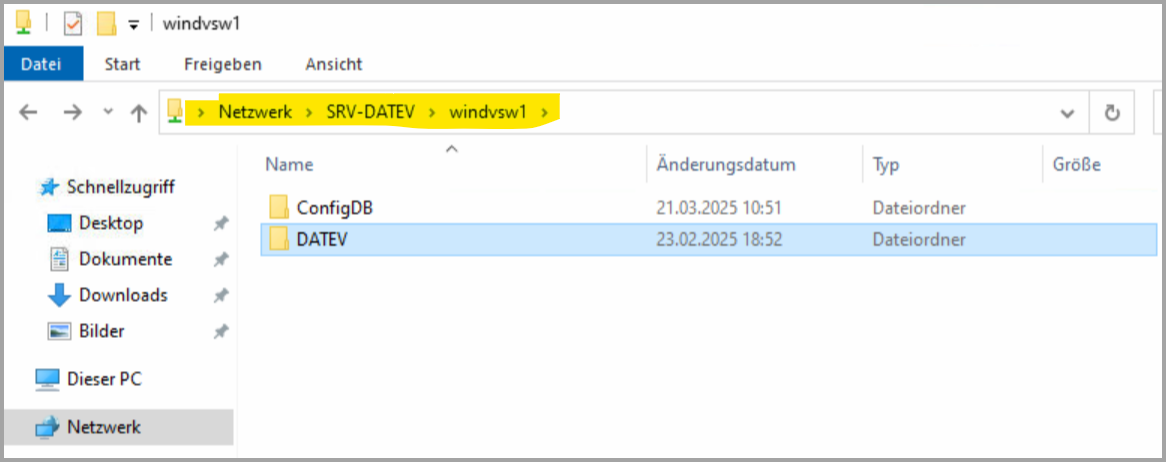
Der OCT Servicebenutzer muss Zugriffsrechte auf die Freigabe WINDVSW1 haben
-
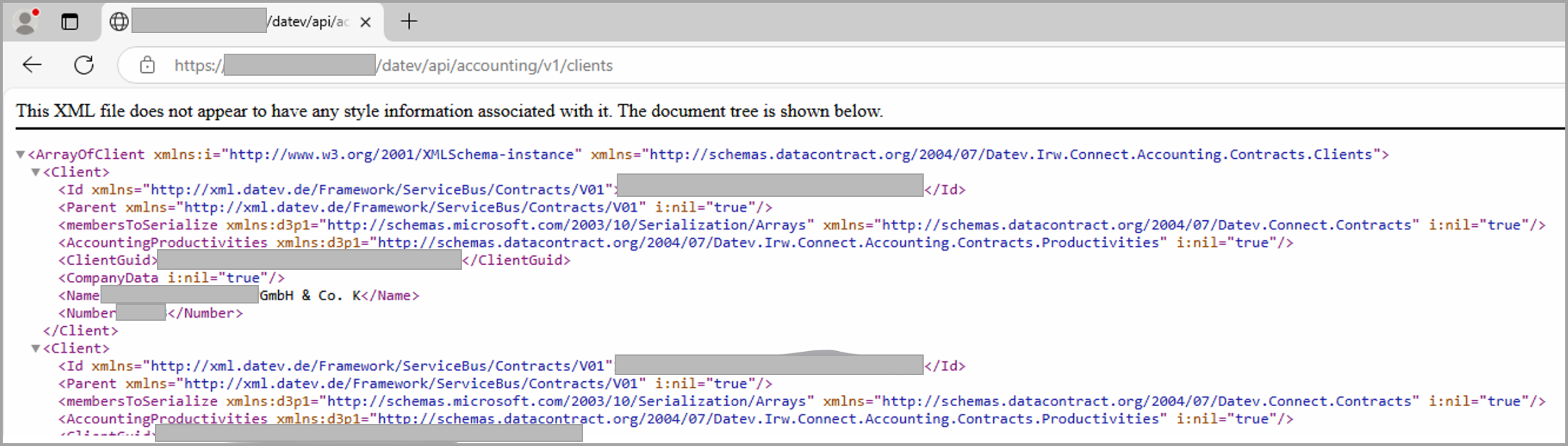
Testen Sie den Aufruf der URL auf dem OCT Server:
-
auf dem OCT Server den Browser als Benutzer OCT Service öffnen
-
die URL https://xxxxx:58452/datev/api/accounting/v1/clients aufrufen (xxxx = DATEV Servername)
-

-
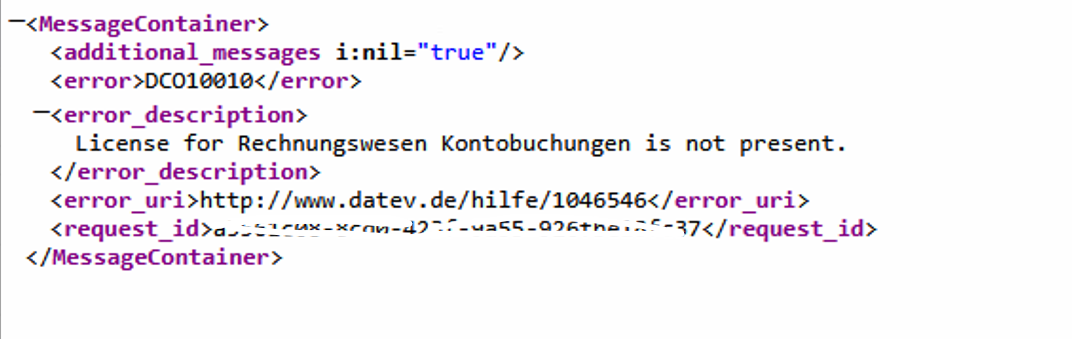
Testen Sie jetzt den Abruf der Kontobuchungen (Zusatzmodul muss lizenziert sein)
-
https://xxxx:58452/datev/api/accounting/v1/clients/aaa-bbb-ccc/fiscal-years/20250101/account-postings aufrufen (xxxx = DATEV Servername; aaa-bbb-ccc = ClientGuid, diese entnehmen Sie dem zuvor getesteten Clientsabruf, beim Test ist darauf zu achten, dass es sich um ein gültiges Fiscal-Year handelt)
-
Im Ergebnis erhalten wir eine URL und einen dafür berechtigten Windows Benutzer.
2. Zusatzinformationen
-
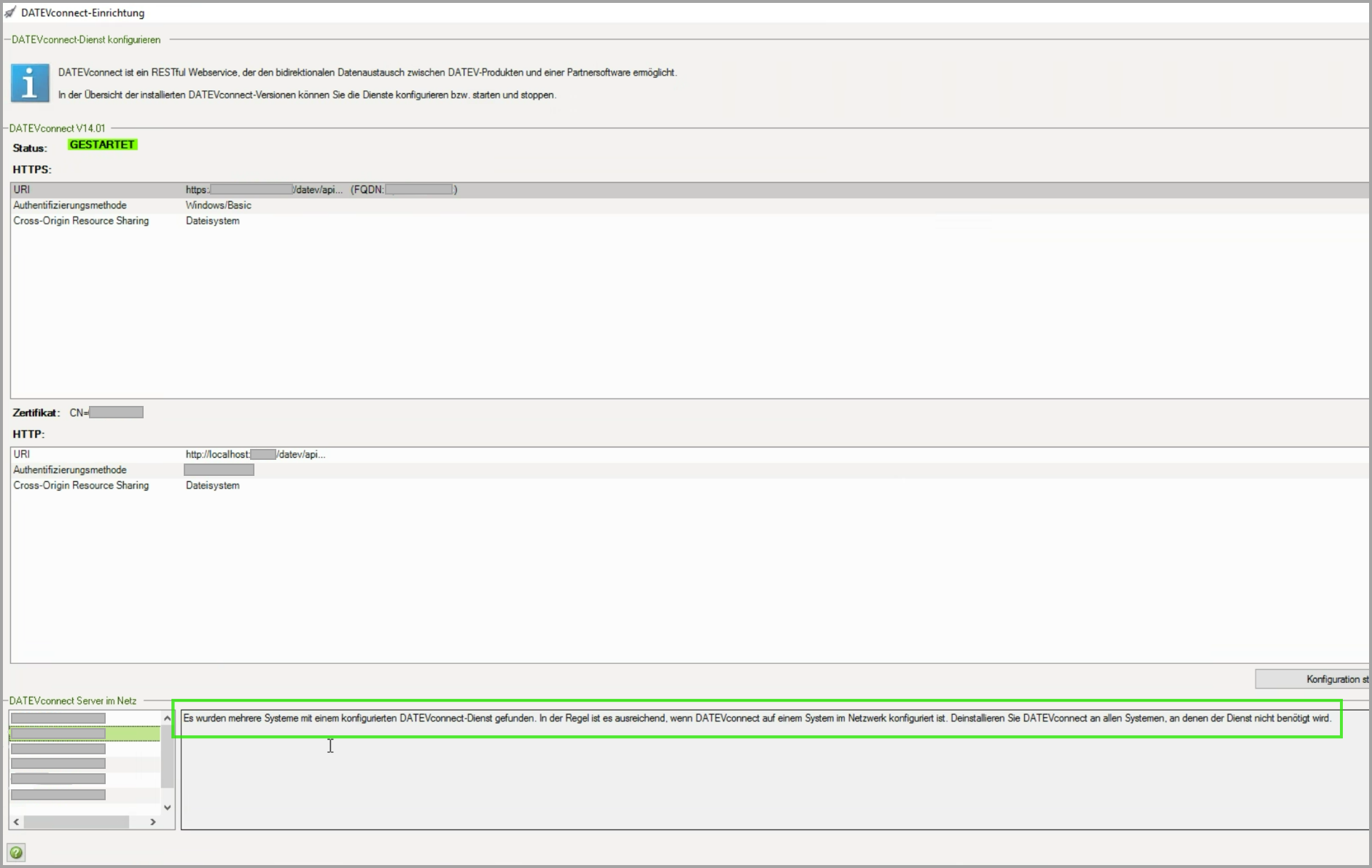
DATEVconnect sollte nur auf einem Server in Ihrem Netzwerk eingerichtet sein - ansonsten erhalten Sie die unten zu sehende Warnung.
3. Expertenoptionen
Zertifikate manuell einbinden
-
Um mit Python die Windows Authentifizierung der DATEV API nutzen zu können, wird im Normalfall der Windows Zertifikatspeicher verwendet.
-
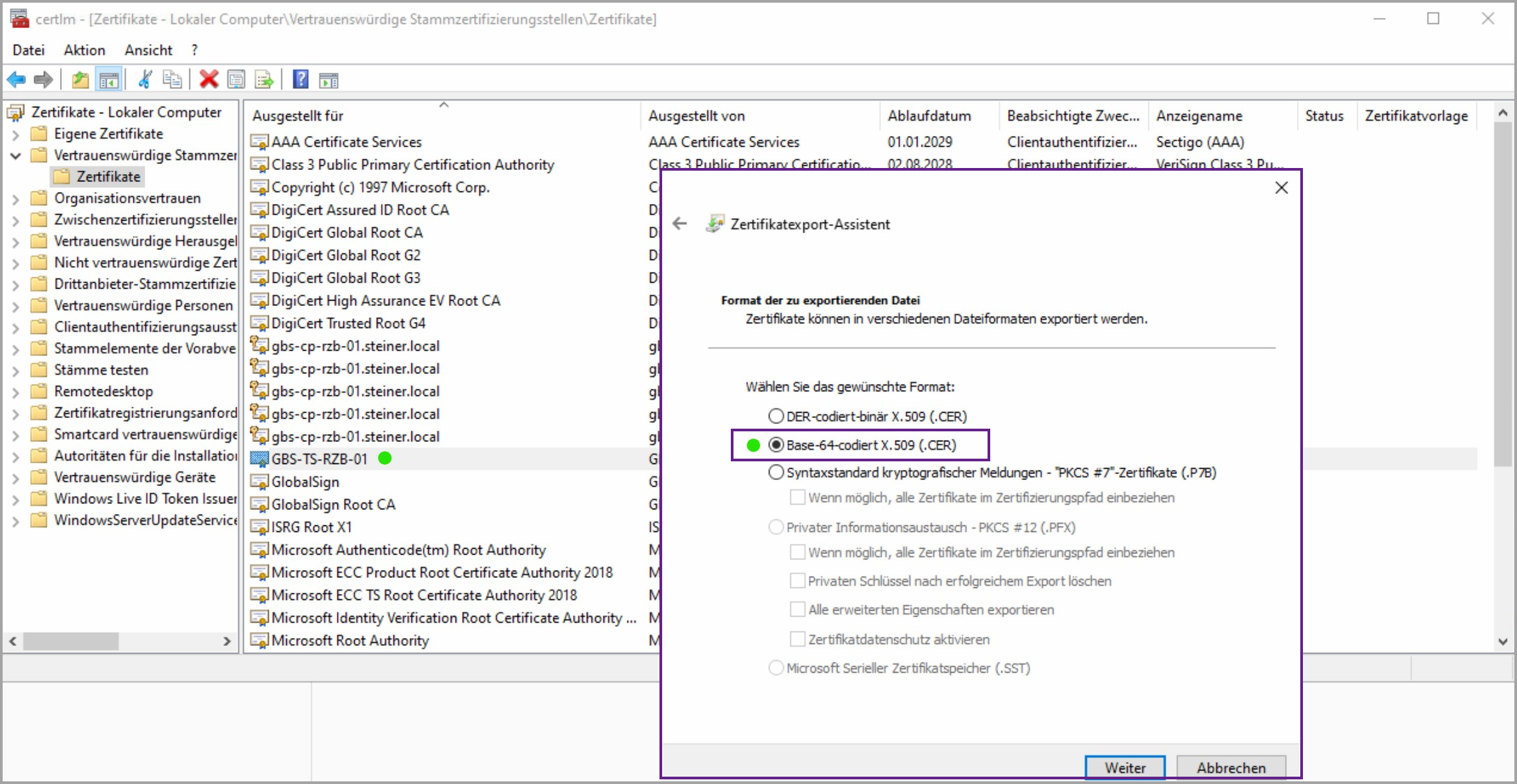
Sofern es damit Probleme gibt (DATEV Server in anderer Domäne etc.), muss das Zertifikat noch als Datei aus dem Zertifikatsspeicher exportiert, im Saxess Ordner abgelegt und im Python Skript (über die config) eingebunden werden.
-
Sofern es ein selbst signiertes Zertifikat ist, funktioniert der Prozess ggf. wegen https Fehler nicht mehr. In oct_helper.py muss dann auf verify=false gewechselt werden.
-
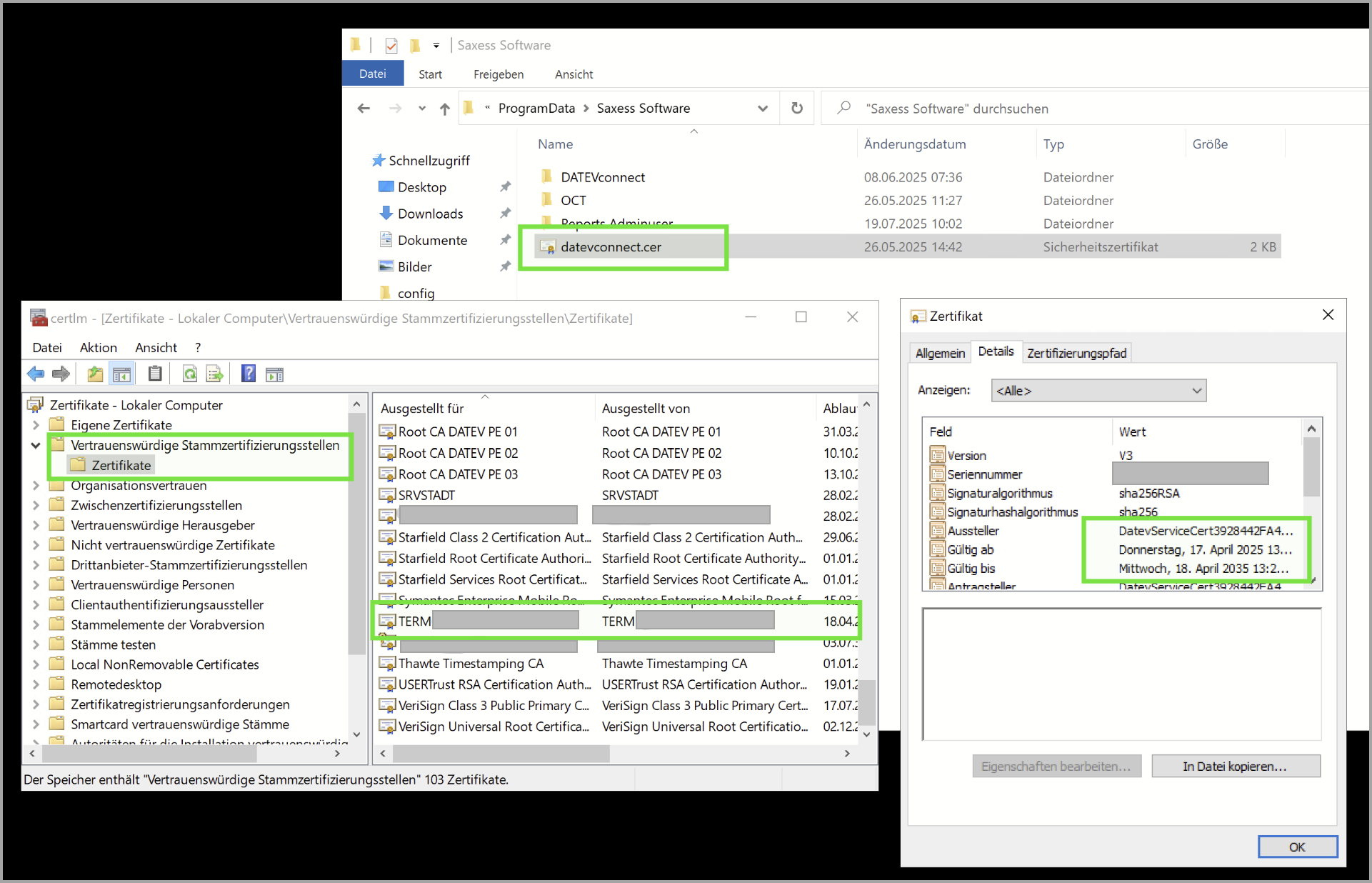
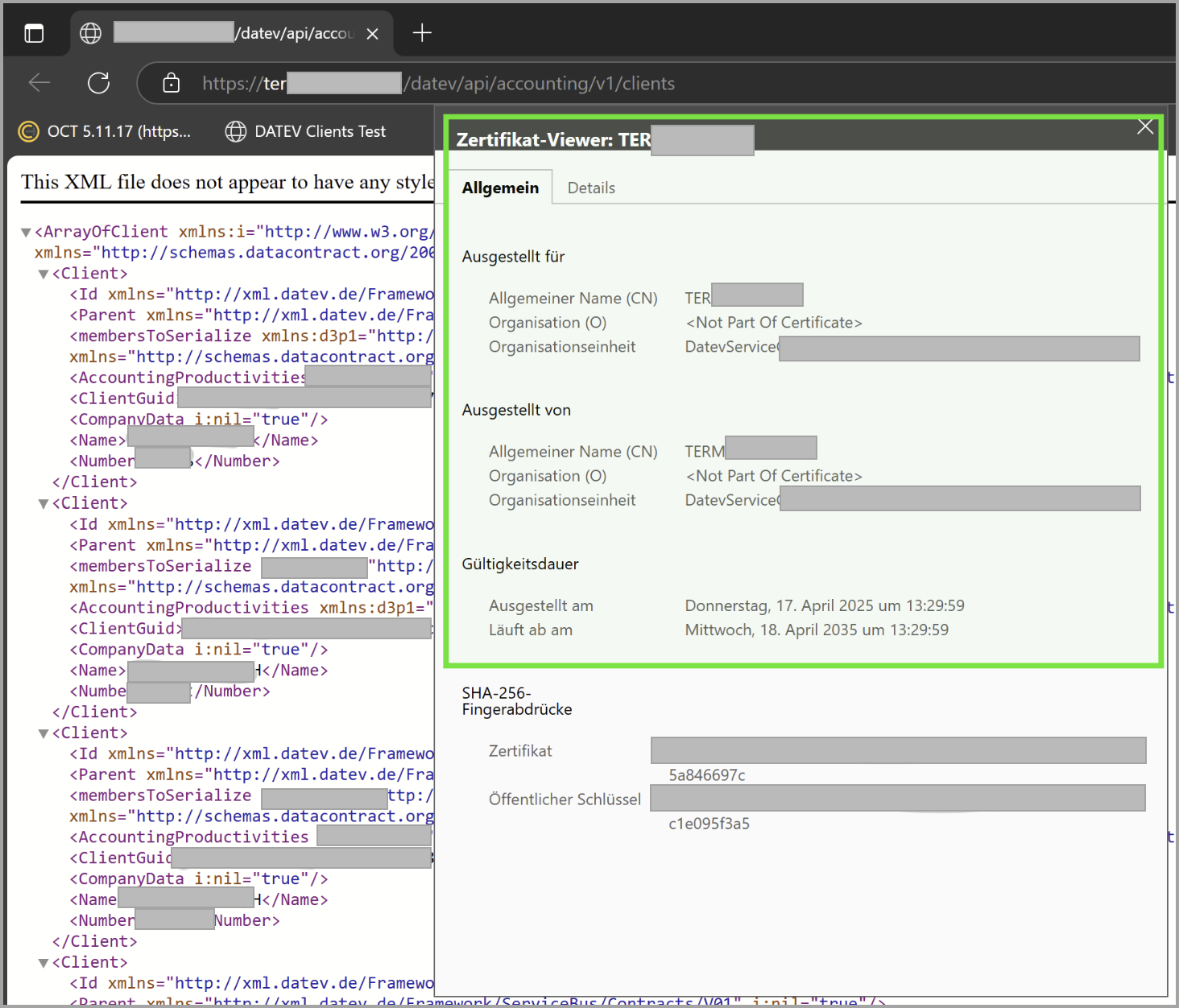
Beispiel für ein korrekt exportiertes Zertifikat:
-
Es ist für den Server ausgestellt, auf welchem OCT installiert ist.
-
Es wurde aus dem Ordner “Vertrauenswürdige Stammzertifizierungstellen” exportiert.
-
Es ist ca. 10 Jahre gültig.
-
Es ist das gleiche Zertifikat, welches auch der Browser beim Verbindungstest verwendet.
-
Das Zertifikat ist als “Server Authentication” gekennzeichnet, wird aber bei der Anfrage für die Client Authentication verwendet - das ist normal und in Ordnung.