
Diese Anleitung beschreibt, wie man eine Python-Arbeitsumgebung für OCT Gatewaypaketen einrichtet.
1. Installation der benötigten Software
-
Verwenden Sie einen Computer mit Betriebssystem ab WIN 11 oder WIN Server 2019 (Windows 10 und Windows Server 2016 unterstützten VSCode nur mit Einschränkungen, Scripte lassen sich in VSCode nicht debuggen)
-
Installieren Sie Python Download (Version 3.14 oder höher).
-
Nutzen Sie den Standalone Installer und nicht den Install Manager.
-
Installieren Sie Python als Administrator. Im Standard erfolgt sonst die Installation im Benutzerverzeichnis (und so wäre die Ausführung durch OCT Service nicht möglich).
-
Aktivieren Sie die Optionen “User admin privileges when installing py.exe” sowie “Add python.exe to PATH”.
-
Achten Sie darauf, die Installation für alle Benutzer durchzuführen. Wählen Sie dafür die Option “Customize installation” und aktivieren Sie dann “for all users”.
-
Aktivieren Sie im Fenster “Advanced Options” die Option “Install Python x.xx for all users”.
-
-
Installieren Sie den ODBC Treiber 18 für Microsoft SQL Server Download (verwenden Sie die x64-Version).
-
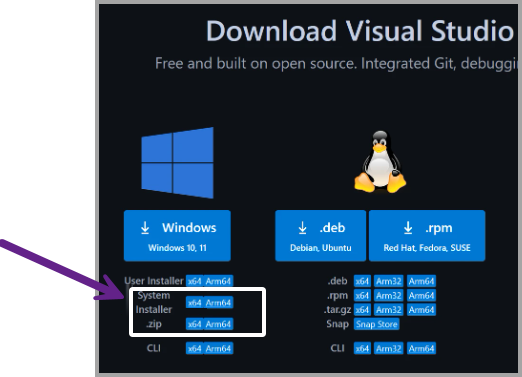
Installieren Sie Visual Studio Code inklusive der Python-Erweiterung von Microsoft Download (optional, z. B. für Testläufe).
-
Verwenden Sie den Visual Code System Installer (x64).
-
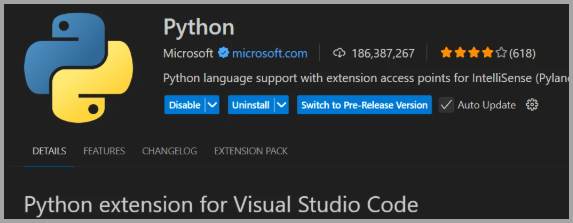
Verwenden Sie die Python Erweiterung von Microsoft. Diese finden Sie im Visual Studio unter “Einstellungen” => “Erweiterungen”.
Sowohl Python als auch Visual Studio Code müssen als Systeminstallation für alle Benutzer eingerichtet werden. Andernfalls ist eine Ausführung unter einem anderen Benutzerkonto (z. B. dem OCT-Servicekonto) nicht möglich.
2. Abhängigkeiten (Python-Bibliotheken) prüfen
-
Jedes Gateway-Paket benötigt spezifische Python-Bibliotheken. Diese sind in der Datei
requirements.txtdefiniert. -
Prüfen Sie, ob sich im Gateway-Ordner (Unterordner „Setup“) eine solche Datei befindet.
-
Falls vorhanden, installieren Sie die enthaltenen Abhängigkeiten wie im nächsten Schritt beschrieben.
3. Python-Bibliotheken installieren
Variante A:
-
Führen Sie die Datei „install libraries (als Admin ausführen).bat“ per Rechtsklick → „Als Administrator ausführen“ aus.
Variante B:
-
Starten Sie die Eingabeaufforderung (CMD) per Rechtsklick → „Als Administrator ausführen“.
-
Navigieren Sie in den entsprechenden Gateway-Ordner, z. B.:
cd ../../ProgramData/Saxess Software/Gateway_xxx -
Installieren Sie die benötigten Pakete mit folgendem Befehl:
py -m pip install --no-user -r requirements.txt
4. Berechtigungen setzen
-
Gewähren Sie dem OCT-Servicekonto Vollzugriff auf die Ordner, die die Python-Skripte enthalten.