OCT-Handbuch

3.2.3.8. Web-API

Mithilfe dieses Steps kann eine Web-API-Anfrage gestellt werden.

3.2.3.8.1. Web-API - Step hinzufügen

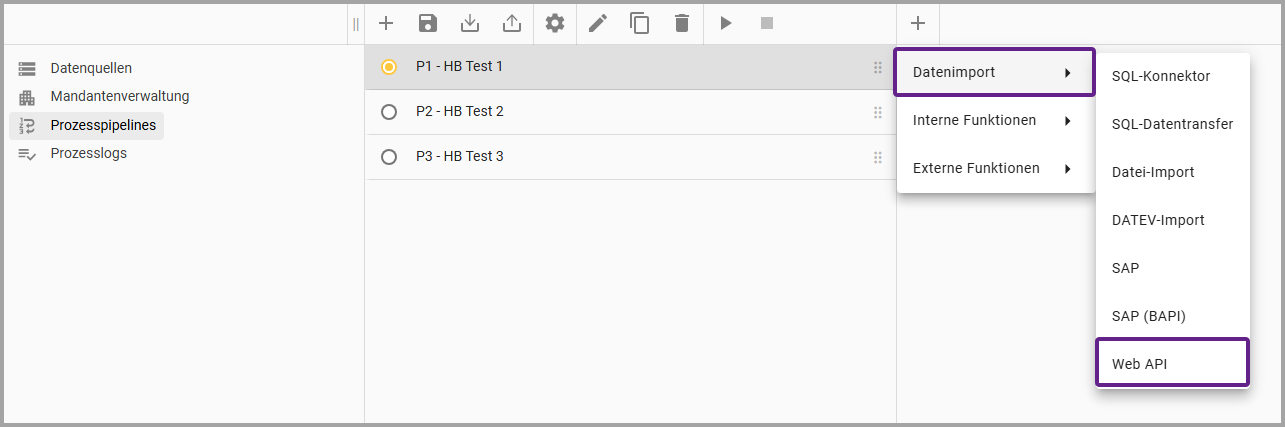
  • Wählen Sie den gewünschten Step aus:

image-20260408-091949.png
Ansicht 1 “Step hinzufügen”
  • Wenn der Step ausgewählt wird, öffnet sich eine Übersicht:
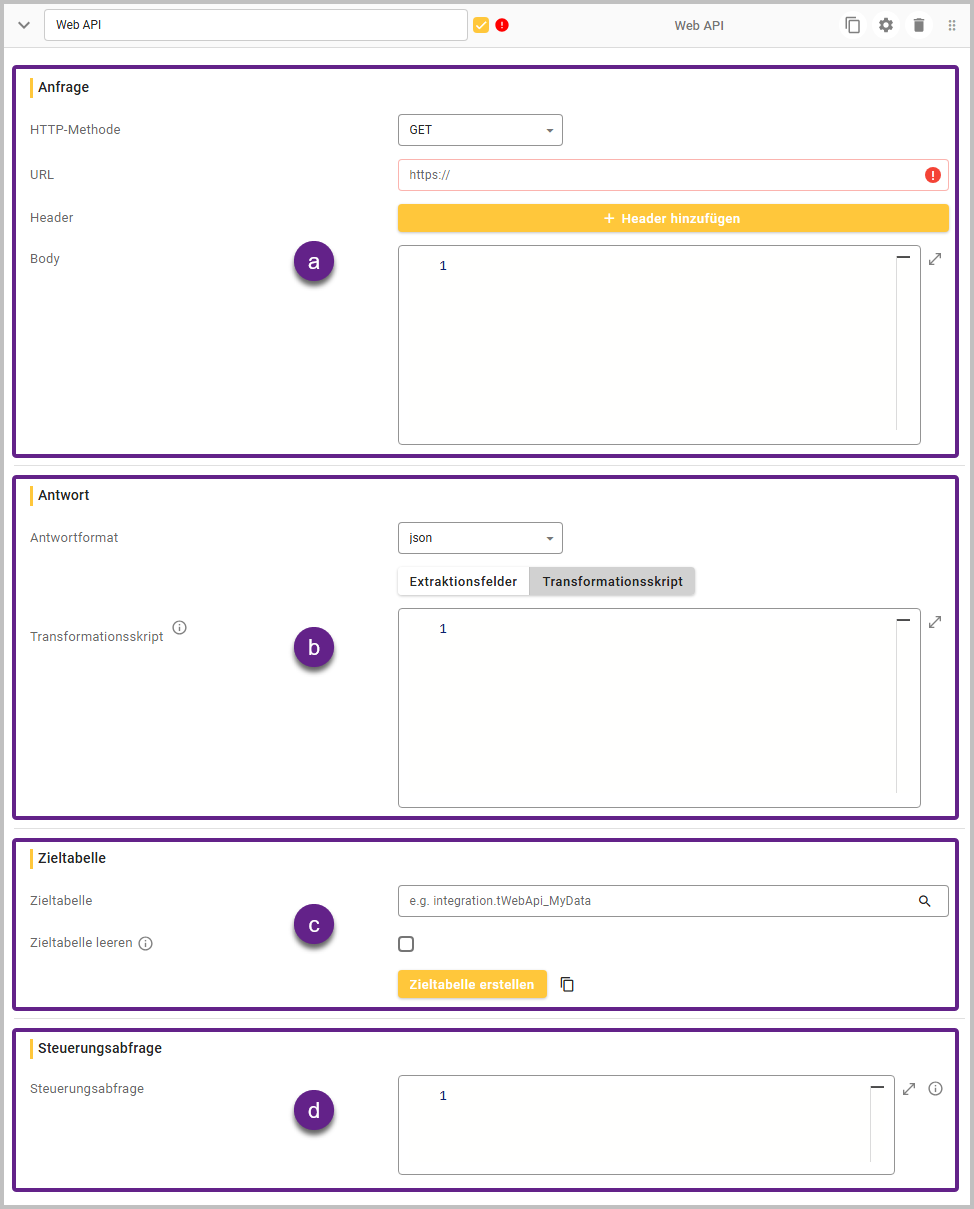
image-20260408-092946.png
Ansicht 2 “Step hinzufügen”

3.2.3.8.2. Anfrage

Hier können alle Informationen für die HTTP-Anfrage eingetragen werden.
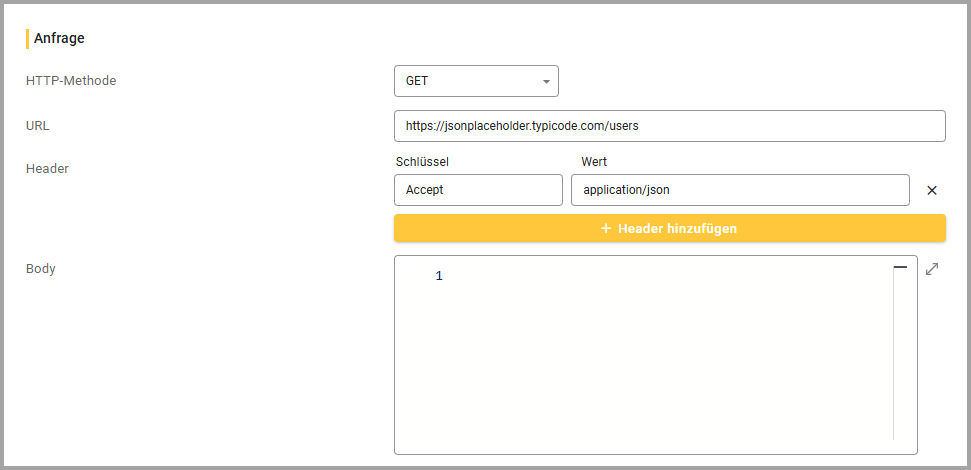
image-20260408-130628.png

HTTP-Methode

  • Es öffnet sich ein Drop-down, in welchem folgende Optionen verfügbar sind:

    • GET

    • POST

    • PUT

    • DELETE

    • PATCH

  • Wählen Sie die HTTP-Methode, die für Ihre API-Anfrage relevant ist.

URL

  • Es muss die URL eingegeben werden, an welche die API-Anfrage gesendet werden soll.

Header

  • Die Eingabe ist optional.

  • Über den Button “Header hinzufügen” können mehrere Header hinzugefügt werden. Dafür muss ein Schlüssel (Header-Name) und ein Wert (Header-Wert) eingegeben werden.

image-20260408-130915.png
  • Üblicherweise werden im Header z.B. Informationen für die Authentifizierung hinterlegt.

  • Über das “X” rechts neben dem Eingabefeld für den Wert, kann eine Zeile des Headers gelöscht werden.

Body

  • Die Eingabe ist optional.

  • Das Format der Daten ist frei wählbar (z.B. JSON, XML, Text).

  • In diesem Editorfeld können zusätzliche Daten stehen, die mit der API-Anfrage gesendet werden.

Icon image-20260408-112241.png “Editor vergrößern”

  • Über das Icon kann ein separater Dialog mit einem vergrößerten Editor geöffnet werden.


3.2.3.8.3. Antwort

Hier muss das Antwortformat der Web-API-Anfrage ausgewählt, die Extraktionsfelder ausgewählt sowie das Transformationsskript bearbeitet werden.
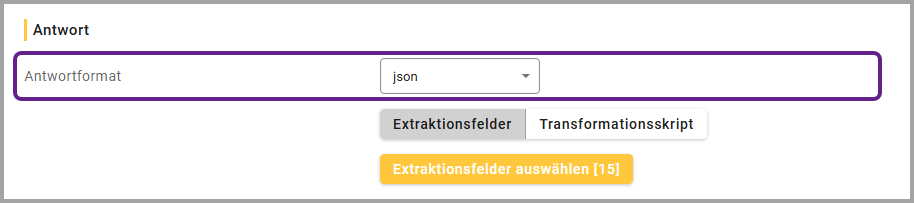
image-20260409-094536.png
  • In einem Drop-down kann das gewünschte Antwortformat (json, xml, text) ausgewählt werden.

3.2.3.8.3.1. Extraktionsfelder
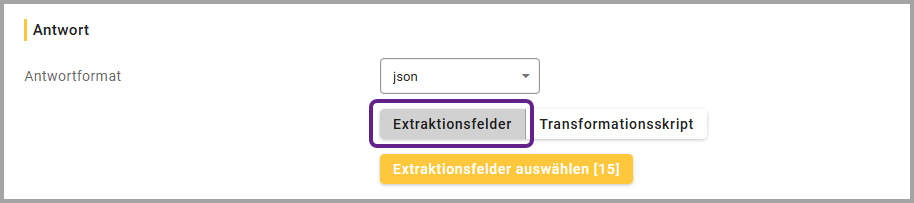
image-20260409-100851.png
  • Die Extraktionsfelder kommen aus der Antwort der Web-API-Anfrage.

  • Bei Auswahl des Buttons “Extraktionsfelder auswählen” öffnet sich ein Dialog, in welchem die Extraktionsfelder in einer Tabelle aufgelistet sind.
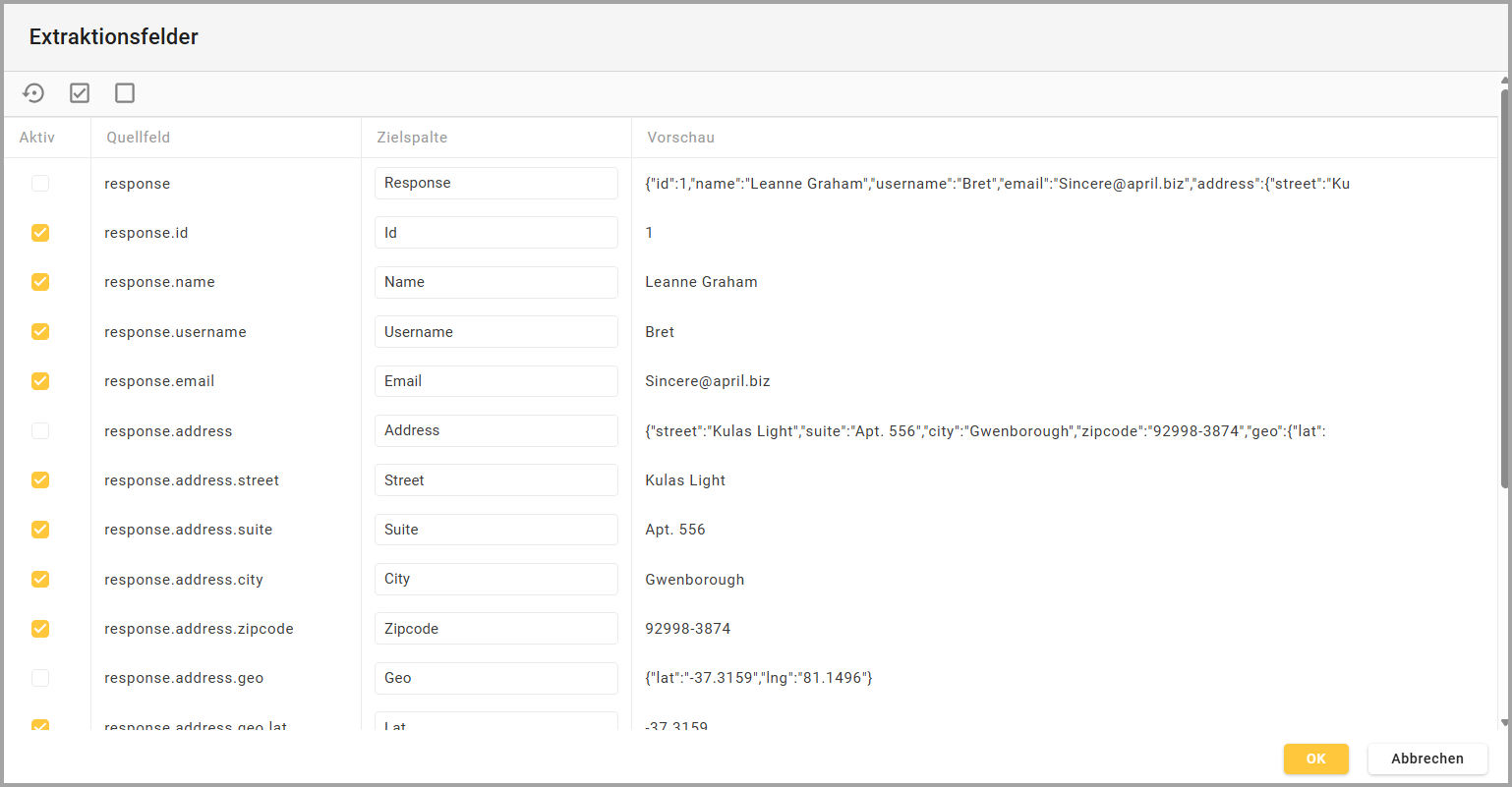
image-20260409-094929.png

Menüleiste

Icon image-20260409-101643.png “Vorschau laden”

  • Die Quellfelder werden neu geladen bzw. neu aus der Antwort der Anfrage gelesen.

Icon image-20260409-101714.png “Alle auswählen”

  • Mit einem Linksklick auf das Icon werden alle Extraktionsfelder ausgewählt bzw. alle Checkboxen in der Spalte “Aktiv” aktiviert.

Icon image-20260409-101738.png “Alle abwählen”

  • Mit einem Linksklick auf das Icon werden alle Extraktionsfelder abgewählt bzw. alle Checkboxen in der Spalte “Aktiv” deaktiviert.

Tabelle - Spaltenüberschriften

Aktiv

  • Über diese Spalte mit Checkboxen image-20260409-101819.png können einzelne Felder für den Transfer in die Zieltabelle ausgewählt werden.

Quellfeld

  • Zeigt den Namen und ggf. den Pfad des Quellfelds aus der API-Anfrage an.

  • Beispiel: response.address.street - Pfad: response.address / Feld: street

Zielspalte

  • Eingabefeld für den Namen des Felds in der Zieltabelle

Vorschau

  • Vorschau des Feldwerts aus dem ersten zurückgegebenen Datensatz

Endfelder - Felder, die keine Objekte enthalten - sind beim Öffnen des Dialogs “Extraktionsfelder” automatisch ausgewählt.

  • Die Anzahl der ausgewählten Extraktionsfelder wird direkt auf dem Button in eckigen Klammern angezeigt.
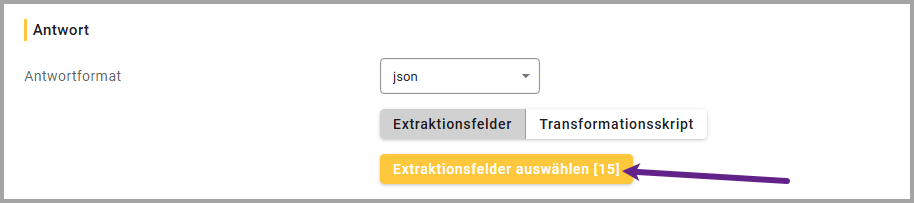
image-20260409-101953.png

3.2.3.8.3.2. Transformationsskript

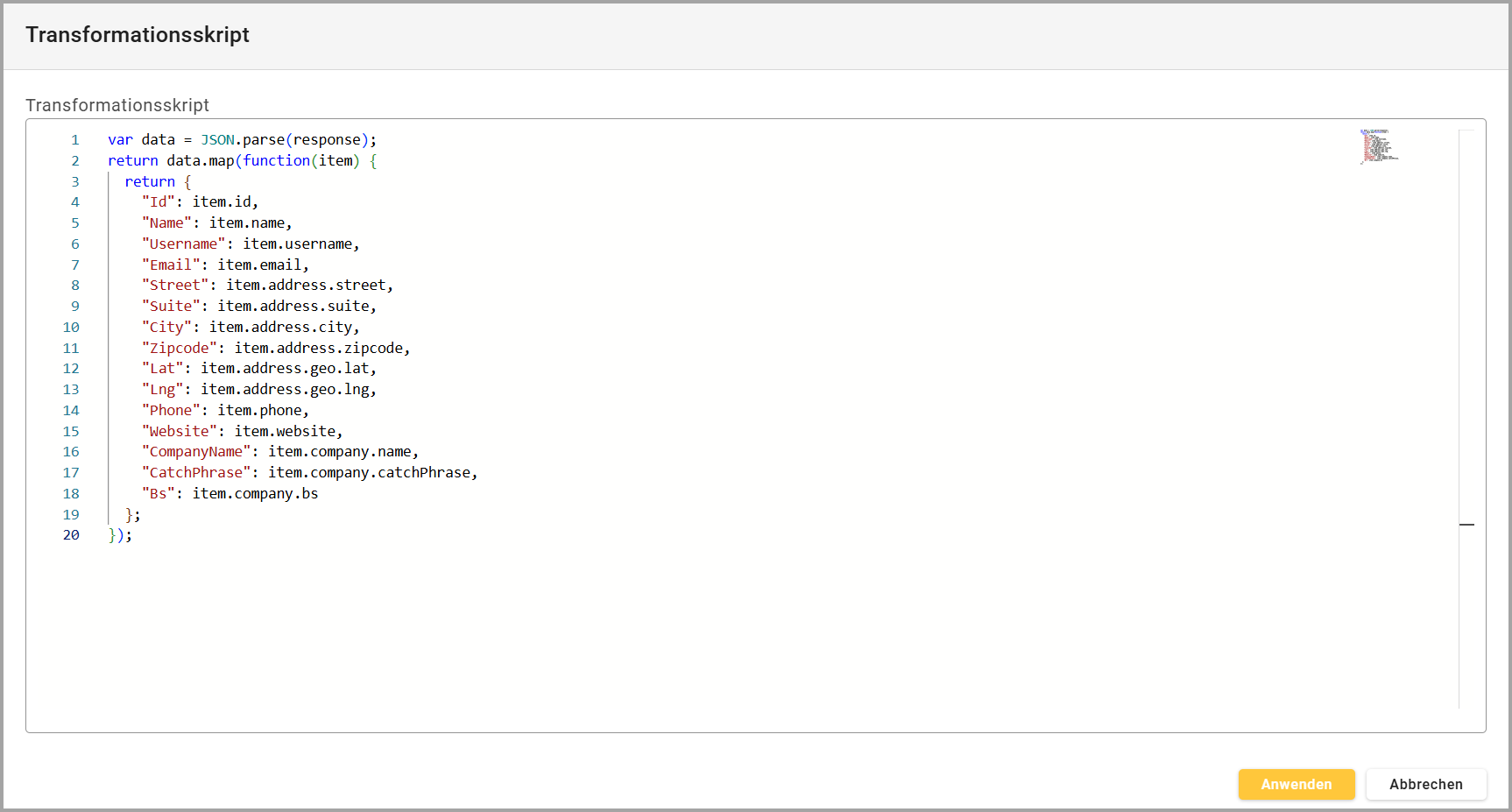
Das Transformationsskript bietet im Vergleich zur Auswahl der Extraktionsfelder mehr Möglichkeiten zur Anpassung der Datenübernahme.

  • Die Daten können mit Hilfe von JavaScript beliebig transformiert werden.

  • Die von der HTTP-Anfrage zurückgegebene Antwort ist in der Variable “response” verfügbar.

  • Ziel des Transformationsskripts ist die Rückgabe eines Arrays von Zeilenobjekten, das in die Zieltabelle übertragen wird.

  • Für HTTP-Antworten im JSON Format sollte die Funktion JSON.parse(response) verwendet werden. Für HTTP Antwort im XML Format sollte JSON.parse(parseXml(response)) verwendet werden.
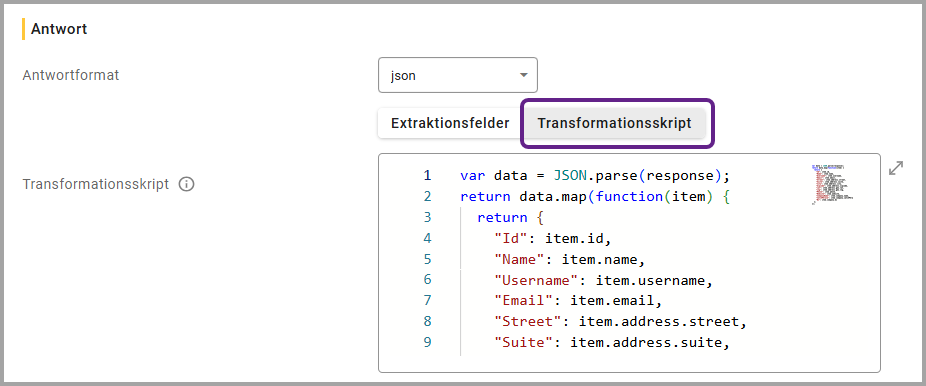
image-20260409-100750.png
  • Das Transformationsskript kann an dieser Stelle in einem Editor angesehen sowie bearbeitet werden.

  • Über das Icon image-20260408-112241.png “Editor vergrößern” kann ein separater Dialog mit einem vergrößerten Editor geöffnet und in diesem das Transformationsskript bearbeitet sowie angewandt werden.

image-20260409-101220.png

3.2.3.8.4. Zieltabelle

Hier wird definiert, in welcher Zieltabelle die Daten gespeichert werden.
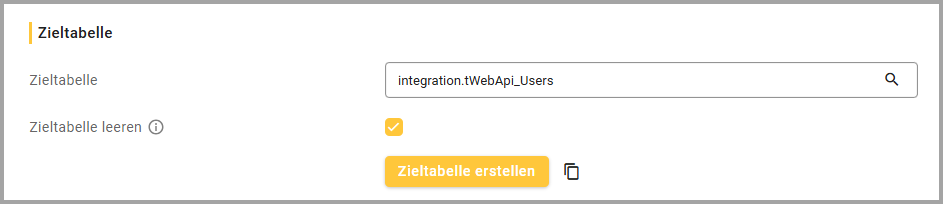
image-20260409-092458.png

Zieltabelle

  • Eingabefeld für den Namen der Zieltabelle in der OCT Datenbank, in welche die Daten übertragen werden.

  • Diese kann manuell vom Benutzer angelegt oder automatisch über den Button “Zieltabelle erstellen” generiert werden.

Icon “Lupe” image-20250218-091738.png

  • Mit einem Linksklick auf das “Lupe”-Icon öffnet sich ein Dialog, in welchem die ersten 100 Zeilen der Zieltabelle angezeigt werden und Gruppierungen möglich sind.

  • Schwebt man mit der Maus über dem Icon, wird ein Tooltip angezeigt.

Checkbox “Zieltabelle leeren”

  • Standardmäßig ist die Checkbox deaktiviert.

  • Bei aktivierter Checkbox wird die Zieltabelle vor jeder Ausführung des Transformationsskripts geleert.

  • Schwebt man mit der Maus über dem Icon image-20250218-092524.png , wird ein Tooltip angezeigt.

Button “Zieltabelle erstellen”

  • Bei Auswahl des Buttons wird die Zieltabelle mit den aus dem Skript abgeleiteten Spaltennamen erstellt. Wenn die Tabelle bereits existiert, wird sie gelöscht und neu erstellt.

Icon “Kopieren” image-20250218-092421.png

  • Über das Icon image-20250218-092421.png neben dem Button kann das Skript zum Erstellen der Zieltabelle in die Zwischenablage kopiert werden.

  • Bei erfolgreichem Kopieren erscheint eine kurze grün hinterlegte Meldung.

  • Schwebt man mit der Maus über dem Icon, wird ein Tooltip angezeigt.


3.2.3.8.5. Steuerungsabfrage

Hier kann eine optionale Steuerungsabfrage erstellt werden.
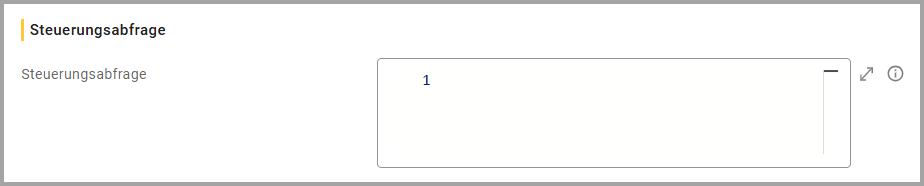
image-20260409-093450.png

Steuerungsabfrage

  • Dies ist ein optionales Eingabefeld, um eine SQL-Abfrage auf der OCT-Datenbank auszuführen.

  • Für jede Ergebniszeile der Steuerungsabfrage wird die HTTP-Anfrage ausgeführt.

  • Die Ergebnisfelder der Steuerungsabfrage können als Variablen in der URL, im Header, im Body und im Namen der Zieltabelle im SQL-Befehl verwendet werden.

  • Jede Spalte der Steuerungsabfrage steht als {<Spaltenname>}-Platzhalter in der Anfrage (URL, Header, Body) und im Namen der Zieltabelle zur Verfügung.

Icon image-20260408-112241.png “SQL-Editor-Dialog öffnen”

  • Über das Icon kann ein separater Dialog mit einem vergrößerten SQL-Editor geöffnet werden.