OCT-Handbuch
Breadcrumbs

2.1. Startseite / Editor

Dies ist die globale Startseite von der OCT-Instanz. Hier lässt sich eine frei konfigurierbare Startseite hinterlegen. Es gibt einen Container für HTML-Editor-Inhalte. Dieser ist auch mit den gleichen Bearbeitungsmöglichkeiten auf der Startseite einer OCT Datenbank zu finden.
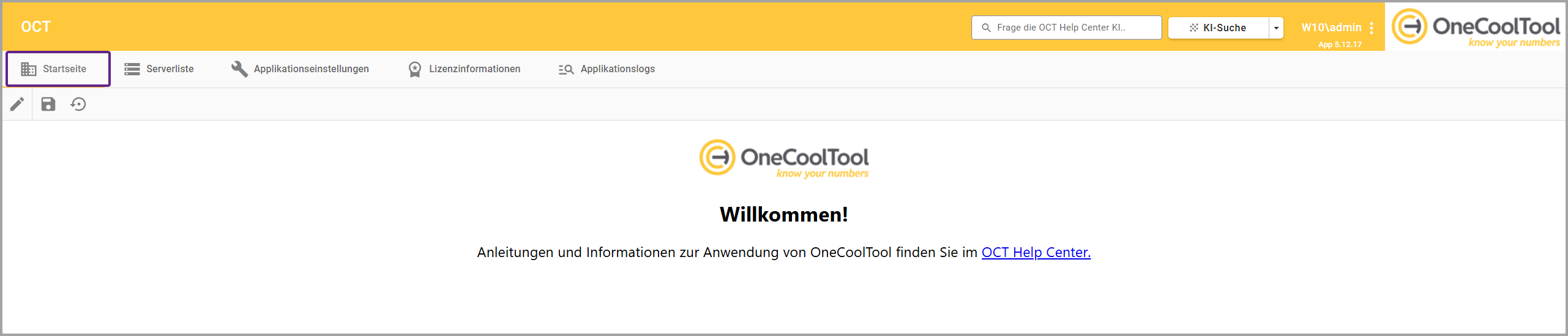
image-20260203-141811.png
Ansicht “Startseite”

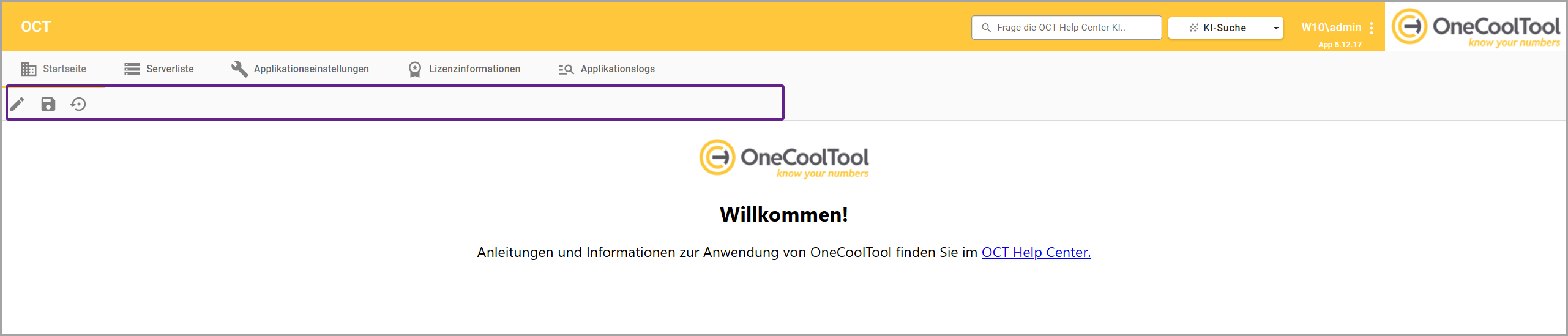
2.1.1. Menüleiste

image-20260203-141924.png

Icon image-20250106-100453.png “Editor öffnen”

Icon image-20250106-100515.png “Speichern”

  • Speichert alle temporären Änderungen auf der HTML-Seite permanent ab.

Icon image-20250106-100551.png Neu laden”

  • Lädt die Seite neu und verwirft alle temporären Änderungen.


2.1.1.1. Editor öffnen / Editormodus schließen

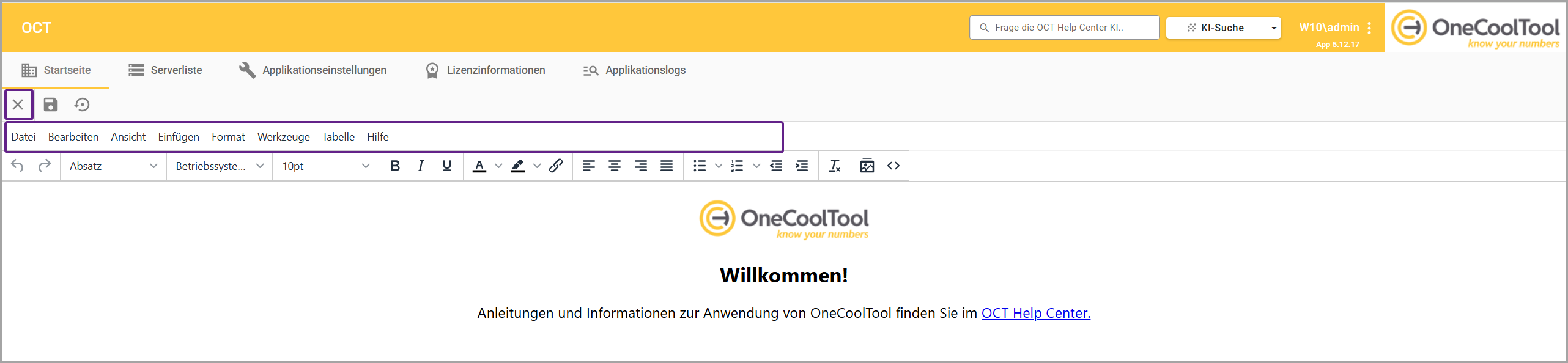
Nach der Öffnung des Editors wandelt sich das Icon image-20250106-100453.png in ein image-20250106-101057.png um und erhält die Funktionalität “Editormodus schließen”. Es öffnet sich die Hauptmenüzeile des Editors, welche die Bearbeitung des HTML-Containers und dessen Inhalte erlaubt.

Die wichtigsten Formatierungsmöglichkeiten werden im Tab Datei angezeigt. In den folgenden Tabs können diese und mehr Möglichkeiten ausgewählt werden.

Informationen zur Verwendung von Links finden Sie hier: 1.5. Links in OCT (URLs)
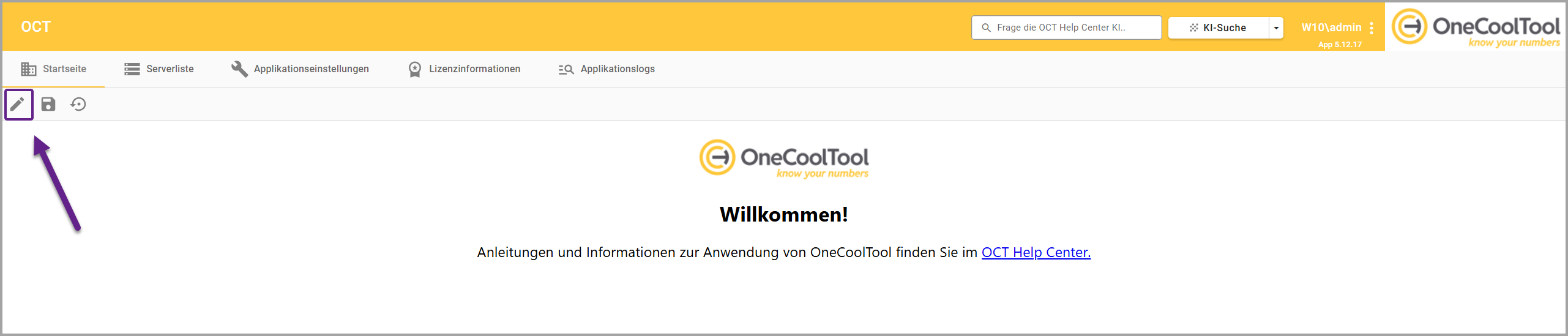
image-20260203-142144.png
Ansicht “Editor öffnen”
image-20260203-142321.png
Ansicht “Editormodus schließen” - geöffneter Editor mit Bearbeitungsmöglichkeiten

Datei

  • Öffnet ein Drop-down-Menü zur Bearbeitung eines neuen Dokuments für die Inhalte der HTML-Seite. Es kann ein Text eingegeben und dieser formatiert werden (Schriftgröße, Schriftfarbe, Textausrichtung, usw.).

  • Erstellte Dokumente können ausgedruckt werden.

Bearbeiten

  • Öffnet ein Bearbeitungsmenü der existierenden Datei (ausschneiden, kopieren, einfügen, usw.).

  • Inhalte können gesucht und ersetzt werden.

Ansicht

  • Verbessert die Ansicht des Containers mit visuellen Hilfen.

  • Ferner kann hier in den Quelltext der Seite reingeschaut werden.

Einfügen

  • Öffnet ein Drop-down-Menü, welches das Einfügen von Bildern, Links, Medien, Tabellen ermöglicht und diese in die Formatierung der Seite einbettet.

Format

  • Öffnet ein Drop-down-Menü zur Veränderung des Formats der gesamten Seite und des enthaltenen Inhaltes (z.B. Schriftgröße, Schriftarten, Schriftfarbe, usw.).

Werkzeuge

  • Es kann in die Quelltextansicht gewechselt und die Gesamtanzahl der Wörtern dargestellt werden.

Tabelle

  • Öffnet ein Drop-down-Menü zur Erstellung, Bearbeitung sowie Löschen einer Tabelle.

Hilfe

  • Öffnet ein Fenster mit einer Übersicht mit praktischen Tastenkombinationen, Keyboard Navigationsmöglichkeiten und weiteren Informationen.