
Nach der Installation von OCT gelangt man in die Startansicht der Serverebene.
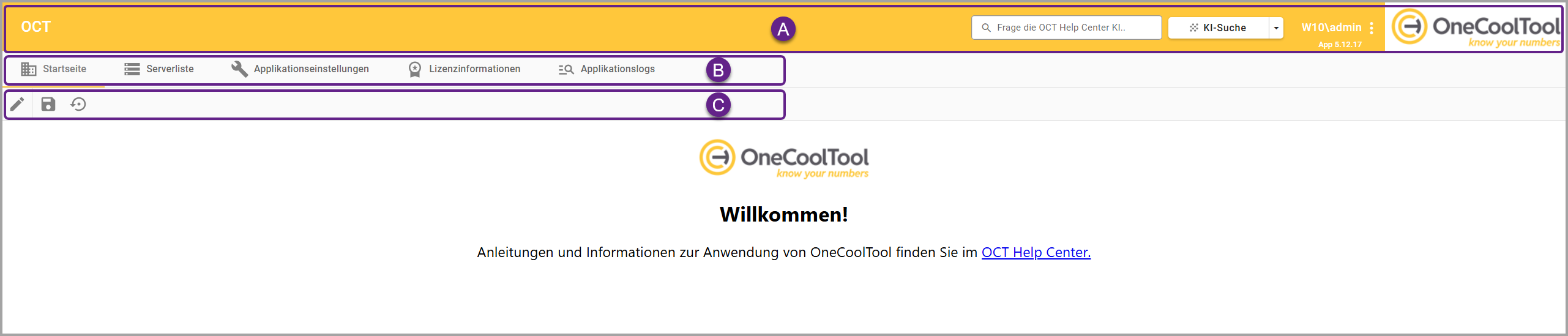
Im Header (A) werden verschiedene grundlegende Informationen angezeigt.
In der Menüleiste (B) werden die Tabs Startseite, Serverliste und Applikationseinstellungen angezeigt, in denen entsprechende Anpassungen vorgenommen werden können. Zusätzlich stehen die Bereiche Lizenzinformationen und Applikationslogs zur Verfügung. Die Tabs werden in eigenen Unterpunkten detailliert beschrieben.
Der dritte Bereich (C) dient der freien Konfiguration der Startseite und wird auf einer separaten Seite beschrieben. Siehe: 2.1. Startseite / Editor
Header (A)
Im Header wird links der Applikationsname angezeigt, der in den Applikationseinstellungen (2.3. Applikationseinstellungen | 2.3.2. Basiseinstellungen (C)) angepasst werden kann.
Im Header wird rechts
-
das Eingabefeld für die KI-Suche
-
der Benutzer
-
die Applikationsversion (z.B. App 5.12.17)
-
das Benutzermenü
-
das Logo
angezeigt.
KI-Suche

-
Die KI-Suche beantwortet Fragen auf Basis des öffentlichen OneCoolTool Help Centers. Ihre eigenen Daten in Ihrer OCT-Datenbank bleiben privat und werden weder durchsucht noch übertragen.
-
Fragen können nur auf Deutsch gestellt werden.
-
Im Drop-down-Menü ist auf Serverebene nur die KI-Suche verfügbar.
Benutzer

-
Es wird der eingeloggte Benutzer angezeigt.
Applikationsversion

-
Unter dem Benutzernamen wird die installierte Applikationsversion angezeigt.
Benutzermenü
-
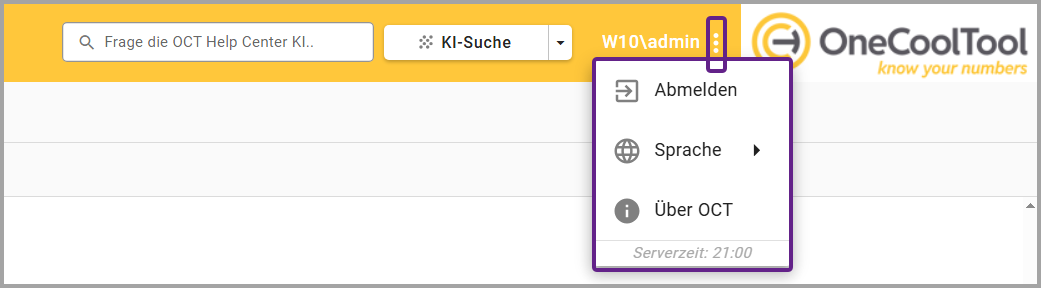
Rechts neben dem Benutzernamen kann über die drei vertikalen Punkte das Benutzermenü geöffnet werden.
|
Abmelden |
|
|
Sprache |
|
|
Über OCT |
|
|
Serverzeit |
|
Logo

-
Die Logoauswahl kann nicht geändert werden.
Menüleiste (B)
-
Die Möglichkeiten der verschiedenen Tabs Startseite, Serverliste, Applikationseinstellungen, Lizenzinformationen und Applikationslogs (siehe Inhaltsverzeichnis) werden einzeln beschrieben.
Menüleiste Startseite (C)
-
Die Menüleiste für die Bearbeitungsmöglichkeiten der Startseite ist bereits sichtbar. Siehe: 2.1. Startseite / Editor