
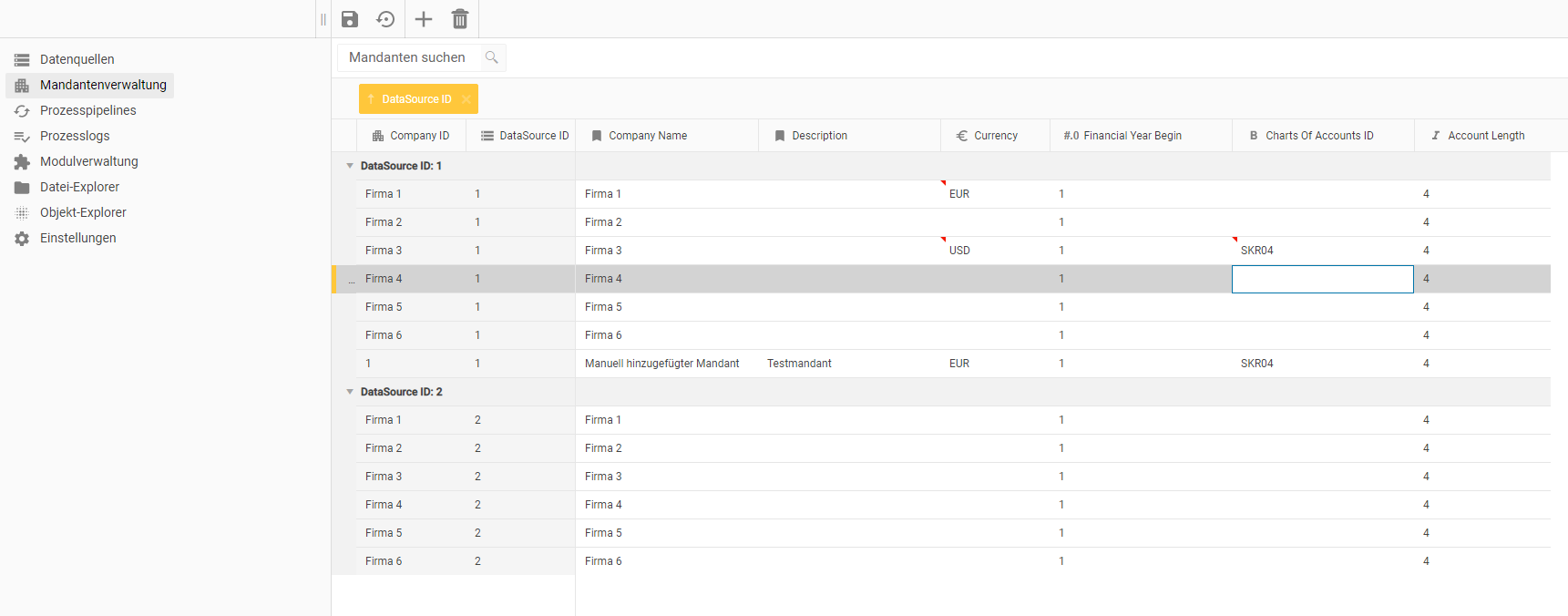
Die Mandantenverwaltung zeigt alle, aus der Quelle ausgewählten, Mandanten in den verschiedenen Datenquellen. Die Ansicht zeigt eine Gruppierung nach der Datenquellen-ID. Es ist möglich sowohl importierte Mandanten zu bearbeiten, als auch völlig neue Mandanten anzulegen.
1. Hauptsymbolleiste
Mandant speichern
-
Speichert alle Änderungen in der Mandantentabelle ab.
-
Nicht gespeicherte Änderungen sind mit einem kleinen roten Dreieck in der Zelle markiert.
Daten neu laden
-
Lädt alle Inhalte der Mandantentabelle neu und verwirft nicht gespeicherte Änderungen ohne weitere Nachfrage.
Mandanten suchen
-
Filter die Inhalte der Mandantentabelle sofort auf den eingegebenen Inhalt.
1.1. Mandant erstellen
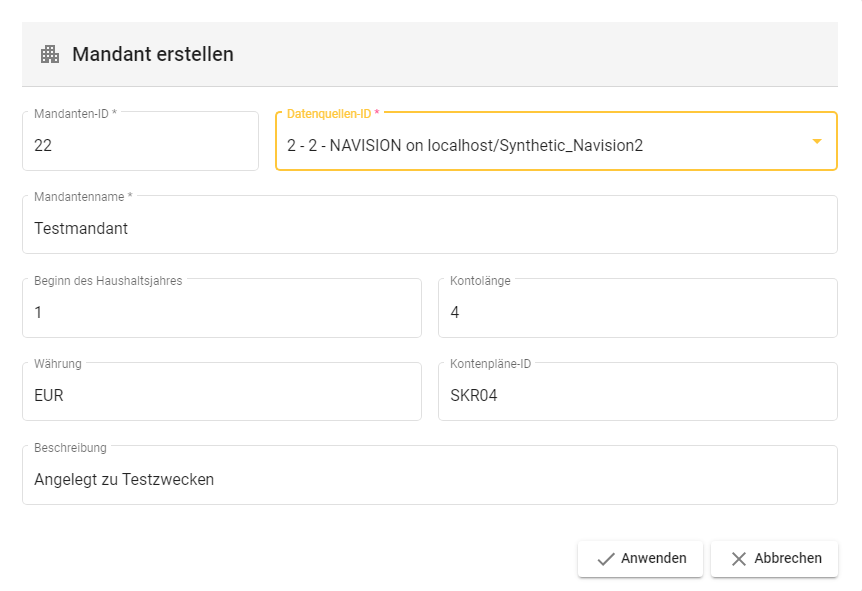
Öffnet den Dialog "Mandant erstellen":
Mandanten-ID
-
Eingabe einer Mandanten-ID für den Mandanten.
-
Ist die Mandanten-ID bereits vorhanden so wird der ursprüngliche Mandant, nach Anzeige eines Warnfensters, durch den neuen Mandanten ersetzt.
Datenquellen-ID
-
In einem Dropdown kann eine Datenquelle aus den verfügbaren Optionen ausgewählt werden.
-
Die Datenquelle mit der ID=0 bedeutet ein reines Abspeichern auf der Datenbank, ohne direkte Zuordnung zu einer existierenden Datenquelle. Diese Funktion kann zum Beispiel für das Erstellen von Dummy-Mandanten genutzt werden.
Mandantenname
-
Gibt dem Mandanten einen Name, welcher möglichst sprechend sein sollte.
Beginn des Haushaltsjahres
-
Definiert den Beginn des Haushaltsjahres.
Kontolänge
-
Bei der Neuanlage eines Mandantenbestands in den DATEV-Rechnungswesen-Programmen ist die Standardeinstellung auf 4-stelligen Sachkonten und 5-stelligen Personenkonten voreingestellt.
Währung
-
Legt die verwendete Währung fest.
Kontenpläne-ID
-
Bei einem "Kontenplan" legen Sie Namen, Beschreibung und Format eines Plans fest - diesem wird eine ID zugeordnet. Einer der Kontenpläne ist z.B. ein Basiskontenplan.
Beschreibung
-
Fügt eine optionale Beschreibung hinzu.
1.2. Mandanten löschen
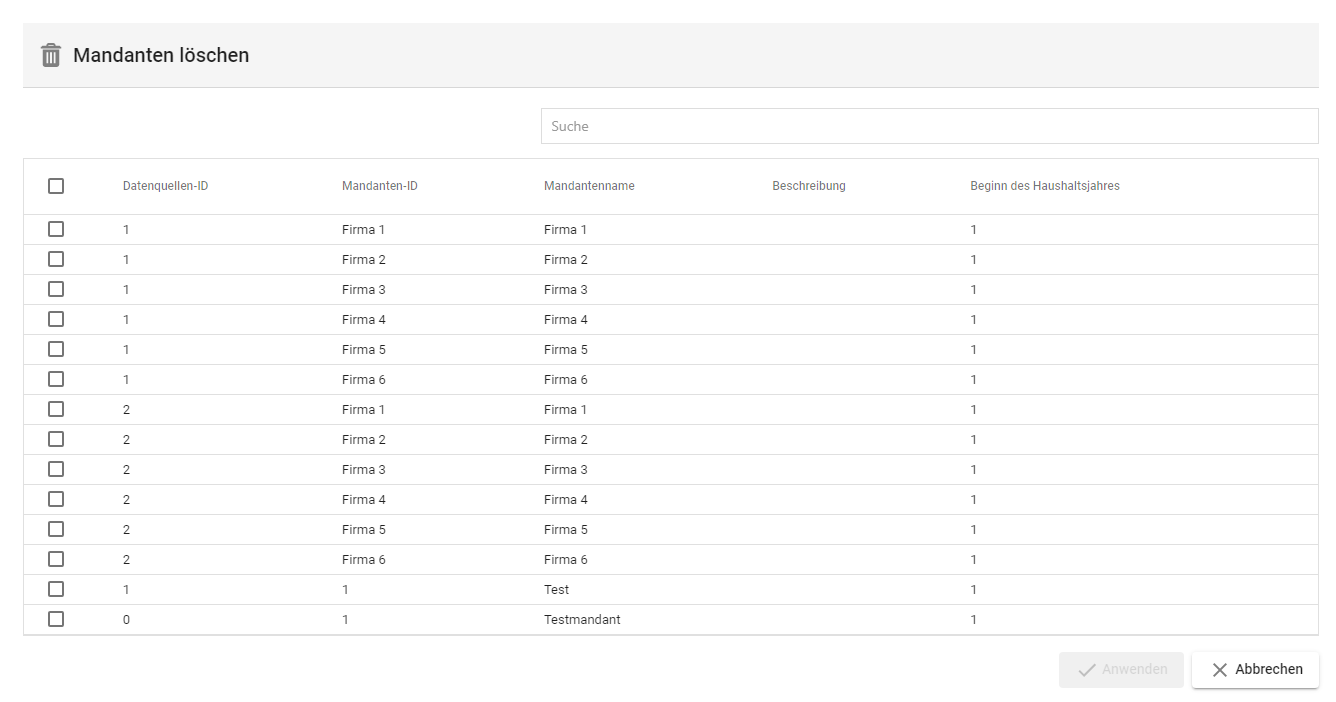
Öffnet den Dialog "Mandanten löschen":
Suche
-
Durchsucht die Tabelle nach den eingegebenen Inhalten.
Checkboxen
-
Wählt einen Mandanten zur späteren Löschen aus.
-
Die Checkbox auf Höhe der Spaltenköpfe (de-)aktiviert alle Mandanten.
Tabelle - Löschen der Mandanten
Mandanten-ID
-
Eingabe einer Mandanten-ID für den Mandanten.
-
Ist die Mandanten-ID bereits vorhanden so wird der ursprüngliche Mandant, nach Anzeige eines Warnfensters, durch den neuen Mandanten ersetzt.
Datenquellen-ID
-
In einem Dropdown kann eine Datenquelle aus den verfügbaren Optionen ausgewählt werden.
-
Die Datenquelle mit der ID=0 bedeutet ein reines Abspeichern auf der Datenbank, ohne direkte Zuordnung zu einer existierenden Datenquelle. Diese Funktion kann zum Beispiel für das Erstellen von Dummy-Mandanten genutzt werden.
Mandantenname
-
Gibt dem Mandanten einen Name, welcher möglichst sprechend sein sollte.
Beschreibung
-
Fügt eine optionale Beschreibung hinzu.
2. Mandantentabelle
Die Mandantentabelle visualisiert alle importierten und alle selbst erstellen Mandanten. Teile der Tabelle können editiert werden.
2.1. Allgemeine Funktionen
Gruppierungsoptionen
-
Mittels Drag & Drop kann ein Spaltenkopf in die graue Zeile über der Tabelle gezogen werden.
-
Die Inhalte der Tabelle werden nach diesen Spalten gruppiert.
Sortierungsoptionen
-
Das (mehrfache) Linksklicken auf eine Spalte sortiert die Tabelle nach dieser Spalte auf-/absteigend.
2.2. Editierbare Spalten
Company Name
-
Gibt dem Mandanten einen Name, welcher möglichst sprechend sein sollte.
Description
-
Fügt eine optionale Beschreibung hinzu.
Currency
-
Legt die verwendete Währung fest.
#.0 Financial Year Begin
-
Definiert den Beginn des Haushaltsjahres.
Chart of Accounts ID
-
Ein Kontenplan (COA) ist ein finanzielles, organisatorisches Instrument, das ein Verzeichnis aller Konten in einem Buchhaltungssystem bietet.
Account Length
-
Bei der Neuanlage eines Mandantenbestands in den DATEV-Rechnungswesen-Programmen ist die Standardeinstellung auf 4-stelligen Sachkonten und 5-stelligen Personenkonten voreingestellt.
2.3. Nicht editierbare Spalten
Company ID
-
Eingabe einer Mandanten-ID für den Mandanten.
-
Ist die Mandanten-ID bereits vorhanden so wird der ursprüngliche Mandant, nach Anzeige eines Warnfensters, durch den neuen Mandanten ersetzt.
DataSource ID
-
In einem Dropdown kann eine Datenquelle aus den verfügbaren Optionen ausgewählt werden.
-
Die Datenquelle mit der ID=0 bedeutet ein reines Abspeichern auf der Datenbank, ohne direkte Zuordnung zu einer existierenden Datenquelle. Diese Funktion kann zum Beispiel für das Erstellen von Dummy-Mandanten genutzt werden.