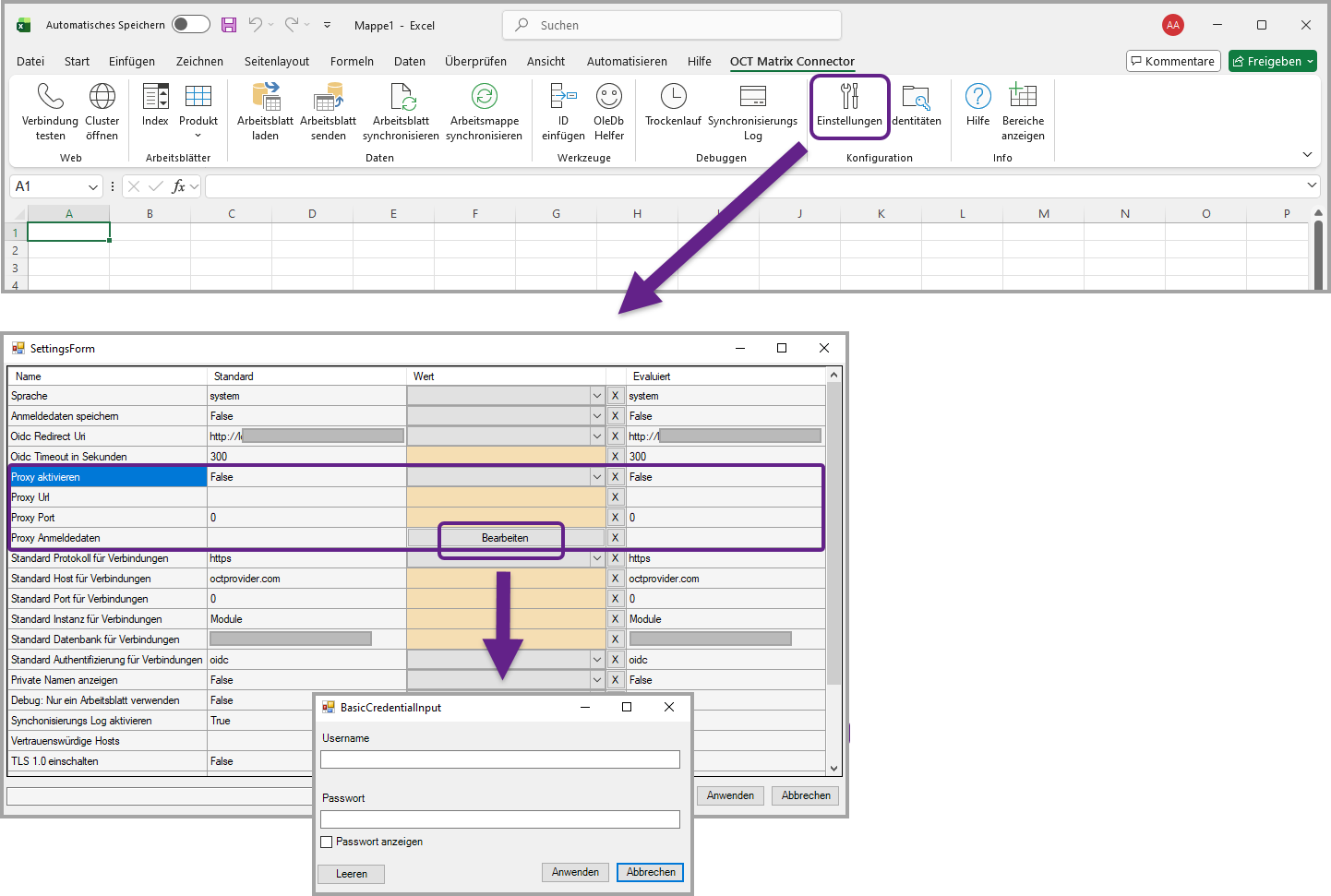
Dies ist eine Anleitung zur Installation des OCT MatrixConnectors.
Der OCT MatrixConnector ist ein Excel-COM-Add-In, das pro Benutzer installiert werden muss.
Download
-
Laden Sie die aktuellste Installationsdatei im Releaselog herunter.
Installation
-
Schließen Sie Excel auf Ihrem PC oder auf dem Terminalserver für alle Benutzer und starten Sie anschließend die Installation.
-
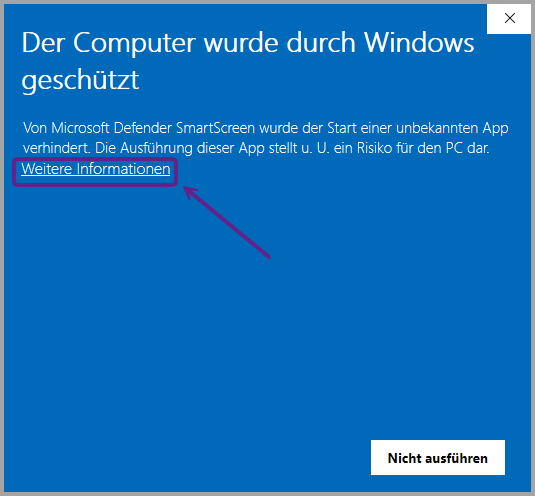
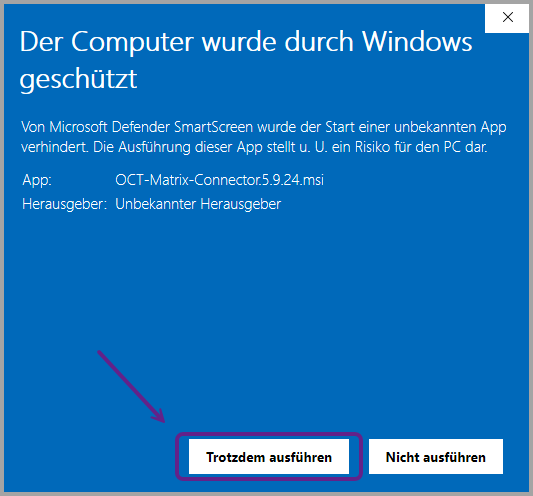
Falls eine Windows-Sicherheitswarnung erscheint, können Sie die Installation dennoch fortsetzen. Gehen Sie dafür auf “Weitere Informationen” und klicken Sie dann auf “Trotzdem ausführen”.
-
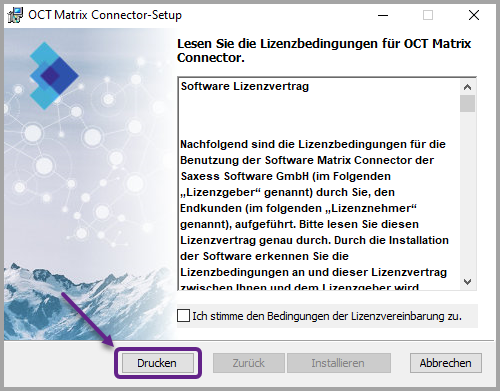
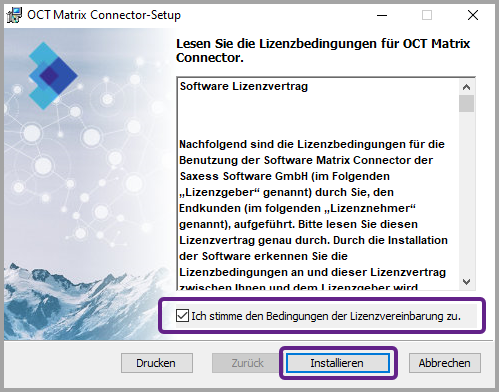
Ein Dialog mit dem Softwarelizenzvertrag öffnet sich. Bei Bedarf können Sie diesen über “Drucken” vollständig ausdrucken.
-
Lesen Sie die Lizenzvereinbarung und stimmen Sie dieser zu, indem Sie die Checkbox “Ich stimme den Bedingungen der Lizenzvereinbarung zu.” aktivieren.
-
Klicken Sie anschließend auf “Installieren”.
-
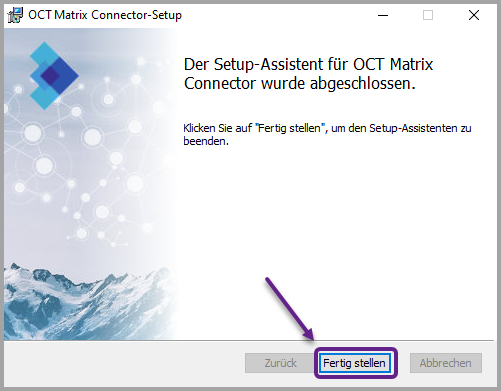
Nachdem der Installationsprozess abgeschlossen ist, klicken Sie auf “Fertig stellen”.
-
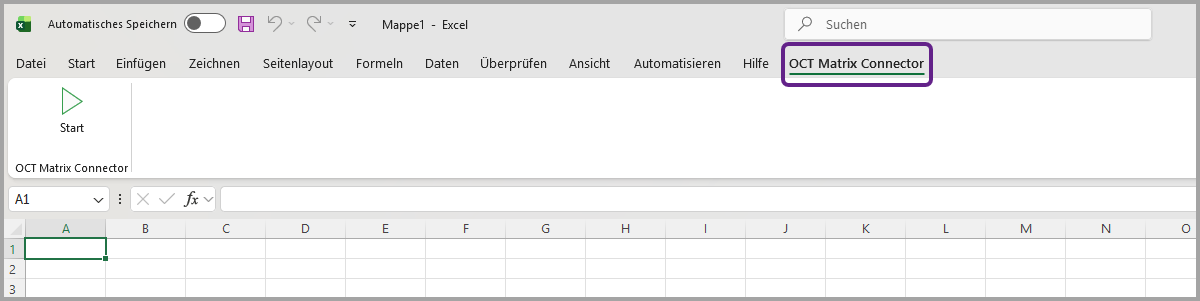
Nun können Sie auf Ihrem PC Excel öffnen, dabei wird der OCT MatrixConnector automatisch geladen und als Registerkarte hinzugefügt.
-
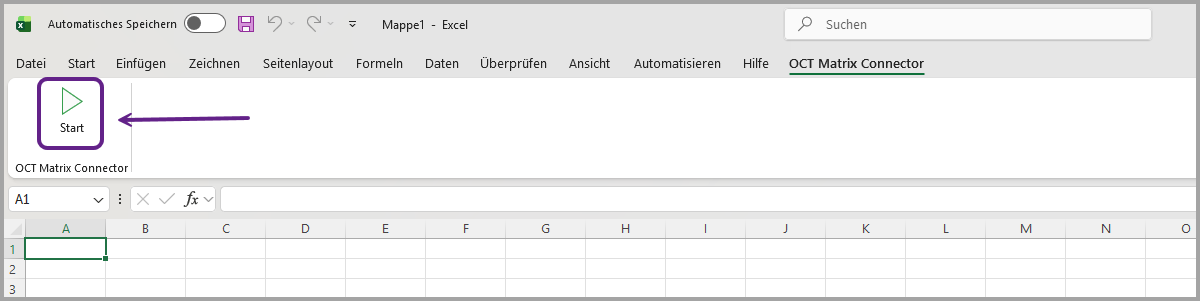
Starten Sie den OCT MatrixConnector.
-
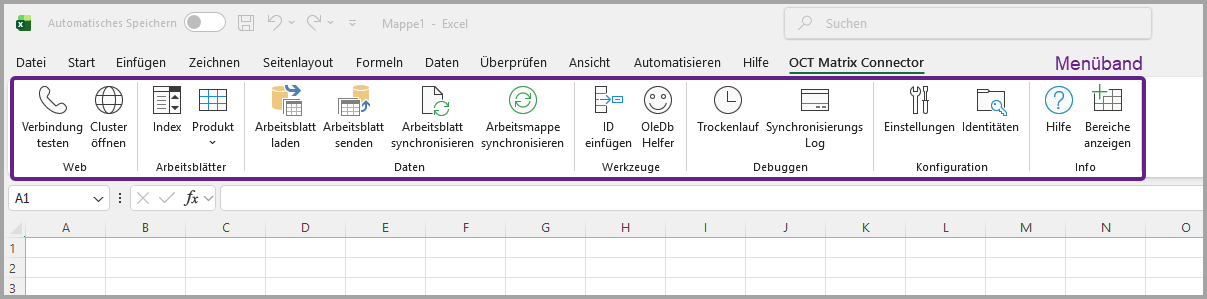
Nach dem Start des OCT MatrixConnectors wird das Menüband mit den verfügbaren Funktionen angezeigt.
Speicherort
-
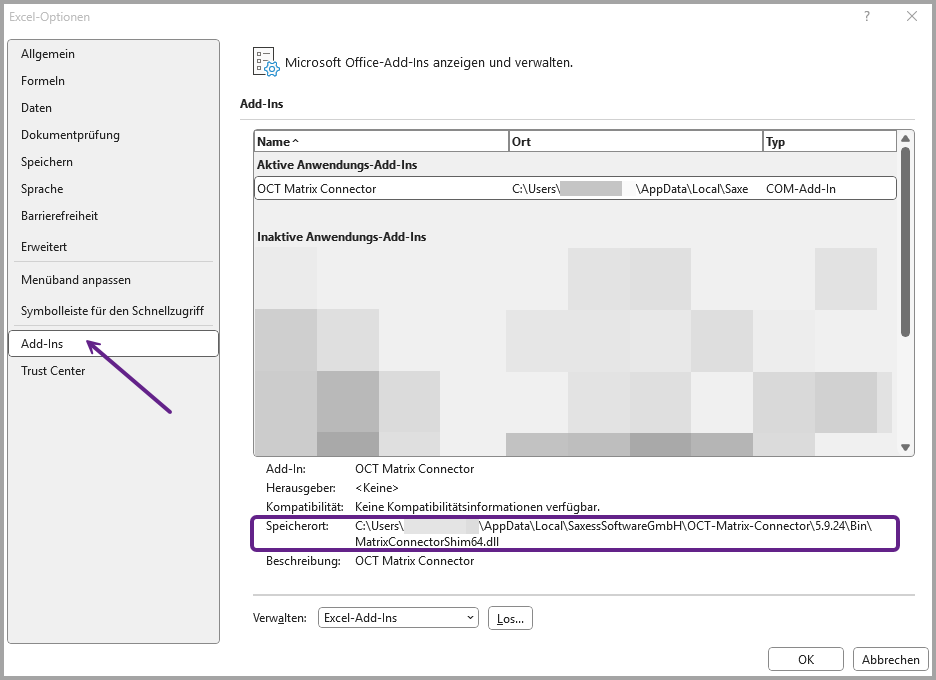
Der MatrixConnector wurde der Liste Ihrer verfügbaren Add-Ins hinzugefügt. Diese Liste finden Sie unter der Registerkarte “Datei” => Optionen => Add-Ins. An dieser Stelle ist auch der Speicherort des OCT MatrixConnectors (C:\Users\<Username>\AppData\Local\SaxessSoftwareGmbH\OCT-Matrix-Connector) einsehbar.
-
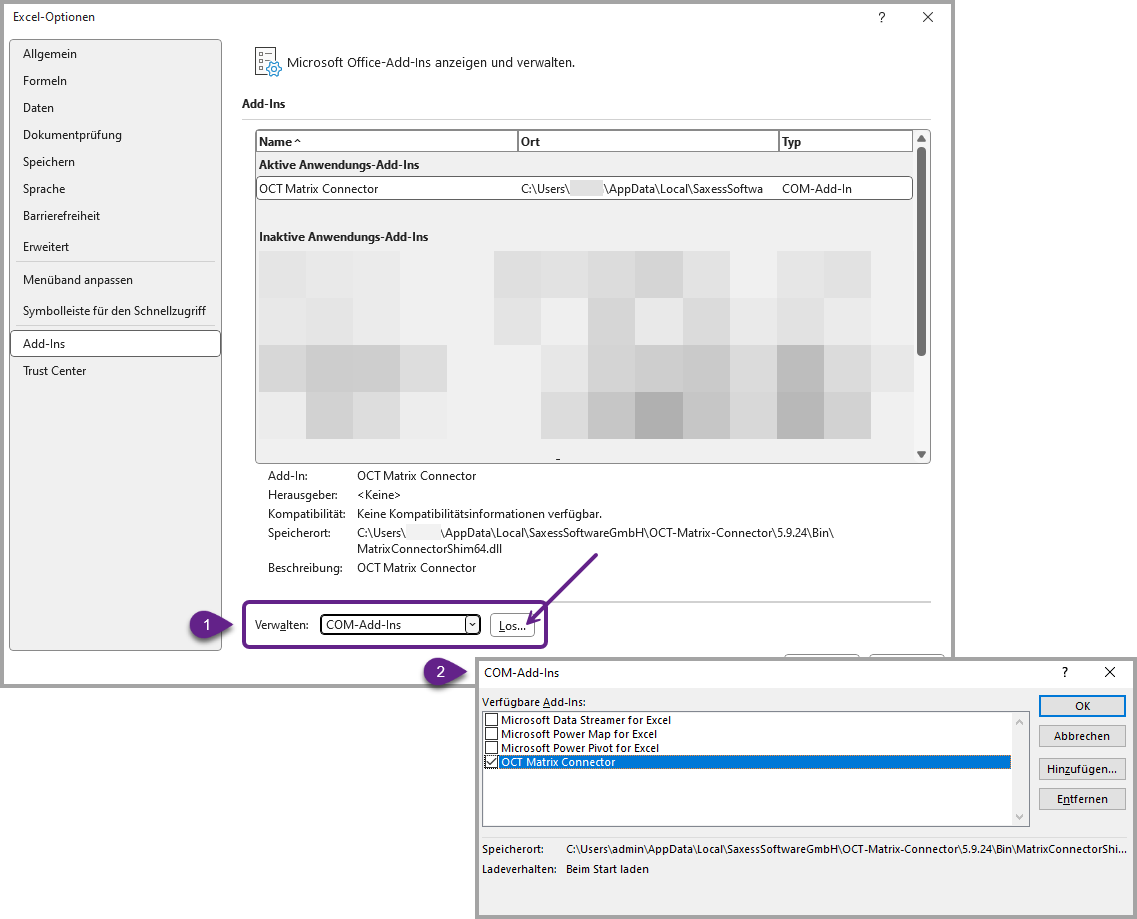
Alternativ kann man auch direkt alle COM-Add-ins einsehen, indem man einen neuen Dialog über “Verwalten” öffnet. An dieser Stelle können Add-Ins auch hinzugefügt oder entfernt werden.
-
Auch im Dialog “COM-Add-Ins” ist der Speicherort sichtbar.
Vertrauenswürdige Hosts definieren
Nach der Installation müssen vor der ersten Verwendung die vertrauenswürdigen Hosts definiert werden. Das sind die Webserver, für welche Sie die Verbindungsaufnahme erlauben. Sofern ein Server von Saxess genutzt wird, ist das eine der folgenden Adressen:
Sie kennen diesen Server “<XXX>.octprovider.com” von Ihrer Anmeldung in der OCT-Applikation. Er ist in jeder der verwendeten URLs enthalten.
-
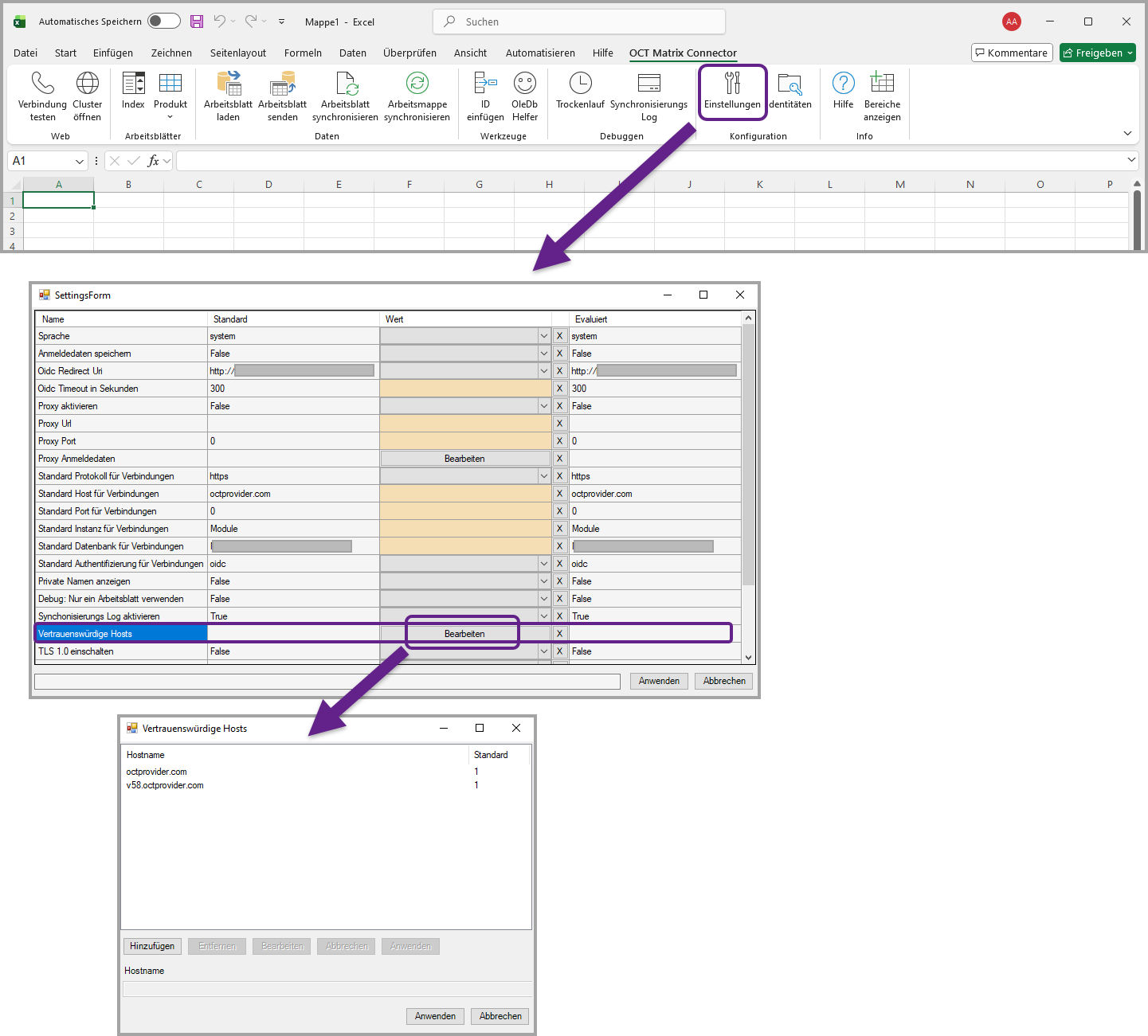
Um die vertrauenswürdigen Hosts zu definieren, müssen Sie die Einstellungen des OCT MatrixConnectors öffnen.
-
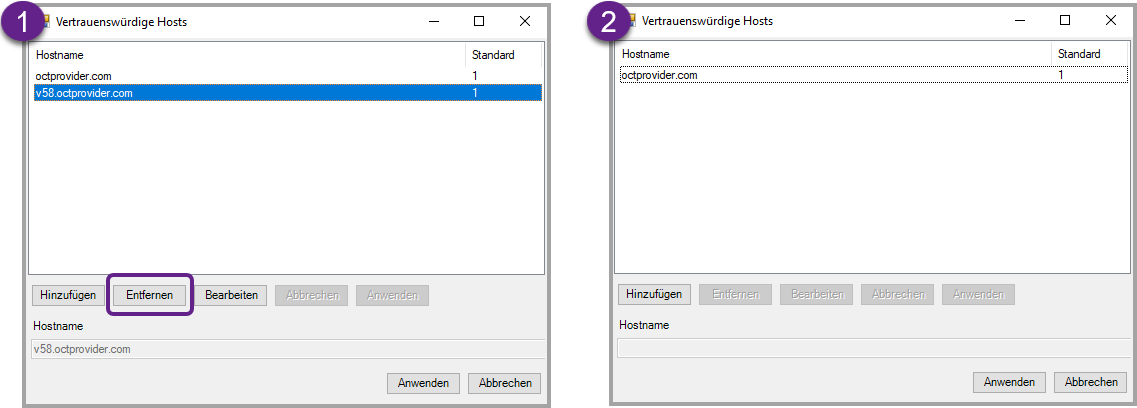
Löschen Sie die anderen dort ggf. schon vorhandenen Standardeinträge, indem Sie mit einem Linksklick den zu löschenden Host auswählen und danach auf “Entfernen” klicken. Der Host wird direkt aus der Liste entfernt.
-
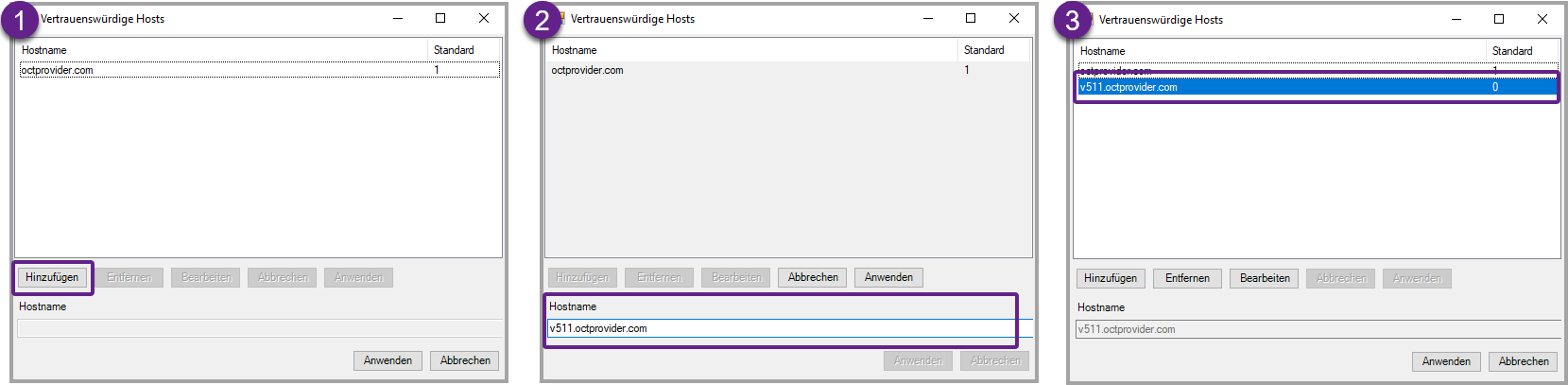
Neue Hosts können Sie hinzufügen, indem Sie auf “Hinzufügen” klicken und unten im Eingabefeld den gewünschten Host eintragen.
-
Wählen Sie anschließend “Anwenden” aus, um alle Änderungen zu speichern.
Proxyserver konfigurieren
Die Einstellungen für den Proxyserver müssen im Normalfall nicht konfiguriert werden.
-
Sofern für Ihren Internetzugriff ein Proxy Server benötigt wird, muss dieser in den Einstellungen hinterlegt werden.
-
Sie können die Proxy Konfiguration ein- und ausschalten, falls Sie in ein anderes Netzwerk ohne Proxy (z.B. Homeoffice) wechseln.
-
Gehen Sie dafür in die Einstellungen des OCT MatrixConnectors.