
Im MatrixConnector besteht die Möglichkeit, Abfragen auf die Datenbank in bestimmter Reihenfolge auszuführen. Diese Reihenfolgen können sowohl auf Ebene eines Arbeitsblattes in Excel als auch auf Ebene einer gesamten Excelmappe hinterlegt werden. Diese Reihenfolgen werden Iterationen genannt. Mit Iterationen kann einerseits gesteuert werden, welche Zellen im Produktwertblatt zuerst gelesen und dann in die Datenbank geschrieben werden. Auf Ebene der Arbeitsmappe wäre es andererseits möglich, zunächst das Indexblatt zu aktualisieren und im Anschluss ein Produktwertblatt zu aktualisieren, welches Verlinkungen auf das Indexblatt enthält. Natürlich bestehen hier viele weitere Möglichkeiten, die Iterationen zu benutzen. Im folgenden soll kurz die Funktionsweise der Iterationen und deren Verhalten bei der Synchronisation beschrieben werden.
4.1. Allgemeines
Folgende Besonderheiten treten bei der Benutzung der Iteratoren auf:
-
Die Iteration wird als Ganzzahl (beginnend bei 1) angegeben
-
Bei der Ausführung der Synchronisation werden die Iteratoren in aufsteigender Reihenfolge ausgeführt (bspw. zuerst Arbeitsblatt mit der Iteration 1, dann Arbeitsblatt mit der Iteration 2, ...)
-
Bei der Ausführung der Synchronisation werden Blätter und Zeilen im Produktwertblatt mit einem Wert kleiner als 1 übersprungen
-
Wenn bei jedem Arbeitsblatt als Iteration 1 hinterlegt ist, werden die Arbeitsblätter in keiner gesonderten Reihenfolge synchronisiert
Zur Synchronisation bestehen mehrere Optionen im MatrixConnector:
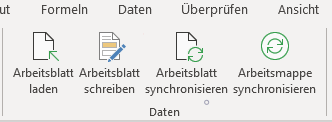
Die Buttons können wie folgt benutzt werden:
|
Option |
Beschreibung |
Iteration |
|---|---|---|
|
Arbeitsblatt laden |
Im Indexblatt und im Produktwertblatt werden die Daten gelesen, welche den Filtern entsprechen |
Im Produktwertblatt werde die Zeilen entsprechend der Spalte Iteration im Wertefilter gelesen |
|
Arbeitsblatt schreiben |
Im Produktwertblatt werden die Werte geladen, die den Filtern entsprechen |
Im Produktwertblatt werde die Zeilen entsprechend der Spalte Iteration im Wertefilter geschrieben |
|
Arbeitsblatt synchronisieren |
Im Arbeitsblatt wird Arbeitsblatt laden und Arbeitsblatt schreiben ausgeführt. Im Indexblatt werden dabei keine Werte in die Datenbank geschrieben |
Im Produktwertblatt werde die Zeilen entsprechend der Spalte Iteration im Wertefilter gelesen bzw. geschrieben |
|
Arbeitsmappe synchronisieren |
In allen Arbeitsblättern wird Arbeitsblatt synchronisieren durchgeführt |
Die Reihenfolge der Synchronisierung richtet sich nach den Iterationen, die in den Verbindungseinstellungen der jeweiligen Arbeitsblätter hinterlegt ist |
4.2. Iteration im Produktwertblatt
Im Produktwertblatt kann bestimmt werden, welche Werte aus welchen Zellen in welcher Reihenfolge aus OCT gelesen oder dorthin geschrieben werden sollen. Dies kann über die Spalte Iteration im Wertefilter erreicht werden. Den Vorgang veranschaulicht folgendes Beispiel:
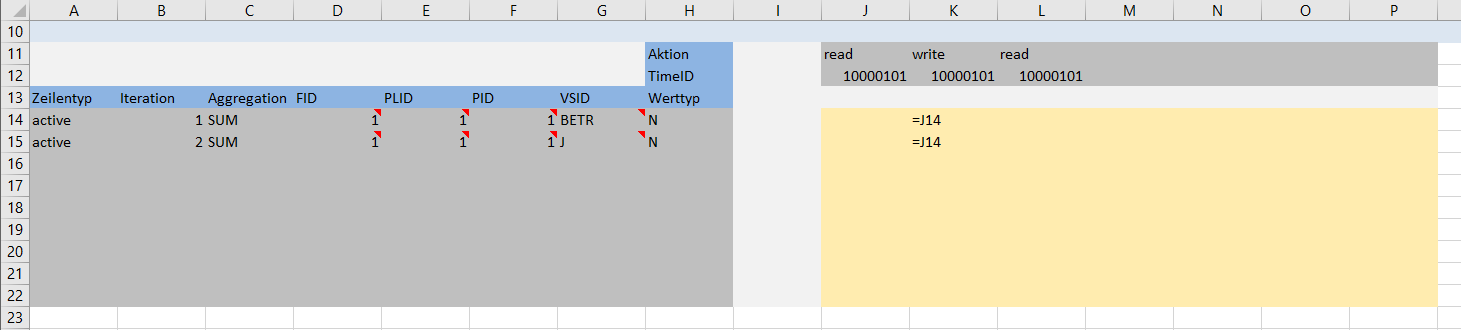
Hier wird bei der Synchronisation durch den Klick auf Arbeitsblatt synchronisieren oder Arbeitsmappe synchronisieren der Abruf und das Schreiben der Daten im Produktwertblatt nach den Werten in der Spalte Iteration ausgeführt. Konkret werden folgende Schritte bei der Synchronisation durchgeführt:
-
Zunächst wird die Zeile 14 bearbeitet, da hier in der Spalte Iteration der Wert 1 hinterlegt istDie Werte der Zellen J14 und L14 für die ValueSeries-ID BETR gelesenDer Wert in Zelle K14 wird in die entsprechende Zelle der ValueSeries-ID BETR geschrieben
-
Anschließend wird die Zeile 15 bearbeitet, da hier in der Spalte Iteration der Wert 2 hinterlegt istDie Werte der Zellen J15 und L15 für die ValueSeries-ID J gelesenDer Wert aus der Zelle J14 wird durch eine Excel-Formel in die TimeID 10000101 der ValueSeries-ID J geschrieben
4.3. Iteration auf Arbeitsmappenebene
In den Verbindungseinstellungen der Arbeitsblätter können Werte für die Iteration hinterlegt werden. Dies führt dazu, dass beim Ausführen von Arbeitsmappe synchronisieren im Menüband unter der Sektion Daten alle Daten in sämtlichen Arbeitsblättern geschrieben und gelesen werden. Um zu bestimmen, in welcher Reihenfolge die Arbeitsblätter synchronisiert werden sollen, kann ein Wert für die Iteration hinterlegt werden. So kann die Reihenfolge der Ausführung gesteuert werden.
Diesen Vorgang veranschaulicht folgendes Beispiel:
|
Beschreibung |
Beispiel |
|---|---|
|
Indexblatt |
|
|
Produktwertblatt |
|
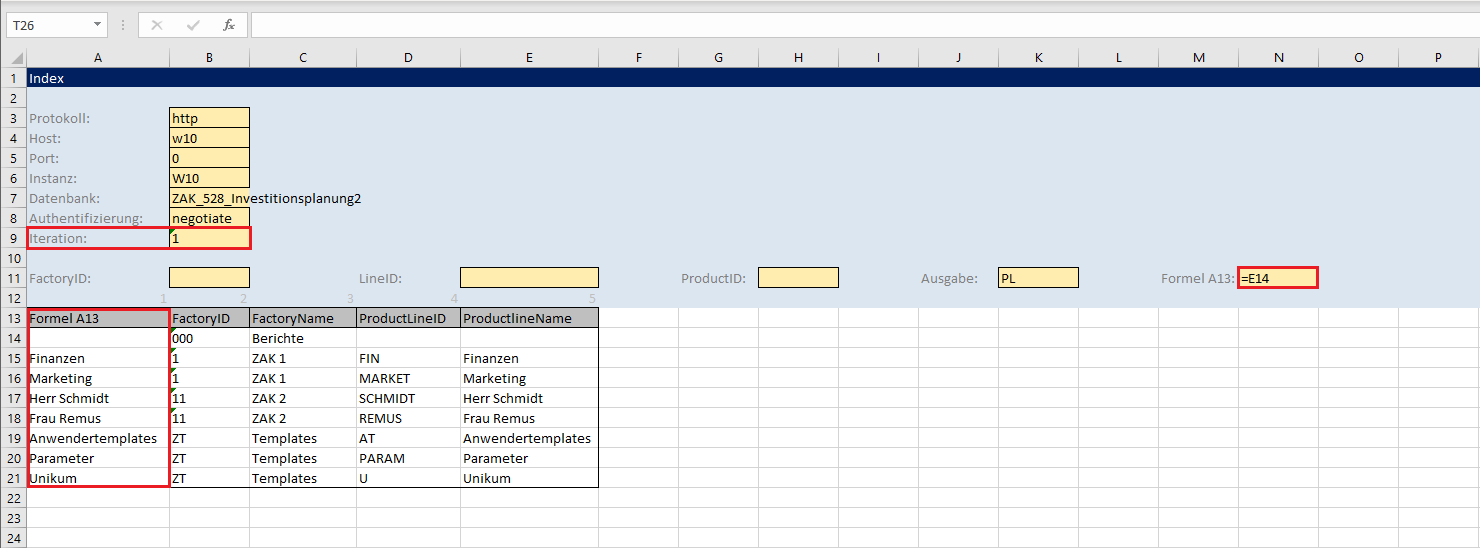
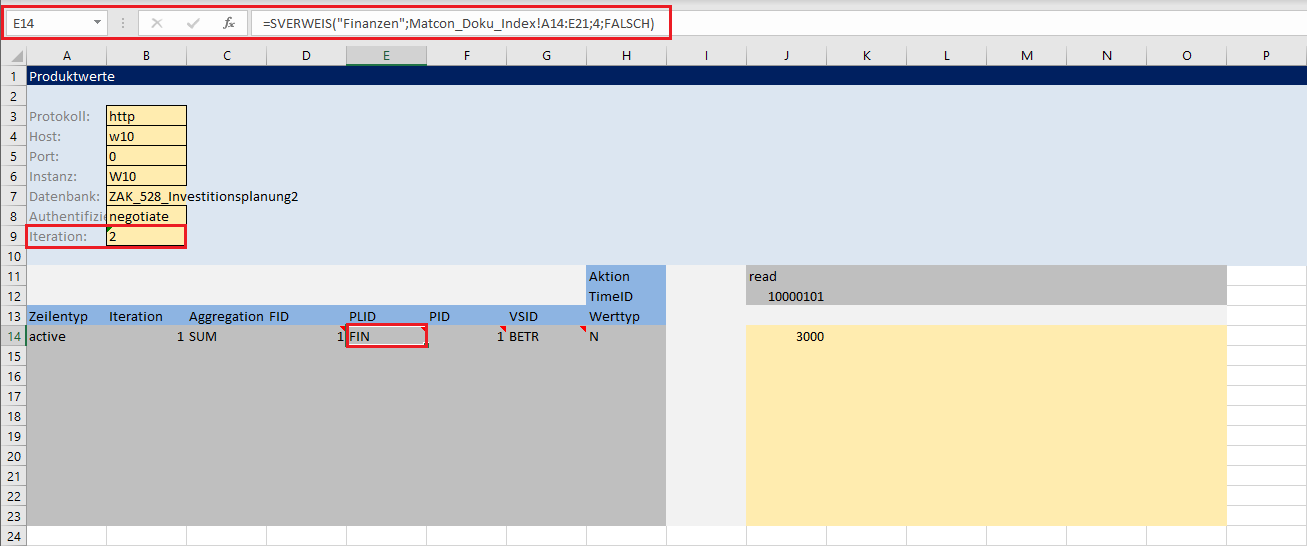
Dies ist ein praktisches Beispiel zur Betrachtung der Funktionsweise der arbeitsblattübergreifenden Iteration. Hier wird vom Produktwertblatt durch einen SVERWEIS auf das Indexblatt verwiesen, um eine ProductLine-ID anhand des Namens der ProductLine zu ermitteln. Wird in der Arbeitsmappe mit leeren Wertebereichen im Produktwert- und Indexblatt Arbeitsmappe synchronisieren im Menüband unter der Sektion Daten ausgeführt, so wird die Aktualisierung der Arbeitsmappe in folgender Reihenfolge ausgeführt:
-
Zunächst wird das Indexblatt aktualisiert, da hier in den Verbindungseinstellungen der Wert 1 hinterlegt istDie Daten werden aus der OCT-Datenbank gelesen und der Wertebereich wird befülltDie in der Spalte N11 wird für alle Zeilen im Wertebereich in die Spalte A übernommen.
-
Anschließend wird das Produktwertblatt aktualisiert, da hier in den Verbindungseinstellungen der Wert 2 hinterlegt istDer SVERWEIS in Zelle E14 des Produktwertblatts übernimmt die ProductLine-ID der ProductLine FinanzenDie Daten werden aus der OCT-Datenbank gelesen und der Wert wird in die Zelle J14 geschrieben