
Die Datenaktualisierung in der CPCE-Schnittstelle kann gesteuert werden, das heißt es besteht die Möglichkeit, die Datenaktualisierung mittels eines Ausführungsplan automatisiert und periodisch durchführen zu lassen. Der Verlauf und das Prozessergebnis der Datenaktualisierung kann im Log nachvollzogen werden.
Konfiguration der Ausführungspläne & manuelle Datenaktualisierung
Die CPCE-Schnittstelle wird im Bereich “Datenflüsse” konfiguriert. Im Bereich “Prozesspipelines” ist die Schnittstelle (Pipeline) mit ihren einzelnen Prozessschritten (Steps) hinterlegt. Die vollumfängliche technische Konfiguration der Schnittstelle erfolgt im Rahmen der Implementierungsarbeiten.
Im Rahmen der Implementierungsarbeiten wird auch der Aufgabenplan hinterlegt. Der Ausführungszeitplan kann durch einen Anwender mit den entsprechenden Rechten im Aufgabenplaner angepasst werden.
Darüber hinaus kann die Datenaktualisierung in der Schnittstelle auch manuell angestoßen werden.
Aufgabenpläne anpassen
Voraussetzung: Der Anwender verfügt in der Benutzerverwaltung über “Designer”-Rechte für den Bereich “Datenflüsse”.
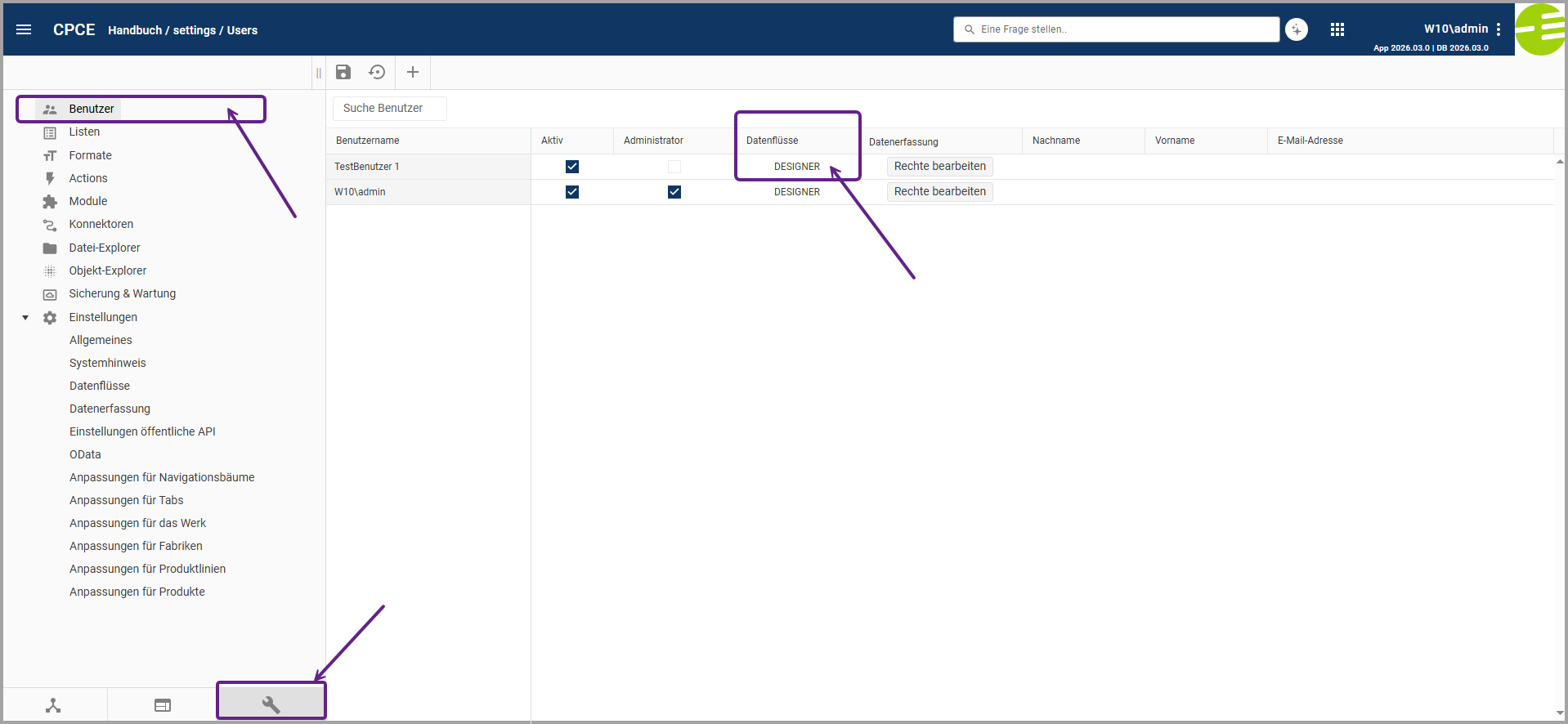
Vorgehen
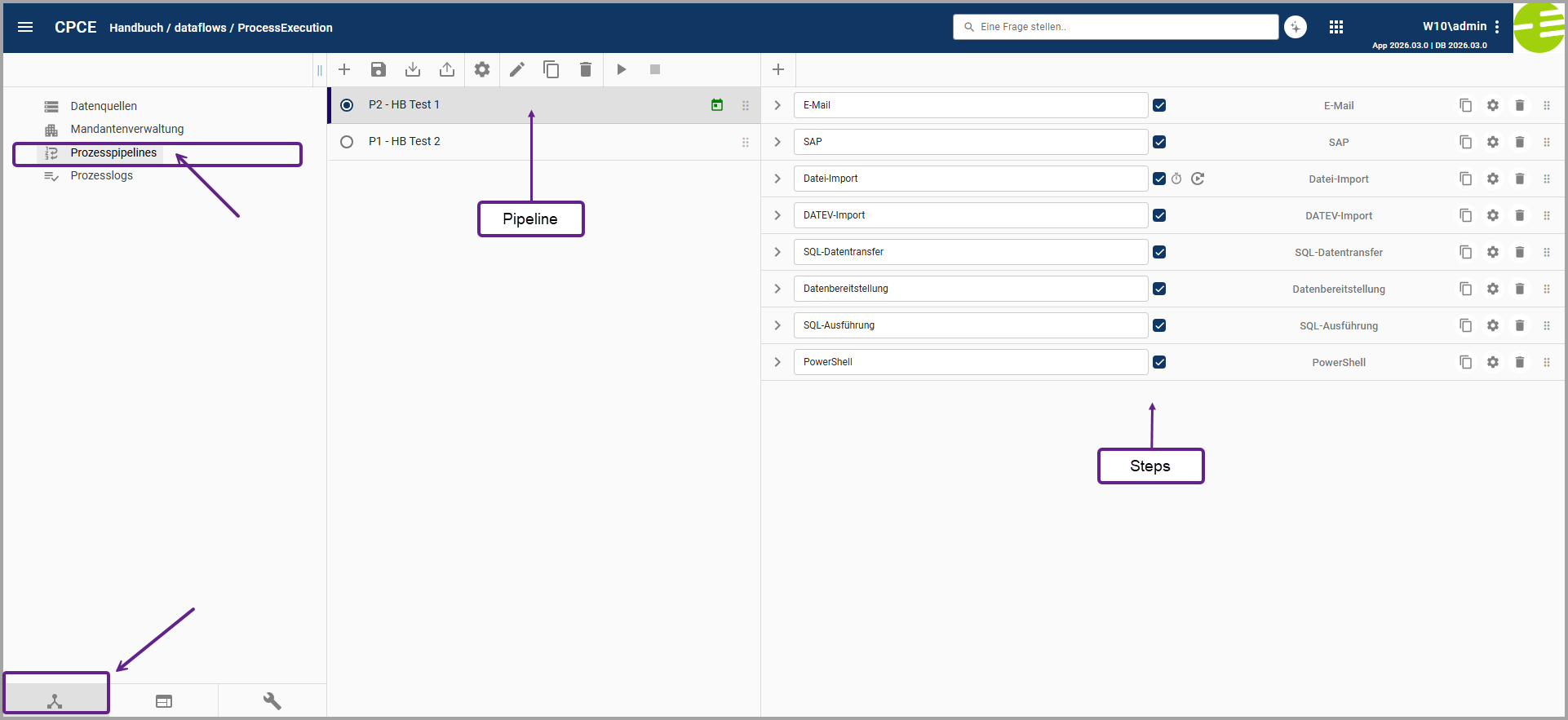
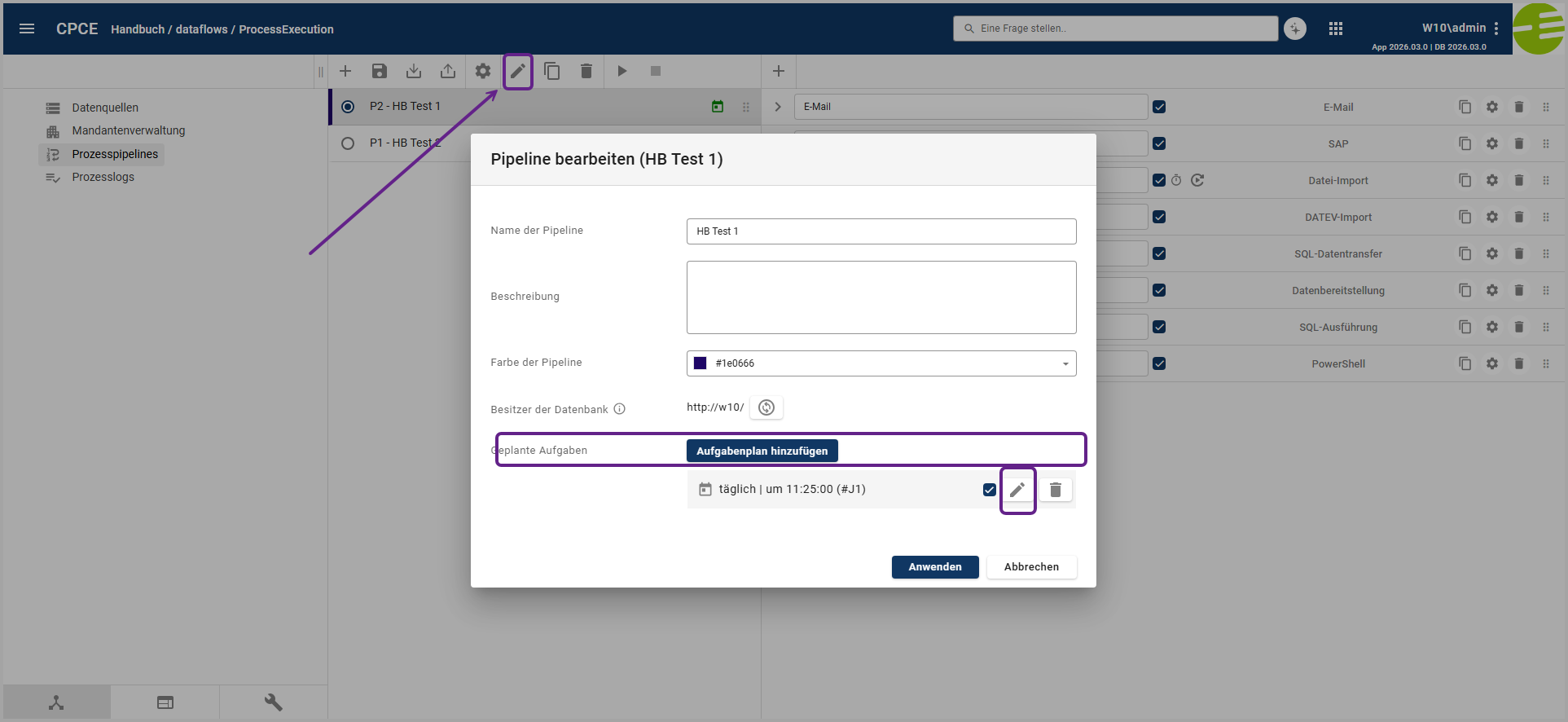

Informationen zu den grundlegenden Funktionalitäten im Datenflussbereich der CPCE sowie einer detaillierten Beschreibung der ProzessPipelines finden Sie in unserem HelpCenter.
Manuelle Datenaktualisierung
Voraussetzung: Der Anwender verfügt in der Benutzerverwaltung über “Executor”-Rechte für den Bereich “Datenflüsse”.
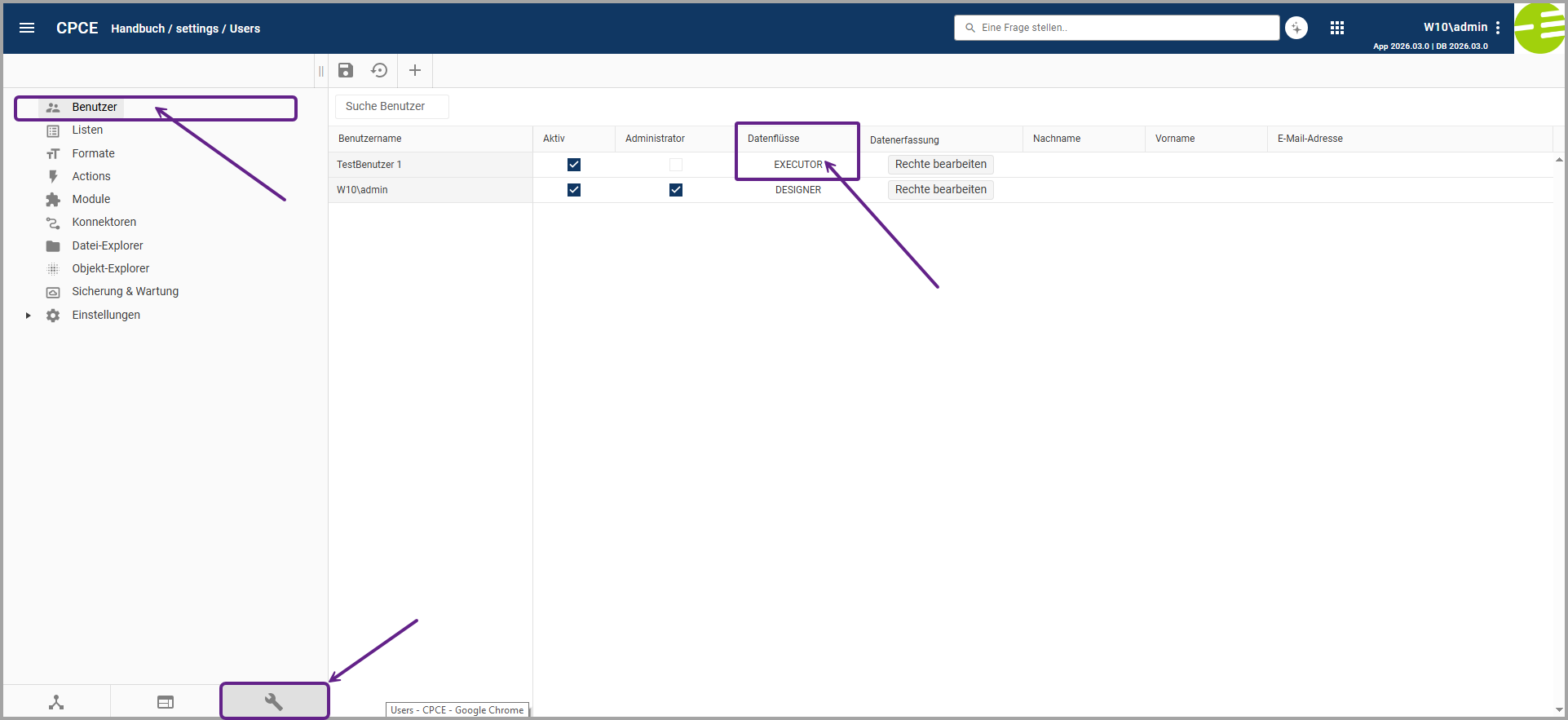
Vorgehen
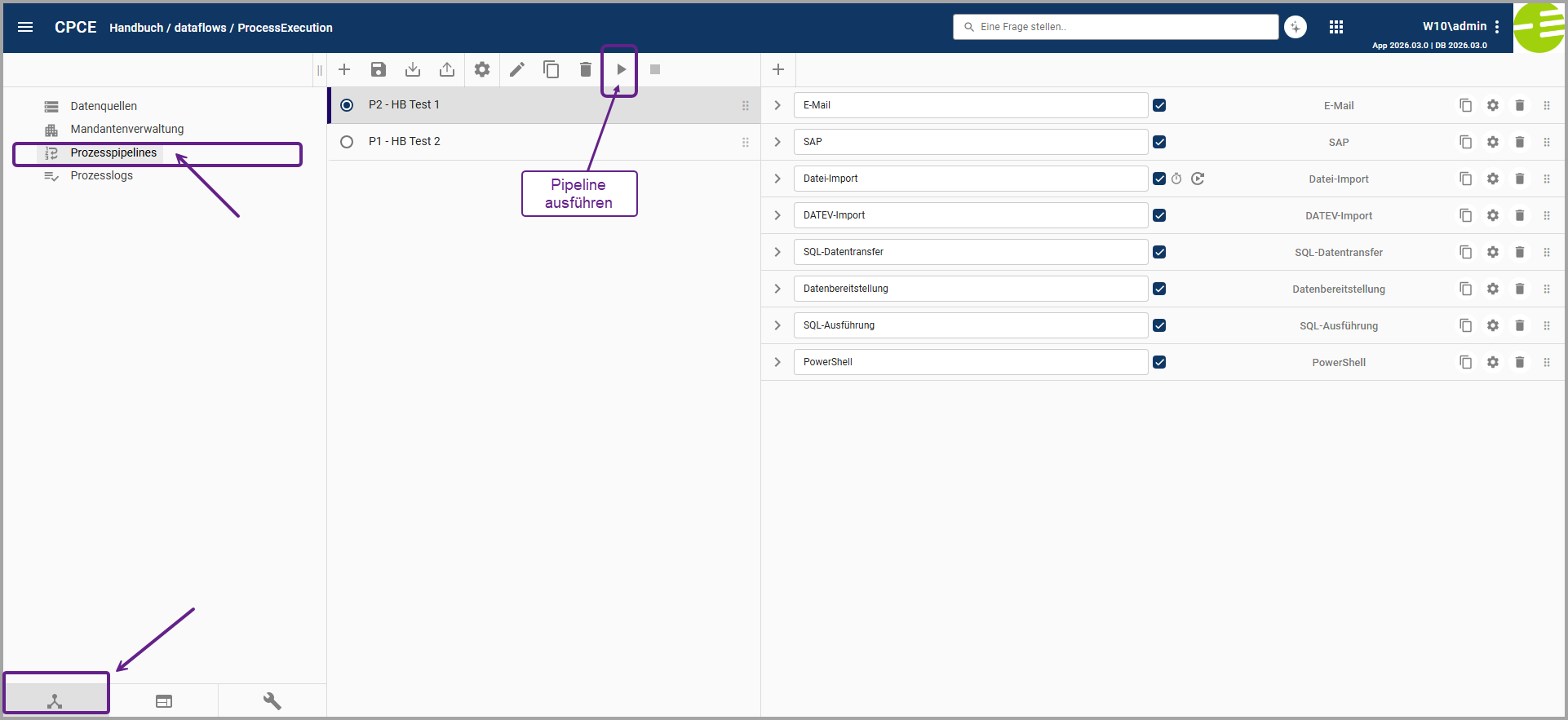
Informationen zu den grundlegenden Funktionalitäten im Datenflussbereich der CPCE sowie einer detaillierten Beschreibung zum Starten einer Pipeline finden Sie in unserem HelpCenter.
Monitoring mithilfe des Prozesslogs
Im Prozesslog erhalten Sie einen Überblick über den Ausführungsstatus aller Prozesspipelines. Dabei stehen Ihnen unter anderem folgende Informationen zur Verfügung:
-
Welche Prozesspipeline ausgeführt wurde, wann die Ausführung stattgefunden hat und wie lange sie gedauert hat.
-
Ob die Ausführung manuell durch einen Benutzer oder automatisiert durch einen Aufgabenplan gestartet wurde.
-
Welcher Benutzer eine Prozesspipeline manuell ausgelöst hat.
-
Ob die Ausführung erfolgreich abgeschlossen wurde.
-
Welche Detailinformationen und Meldungen während der Verarbeitung protokolliert wurden.
Vorgehen
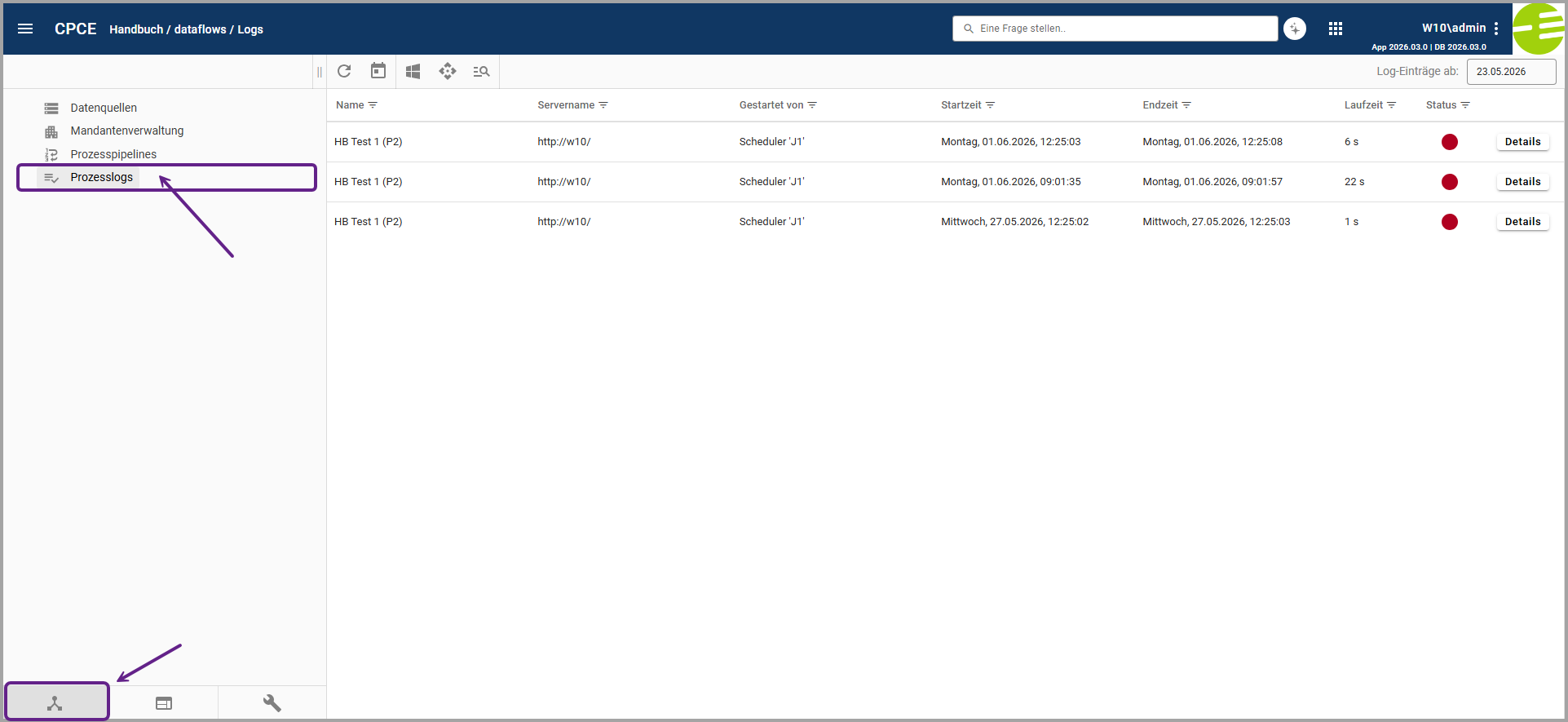
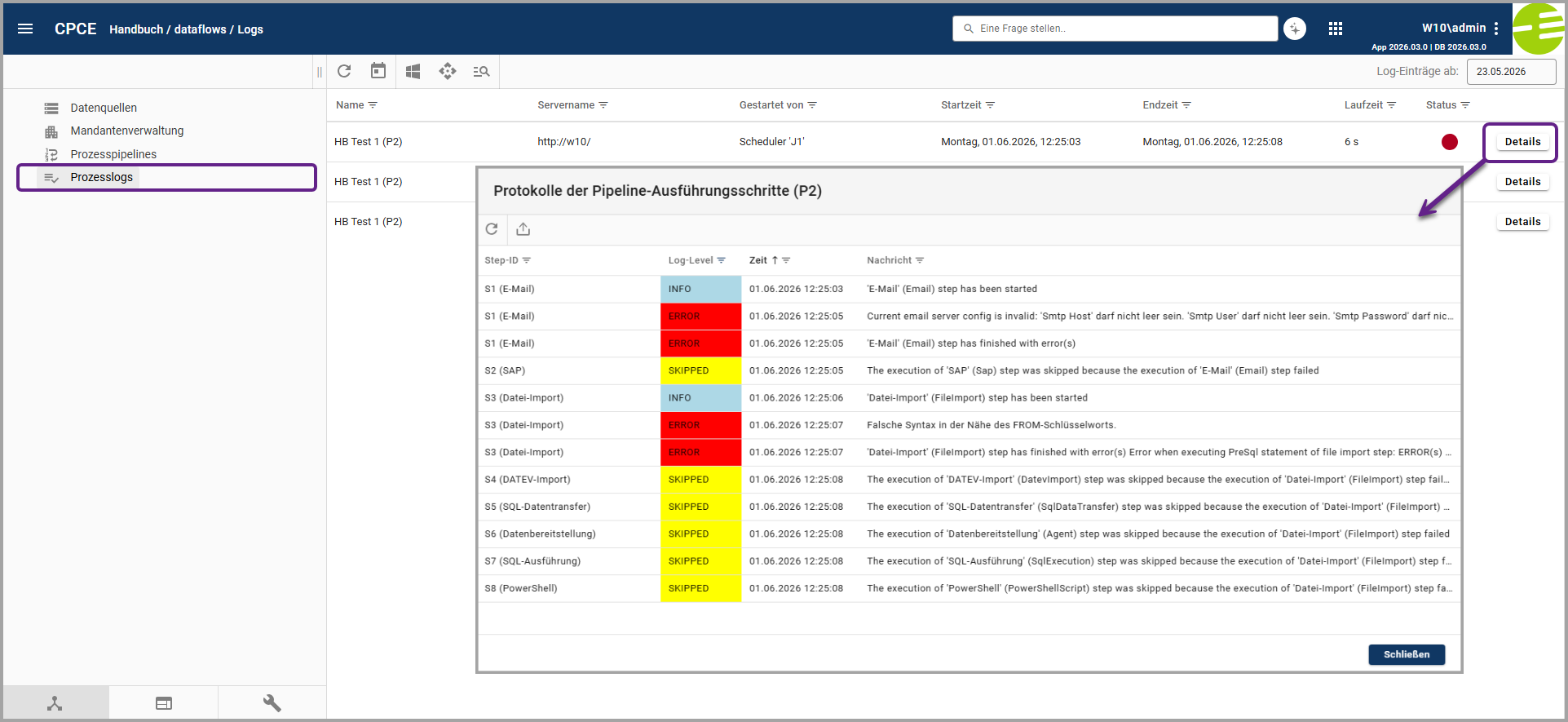
Über die Ampelanzeige lässt sich leicht der Status der Ausführung erkennen:
-
Zeigt mit einem grünen Kreis

-
Zeigt mit einem roten Kreis

-
Zeigt mit einem gelben Kreis

-
Zeigt mit einem orangenen Kreis

-
Zeigt mit einem grauen Kreis

Informationen zu den grundlegenden Funktionalitäten im Datenflussbereich der CPCE sowie einer detaillierten Beschreibung des Prozesslogs finden Sie in unserem HelpCenter