
Voraussetzungen
-
Sie besitzen eine Lizenz für eine OCT Instanz mit Version 2026.05 oder höher.
-
Sie haben Zugriff auf einen Windows-Server mit Administratorrechten.
-
Von diesem Server aus können Sie den SAP-Server erreichen.
-
Sie besitzen einen Benutzer mit Rechten im SAP und Sie kennen den Funktionsbaustein, über welchen Sie die Tabellen abrufen können.
-
-
bevorzugter Funktionsbaustein: BBP_RFC_READ_TABLE
-
Wenden Sie sich notfalls an Ihren SAP-Ansprechpartner.
-
-
Sie verfügen über den Zugang zu einer SQL Server Datenbank - diese kann sich an einem beliebigen Ort befinden.
Installation von OCT über Konfigurator
-
Konfigurator herunterladen Link
-
OCT über Konfigurator installieren
-
OCT Datenbank über Konfigurator erstellen
-
OCT Konfigurator.exe nach C:\ProgramData\SaxessSoftware verschieben
Detaillierte Informationen zur Benutzung des OCT-Konfigurators, das Installieren der Applikation sowie die Erstellung einer OCT-Datenbank finden Sie in unserem Handbuch unter: OCT-Konfigurator
Installation des Gateways
-
Laden Sie unter “Administration”→ “Module” das Gateway ODATA_GatewaySAPHANACLOUD_WebApi herunter.
Detaillierte Informationen zum Herunterladen und Einspielen eines Moduls finden Sie in unserem Handbuch unter: 3.4.5. Module | 3.4.5.1.2. Importieren
Vor der Ersteinrichtung des SAP-Gateways
Führen Sie bitte die folgenden Schritte in der angegebenen Reihenfolge aus, bevor Sie die Einrichtung starten.
-
Aktivieren Sie ODATA in Ihrem OCT bzw. Ihrer CPCE. (Wie aktiviere ich ODATA?) Unter “Administration” → “Einstellungen” → “OData” (siehe: 3.4.10. Einstellungen | 3.4.10.7. OData) tragen Sie dafür einen ODATA-User und ein dazugehöriges Passwort ein, welches Sie frei bestimmen können.
-
Tragen Sie anschließend unter “Datenerfassung” → “Validierung Gateways” → “Gateway SAPHANACLOUD” die notwendigen Informationen in das HTML-Skript in der Mandantenverwaltung ein.
-
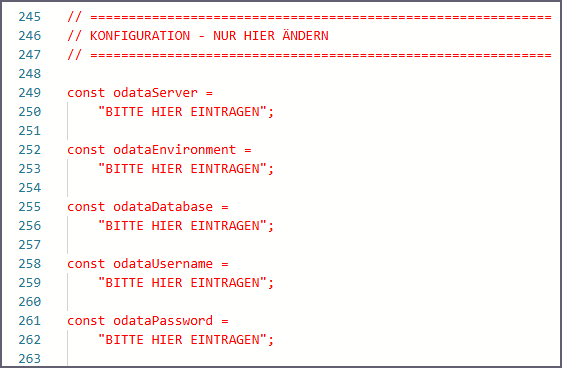
Rechtsklick auf den Tab “Mandantenverwaltung” → “Tab bearbeiten” → in “SQL-Befehl” im Skript folgenden Abschnitt suchen
-
Aus der URL Ihrer OCT-Instanz können Sie alle Informationen ablesen. Z.B. OCT-Instanz lautet: “https://v202606.octprovider.com/Demo/Modul_SAPHANA/dataentry/VGW/GWSAPHANA?tabID=1”, dann ist odataServer = https://v202606.octprovider.com , odataEnvironment= Demo und odataDatabase= Modul_SAPHANA.
-
Der odataUsername und odataPassword sind die unter Punkt 1 von Ihnen eingetragenen ODATA-User und das dazugehöriges Passwort.
-
Nach dem Eintragen beide Fenster mit “Anwenden” schließen.
-
-
Tragen Sie in den globalen Parametern Ihren SAP-Server ein, z.B.: https://sandbox.api.sap.com/s4hanacloud

Ersteinrichtung des SAP-Gateways
Führen Sie bitte die folgenden Schritte in der angegebenen Reihenfolge aus, um das SAPHANA Gateway abschließend richtig einzurichten:
-
Führen Sie die Pipeline “Vorbereitung SAPHANACLOUD: Buchungskreis” unter “Datenflüsse” → “Prozesspipelines” aus.
-
Nach erfolgreichem Durchlauf, wählen Sie in der Mandantenverwaltung (“Datenerfassung” → “Validierung Gateways” → “Gateway SAPHANACLOUD” → Tab Mandantenverwaltung) die gewünschten Mandanten und Startjahre aus. Speichern Sie die Tabelle über den Button “Tabelle speichern”.
-
Damit ist die Einrichtung der Stammdaten abgeschlossen. Wenn Sie keine Änderungen an den Mandanten vornehmen, müssen Sie diesen Schritt nicht erneut ausführen.
-
Führen Sie nun die Pipeline „Ausführung: Gateway SAPHANACLOUD” unter “Datenflüsse” → “Prozesspipelines” aus. Um diese regelmäßig auszuführen, nutzen Sie den Aufgabenplaner. (Wo ist der Aufgabenplaner?)
Sie haben das Gateway fertig eingerichtet. Die Daten befinden sich in Ihrer Datenbank unter staging.tSAPHANACLOUD***.