
OCT-Handbuch
Breadcrumbs

3.3. Datenerfassung

  • Der Bereich “Datenerfassung” bietet die Möglichkeit, Daten in strukturierter Form zu erfassen.

  • OCT verwendet für seine Objekte generische Begriffe, die nach Anwendungsgebiet fachlich verschieden belegt sein können. Diese Begrifflichkeiten sind:

    • Werk / Cluster (oberste Strukturebene in der OCT-Datenerfassung) - siehe: 3.3.2. Werk (Cluster)

    • Fabrik / Factory (erste Strukturebene in der OCT-Datenerfassung) - siehe: 3.3.3. Fabriken

    • Produktlinie / Product line (zweite Strukturebene in der OCT-Datenerfassung) - siehe: 3.3.4. Produktlinien

    • Produkt / Product (dritte und kleinste Strukturebene in der OCT-Datenerfassung) - siehe: 3.3.5. Produkte

  • Wie organisiert man am besten den Bereich Datenerfassung? Dies wird kurz weiter unten auf der Seite beschrieben: 3.3. Datenerfassung | Tipps Vorgehensweise beim Anlegen der Ebenen des Bereichs Datenerfassung

Denken Sie daran, dass Sie für die Benutzer der Applikation verschiedene Rechte vergeben können! Mehr Informationen zu Benutzerrechten finden Sie hier: 3.4.1. Benutzer

Mehr Informationen und Artikel zum Bereich “Datenerfassung” finden Sie auf unserer Website im Help Center im Best-Practice-Bereich: 1. "Best Practice" für Datenerfassung
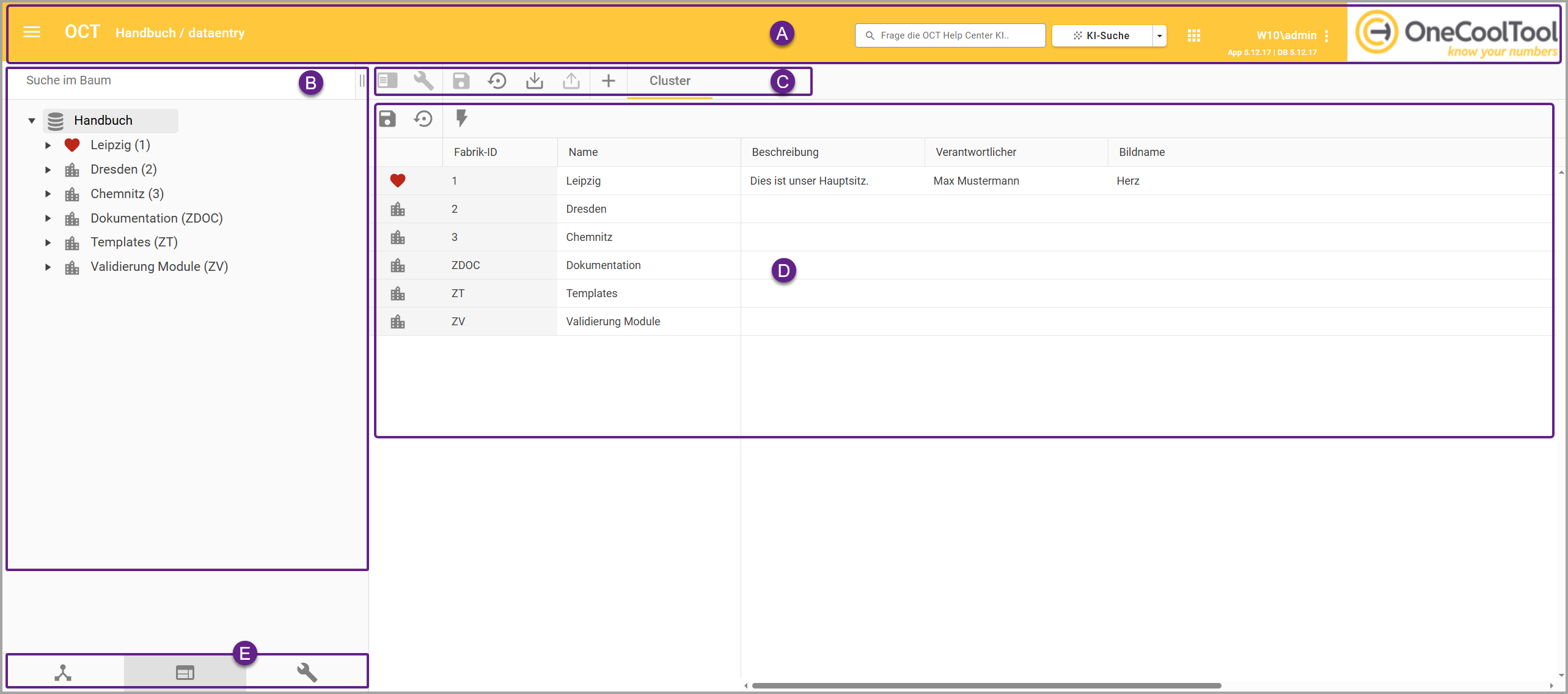
image-20260206-100944.png
Startansicht “Datenerfassung”

Auf dem Screenshot sind verschiedene Bereiche markiert:

Header (A)

  • Die Sidebar kann über das “Burger”-Icon image-20250120-093633.png aus- und eingeklappt werden.

  • Die Breite der Sidebar lässt sich per „Drag & Drop“ über das Doppelstrich-Symbol image-20250218-083343.png anpassen.

  • Das Suchfeld “Suche im Baum” ermöglicht die Suche nach spezifischen Informationen (Fabriken, Produktlinien, Produkte, usw.) im Navigationsbaum.

  • In der Sidebar wird der Navigationsbaum für alle Ebenen (Werk, Fabrik, Produktlinie, Produkt) angezeigt. Per Linksklick kann zwischen den einzelnen Ebenen navigiert werden.

  • Abhängig von den vergebenen Benutzerrechten sind einzelne Bereiche des Navigationsbaums entweder nur lesbar oder vollständig ausgeblendet.

  • Eine detaillierte Beschreibung des Navigationsbaums finden Sie hier: 3.3.1. Navigationsbaum

Menüzeile mit Tabs (C)

  • In der Menüzeile der Tabs können Feldlisten angezeigt, Tabs importiert oder exportiert werden, diese hinzugefügt oder bearbeitet werden.

  • Jede Ebene bringt bei ihrer Erstellung einen System-Tab mit. Diese System-Tabs (bei “Werk” der “Cluster-Tab”, bei “Fabrik” der “Factory-Tab”, bei “Produktlinie” der “ProductLine-Tab”) organisieren die Struktur und Globalattribute der verschiedenen Unterelemente.

  • Eine Ausnahme bildet die Ebene der Produkte, in welcher keine Tab-Struktur vorhanden ist.

  • Eine Beschreibung der einzelnen Tabs und wie diese hinzugefügt, bearbeitet, aus- oder eingeblendet, gelöscht usw. werden, finden Sie hier: 3.3.8.1. Tabs - allgemein

Anzeigefeld (D)

  • Das Anzeigefeld ändert sich je nachdem, auf welcher Ebene des Navigationsbaums (Werk, Fabrik, Produktlinie, Produkt) man sich befindet.

  • Die Menüleiste für das Anzeigefeld mit den Funktionen “Speichern”, “Daten neu laden” und “Actions” wird für die Ebenen “Werk” und “Fabrik” angezeigt. Für die Ebenen “Produktlinie” und “Produkte” stehen noch zusätzliche Funktionen zur Auswahl.

  • Die Ebenen mit ihren jeweiligen Inhalten und Ansichten werden in einzelnen Unterpunkten beschrieben (siehe Inhaltsverzeichnis).

  • Es zeigt eine bearbeitbare Übersicht der Inhalte jeder Ebene an.

  • Beim ersten Öffnen des Bereichs Datenerfassung wird automatisch der Inhalt des “Werks” und des mitgelieferten “Cluster-Tabs” angezeigt.

  • Diese dient zur Navigation in die verschiedenen Hauptbereiche (Datenflüsse, Datenerfassung, Administration).

  • Sie zeigt mittels einer grauen Markierung an, in welchem Hauptbereich man sich befindet.

Suchfeld “Globale Suche” im Header (A)

Die globale Suche durchsucht alle Inhalte der Datenerfassung nach dem im Eingabefeld eingegebenen Suchbegriff.

  • Wählen Sie im Header im Drop-down-Menü “Globale Suche” aus.

  • Geben Sie den Suchbegriff ein und starten Sie die Suche, indem Sie die Enter-Taste drücken. Alternativ können Sie auf den Button „Globale Suche“ klicken.

  • Die Suchergebnisse werden anschließend in einem Feld unterhalb des Headers angezeigt.
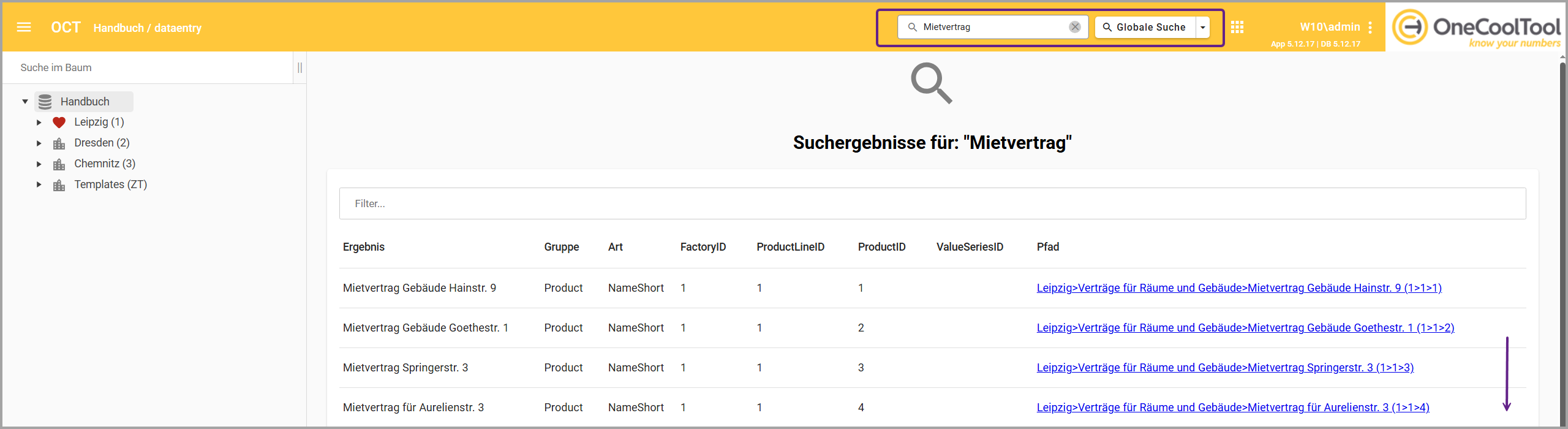
image-20260206-104520.png

Tabelle der Suchergebnisse

Filter - Eingabefeld

  • Setzt einen Filter auf alle Spalten und Inhalte der darunter angezeigten Tabelle.

Ergebnis

  • Zeigt den Suchbegriff oder den (Text-)Ausschnitt mit dem beinhalteten Suchergebnis an. Dabei wird in allen Ebenen der Datenerfassung gesucht.

  • Für einen gesuchten Inhalt “Mietvertrag” wird z.B. die Produktlinie “Vorlage Mietvertrag” angezeigt. Außerdem werden auch alle Produkte namens “Mietvertrag …” angezeigt.

  • Für ein gesuchtes “a” wird z.B. der Fabrikname “Templates” und auch der Produktkommentar “Erstellung: 1.Unikum für Tageswerte….” angezeigt.

Gruppe

  • Zeigt die Ebene (Fabrik, Produktlinie, Produkt) an, in welcher das Suchergebnis gefunden wurde.

Art

  • Zeigt das Attribut in der Ebene an, in welchem das Suchergebnis gefunden wurde.

  • Attribute können z.B. der Ebenen(kurz-/lang-)name, die Wertreihen-ID, der Produktkommentar und vieles mehr sein.

FactoryID

  • Zeigt die Fabrik-ID (z.B. ZT oder 1) der Fabrik an, in welcher das Suchergebnis vorliegt.

ProductLineID

  • Zeigt die Produktlinien-ID der Produktlinie an, in welcher das Suchergebnis vorliegt.

ProductID

  • Zeigt die Produkt-ID des Produkts an, in welchem das Suchergebnis vorliegt.

ValueSeriesID

  • Zeigt die Wertreihen-ID (z.B. BEM oder KM) der Wertreihe an, in welcher das Suchergebnis vorliegt.

  • Die Wertreihen-ID beschreibt eindeutig eine Spalte, falls das Suchergebnis innerhalb einer Produktdatentabelle eines Produkts zu finden ist.

Pfad

Der Pfad ist in zwei Abschnitte aufgeteilt:

  • 1. Teil: Die verschiedenen Ebenen des Pfads sind durch ein “>” ,beginnend mit der höchsten Ebene (die Fabrik), getrennt.

    • Name der jeweiligen Ebene - ohne Klammern dargestellt

  • 2. Teil: Die verschiedenen IDs sind durch ein “>” getrennt.

    • IDs der jeweiligen Ebenen - mit Klammern dargestellt

Sortieren image-20240812-100726.png image-20240812-100739.png

  • Linksklick mit der Maus auf die Spaltenüberschrift bzw. auf das Feld der Spaltenüberschrift sortiert die Spalte auf- oder absteigend oder hebt die Sortierung auf.

    • Der 1. Linksklick sortiert die Spalte aufsteigend und ein Pfeil nach oben erscheint.

    • Der 2. Linksklick ändert die Sortierung zu absteigend und ein Pfeil nach unten erscheint.

    • Der 3. Linksklick hebt die Sortierungen auf.


Tipps - Vorgehensweise beim Anlegen der Ebenen des Bereichs Datenerfassung

Beginnen Sie in der Fabrik “Templates (ZT)” mit dem Einrichten des Bereichs “Datenerfassung”!

Schritt 1

  • Nach der Installation der Applikation erhält man einen “leeren” Navigationsbaum. Es wird nur das Werk angezeigt.

  • Um alle Templates zur Verfügung zu haben, müssen diese heruntergeladen und eingespielt werden. Siehe: 3.3.6. Templates | 3.3.6.1.1. Unikum (U) herunterladen und einspielen

  • Wenn die Fabrik “Templates (ZT) im Navigationsbaum angezeigt wird, können Sie mit dem nächsten Schritt fortfahren.

Schritt 2

Schritt 3

  • Legen Sie Ihre Fabriken an, um eine Struktur zu erstellen.

  • Detaillierte Informationen dazu finden Sie im Artikel “Fabriken”. Siehe: 3.3.3. Fabriken

Schritt 4

  • Gehen Sie im Navigationsbaum zur Fabrik “Templates” und legen Sie eine Produktlinie “Vorlagen” an. In dieser Produktlinie können Sie dann alle Vorlagen abspeichern und diese dann an dieser Stelle individualisieren bzw. auf Ihre eigenen Bedürfnisse anpassen. Eine Beschreibung dazu finden Sie hier: 3.3.6. Templates | 3.3.6.2. Individuelle Templates anlegen

  • Gehen Sie im Navigationsbaum zur Produktlinie “Unikum” und wählen Sie ein für Sie passendes Unikum aus. Wenn Sie z.B. ein Template zur Erfassung von monatlichen Ausgaben für Mietvertrage benötigen, wählen Sie das “Unikum für Monatswerte 2021-2025 (1)” aus und öffnen Sie per Linksklick das Kontextmenü, um dieses Template zu kopieren.

  • Kopieren Sie das Unikum mit einem neuen Namen in die zuvor erstellte Produktlinie “Vorlagen”.

  • Anleitungen zum Kopieren eines Templates oder Produkts finden Sie unter: 3.3.6. Templates | 3.3.6.2.1. Unikum Template auswählen und kopieren

Schritt 5

  • Bearbeiten Sie Ihre neue Vorlage (Time-ID, Wertreihen, usw.) und erstellen Sie somit eine “globale” Vorlage, die Sie z.B. für alle Firmen nutzen können oder erstellen Sie direkt individuelle Vorlagen für spezifische Firmen bzw. passen Sie die Vorlage Ihren Bedürfnissen an.

  • Wie man Tabellen bzw. die Unikums bearbeitet, können Sie hier nachlesen: 3.3.6. Templates | 3.3.6.3. Template bearbeiten

  • Achten Sie darauf, dass in diesem Schritt der Erstellung von globalen Vorlagen noch keine Daten erfasst werden.

  • Kopieren Sie Ihre Vorlagen dann in eine Zielproduktlinie.

Schritt 6

  • Wenn das Template bzw. nun Produkt am korrekten Ort (Produktlinie) ist, können Sie dieses mit konkreten Daten befüllen.

Schritt 7

  • Um die erfassten Daten zu visualisieren, können Sie Berichte z.B. mit Hilfe von Pivot-Tabellen, Datagrid-Tabellen, usw. erstellen.

  • Sie können dafür selbst erstellte Tabs nutzen oder bei vorgefertigten Modulen wie z.B. bei der Fabrik “Dokumentation (ZDOC)” die mitgelieferten Tabs als Vorlage nutzen.

  • Die verschiedenen Tab-Typen und wie man diese erstellt, finden Sie unter: 3.3.8.1. Tabs - allgemein