
Der Header (A) und die Anzeige im HTML-Bereich (C) können individualisiert werden und daher optisch vom folgenden Screenshot abweichen. Die Sidebar (B) ist standardmäßig eingestellt.
Von der Startseite kann man über die Navigationsleiste (D) alle Hauptbereiche der Applikation aufrufen.
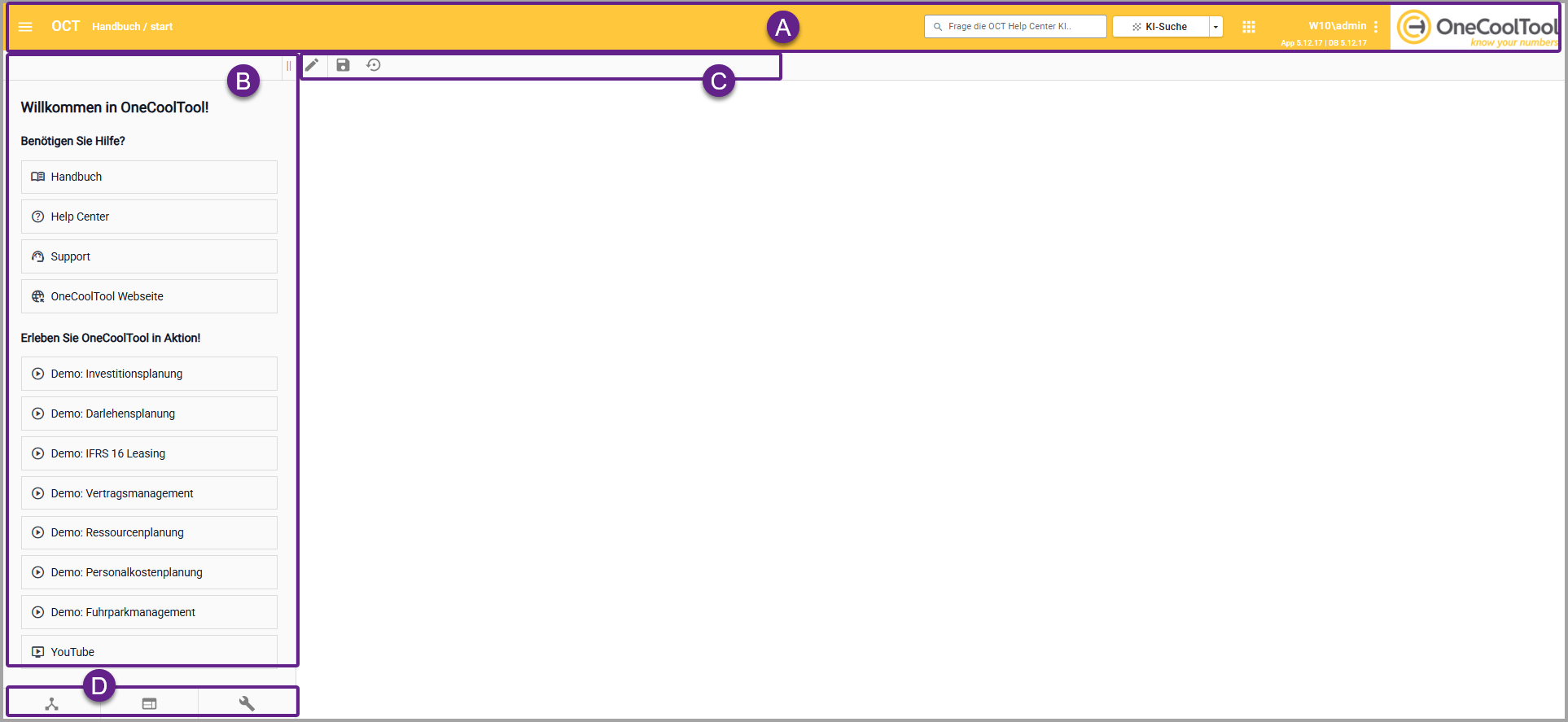
3.1.1. Header (A)
Die Einstellungen zum Header können teilweise im Bereich “Administration” vorgenommen werden.
|
Header - links 
|
|
|---|---|
|
“Burger”- Icon |
|
|
OCT-Home-Button |
|
|
Pfad |
|
|
Datenbanktitel |
|
|
Header - rechts 
|
|
|
Eingabefeld / KI-Suche |
Im Drop-down-Menü ist die zweite Option “Globale Suche” nur im Bereich “Datenerfassung” verfügbar. |
|
Icon |
|
|
Benutzer |
|
|
Applikationsversion / Datenbankversion |
|
|
Benutzermenü |
|
|
Logo |
|



3.1.2. Sidebar (B)
Die Sidebar ist sowohl für die Navigation in andere Hauptbereiche, als auch für die Verlinkung zu anderen Informationsquellen gedacht.
-
Die Sidebar kann über das „Burger“-Icon

-
Die Breite der Sidebar lässt sich per „Drag & Drop“ über das Doppelstrich-Symbol

-
Standardmäßig enthält die Sidebar Verlinkungen zu folgenden Inhalten:
-
Handbuch - direkter Link zum Handbuch der Applikation
-
Help Center - direkter Link zum OneCoolTool Help Center mit Informationen u.a. zur Installation von OCT, zum OCT-Konfigurator, zu Releases, Best-Practice-Artikeln, Problemlösungen, Handbüchern und Planungslösungen
-
Support - direkter Link zum Support-Formular auf der OneCoolTool Website
-
OneCoolTool Webseite - direkter Link zur OneCoolTool Website
-
Demos - Verlinkungen zum Bereich der OneCoolTool Website mit den verfügbaren Demos
-
YouTube - direkter Link zum YouTube-Kanal von OneCoolTool (Saxess GmbH)
-
-
Der Sidebar-Container kann mit zusätzlichen Links, Informationen und weiteren Inhalten befüllt werden. Die Konfiguration der Sidebar erfolgt über die Administration.
Befindet sich der Benutzer nicht auf der Startseite, sondern z.B. in der Datenerfassung, kann er über einen Linksklick auf den OCT-Home-Button 
3.1.3. Editor (C)
Dieser Bereich stimmt mit dem Editor auf Serverebene überein, welcher da detailliert beschrieben wird. Bitte die Beschreibung hier einsehen: 2.1. Startseite / Editor.
3.1.4. Navigationsleiste (D)
Dient zur Navigation in die verschiedenen Hauptbereiche.
Datenflüsse
-
Öffnet den Hauptbereich: 3.2. Datenflüsse
Datenerfassung
-
Öffnet den Hauptbereich: 3.3. Datenerfassung
Administration
-
Öffnet den Hauptbereich: 3.4. Administration