
Die Datenbereitstellung überführt die im Ausleseprozess ausgelesenen Daten aus dem Integration-Schema und stellt diese im Global- & im Result-Schema bereit. Logisch gesehen werden dadurch die extrahierten Daten an den Endanwender ausgeliefert.
DATEV-Daten können erst bereitgestellt werden, nach den folgenden Vorarbeiten:
-
Export der Daten aus DATEV und speichern als .csv/.txt auf der Festplatte
-
Einlesen der Dateien von der Festplatte und Übertragung in die integration-Tabellen
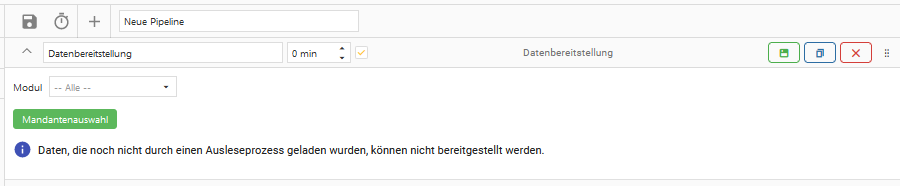
Datenquelle
-
Auswahl einer der angelegten Datenquellen.
Modul
-
Auswahl eines des aktivierten Moduls.
-
Die verfügbare Auswahl hängt von der ausgewählten Datenquelle ab.
Mandantenauswahl
Der grüne Button “Mandantenauswahl” öffnet den Dialog der “Mandantenauswahl”:
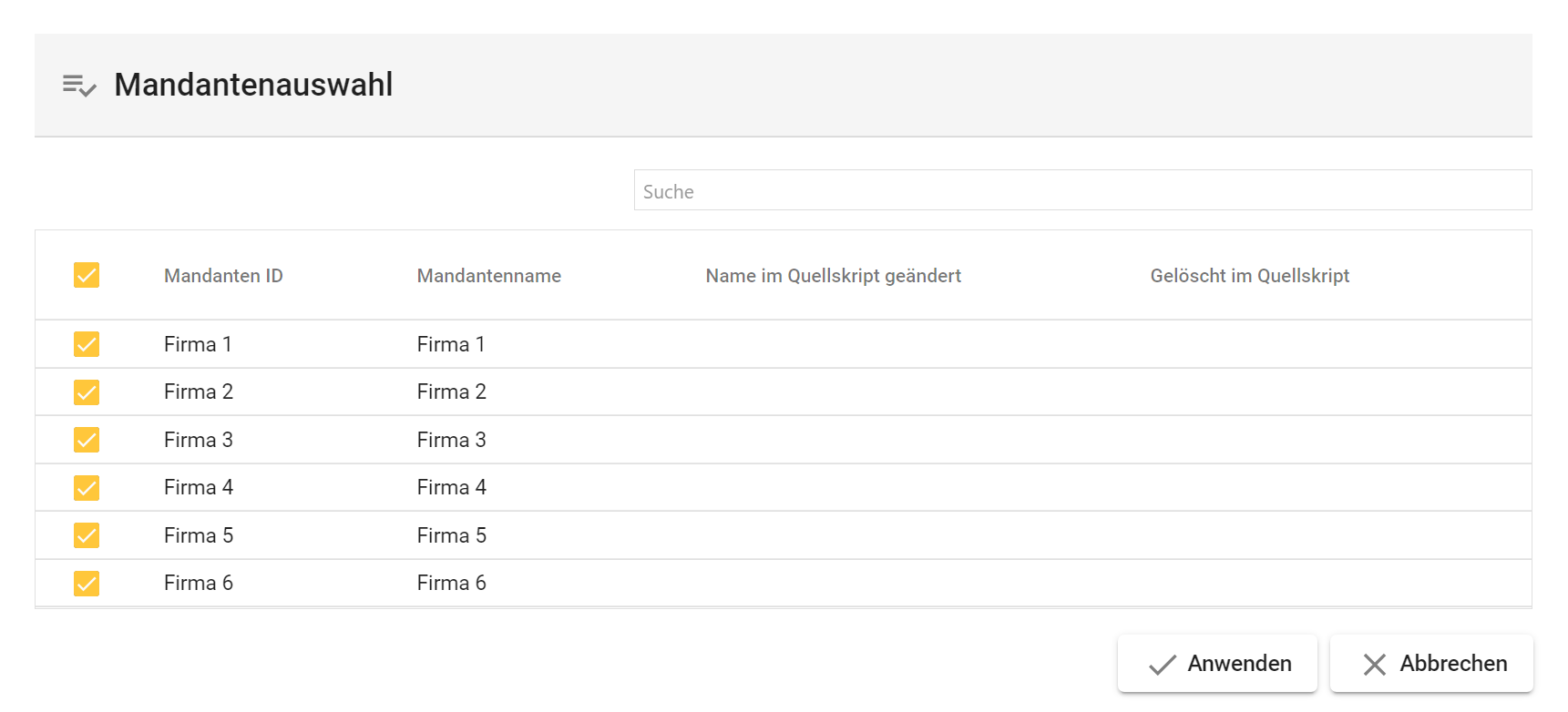
Suche
-
Durchsucht die Tabelle nach dem eingegebenen Inhalt.
-
Über ein kleines schwarzes Kreuz, am rechten Ende des Eingabefeldes, kann die Eingabe wieder gelöscht werden.
Aktivierung eines Mandanten
-
Ein Linksklick auf die Checkbox einer Zeile aktiviert den jeweiligen Mandanten.
-
Bei erfolgreicher Auswahl zeigt die jeweilige Checkbox einen Haken auf der eingestellten 6. Datenbankeinstellungen | Hauptfarbe fest.
-
Die Checkbox auf Höhe der Spaltenköpfe (de-)aktiviert alle Mandanten.
Mandanten-ID
-
Zeigt die definierten Mandanten-ID des Mandanten.
Mandanten-Name
-
Zeigt den definierten Mandantennamen des Mandanten.
Im Dialog “Mandantenauswahl” aktivierte Mandanten, werden in dem Feld - rechts neben dem Button “Mandantenauswahl” - in der Form “Mandanten-ID - Mandantenname,….” angezeigt.