
OCT-Handbuch
Breadcrumbs

2.1. Startseite / HTML-Editor

Dies ist die globale Startseite von der OCT-Instanz. Hier lässt sich eine frei konfigurierbare Startseite hinterlegen. Es gibt einen Container für HTML-Editor-Inhalte. Dieser ist auch mit den gleichen Bearbeitungsmöglichkeiten auf der Startseite einer OCT Datenbank zu finden.
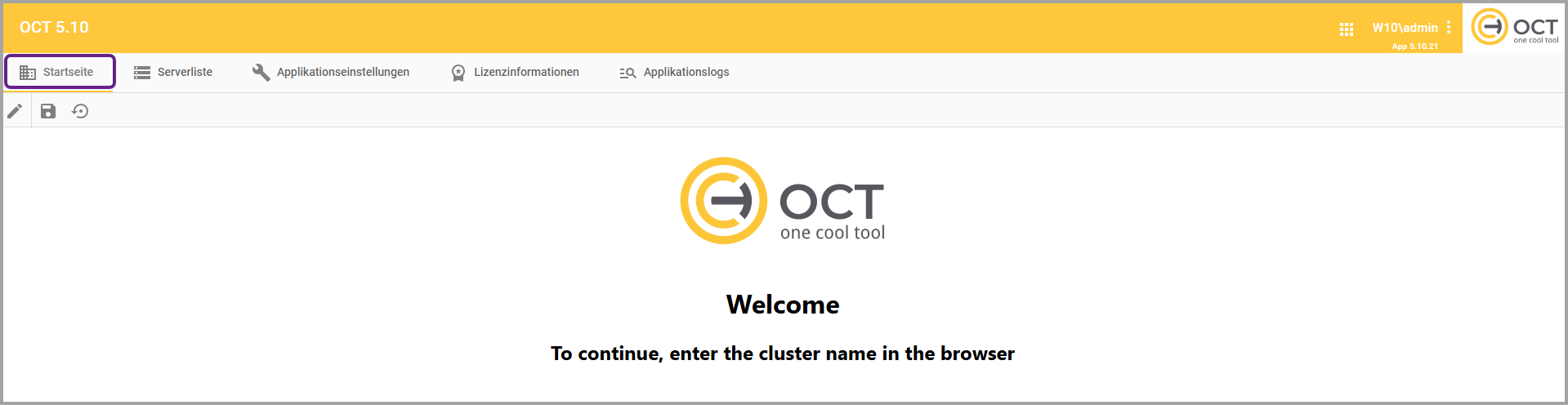

image-20250106-102100.png
Ansicht “Startseite”

2.1.1. Menüleiste

Icon image-20250106-100453.png “Editor öffnen”

Icon image-20250106-100515.png “HTML-Seite speichern”

  • Speichert alle temporären Änderungen auf der HTML-Seite permanent ab.

Icon image-20250106-100551.png HTML-Seite neu laden”

  • Lädt die Seite neu und verwirft alle temporären Änderungen.


2.1.1.1. Editor öffnen / Editor schließen

Nach der Öffnung des Editors wandelt sich das Icon image-20250106-100453.png in ein image-20250106-101057.png um und erhält die Funktionalität “Editor schließen”. Es öffnet sich die Hauptmenüzeile des Editors, welche die Bearbeitung des HTML-Containers und dessen Inhalte erlaubt.

Die wichtigsten Formatierungsmöglichkeiten werden im Tab Datei angezeigt. In den folgenden Tabs können diese und mehr Möglichkeiten ausgewählt werden.

image-20250106-101218.png

Datei

  • Öffnet ein Drop-down-Menü zur Bearbeitung eines neuen Dokuments für die Inhalte der HTML-Seite. Es kann ein Text eingegeben und dieser formatiert werden (Schriftgröße, Schriftfarbe, Textausrichtung, usw.).

  • Erstellte Dokumente können ausgedruckt werden.

Bearbeiten

  • Öffnet ein Bearbeitungsmenü der existierenden Datei (ausschneiden, kopieren, einfügen, usw.).

  • Inhalte können gesucht und ersetzt werden.

Ansicht

  • Verbessert die Ansicht des Containers mit visuellen Hilfen.

  • Ferner kann hier in den Quelltext der Seite reingeschaut werden.

Einfügen

  • Öffnet ein Drop-down-Menü, welches das Einfügen von Bildern, Links, Medien, Tabellen ermöglicht und diese in die Formatierung der Seite einbettet.

Format

  • Öffnet ein Drop-down-Menü zur Veränderung des Formats der gesamten Seite und des enthaltenen Inhaltes (z.B. Schriftgröße, Schriftarten, Schriftfarbe, usw.).

Werkzeuge

  • Es kann in die Quelltextansicht gewechselt und die Gesamtanzahl der Wörtern dargestellt werden.

Tabelle

  • Öffnet ein Drop-down-Menü zur Erstellung, Bearbeitung sowie Löschen einer Tabelle.

Hilfe

  • Öffnet ein Fenster mit einer Übersicht mit praktischen Tastenkombinationen, Keyboard Navigationsmöglichkeiten und weiteren Informationen.