
Das Prozesslog visualisiert den Status der ausgeführten Prozesspipelines und Steps. Darüber hinaus ermöglicht das Prozesslog einen Einblick in das Windows Ereignisprotokoll, der Datenbanklogs sowie der Applikationslogs.

3.2.4.1. Sidebar (A)
-
In der Sidebar ist der Menüpunkt grau hervorgehoben, in welchem man sich aktuell befindet.
-
Es kann zwischen den einzelnen Menüpunkten hin- und hergewechselt werden.
-
Sie kann über das “Burger”-Icon

-
Mittels “Drag & Drop” kann die Sidebar-Breite über ein Doppelstrich-Symbol

3.2.4.2. Menüleiste (B)

|
Icon |
|
|
Icon |
|
|
Icon |
|
|
Icon |
|
|
Icon |
|
|
Eingabefeld “Log-Einträge ab” |
|


3.2.4.2.1. Geplante Ausführungen anzeigen
-
Bei Auswahl des Icons

-
Bei nochmaliger Auswahl des grünen Icons wird die Funktion “Geplante Ausführungen ausblenden” aktiviert und das Icon ist wieder grau.
-
Falls es Pipelines gibt, bei denen die automatische Ausführung über einen Ausführungsplan konfiguriert ist, so wird beim Aktivieren der Funktion in der Liste der Pipeline Logs der nächste Ausführungszeitpunkt angezeigt.

-
Der Aufgabenplan für die Ausführung der Pipeline kann über das Icon “Pipeline bearbeiten” hinzugefügt und bearbeitet werden. Siehe: 3.2.3.1. Startseite | 3.2.3.1.2.6. Pipeline bearbeiten
3.2.4.2.2. Windows-Ereignisprotokolle
Die Protokolleinträge stammen aus der Windows Ereignisanzeige. Es werden alle Ereignisse aus “Windows-Protokolle” → “Anwendung” und “Windows-Protokolle” → “System” der letzten 14 Tage angezeigt.
Die Windows-Ereignisprotokolle werden nur angezeigt, wenn die Applikation “on premises” bzw. nicht “cloudbasiert” installiert wurde.
-
Bei Auswahl des Icons

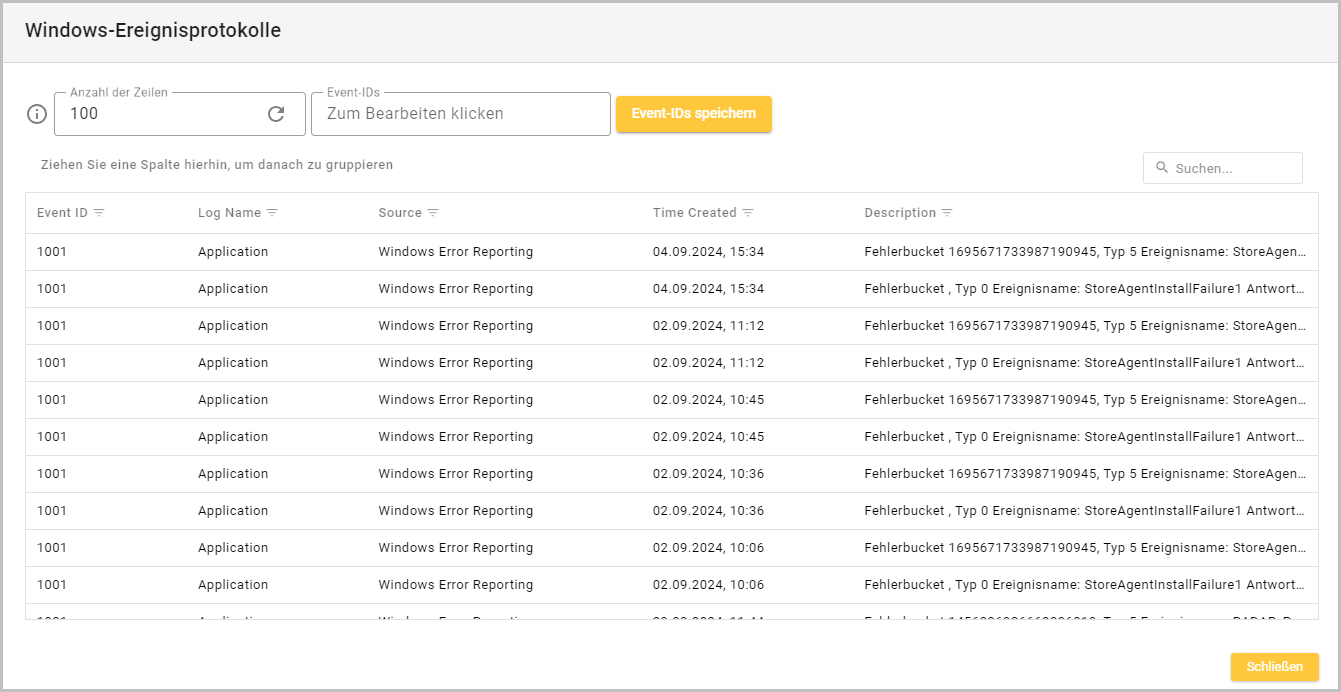
|
Menüleiste |
|
|
Tooltip |
|
|
Anzahl der Zeilen
|
|
|
Icon |
|
|
Event-IDs |
Mit einem Linksklick auf das Eingabefeld “EventIDs” öffnet sich ein Drop-down-Menü.
|
|
Button “Event-IDs speichern” |
|

|
Tabelle - Allgemein |
|
|
Sortieren |
|
|
Suche |
|
|
Gruppierung |
|
|
Suchfeld |
|


|
Spaltenüberschriften |
|
|
Event-ID |
|
|
Log Name |
|
|
Source |
|
|
Time created |
|
|
Description |
|
3.2.4.2.3. Datenbanklogs
-
Bei Auswahl des Icons

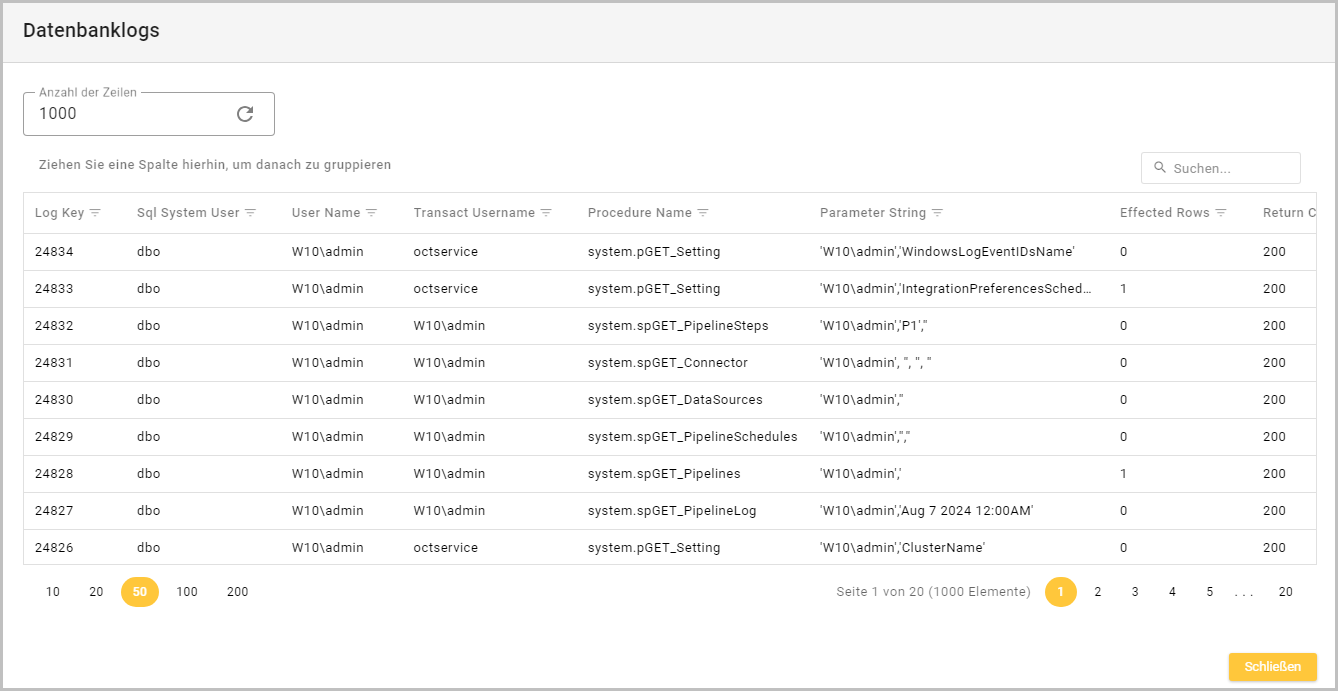
|
Menüleiste |
|
|
Anzahl der Zeilen
|
|
|
Icon |
|
|
Tabelle - Allgemein |
|
|
Sortieren |
|
|
Suche |
|
|
Gruppierung |
|
|
Suchfeld |
|
|
Anzeige |
|


3.2.4.2.4. Applikationslogs
Bei Auswahl des Icons Applikationslogs öffnet sich ein neuer Tab bzw. wechselt man auf die Serverebene in den Tab Applikationslogs in der Menüleiste. Siehe: 2.5. Applikationslogs
3.2.4.3. Übersicht - Prozesslogs (C)
Diese Übersicht zeigt die Aktivitäten der ausgeführten Prozesspipelines kurz und übersichtlich an. Somit können Kerninformationen wie Laufzeit und Status ohne größere Detailtiefe direkt abgerufen werden.
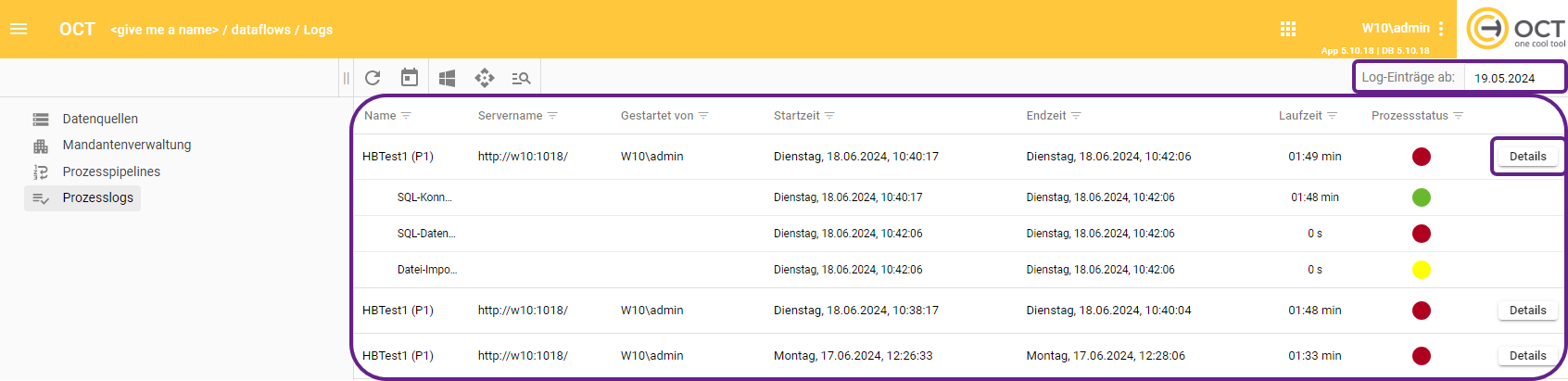
3.2.4.3.1. Tabelle - Allgemein
|
|
|
Eingabefeld “Log-Einträge ab” |
|
|
Sortieren |
|
|
Suche |
|
|
Detailansicht |
|
3.2.4.3.2. Spaltenüberschriften
|
|
|
Name |
|
|
Servername |
|
|
Gestartet von |
|
|
Startzeit |
|
|
Endzeit |
|
|
Laufzeit |
|
|
Prozessstatus |
|
|
Button “Details” |
|


3.2.4.3.3. Button “Details” - Protokolle der Pipelineausführungen
Der Button “Details” zeigt die Details des Pipelineprotokolls an. Hier können auch genaue Ursachen für mögliche Abbrüche und Fehler identifiziert werden.
-
Bei Auswahl des Buttons "Details" öffnet sich ein Fenster:
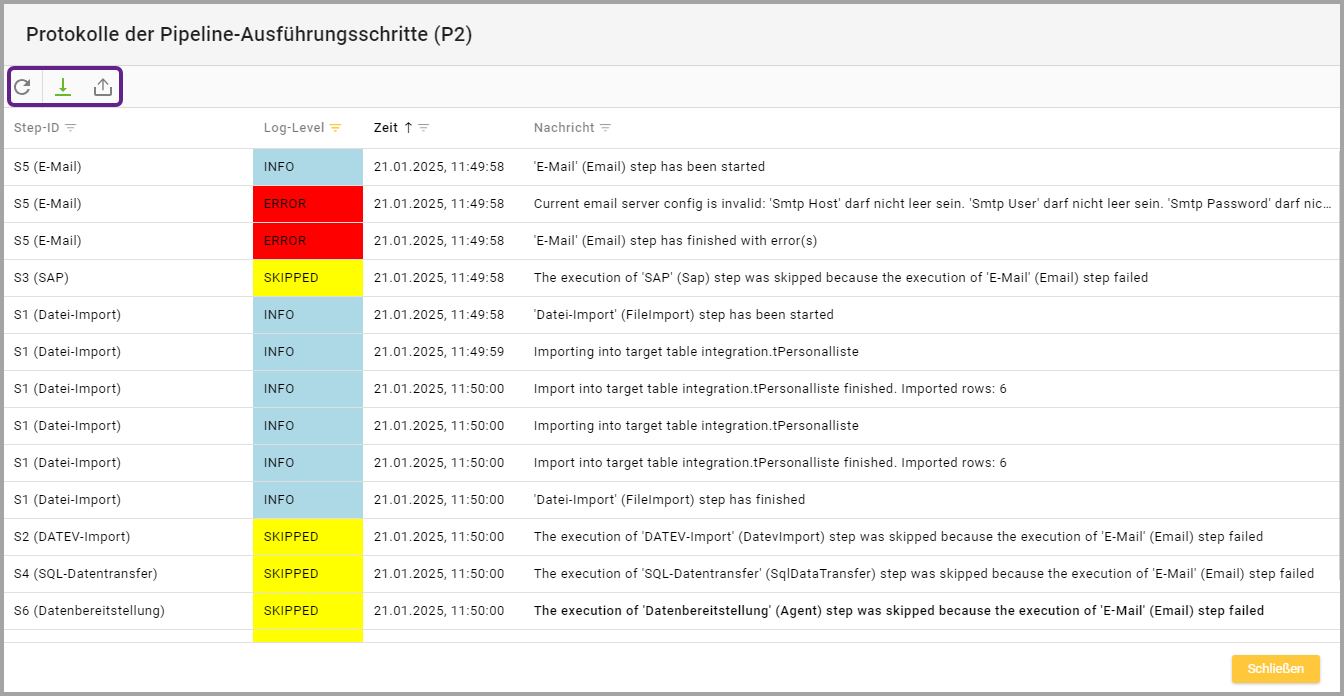
|
Menüleiste |
|
|
Icon |
|
|
Icon |
|
|
Icon |
|


|
Tabelle - Allgemein |
|
|
Sortieren |
|
|
Suche |
|
|
Spaltenüberschriften |
|
|
Step-ID |
|
|
Log-Level |
|
|
Zeit |
|
|
Nachricht |

|