
OCT-Handbuch
Breadcrumbs

3.5.6. Datei-Explorer

Der Datei-Explorer ermöglicht interaktiv auf einen Teil der Ordnerstruktur einer OCT-Installation zuzugreifen.
Im Grundzustand liefert der Datei-Explorer Zugriff auf den Pfad: ”C:\ProgramData\Saxess Software\<Dienstname>\<Datenbankserver-ID>\<Datenbank-ID>\Repository\”.
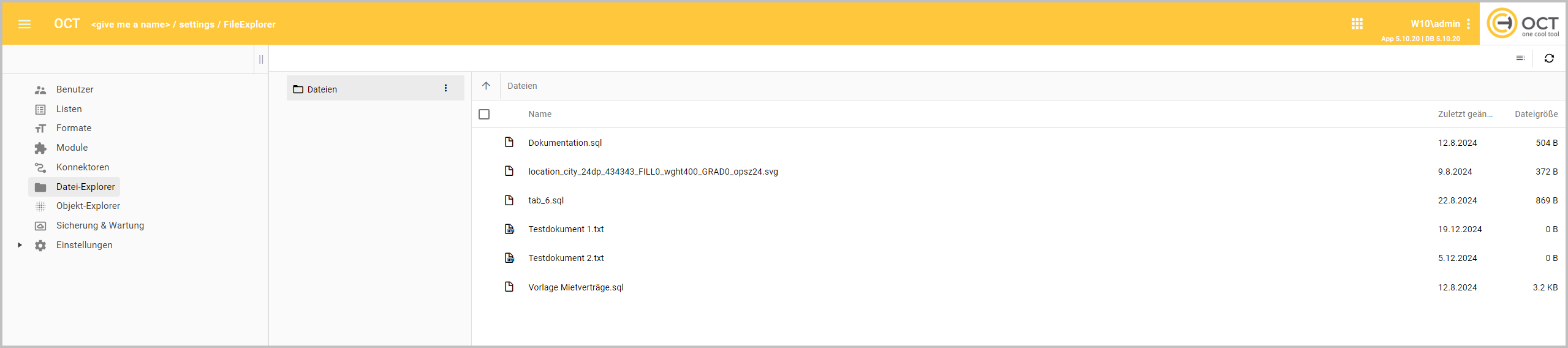
image-20241219-095024.png

3.5.6.1. Menüleiste

Die Funktionen in der Menüleiste betreffen alle Dateien im Datei-Explorer.

  • Ist kein Ordner oder keine Datei ausgewählt und somit keine Checkbox aktiviert, werden in der Menüleiste zwei Icons angezeigt: “Detailansicht” und “Aktualisieren”.

image-20241219-095313.png
Beispiel ohne ausgewählte Datei

Icon image-20241219-095530.png “Detailansicht” / Icon image-20241219-095912.png “Miniaturansicht

  • Über einen Linksklick kann die Art der Ansicht der Dateien in der Tabelle ausgewählt werden.

  • Die Dateien können als Liste image-20241219-095530.png oder als Kacheln image-20241219-095912.png angezeigt werden.

Icon image-20241219-142211.png “Aktualisieren”

  • Über dieses Icon wird der Inhalt der Dateiübersicht aktualisiert.

  • Wird ein Objekt in der Übersicht ausgewählt, werden in der Menüleiste zwei Buttons angezeigt: “Download” und “Auswahl aufheben”.

image-20241219-095243.png
Beispiel mit ausgewählter Datei

Button image-20241219-100040.png “Download”

  • Über diesen Button können über die Checkboxen ausgewählte Dateien auf einen lokalen Speicherort heruntergeladen werden.

Button image-20241219-100126.png “Auswahl aufheben”

  • Über diesen Button wird die Auswahl aller Checkboxen deaktiviert.


3.5.6.1. Dateiübersicht

In der Übersicht werden die gespeicherten Ordner mit den zugehörenden Dateien angezeigt.

image-20241219-132708.png

Dateien

  • Die Übersicht zeigt alle angelegten Ordner an.

  • Ein Rechtsklick auf die Zeile des Ordners “Dateien” ermöglicht das Aktualisieren dieses Ordners.

Icon image-20240815-122408.png “Aktualisieren”

  • Mit einem Linksklick auf die drei vertikalen Punkte kann der Inhalt des Ordners oder eine einzelne Datei in der Tabelle aktualisiert werden.

Icon image-20241219-130207.png “nach oben”

  • Über diesen Pfeil gelangt man in die nächste höhere Ebene, d.h., wenn man sich in einem Unterordner befindet, springt man in die Ebene des übergeordneten Ordners.

Pfad “Dateien”

  • Die Zeile zeigt den Pfad der ausgewählten Datei an.

  • Die Bezeichnung “Dateien” ist ein Sammelbegriff für alle nicht angezeigten Oberebenen des Installationspfades: ”C:\ProgramData\Saxess Software\<Dienstname>\<Datenbankserver-ID>\<Datenbank-ID>\…”

Checkbox image-20240805-080453.png image-20240805-080515.png image-20240805-080549.png

  • Über die Checkbox image-20240805-080448.png in der Spaltenüberschrift können alle Zeilen auf einmal (de-)aktiviert werden.

  • Über die Checkbox image-20240805-080511.png in der Zeile kann eine einzelne Datei ausgewählt werden.

Spaltenüberschriften

  • Der Name der Datei, das Datum der letzten Änderung und die Dateigröße werden in der Tabelle angezeigt.

Sortieren image-20240805-080112.png image-20240805-080143.png

  • Linksklick mit der Maus auf die Spaltenüberschrift bzw. auf das Feld der Spaltenüberschrift sortiert die Spalte auf- oder absteigend.

    • Der 1. Linksklick sortiert die Spalte aufsteigend und ein Pfeil nach oben erscheint.

    • Der 2. Linksklick ändert die Sortierung zu absteigend und ein Pfeil nach unten erscheint.

Dateizeile

  • Ein doppelter Linksklick zeigt den Inhalt der Datei (z.B. SQL-Skript, Textdokument, usw.) in einem separaten Dialog an.

  • Ein Rechtsklick auf die Zeile zeigt einen Button “Aktualisieren” an.