
Der Editor kann z.B. für Startseiten einer Ebene, Zusammenfassungen, Übersichten mit Verlinkungen oder Anleitungen zur Benutzung des Bereichs Datenerfassung verwendet werden.
HTML kann im Tab-Typ “HTML-Editor” manuell per Editor erzeugt werden. Hierbei kann man sowohl über die Benutzeroberfläche Elemente einfügen/bearbeiten als auch direkt in HTML-Code schreiben.
Diesen Editor findet man auch auf der Startseite der Applikation auf Serverebene und auf der Startseite der Datenbankebene.
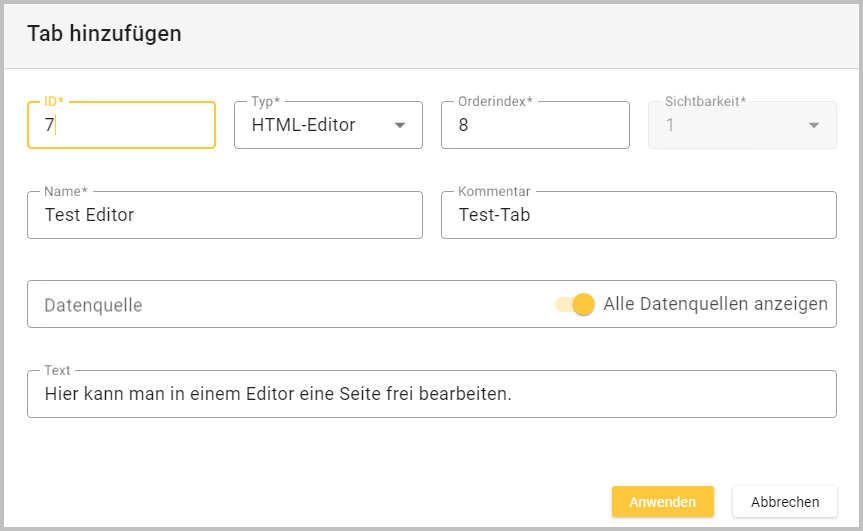
3.3.8.7.1. Tab “HTML-Editor” hinzufügen
Tabs können auf den Ebenen “Werk“, “Fabrik“ und “Produktlinie” in der Menüleiste über das Icon 
|
ID |
Die ID eines Tabs kann nur über “Tab verschieben” geändert werden. |
|
Typ |
|
|
Orderindex |
|
|
Sichtbarkeit |
|
|
Name |
|
|
Kommentar |
|
|
Datenquelle |
|
|
Text |
|
|
Button “Anwenden” |
|

3.3.8.7.2. Menüleiste für Tab “HTML-Editor”
Die Optionen der Menüleiste beziehen sich auf den Tab als Gesamtheit.

Icon
 |
|
Icon
 |
|
Icon
 |
|
Icon
 |
|
Icon
 |
|
Icon
 |
Die Optionen “Nach Excel exportieren” und “Nach PDF exportieren” sind je nach Tab (de-)aktiviert. |
Icon
|
|
3.3.8.7.3. Menüleiste des HTML-Editors
Über das Icon 


Datei
|
|
Bearbeiten
|
|
Ansicht
|
|
Einfügen
|
|
Format
|
|
Werkzeuge
|
|
Tabelle
|
|
Hilfe
|
|
3.3.8.7.4. Beispiel Tab-Typ “HTML-Editor”
Im Anschluss werden verschiedene Anwendungsbeispiele gezeigt.
-
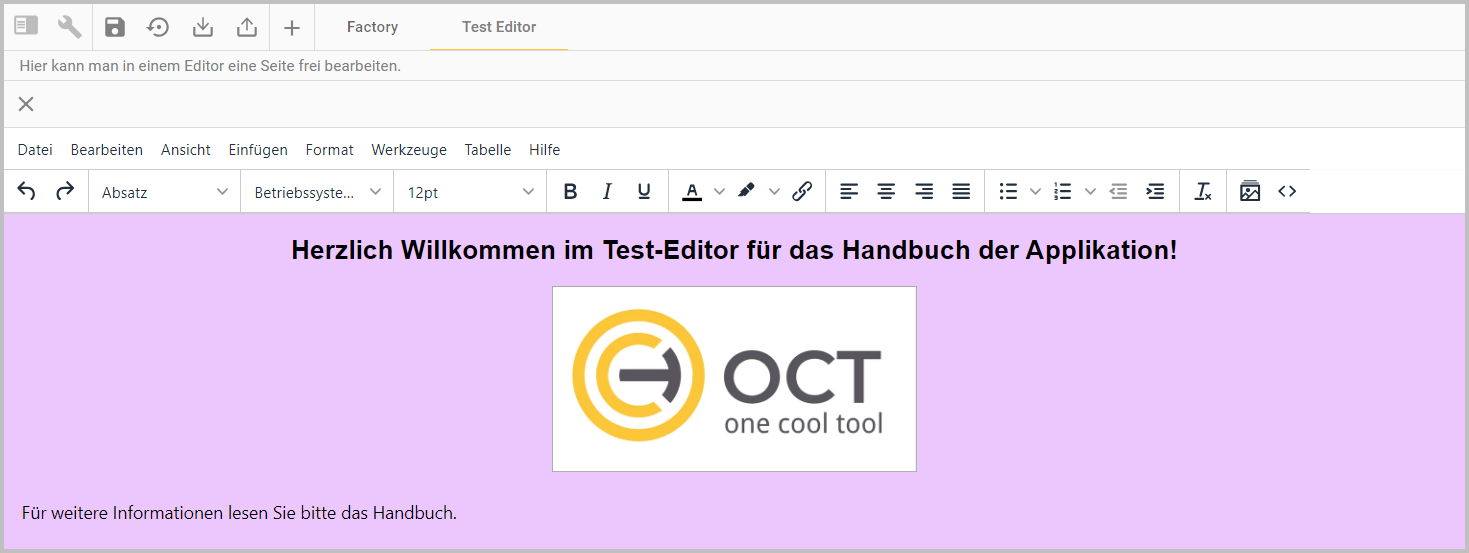
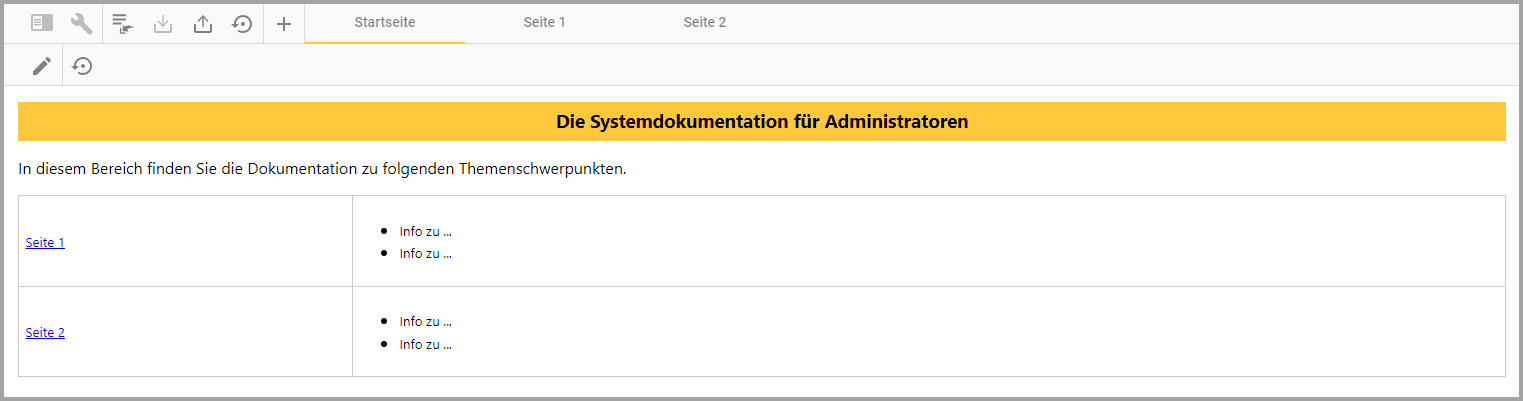
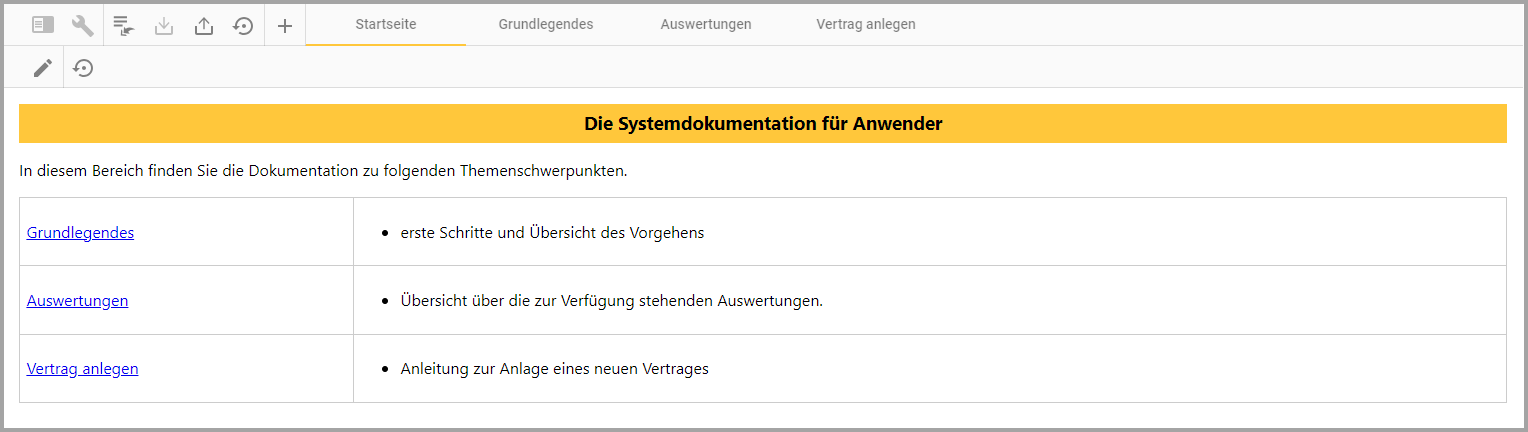
Beispiel eines HTML-Tabs:
-
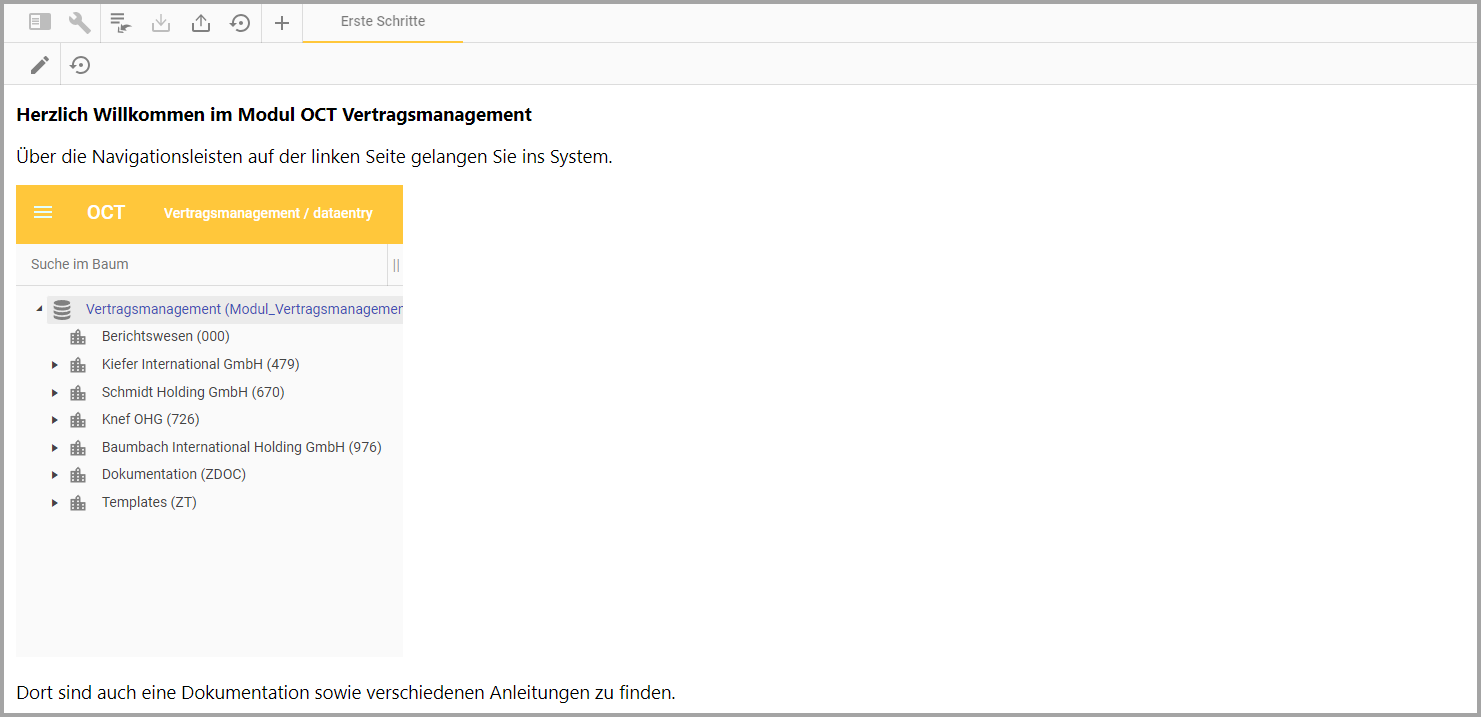
Beispiel eines HTML-Tabs: Startseite des Moduls “Vertragsmanagement” mit Anweisungen
-
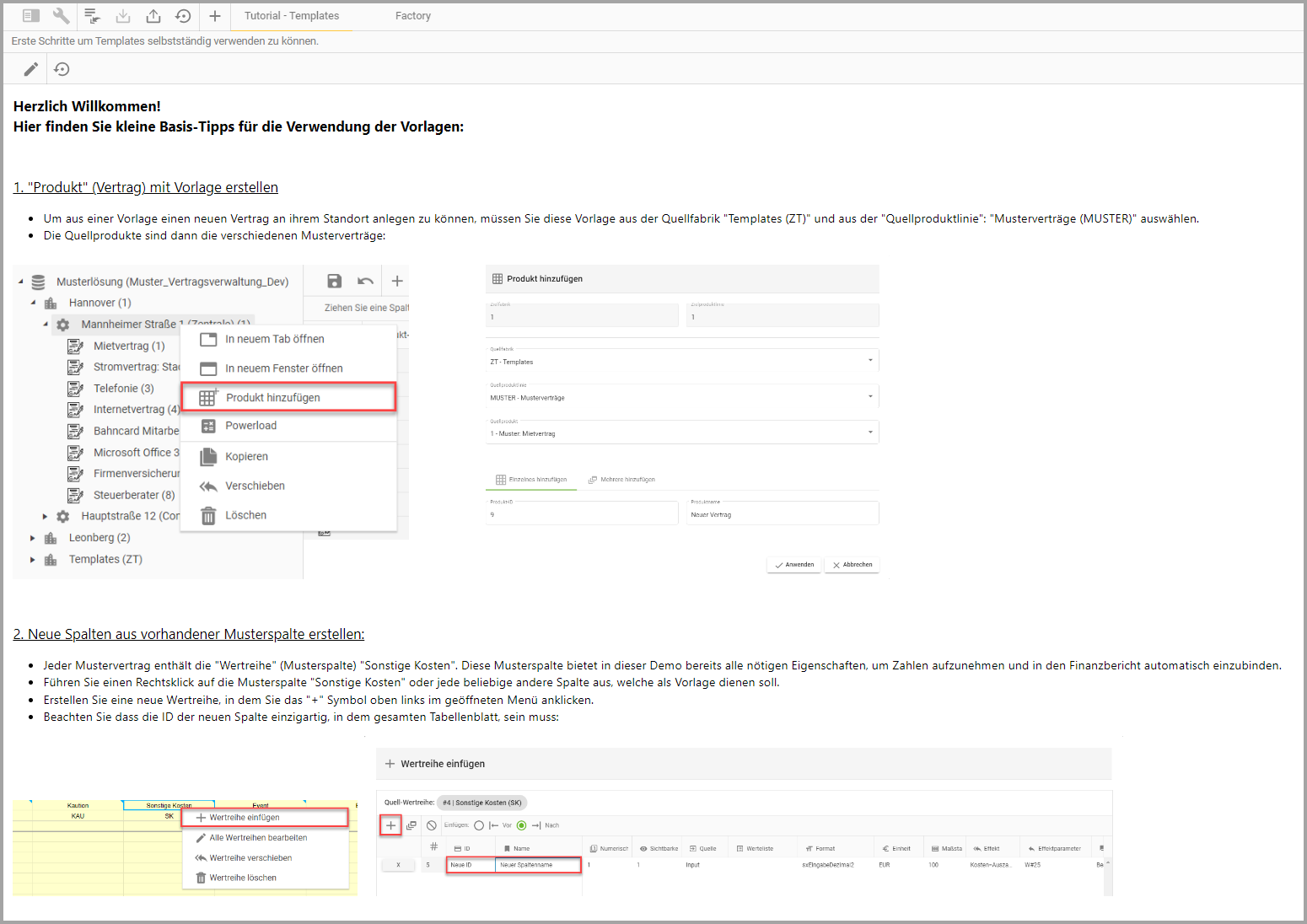
Beispiel eines HTML-Tabs: Anweisungen für die Verwendung von Templates des Moduls “Vertragsmanagement”
-
Beispiel eines HTML-Tabs: Systemdokumentation des Moduls “Vertragsmanagement”
3.3.8.7.5. Kontextmenü des Tabs
Das Kontextmenü des Tabs ist ausführlich unter “3.3.8.1. Tabs - allgemein | 3.3.8.1.4. Kontextmenü der Tabs” beschrieben.