
Hier kann ein Step für den automatisierten Versand von E-Mails mit verschiedenen Anhängen eingerichtet werden. Für die Einrichtung eines automatischen E-Mail-Versands muss auf Serverebene ein passender E-Mail-Server hinterlegt werden. Siehe: 2.3. Applikationseinstellungen | 2.3.4. E Mails (C)
Informationen zu den Bearbeitungsmöglichkeiten der Pipeline (hinzufügen, importieren, exportieren, Einstellungen, bearbeiten, usw.) sowie zur Bearbeitung einzelner Steps (Name, kopieren, Optionen mit Ausführungsbedingungen, Aufgabenplan hinzufügen, usw.) finden Sie auf der Startseite der Prozesspipelines: 3.2.3.1. Startseite
3.2.3.13.1. E-Mail-Step hinzufügen
-
Wählen Sie den gewünschten Step aus:
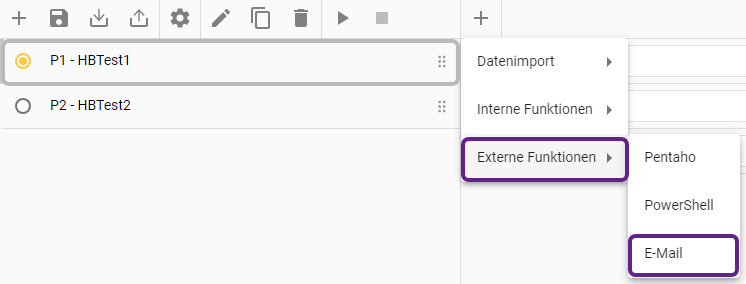
-
Wenn der Step ausgewählt wird, öffnet sich eine Übersicht:
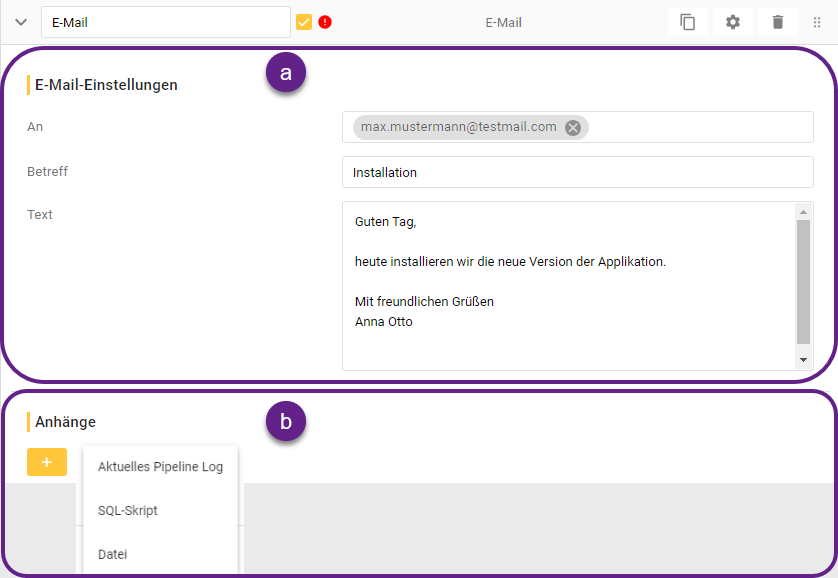
3.2.3.13.2. E-Mail-Einstellungen (a)
|
Allgemein |
|
|
An |
|
|
Betreff |
|
|
Text |
|
3.2.3.13.3. Anhänge (b)
Bei Auswahl des Buttons 
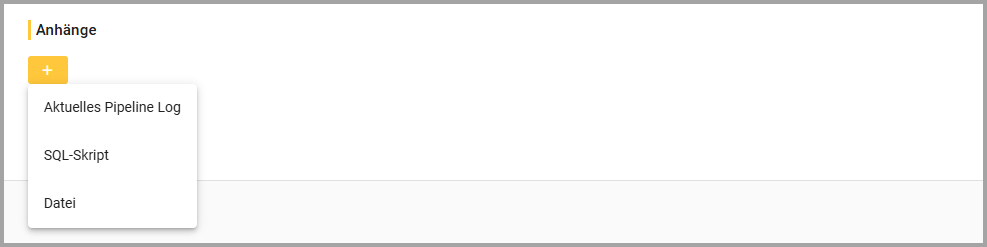
Aktuelles Pipeline Log
-
Es wird das Log derjenigen Pipeline ausgewählt, in welcher sich der E-Mail-Step befindet.
-
Es beinhaltet sämtliche Log-Nachrichten, die unter Log Details sichtbar sind. Siehe: 3.2.4. Prozesslogs | 3.2.4.3.3. Button “Details” Protokolle der Pipelineausführungen
-
Alle durchgeführten Steps, bis einschließlich des E-Mail-Steps selbst, sind in dem Log aufgeführt.
-
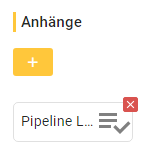
Der Anhang wird direkt im Step angezeigt und kann da auch über das Icon

SQL-Skript
-
Der Step führt die angegebene SQL-Abfrage in dieser OCT-Datenbank aus und exportiert das Ergebnis entweder als XLSX-, XLS-, oder CSV-Datei.
-
Die Auswahl des Kontextmenüpunktes “SQL-Skript” öffnet einen neuen Dialog.
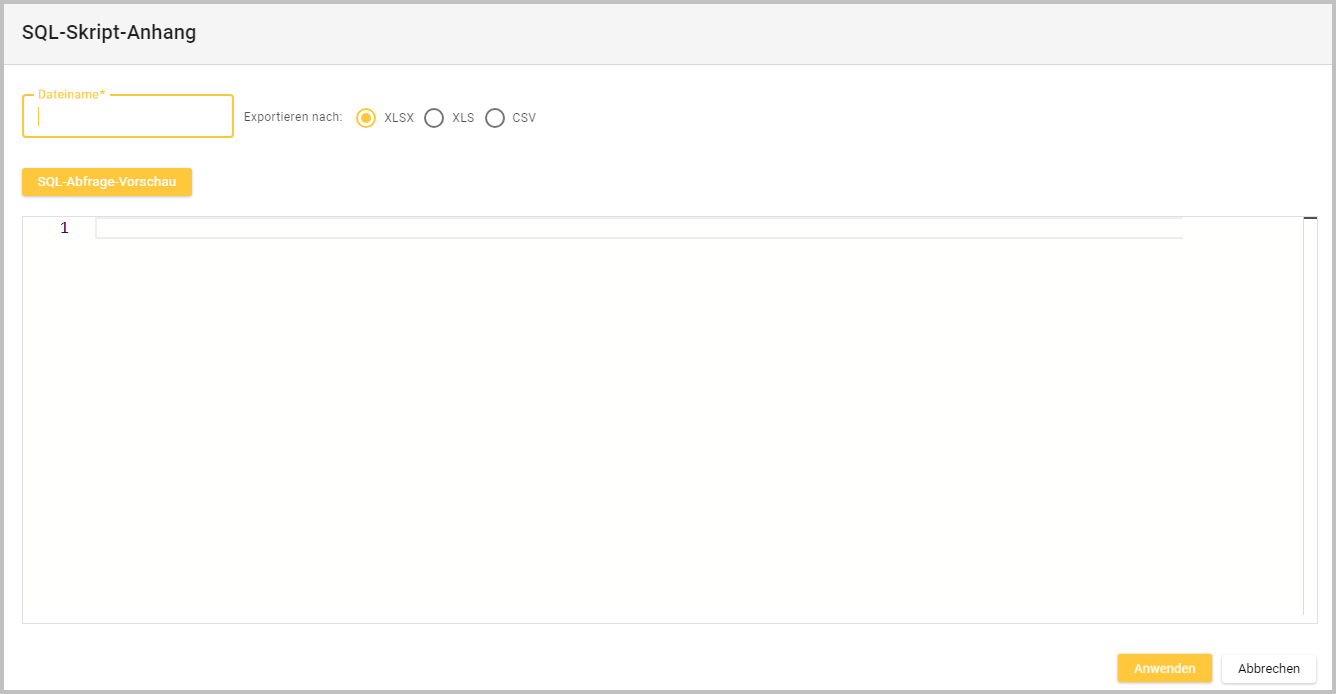
|
Dateiname |
|
|
Exportieren nach |
Es kann ausgewählt werden, in welchem Dateiformat die Datei exportiert werden soll.
|
|
Button “SQL-Abfrage-Vorschau” |
|
|
SQL- Editor |
|
-
Der Anhang wird direkt im Step angezeigt und kann da auch über das Icon
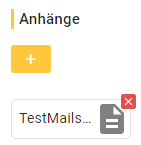
Datei
-
Hier kann eine Datei, die auf der Festplatte des OCT Applikationsservers liegt ausgewählt werden, um diese als Anhang hinzuzufügen.
-
Es muss der korrekte Dateipfad angegeben werden, wo die Datei liegt.
-
Die Auswahl des Kontextmenüpunktes “Datei” öffnet einen neuen Dialog.
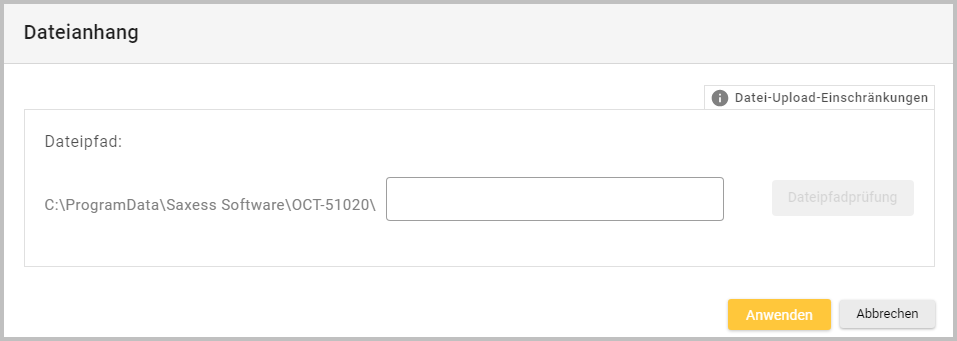
|
Tooltip Datei-Upload-Einschränkungen |
|
|
Dateipfad |
|
|
Button “Dateipfadprüfung” |
|

-
Der Anhang wird direkt im Step angezeigt und kann da auch über das Icon
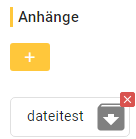
Nach dem Hinzufügen eines Steps muss dieser gespeichert werden. Danach kann über das Icon 
Während die Pipeline ausgeführt wird, erscheint solange ein sich drehender Kreis 