Hier erfahren Sie, wie Sie das Gatway DATEVhrexport in on-premises oder in der OCT Cloud installieren.
Die Daten können in jede beliebige OCT Datenbank abgerufen werden.
1. Einrichtungsablauf für eine OCT on-premises Installation
a. Voraussetzungen schaffen
-
Eine OCT-Datenbank Version 5.12 oder höher ist vorhanden.
-
Eine lokale Python Arbeitsumgebung ist eingerichtet.
-
Das Setup-Paket wurde heruntergeladen. Den entsprechenden Link erhalten Sie nach der Bestellung.
b. Setup-Paket bereitstellen
-
Speichern Sie das Setup-Paket im Verzeichnis
C:\ProgramData\Saxess Software\unter dem Ordnernamen „Gateway DATEVhrexport“.
c. Datenbankskript ausführen
-
Führen Sie das im Ordner „setup“ enthaltene Datenbankskript aus.
-
Dabei werden folgende Objekte erstellt:
-
Tabellen, Views und Prozeduren mit der Kennung „DATEVHREXPORT“
-
eine Produktlinie mit Validierungsauswertungen
-
eine Pipeline
-
d. Konfiguration anpassen
-
Pro abzurufendem Mandanten muss eine Datei
config.jsonangelegt werden. -
Kopieren Sie daher die vorhandene Datei
config.jsonund benennen Sie die Kopien entsprechend den Mandanten. Der Dateiname ist frei wählbar, sollte jedoch keine Sonderzeichen enthalten. -
Passen Sie die Dateien
config.jsonim Ordner „config“ entsprechend des Mandanten an:-
Der Username ist für alle Mandanten gleich.
-
Der API Key ist pro Mandant zu setzen.
-
Abrufmonat “von - bis” setzen (erster Monat Vorjahr bis letzter Monat aktuelles Jahr)
-
Beraternummer-Mandantennummer pro Datei setzen
-
Die Verbindung zur Ziel SQL Server Datenbank definieren.
-
e. Pipeline ausführen
-
Konfigurieren Sie den Datenabruf für jeden Mandanten.
-
Starten Sie abschließend die Pipeline „GW_HR“.
2. Einrichtungsablauf in der OCT Cloud
a. Voraussetzungen schaffen
-
Eine OCT-Datenbank Version 5.12 oder höher ist vorhanden.
-
Ein Storage Account inklusive Zugriffsschlüssel (Access Key) steht zur Verfügung.
-
Das Setup-Paket wurde heruntergeladen. Den entsprechenden Link erhalten Sie nach der Bestellung.
-
Ein SQL Datenbankbenutzer wurde angelegt.
b. Setup-Paket bereitstellen
-
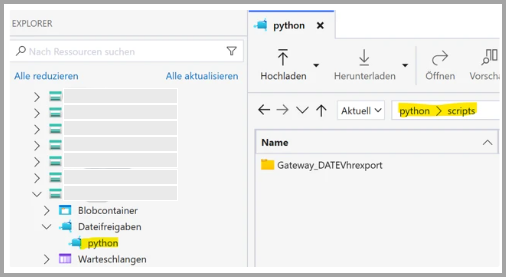
Legen Sie im Storageaccount eine Dateifreigabe “python” an.
-
Legen Sie in dieser Dateifreigabe einen Ordner “Script” ab.
-
Legen Sie in diesen Ordner “scripts” den Ordner „Gateway DATEVhrexport“ ab.
c. Datenbankskript ausführen
-
Führen Sie das im Ordner „setup“ enthaltene Datenbankskript in der OCT-Datenbank aus.
-
Dabei werden folgende Objekte erstellt:
-
Tabellen, Views und Prozeduren mit der Kennung „DATEVHREXPORT“
-
eine Produktlinie mit Validierungsauswertungen
-
eine Pipeline
-
d. config.json Dateien auf dem StorageAccount konfigurieren
-
Pro abzurufendem Mandanten muss eine Datei
config.jsonangelegt werden. -
Kopieren Sie daher die vorhandene Datei
config.jsonund benennen Sie die Kopien entsprechend den Mandanten. Der Dateiname ist frei wählbar, sollte aber der Konvention config1234.json entsprechen. -
Passen Sie die Dateien
config.jsonim Ordner „config“ entsprechend des Mandanten an-
Der Username ist für alle Mandanten gleich
-
der API Key ist pro Mandant zu setzen
-
Abrufmonat von bis ist setzen (erster Monat Vorjahr bis letzter Monat aktuelles Jahr)
-
Beraternummer-Mandantennummer pro Datei setzen
-
die Verbindung zur Ziel SQL Server Datenbank defineren
-
e. OCT einrichten
-
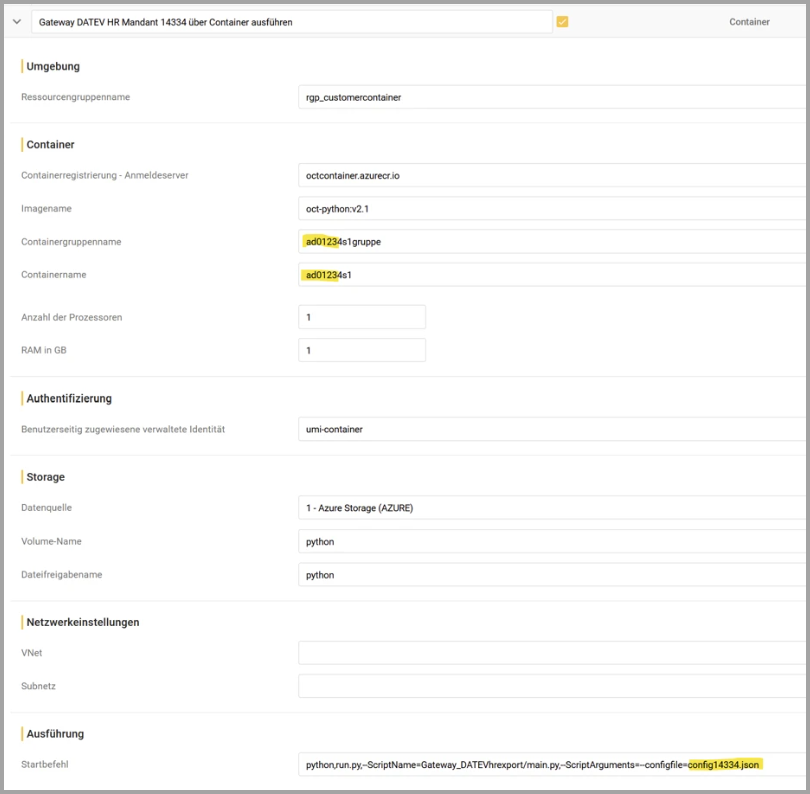
Registrieren Sie den Storage Account als Datenquelle.
-
Kopieren Sie den Containerstep pro Mandant und passen Sie folgendes an:
-
die Namen für Containergruppe und Step - diese sollten pro Mandat verschieden sein (da manchmal der vorige Container noch nicht gelöscht ist, wenn der nächste bereits startet)
-
den Startbefehl - die richtige config.json Datei muss angegeben werden.
-
-
Starten Sie abschließend die Pipeline „GW_HR“.
-
Geben Sie der Pipeline einen Zeitplan zur automatischen Ausführung (es reicht einmal im Monat nach der Abrechnung).
-
So sieht der fertige Containerstep aus - an den gelben Stellen sind Konfigurationen erfolgt: