
Der Python-Step kann nur erfolgreich ausgeführt werden, wenn Python auf dem Computer installiert ist. Ist Python nicht installiert, erscheint beim Ausführen der Pipeline in den Prozesslogs eine Fehlermeldung, welche einen Link zum Download von Python erhält. Installieren Sie die neueste Version auf dem Applikationsserver für den OCT Dienstbenutzer (oder für alle Anwender) und starten Sie den OCT-Dienst neu.
Um diesen Step hinzufügen oder ausführen zu können, muss auf Serverebene in den Applikationseinstellungen Python aktiviert sein (siehe: 2.3. Applikationseinstellungen | 2.3.2. Basiseinstellungen (C)).
Informationen zu den Bearbeitungsmöglichkeiten der Pipeline (hinzufügen, importieren, exportieren, Einstellungen, bearbeiten, usw.) sowie zur Bearbeitung einzelner Steps (Name, kopieren, Optionen mit Ausführungsbedingungen, Aufgabenplan hinzufügen, usw.) finden Sie auf der Startseite der Prozesspipelines: 3.2.3.1. Startseite
3.2.3.14.1. Python-Step hinzufügen
-
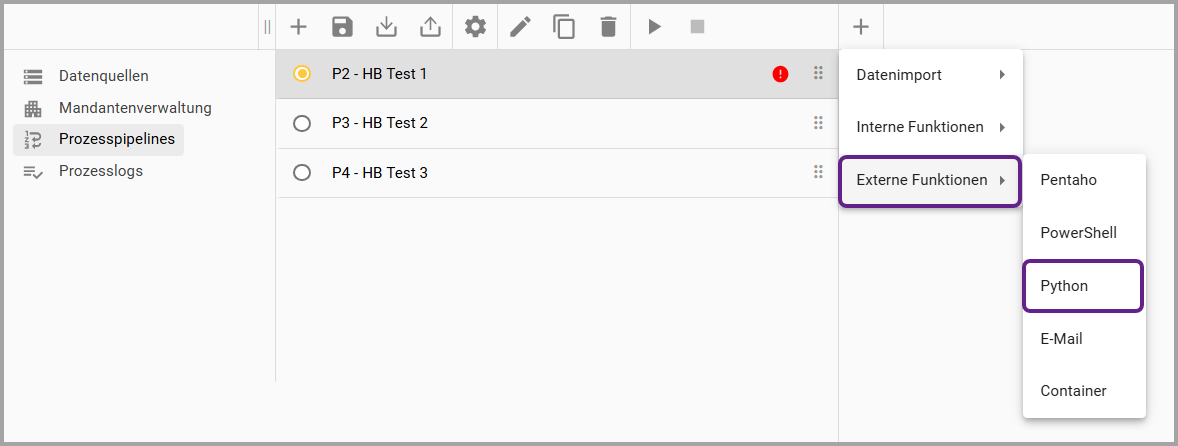
Wählen Sie den gewünschten Step aus:
-
Wenn der Step ausgewählt wird, öffnet sich eine Übersicht:
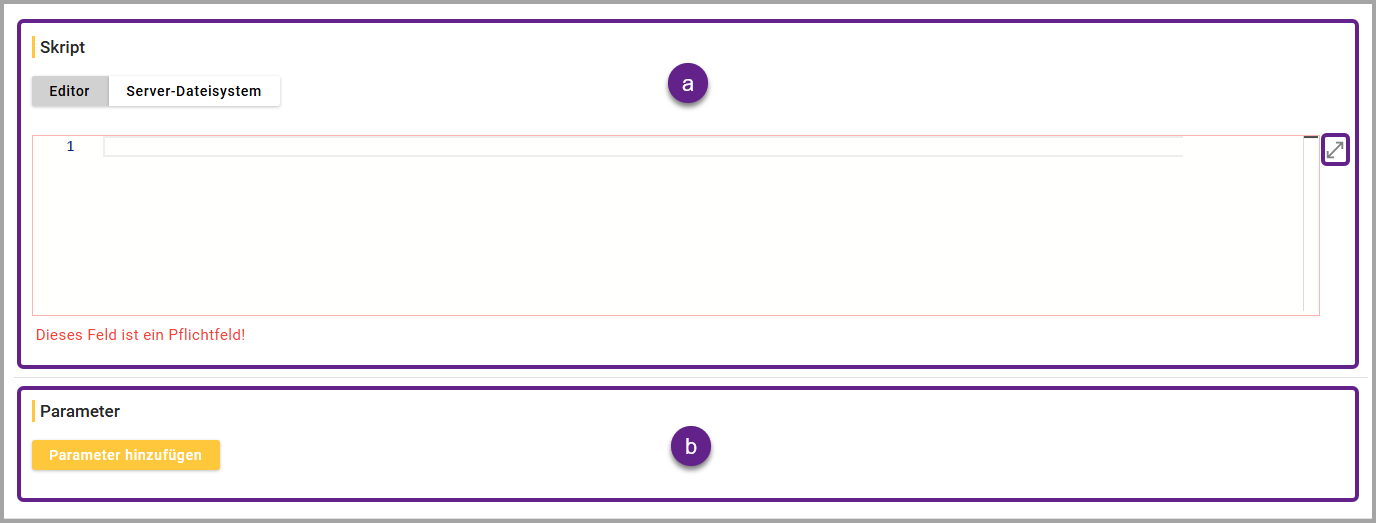
3.2.3.14.2. Skript (a)
Aus Sicherheitsgründen kann nur ein Applikationsadministrator auf Serverebene mit den entsprechenden Rechten den Editor sehen.
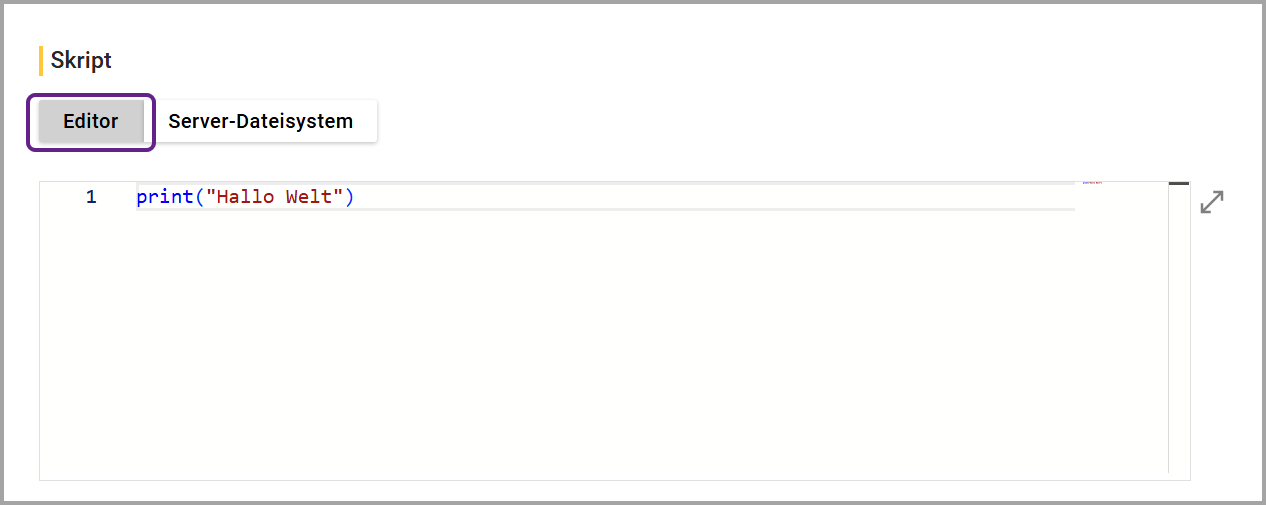
3.2.3.14.2.1. Editor
-
Der Editor ist ein Pflichtfeld.
-
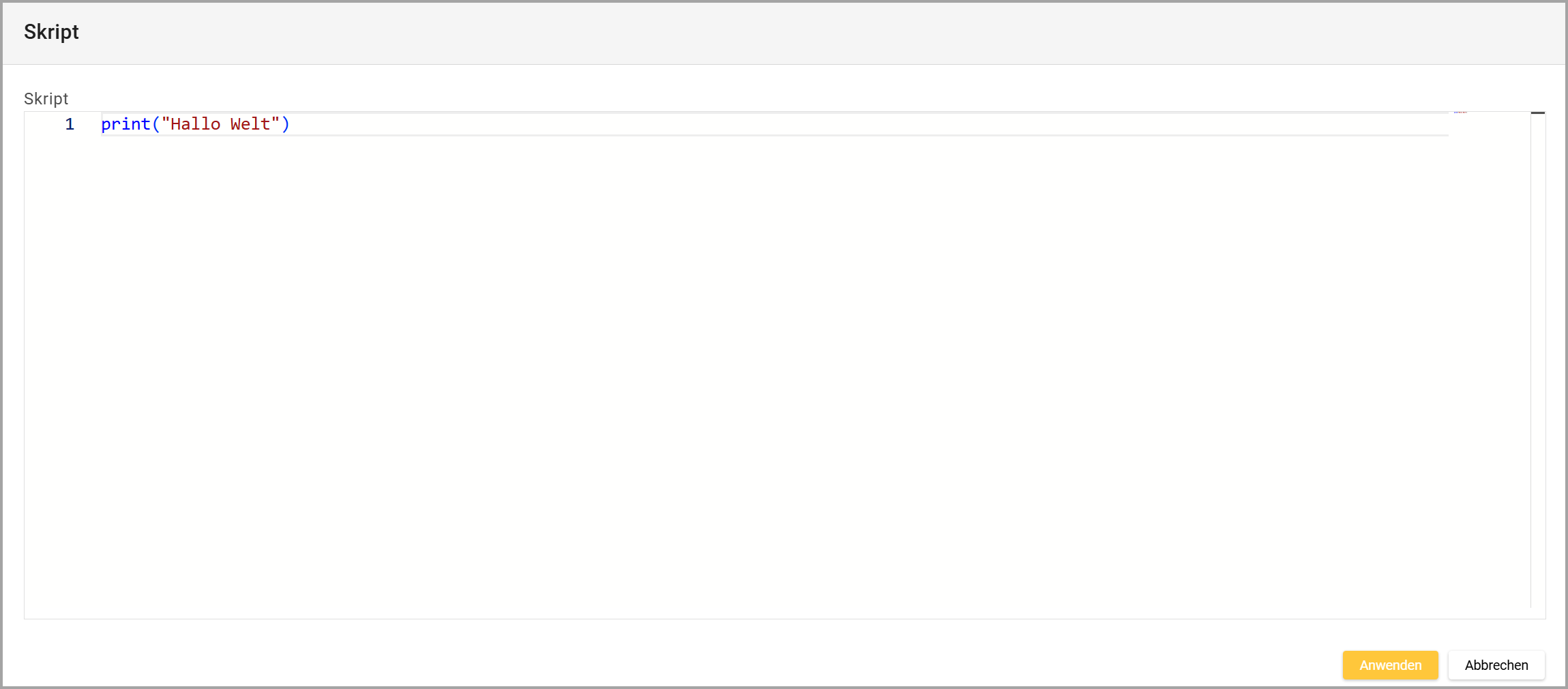
Im Editor kann ein Python Skript für einen Datenabruf verfasst werden.
-
Das Python Skript wird mit den Rechten des OCT Dienstbenutzers ausgeführt.
-
Man kann sämtliche Python Befehle nutzen, die von der auf dem Applikationsserver installierten Python Version unterstützt werden.
|
Icon |
|
3.2.3.14.2.2. Server-Dateisystem
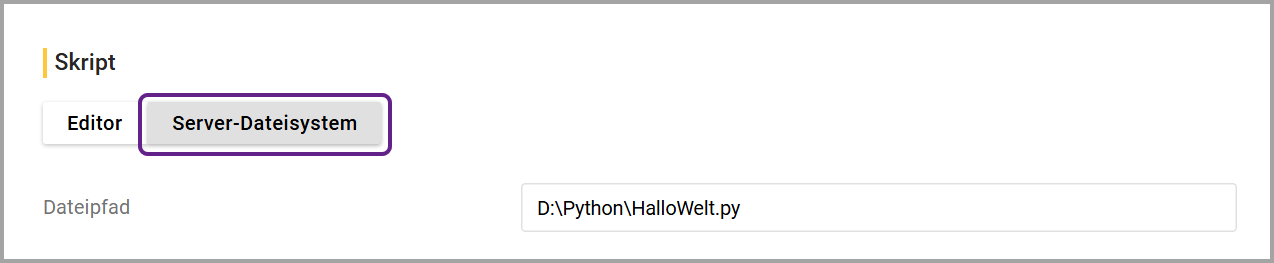
|
Dateipfad |
|
3.2.3.14.3. Parameter (b)
-
Im Step definierte Parameter sind im Skript in der Standard Python Variable sys.argv verfügbar.
-
Dem Skript können beliebig viele Parameter übergeben werden.
-
Der Wert der Parameter kann mit sys.argv[<ParameterNummer>] (Beispiel sys.argv[1] für den ersten Parameter) referenziert werden. Alternativ kann das Python Modul argparse verwendet werden.
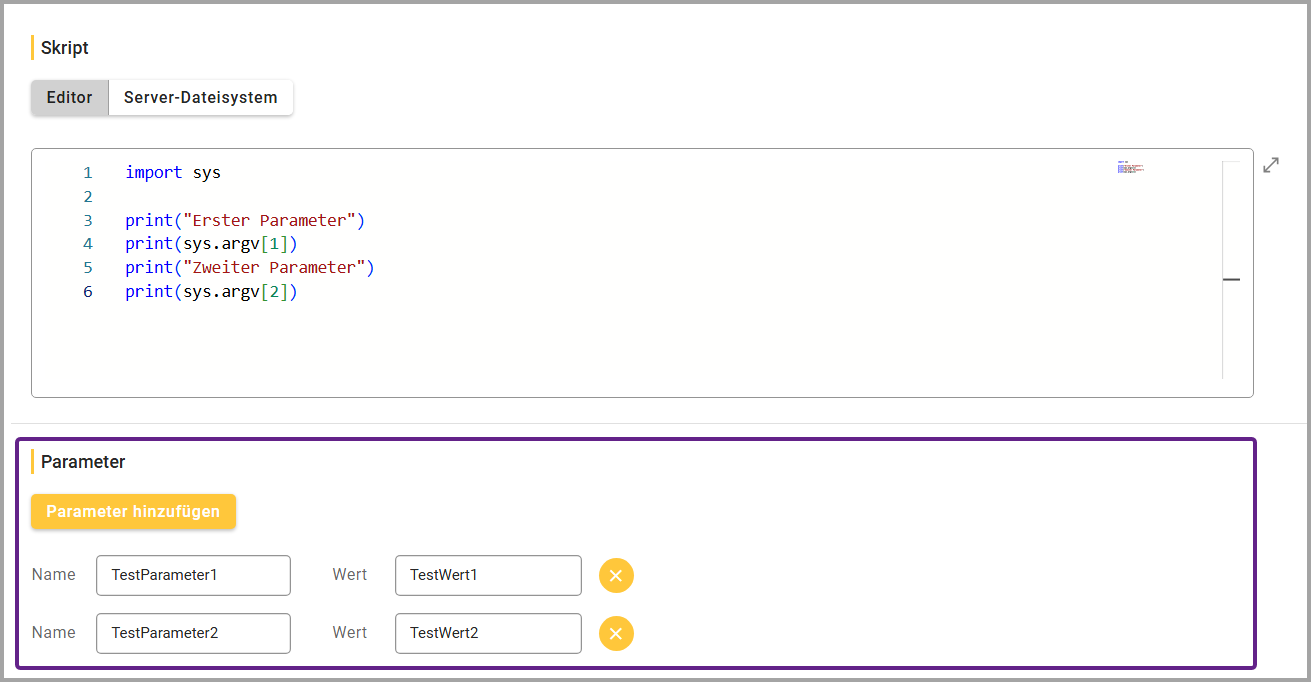
|
Button “Parameter hinzufügen” |
|
|
Name |
|
|
Wert |
|
|
Icon |
|

Nach dem Hinzufügen eines Steps muss dieser gespeichert werden. Danach kann über das Icon 
Während die Pipeline ausgeführt wird, erscheint solange ein sich drehender Kreis 