
Der Step führt beliebige SQL Befehle in der OCT Datenbank aus.
Informationen zu den Bearbeitungsmöglichkeiten der Pipeline (hinzufügen, importieren, exportieren, Einstellungen, bearbeiten, usw.) sowie zur Bearbeitung einzelner Steps (Name, kopieren, Optionen mit Ausführungsbedingungen, Aufgabenplan hinzufügen, usw.) finden Sie auf der Startseite der Prozesspipelines: 3.2.3.1. Startseite
3.2.3.9.1. SQL-Ausführung-Step hinzufügen
-
Wählen Sie den gewünschten Step aus:

-
Wenn der Step ausgewählt wird, öffnet sich eine Übersicht:
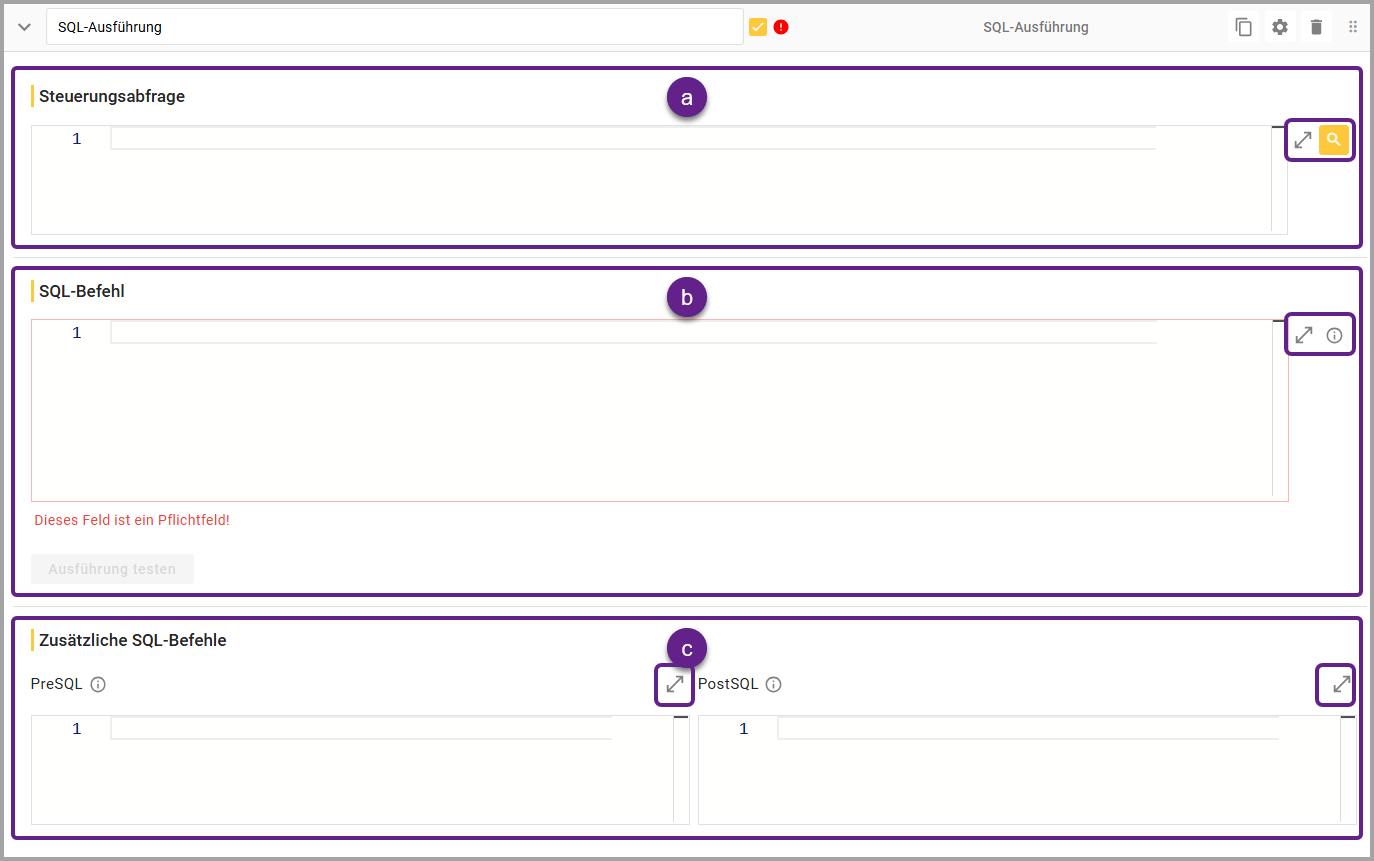
3.2.3.9.2. Steuerungsabfrage (a)

|
Steuerungsabfrage |
|
|
Icon |

|
|
Icon “Lupe” |
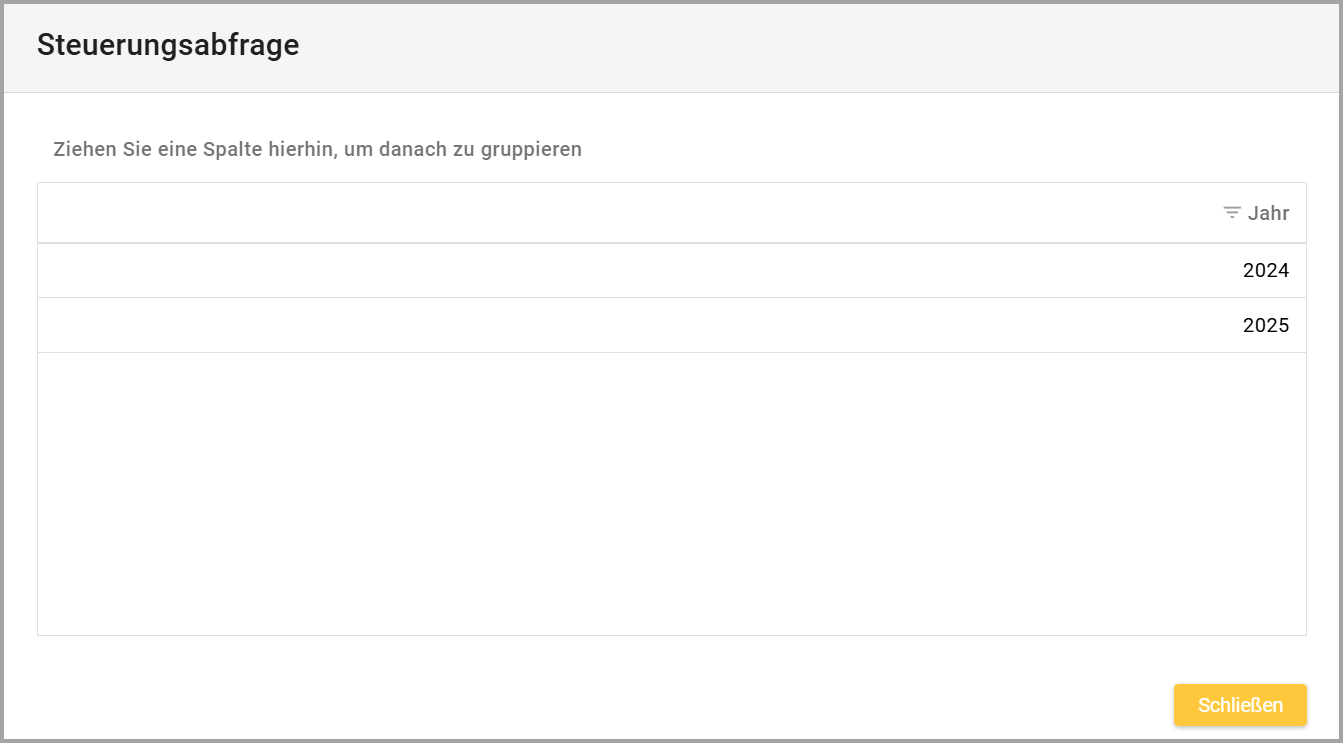
|

3.2.3.9.3. SQL-Befehl (b)
Wenn Sie globale Parameter im Skript verwenden möchten, muss die Parameter-ID in geschweifte Klammern gesetzt werden, z.B. {globalparam}. Dies gilt auch für Variablen, z.B. {variable1}.
-
Im Editor können beliebige SQL-Befehle definiert werden.
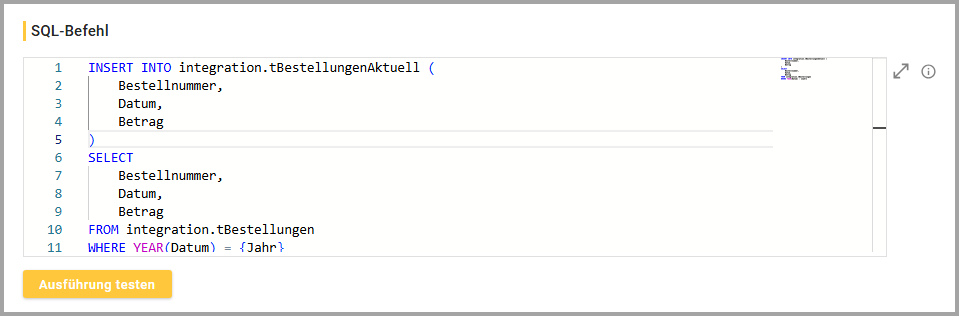
|
Icon |
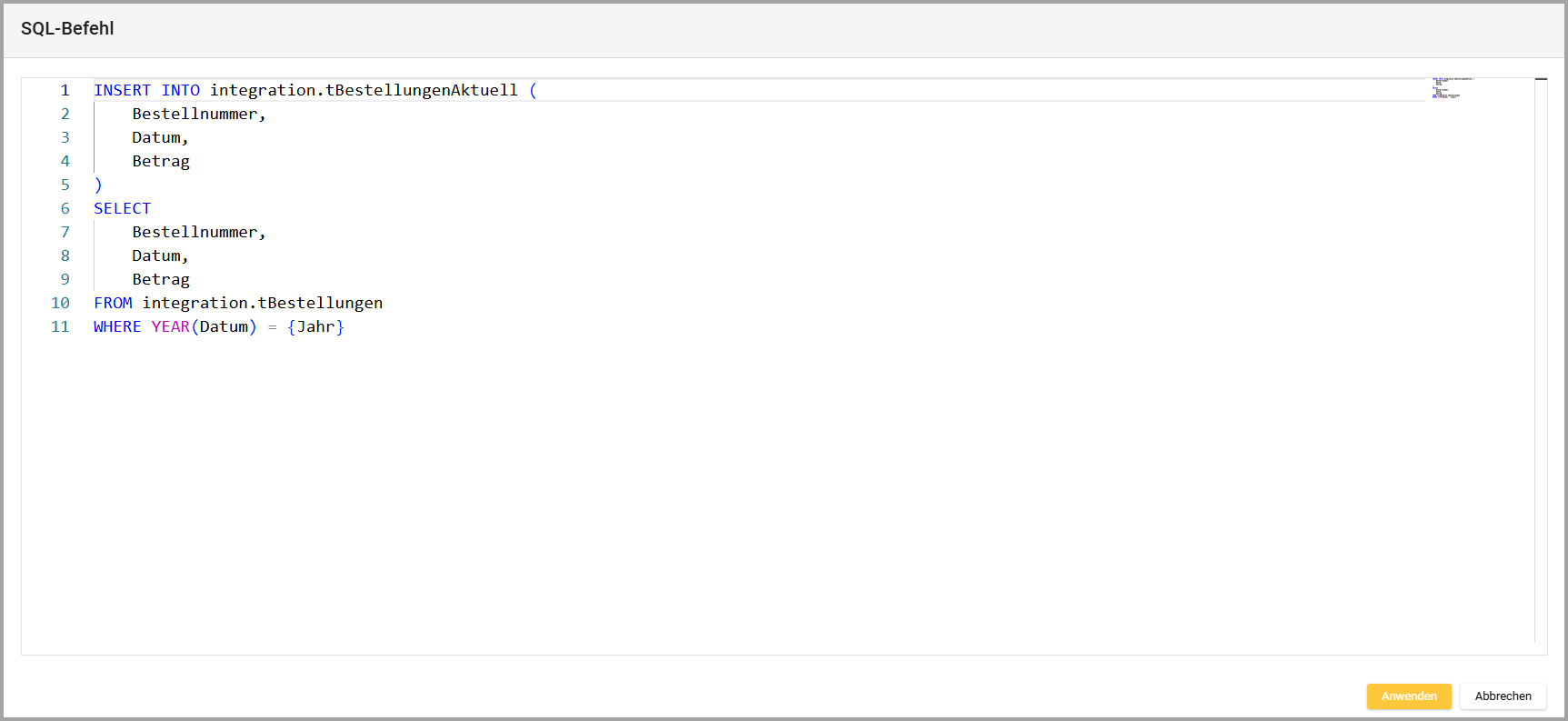
|
|
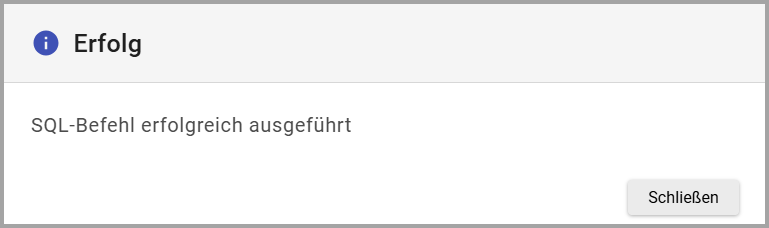
Button “Ausführung testen” |
|

-
Ergebnisse einer SELECT Abfrage werden nicht angezeigt sowie nicht im Log ausgegeben.
-
Um Log Nachrichten in den Prozesslogs zu erzeugen, kann die Prozedur system.spSEND_Message verwendet werden. Die Prozedur erfordert die Angabe eines Log-Levels (DEBUG, INFO, WARNING, ERROR) und der Nachricht. (z.B. “EXEC system.spSEND_Message ‘INFO’, ‘Hallo Welt!’”).
Weitere Informationen zu Nachrichten finden Sie hier: 3.11 Individuelle Nachrichten & Fehlermeldungen in der OCT Weboberfläche anzeigen
-
Alternativ können mit dem PRINT Befehl auch Log Nachrichten in den Prozesslogs erzeugt werden. Dadurch entsteht automatisch ein Log Eintrag vom Typ “INFO”.
-
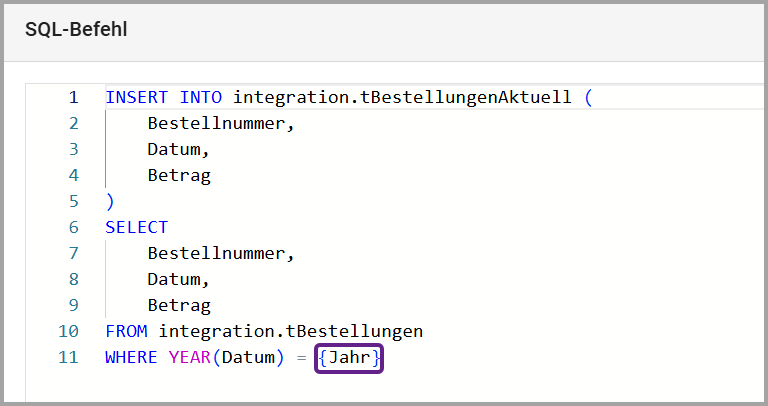
Sie können globale Parameter nutzen, indem Sie {Parameter-ID} einfügen. Dieser Parameter wird dann durch den ersten Wert des globalen Parameters ersetzt.
-
Zusätzlich zu globalen Parametern kann man auch die aus der Steuerungsabfrage zurückgegebenen Felder mit {Feldname} nutzen.
3.2.3.9.4. Zusätzliche SQL-Befehle (c)
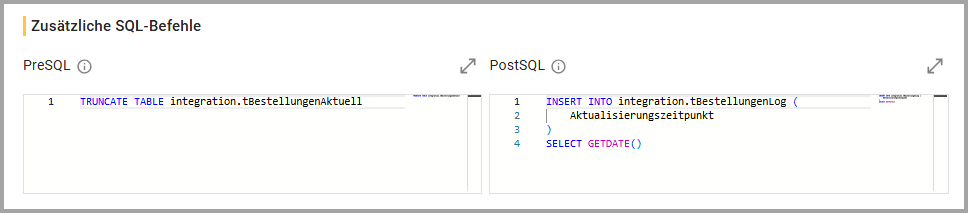
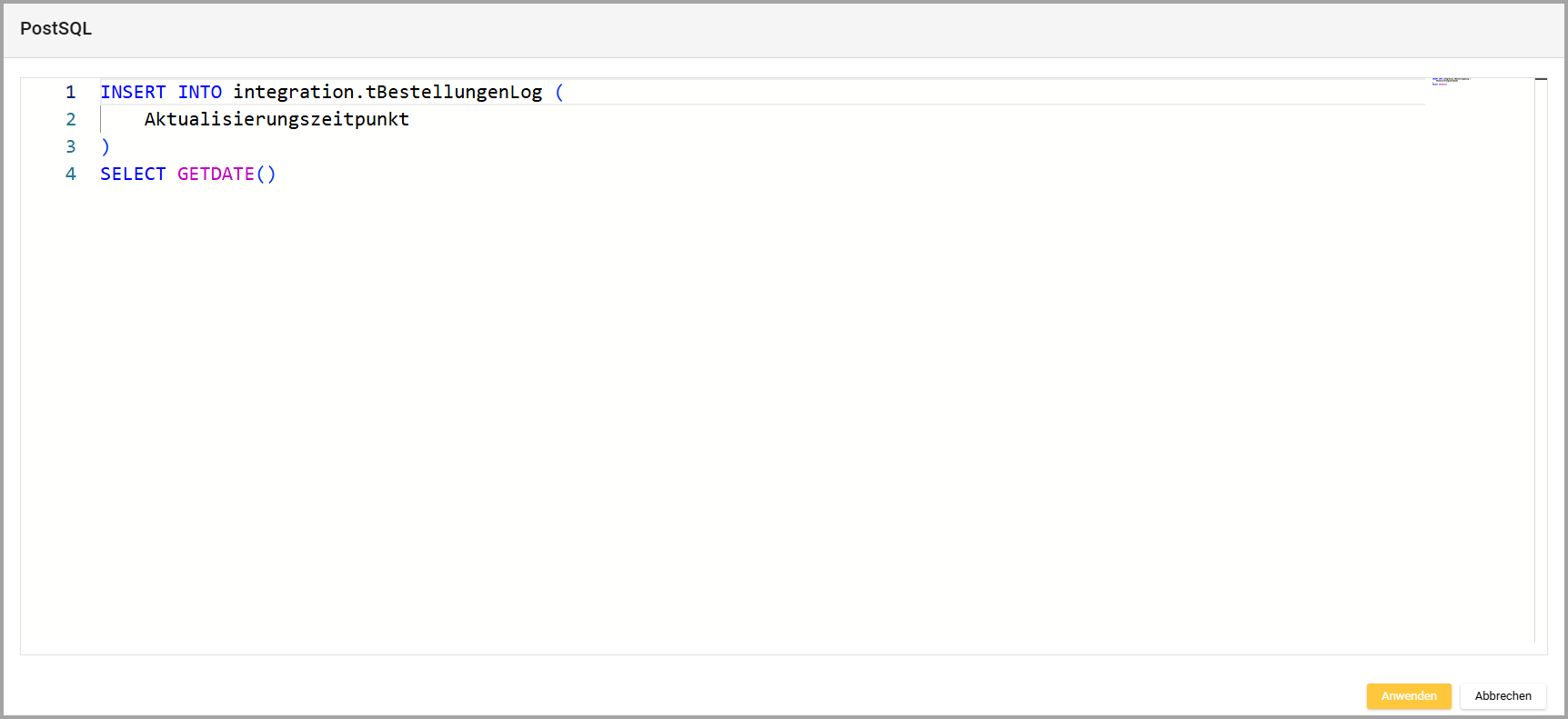
PreSQL und PostSQL Befehle werden nur einmal ausgeführt, unabhängig von der Anzahl der Ergebnisse der Steuerungsabfrage.
|
PreSQL |
|
|
PostSQL |
|
|
Icon |
|
Wenn Sie globale Parameter im Skript verwenden möchten, muss die Parameter-ID in geschweifte Klammern gesetzt werden, z.B. {globalparam}. Dies gilt auch für Variablen, z.B. {variable1}.
Nach dem Hinzufügen eines Steps muss dieser gespeichert werden. Danach kann über das Icon 
Während die Pipeline ausgeführt wird, erscheint solange ein sich drehender Kreis 