
In diesem Bereich werden globale Einstellungen für OCT vorgenommen. Dieser Bereich steht nur OCT-Admins zur Verfügung.
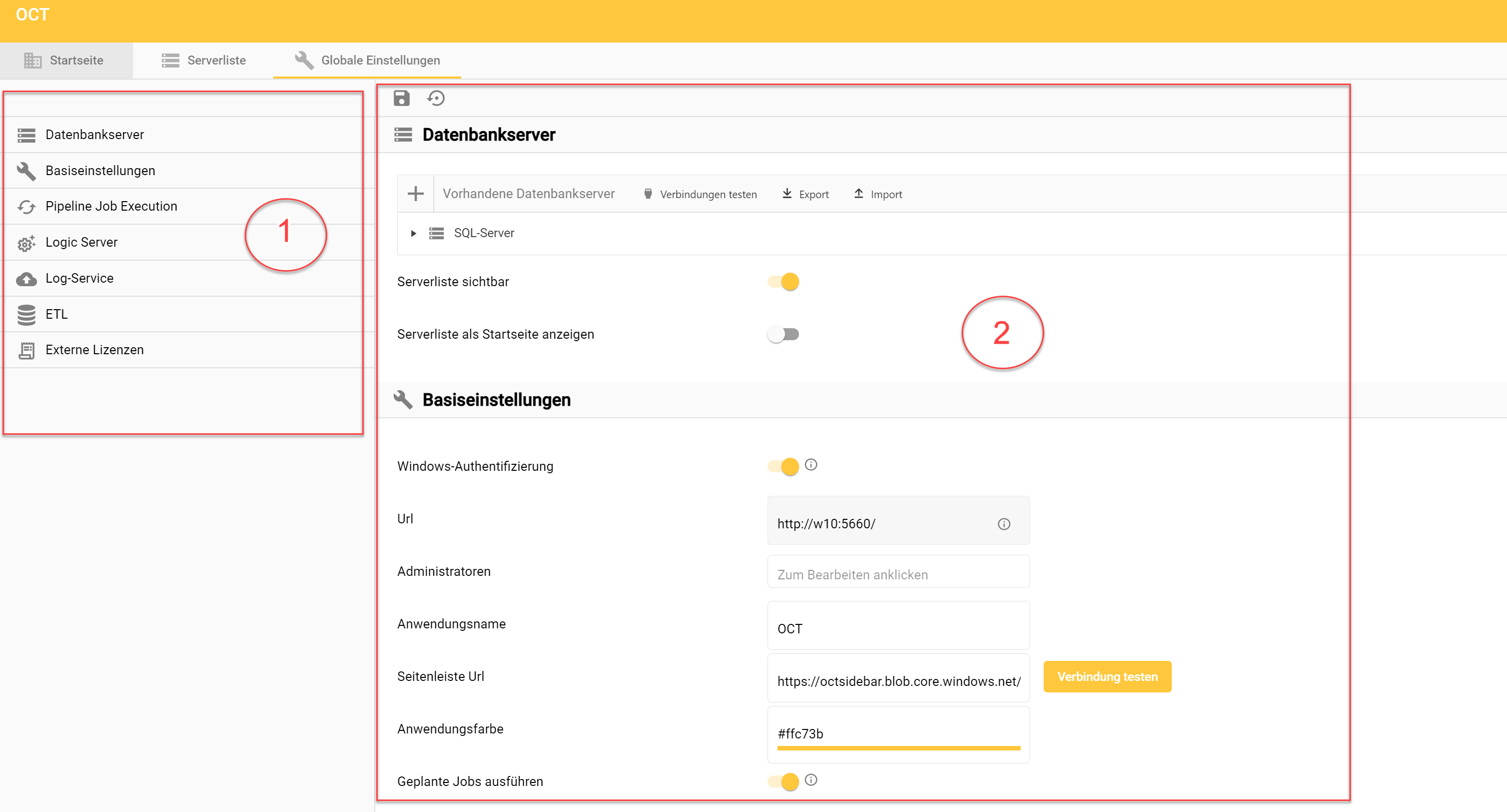
1. Sidebar
Die Sidebar funktioniert wie ein Index und ermöglicht das direkte Springen zu den Kapiteln:
-
Datenbankserver
-
Basiseinstellungen
-
Pipeline Job Execution
-
Logic Server
-
Log-Service
-
ETL
-
Externe Lizenzen
2. Einstellungsoptionen
In diesem Bereich können die verschiedenen globalen Einstellungen vorgenommen werden. Folgende Funktionen sind übergreifend für den gesamten Einstellungsbereich anwendbar:
Konfiguration speichern
-
Speichert alle temporär vorgenommenen Änderungen permanent ab.
Daten neu laden
-
Lädt den Bereich der Einstellungsoptionen neu und verwirft alle temporären Änderungen.
2.1. Datenbankserver
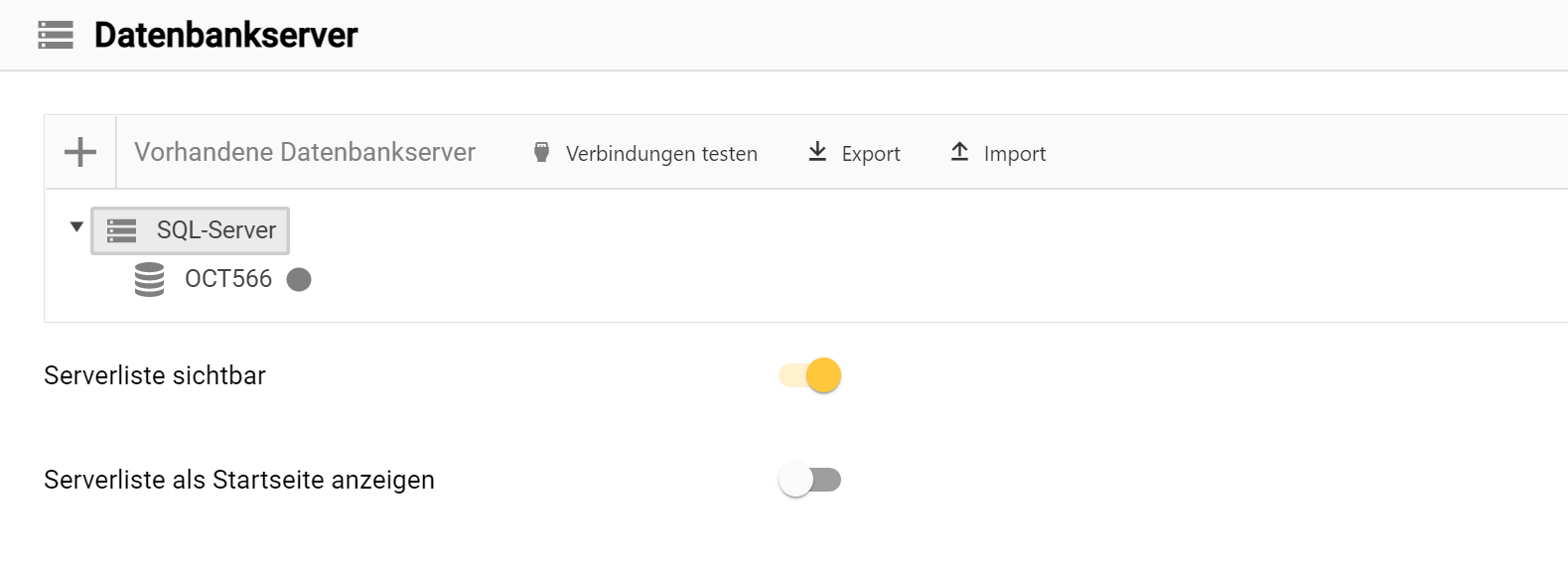
Export
-
Exportiert die Datenbankserver-Informationen als “.json”-Datei.
Import
-
Ermöglicht den Import einer “.json”-Datei.
Serverliste sichtbar
-
Blendet die Registerkarte “Serverliste” in der oberen Menüleiste ein.
Serverliste als Startseite anzeigen
-
Setzt die Registerkarte “Serverliste” als Startseite bei betreten des Links und ersetzt damit die Registerkarte “Startseite” in dieser Funktion.
2.1.1. Neuen Datenbankserver hinzufügen
Für die direkte Verbindung mit einem Datenbankserver wird im Hintergrund ein Connection String benötigt. Für die Erstellung eines Connection Strings gibt es zwei unterschiedliche Modis, den Assistenten-Modus und den Editor-Modus. Dabei ist der Assistent ein Baukasten, welcher alle notwendigen & optionalen Bausteine zum Bau eines Connection Strings vorgibt, während der Editor erlaubt - ohne Hilfe - den Connection String frei zu erstellen.
Öffnet den Dialog “Neuen Datenbankserver hinzufügen” im "Assistenten-Modus":
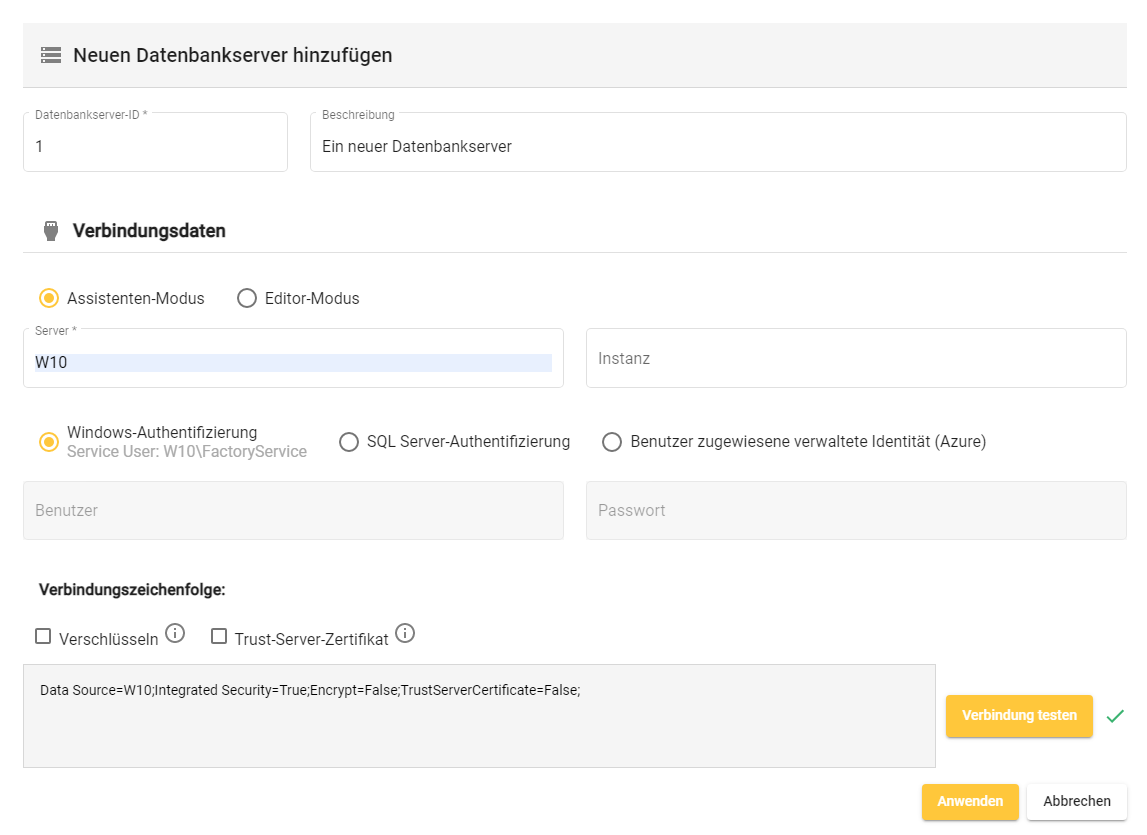
Datenbankserver-ID
-
Gibt dem Datenbankserver, mit allen registrierten Datenbank, einen Namen.
-
Die ID muss einzigartig sein.
Beschreibung
-
Die Beschreibung ist kein Pflichtfeld.
-
Sie soll sprechend erklären, welchen Zweck der Server erfüllt.
Server
-
Definiert den zu verbindenden Server.
-
Dieser Server muss existieren und (mit den später eingestellten Rechten) zugänglich sein.
Instanz
-
Name der Instanz auf diesem SQL Server.
Windows-Authentifizierung
-
Anmeldung am SQL Server über Windows-Authentifizierung mit dem OCT Service-Benutzer.
SQL Server-Authentifizierung
-
Anmeldung mit Benutzername und Passwort (SQL Server Login).
Verschlüsseln
-
Verschlüsselt die Datenübertragung vom und zum SQL-Server.
Trust-Server-Zertifikat
-
Wenn das “Trust-Server-Zertifikat” aktiviert ist, so verwendet die Transportebene SSL um den Kanal zu verschlüsseln.
-
Es umgeht damit das Durchlaufen der Zertifikatskette zur Überprüfung des Vertrauens.
Sind “Verschlüsseln” und “Trust-Server-Zertifikat” aktiviert, so wird die auf dem Server angegebene Verschlüsselungsstufe verwendet.
Das trifft auch zu wenn Encrypt in der Verbindungszeichenfolge deaktiviert ist; andernfalls schlägt die Verbindung fehl.
Anzeigefeld für den Connection String
-
Zeigt, basierend auf den oberhalb getätigten Eingaben & Auswahlen, den resultierenden Connection String an.
Verbindung testen
-
Testet die Verbindung zum Server auf dessen Funktionalität.
-
Ist der Test erfolgreich, so erscheint neben dem Button “Verbindung testen” ein kleiner grüner Haken.
-
Ist der Test nicht erfolgreich, dann öffnet sich ein Warnfenster mit mit einem Fehlerhinweis.
Wechsel auf den "Editor-Modus" im Dialog “Neuen Datenbankserver:
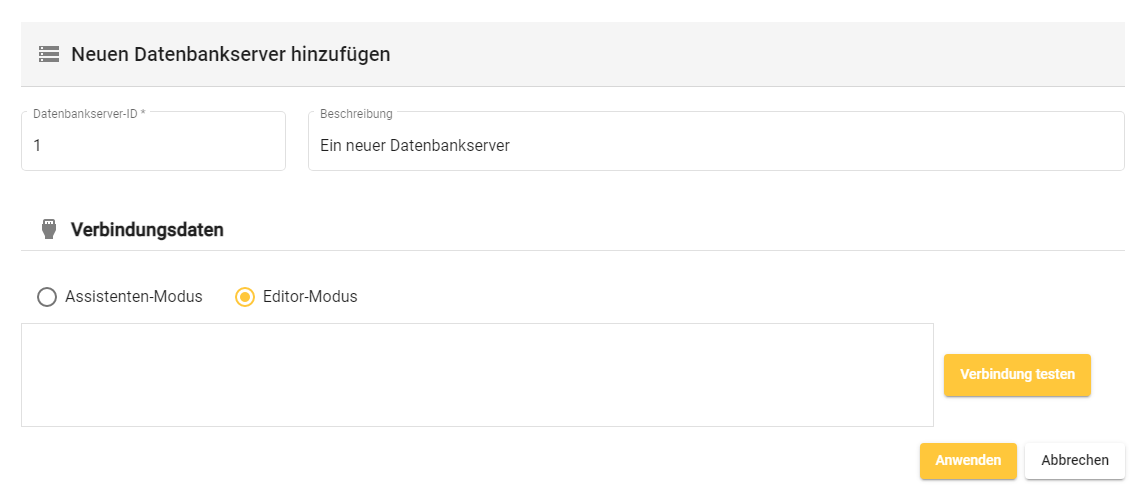
Datenbankserver-ID
-
Gibt dem Datenbankserver, mit allen registrierten Datenbank, einen Namen.
-
Die ID muss einzigartig sein.
Beschreibung
-
Die Beschreibung ist kein Pflichtfeld.
-
Sie soll sprechend erklären, welchen Zweck der Server erfüllt.
Eingabefeld für den Connection String
-
Ermöglicht die freie Eingabe eines individuell erstellten Connection Strings (Erklärung der Syntax z.B. unter https://www.connectionstrings.com/microsoft-data-sqlclient/).
Verbindung testen
-
Testet die Verbindung zum Server auf dessen Funktionalität.
-
Ist der Test erfolgreich so erscheint neben dem Button “Verbindung testen” ein kleiner grüner Haken.
-
Ist der Test nicht erfolgreich, dann öffnet sich ein Warnfenster mit mit einem Fehlerhinweis.
2.1.2. Verbindungen testen
Der Verbindungstest ermöglicht nicht nur die Verfügbarkeitsabfrage von den Datenbankservern und deren registrierte Datenbanken, sondern gibt auch Auskunft über die dort vergebenen Benutzer-Rollen, die jeweilige Version der registrierten Datenbanken und den aktuell benannten Eigentümer des 3.3. Prozesspipelines und Steps | 4.1. Ausführung planen (Scheduler):
Öffnet den Dialog “Verbindungen testen”:
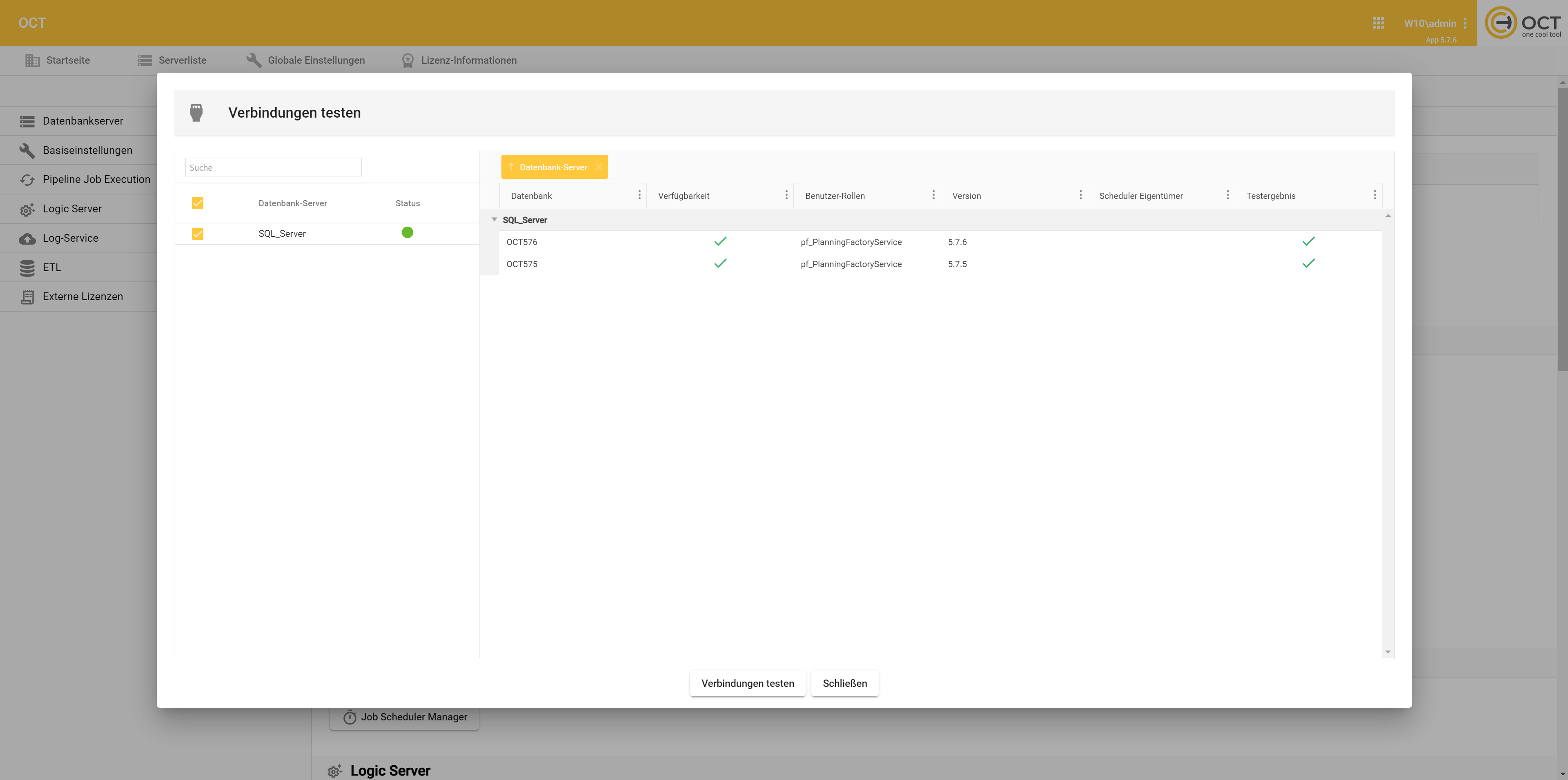
Allgemeine Funktionen
Suche
-
Durchsucht die Liste der Datenbank-Server auf Übereinstimmungen.
Auswahl der Datenbank-Server
-
Am linken Rand einer jeden Zeile kann ein Datenbank-Server über eine Checkbox ausgewählt werden.
-
Die Checkbox auf Höhe der Spaltenköpfe (de-)aktiviert die Auswahl aller Datenbank-Server.
Status
-
Zeigt den Status des Verbindungstests an:
-
Im Grundzustand - nach dem Öffnen dieses Menüs - sind die Kreise weiß. Die jeweiligen Server sind ungetestet.
-
Nach einem erfolgreichem Verbindungstest ist der Kreis grün ausgefüllt.
-
Nach einem fehlgeschlagenen Verbindungstest ist der Kreis rot ausgefüllt.
-
-
Schwebt man mit dem Mauszeiger über dem Kreis, so öffnet sich ein Tooltip mit einer genauen Beschreibung des angezeigten Status.
Verbindungen testen
-
Testet die Verbindung aller ausgewählten Datenbank-Server und ihrer registrierten Datenbanken.
-
Nach dem Test erscheinen die Datenbank-Server und ihre Datenbanken in der Verbindungstabelle.
Tabelle des Dialogs “Verbindungen testen”
Zeigt die Datenbanken aller getesteten Datenbank-Server an - nicht getestete Server erscheinen in der Tabelle nicht.
Die folgenden Features gehören zu der Tabelle:
Verfügbarkeit
-
Zeigt die Verfügbarkeit der jeweiligen Datenbank an.
Datenbank
-
Zeigt den Namen der jeweiligen registrierten Datenbank an.
Benutzer-Rollen
-
Zeigt alle für OCT relevanten Benutzer-Rollen, welche auf der ausgewählten Datenbank hinterlegt/ eingerichtet sind, an.
Version
-
Zeigt die installierte OCT-Datenbank-Version an.
Scheduler Eigentümer
-
Zeigt den Eigentümer von zeitlich geplanten Abläufen an.
Testergebnis
Zeigt das Testergebnis des erfolgten Verbindungstestes an:
-
Nach einem erfolgreichem Verbindungstest ist der Kreis grün ausgefüllt.
-
Nach einem fehlgeschlagenen Verbindungstest ist der Kreis rot ausgefüllt.
Gruppierungsoptionen
-
In der rechten Tabelle können Spaltenköpfe, mittels gehaltenem Linksklick, in die Zeile oberhalb der Tabelle gezogen werden.
-
Elemente in dieser Zeile lösen eine Gruppierung, der darunterliegenden Tabelle, nach diesem Element aus.
-
In dem Bild oben ist aktuell die Spalte “Datenbank-Server” als Gruppierungselement definiert.
Spaltenoptionen - Kontextmenü
Am rechten Rand einer jeden Spalte befindet sich ein kleines Kontextmenü - repräsentiert durch drei vertikal gestapelte Punkte. Ein Linksklick auf diese Punkte öffnet das Kontextmenü:
Aufsteigend sortieren
-
Sortiert die Tabelle nach dieser Spalte aufsteigend.
Absteigend sortieren
-
Sortiert die Tabelle nach dieser Spalte absteigend.
Spalten
-
Zeigt alle Spalten der Tabelle an. Über die jeweilige Checkbox kann eine Spalte ein- oder ausgeblendet werden.
-
Spalten, welche als Gruppierungselement dienen, haben eine deaktivierte Checkbox - sie sind kein Spaltenkopf der Tabelle.
Filtern
-
Filtert nach einer und/oder zwei Eigenschaften.
-
Dabei können die folgenden Optionen bezüglich beider Eigenschaften gewählt werden:
-
“gleich ist”, “nicht gleich ist”, “beginnt mit”, “beinhaltet”, “nicht beinhaltet”, “endet mit”, “Null ist”, “nicht Null ist”, “leer ist”, “nicht leer ist”, “Besitzt keinen Wert”, “Besitzt einen Wert”
-
Spaltenoptionen - Linksklick
-
1. Linksklick aktiviert eine aufsteigende Sortierung nach der ausgewählten Spalte - ein kleiner Pfeil nach oben wird angezeigt.
-
2. Linksklick aktiviert eine absteigende Sortierung nach der ausgewählten Spalte - ein kleiner Pfeil nach unten wird angezeigt.
-
Der dritte Linksklick hebt die Sortierung auf.
Spaltenkopfoptionen - Drag & Drop
-
Über einen gehaltenen Linksklick kann die Position der Spaltenköpfe untereinander verändert werden.
2.2. Kontextmenü eines Datenbankservers
Mit einem Rechtsklick auf einen hinzugefügten Datenbankserver, öffnet sich ein Kontextmenü mit den folgenden Optionen:
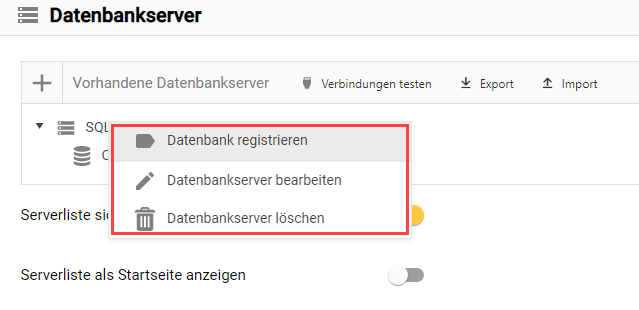
Datenbankserver löschen
-
Löscht den Datenbankserver und alle daran registrierten Datenbanken.
2.2.1. Datenbank registrieren
-
Registriert eine Datenbank an den Datenbankservice.
-
Der eingegebene “Datenbankname” muss dem Namen einer existierenden Datenbank vollständig übereinstimmen.
Sichtbarkeit
2.2.2. Datenbankserver bearbeiten
Öffnet den Dialog “Datenbankserver-Informationen bearbeiten” im "Assistenten-Modus":
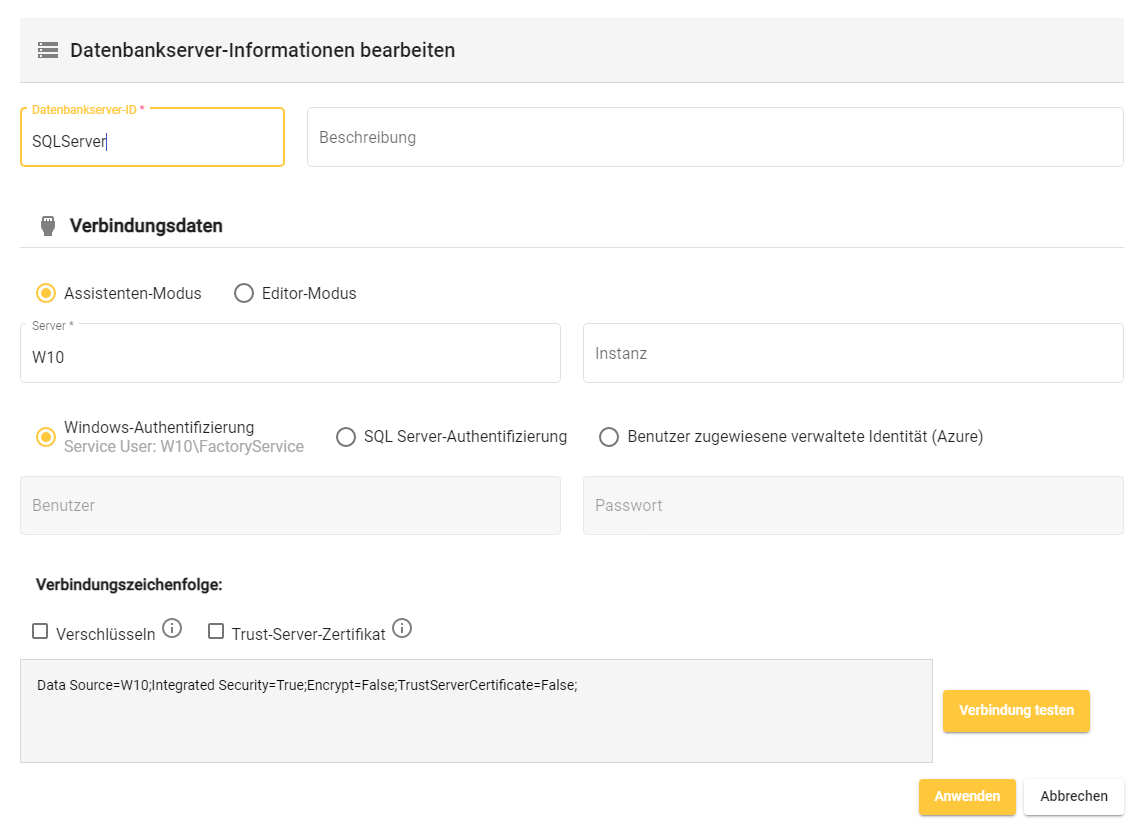
Datenbankserver-ID
-
Gibt dem Datenbankserver, mit allen registrierten Datenbank, einen Namen.
-
Die ID muss einzigartig sein.
Beschreibung
-
Die Beschreibung ist kein Pflichtfeld.
-
Sie soll sprechend erklären, welchen Zweck der Server erfüllt.
Server
-
Definiert den zu verbindenden Server.
-
Dieser Server muss existieren und (mit den später eingestellten Rechten) zugänglich sein.
Instanz
-
Name der Instanz auf diesem SQL Server.
Windows-Authentifizierung
-
Anmeldung am SQL Server über Windows-Authentifizierung mit dem OCT Service-Benutzer.
SQL Server-Authentifizierung
-
Anmeldung mit Benutzername und Passwort (SQL Server Login).
Verschlüsseln
-
Verschlüsselt die Datenübertragung vom und zum SQL-Server.
Trust-Server-Zertifikat
-
Wenn das “Trust-Server-Zertifikat” aktiviert ist, so verwendet die Transportebene SSL um den Kanal zu verschlüsseln.
-
Es umgeht damit das Durchlaufen der Zertifikatskette zur Überprüfung des Vertrauens.
Sind “Verschlüsseln” und “Trust-Server-Zertifikat” aktiviert, so wird die auf dem Server angegebene Verschlüsselungsstufe verwendet.
Das trifft auch zu wenn Encrypt in der Verbindungszeichenfolge deaktiviert ist; andernfalls schlägt die Verbindung fehl.
Anzeigefeld für den Connection String
-
Zeigt, basierend auf den oberhalb getätigten Eingaben & Auswahlen, den resultierenden Connection String an.
Verbindung testen
-
Testet die Verbindung zum Server auf dessen Funktionalität.
-
Ist der Test erfolgreich, so erscheint neben dem Button “Verbindung testen” ein kleiner grüner Haken.
-
Ist der Test nicht erfolgreich, dann öffnet sich ein Warnfenster mit mit einem Fehlerhinweis.
Wechsel auf den "Editor-Modus" im Dialog “Datenbankserver-Informationen bearbeiten":
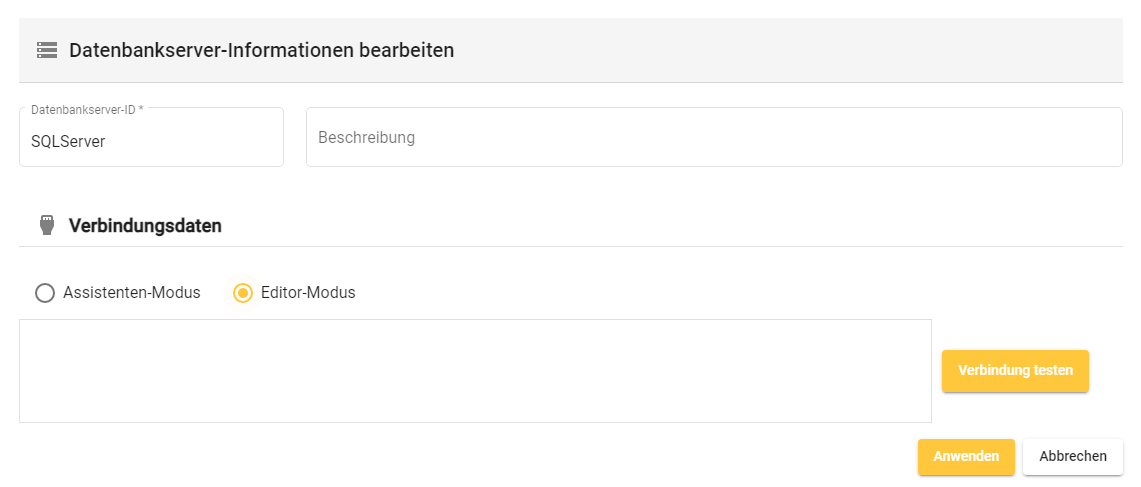
Datenbankserver-ID
-
Gibt dem Datenbankserver, mit allen registrierten Datenbank, einen Namen.
-
Die ID muss einzigartig sein.
Beschreibung
-
Die Beschreibung ist kein Pflichtfeld.
-
Sie soll sprechend erklären, welchen Zweck der Server erfüllt.
Eingabefeld für den Connection String
-
Ermöglicht die freie Eingabe eines individuell erstellten Connection Strings (Erklärung der Syntax z.B. unter https://www.connectionstrings.com/microsoft-data-sqlclient/).
Verbindung testen
-
Testet die Verbindung zum Server auf dessen Funktionalität.
-
Ist der Test erfolgreich so erscheint neben dem Button “Verbindung testen” ein kleiner grüner Haken.
-
Ist der Test nicht erfolgreich, dann öffnet sich ein Warnfenster mit mit einem Fehlerhinweis.
2.3. Kontextmenü einer angelegten Datenbank
Mit einem Rechtsklick auf eine registrierte Datenbank (1.2. Globale Einstellungen | Datenbank registrieren), öffnet sich ein Kontextmenü mit den folgenden Optionen:
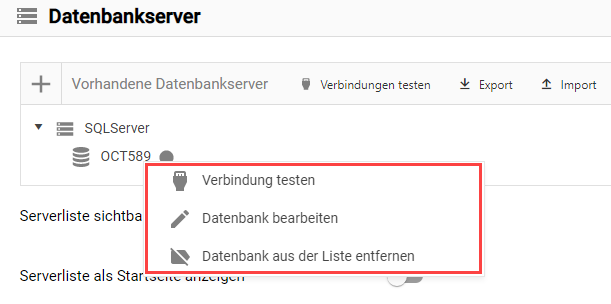
Datenbank aus der Liste entfernen
-
Löscht die Registrierung der ausgewählten Datenbank.
2.3.1. Verbindung testen
Im Gegensatz zum Feature 1.2. Globale Einstellungen | 2.1.2. Verbindungen testen wird hier nur die Verbindung der ausgewählten Datenbank überprüft.
2.3.2. Datenbank bearbeiten
-
Erlaubt den “Datenbanknamen” der registrierten Datenbank umzubenennen.
Sichtbarkeit
2.4. Basiseinstellungen
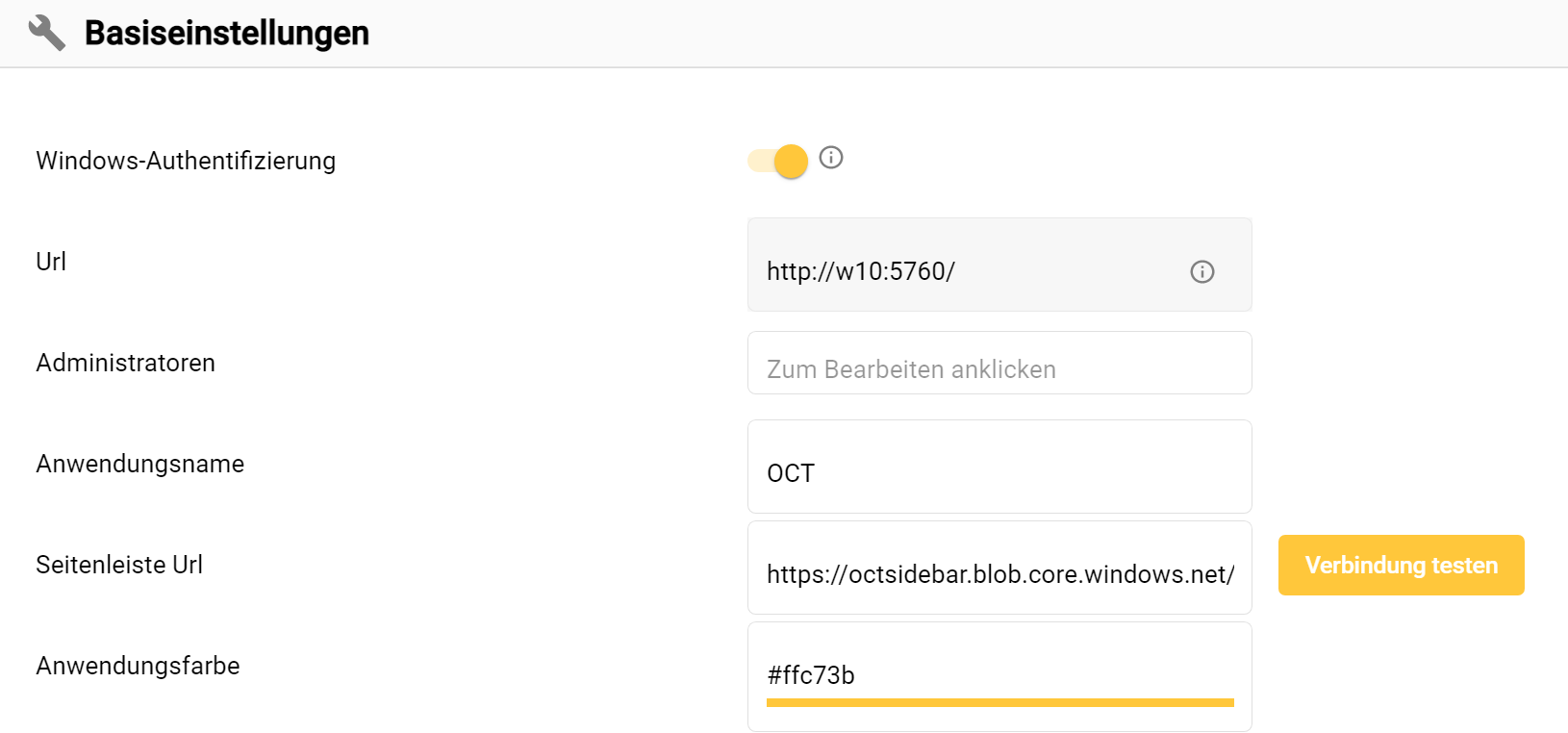
URL
-
Zeigt die URL, über die OCT erreichbar ist.
Administratoren
-
Bearbeiten der Liste von Administratoren für OCT.
Anwendungsname
-
Der im Header angezeigte Name der Anwendung.
Seitenleiste URL
-
Der Inhalt dieser URL wird in der Sidebar auf jeder Clusterstartseite angezeigt. Die URL kann auf eine lokale Seite oder eine Seite im Internet verweisen.
Verbindung testen
-
Testet die Verbindung mit der “Sidebar-Seite”, deren URL im Eingabefeld “Seitenleiste Url” eingegeben ist.
Anwendungsfarbe
-
Die hinterlegte Farbe findet sich u.a. im Header und in gesamten Oberfläche wieder.
2.5. Pipeline Job Execution
Der Dialog und dessen Tabelle zeigt, welche automatischen Jobs der Server eingeplant hat. Dies sind im Wesentlichen drei verschiedene Systemjobs und alle Pipelineausführungen:
-
Systemjob PipelineLogSchedule - die nächste Zeit der Übertragung des ProcessLog auf den Monitoring Server - standardmäßig 60 min nach Serviceneustart. Die Frequenz kann weiter unter 1.2. Globale Einstellungen | Ausführungsintervall (in Minuten) eingestellt werden.
-
Systemjob JobSynchronisation - die nächste Zeit, wann der Service aus allen Datenbanken die PipelineJobs neu ausliest. Dies geschieht bei Service-Neustart und alle 12h nach Service-Neustart.
-
Systemjob LicenseMonitoringSchedule - die nächste Zeit, zur Übertragung der Lizenzstatistik auf den Monitoring Server - immer 2.00 Uhr.
-
Die Jobs aller Pipelineausführungen werden mit Pfaden angezeigt. Dabei steht der hintere Teil des Pfades für die Pipeline-ID (P….) und die Step-ID (S….).
Öffnet den Dialog “Job Scheduler Manager”:
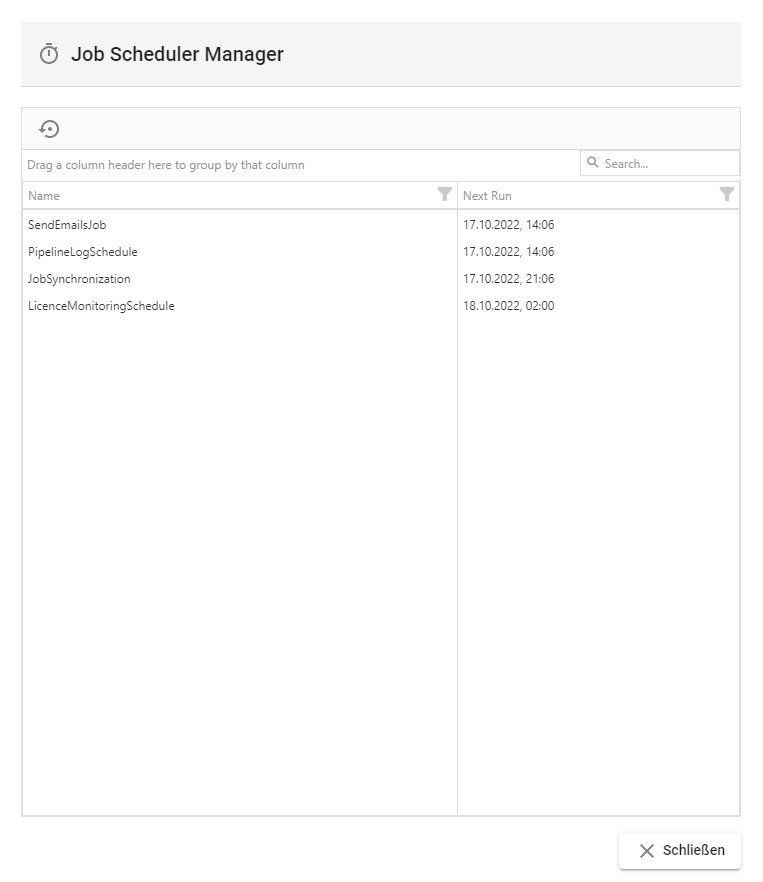
Allgemeine Funktionen
Zeitpläne zurücksetzen
-
Die Jobs aus den Datenbanken werden neu ausgelesen und eingeplant
-
Die Zeit des Systemjobs JobSynchronisation ist sehr wichtig, falls man Jobzeiten in der Datenbank per SQL ändert oder Datenbanken per Backup / Restore austauscht ohne Serviceneustart - zu dieser Zeit werden die neuen Jobs geholt und sind ab dann aktiv.
Tabelle des Dialogs “Job Scheduler Manager”
Die folgenden Features gehören zu der Tabelle:
Search…
-
Das ist ein Eingabefeld über welches der Inhalt der Tabelle durchsucht werden kann.
-
Die durchsucht nur die Spalte “Name”.
Name
-
Zeigt den Namen des ausgeführten Jobs an.
Next Run
-
Zeigt die nächste geplante Durchführung des Jobs an.
Gruppierungsoptionen
-
In der Tabelle können Spaltenköpfe, mittels gehaltenem Linksklick, in die Zeile oberhalb der Tabelle gezogen werden.
-
Elemente in dieser Zeile lösen eine Gruppierung, der darunterliegenden Tabelle, nach diesem Element aus.
Spaltenoptionen - Filtern
-
Ein Filtersymbol ist am rechten Ende eines jeden Spaltenkopfes positioniert.
-
Innerhalb des Filtermenüs kann die Spalte nach bestimmten Inhalten gefiltert werden. Diese Inhalte werden über Checkboxen (de-)aktiviert.
Spaltenoptionen - Linksklick
-
1. Linksklick aktiviert eine aufsteigende Sortierung nach der ausgewählten Spalte - ein kleiner Pfeil nach oben wird angezeigt.
-
2. Linksklick aktiviert eine absteigende Sortierung nach der ausgewählten Spalte - ein kleiner Pfeil nach unten wird angezeigt.
2.6. Logic Server
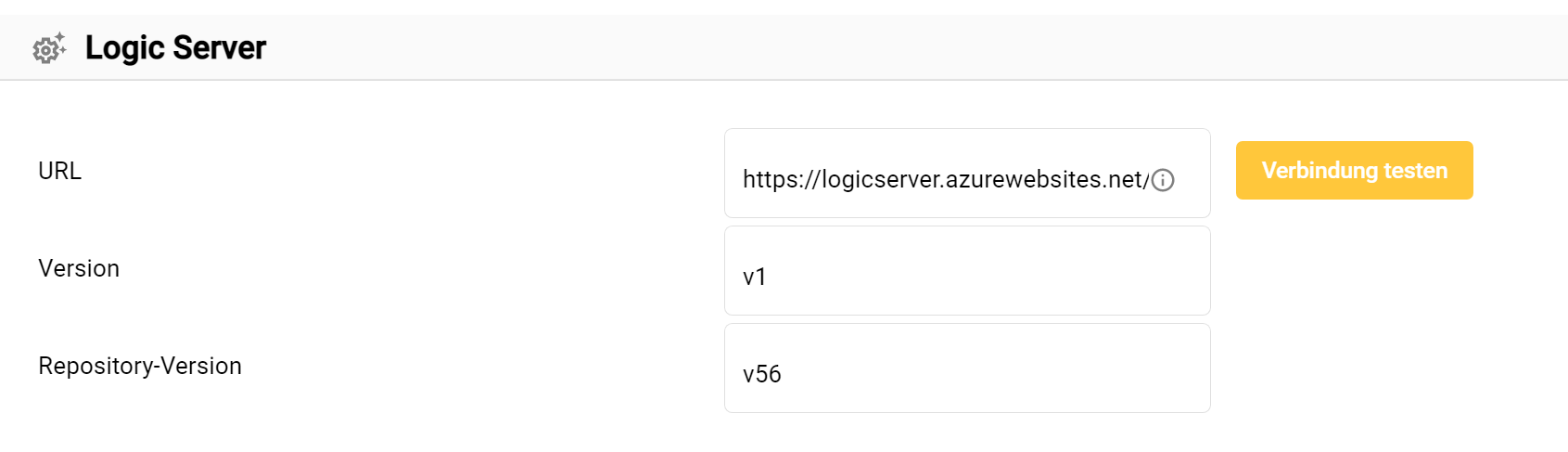
URL
-
Definiert die URL des Saxess-Logikservers, von dem Module und Konnektoren heruntergeladen werden können.
Verbindung testen
-
Testet die Verbindung mit dem Logikserver, dessen URL im Eingabefeld “URL” eingegeben ist.
Version
-
Definiert die API-Zielversion des Logikservers.
Repository-Version
-
Definiert die inhaltliche Zielversion des Logikservers.
2.7. Log-Service
OCT ermöglicht es Informationen an den Saxess-Logging-Server zu senden, um so die Cluster in ein Monitoring einzubinden.
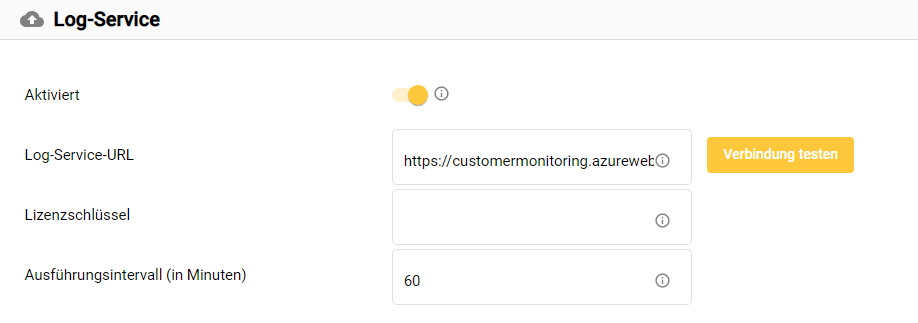
Aktiviert
-
Bei aktiviertem Schieberegler werden Informationen an den Log-Service gesendet.
Log-Service-URL
-
Definiert die URL des Log-Servers
Verbindung testen
-
Testet die Verbindung mit dem Überwachungsdienst, dessen URL im Eingabefeld “Log-Service-URL” eingegeben ist.
Lizenzschlüssel
-
Verknüpft den Service mit einem OCT-Lizenzschlüssel.
Ausführungsintervall (in Minuten)
-
Definiert das Zeit Intervall, in dem Informationen an den Log Server übertragen werden.
Alle Änderung in diesem Bereich erfordern einen Neustart des OCT-Service, damit die Einstellungen wirksam werden.
2.8. Proxy-Server-Einstellungen
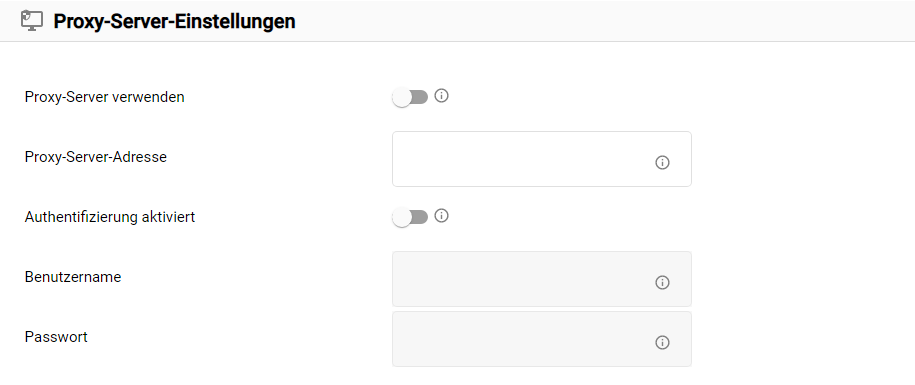
Proxy-Server verwenden
-
Der Schieberegler aktiviert die Verwendung eines Proxy-Servers.
Proxy-Server-Adresse
-
Freitextfeld für die Eingabe der Server-Adresse des Proxy-Servers.
Authentifizierung aktiviert
-
Der Schieberegler für die Aktivierung der Authentifizierung am Proxy-Servers (sofern notwendig). Für die Authentifizierung werden Benutzername und Passwort benötigt.
Benutzername
-
Benutzername für die Anmeldung am Proxy-Server.
Passwort
-
Passwort für die Anmeldung am Proxy-Server.
Alle Änderung in diesem Bereich erfordern einen Neustart des OCT-Service, damit die Einstellungen wirksam werden.
2.9. ETL
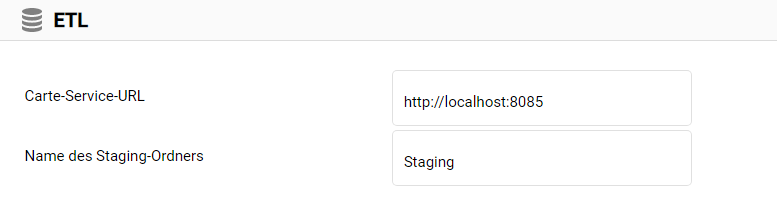
Carte-Service-URL
-
Definiert die URL des Pentaho Carte-Services.
Name des Staging-Ordners
-
Name eines jeden Staging-Ordners, der im Installationsverzeichnis für jede Datenbank angelegt wird.
2.10. E-Mail-Konfiguration
SMTP (Simple Mail Transfer Protocol) ist der grundlegende Standard, den Mailserver verwenden, um sich gegenseitig E-Mails über das Internet zu senden.
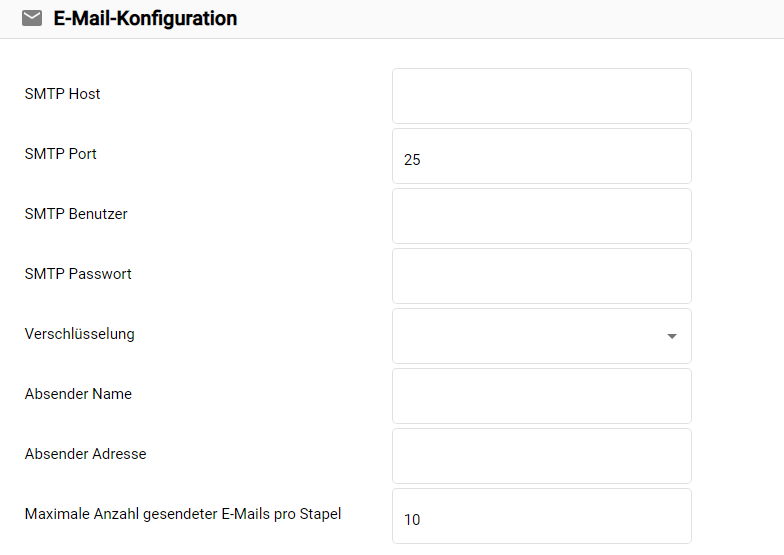
SMTP Host
-
Die Adresse der SMTP E-Mail Servers.
SMTP Port
-
Der Port, über den der SMTP E-Mail Server erreichbar ist.
SMTP Benutzer
-
Der SMTP-Benutzername ist, bei den großen Mailprovidern - wie z.B. Gmail, Yahoo, typischerweise die Mailadresse.
SMTP Passwort
-
Das SMTP-Passwort ist das Passwort für den oben festgelegten Benutzer, also z.B. das Passwort für die Mailadresse.
Verschlüsselung
-
Abhängig von der Konfiguration des SMTP E-Mail Servers kann zwischen SSL (Secure Sockets Layer) oder TLS (Transport Layer Security) gewählt werden.
-
Mit der Einstellung “Auto” versucht OCT die passende Verschlüsselung automatisch zu verwenden.
Absender Name
-
Individuell festlegbarer Absendername für die E-Mails.
Absender Adresse
-
Individuell festlegbare Mailadresse, von der aus die E-Mails versendet werden.
Maximale Anzahl gesendeter E-Mails pro Stapel
-
Diese Einstellung legt die Anzahl an E-Mails fest, die OCT auf einmal versendet.
-
Die E-Mail-Steps verschiedener registrierter Datenbanken senden die Emails in eine Warteschlage, welche die OCT-Applikation in regelmäßigen Abständen abarbeitet, um eine Überlastung des E-Mail Servers zu vermeiden.
2.11. Externe Lizenzen
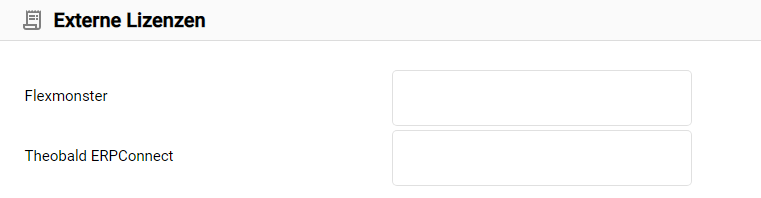
Flexmonster
-
Lizenzschlüssel der externen Komponente “Flexmonster”, mit welcher man Daten in einer Pivot Tabelle anzeigen lassen kann.
Theobald ERPConnect
-
Lizenzschlüssel für die externe Komponente Theobald ERPConnect, welche für die Nutzung des Steps “SAP (Direct)” notwendig ist.