
HTML kann im Tab-Typ “HTML-Editor” manuell per Editor erzeugt werden. Hierbei kann man sowohl direkt in HTML-Code schreiben, als auch über die Benutzeroberfläche Elemente einfügen/bearbeiten.
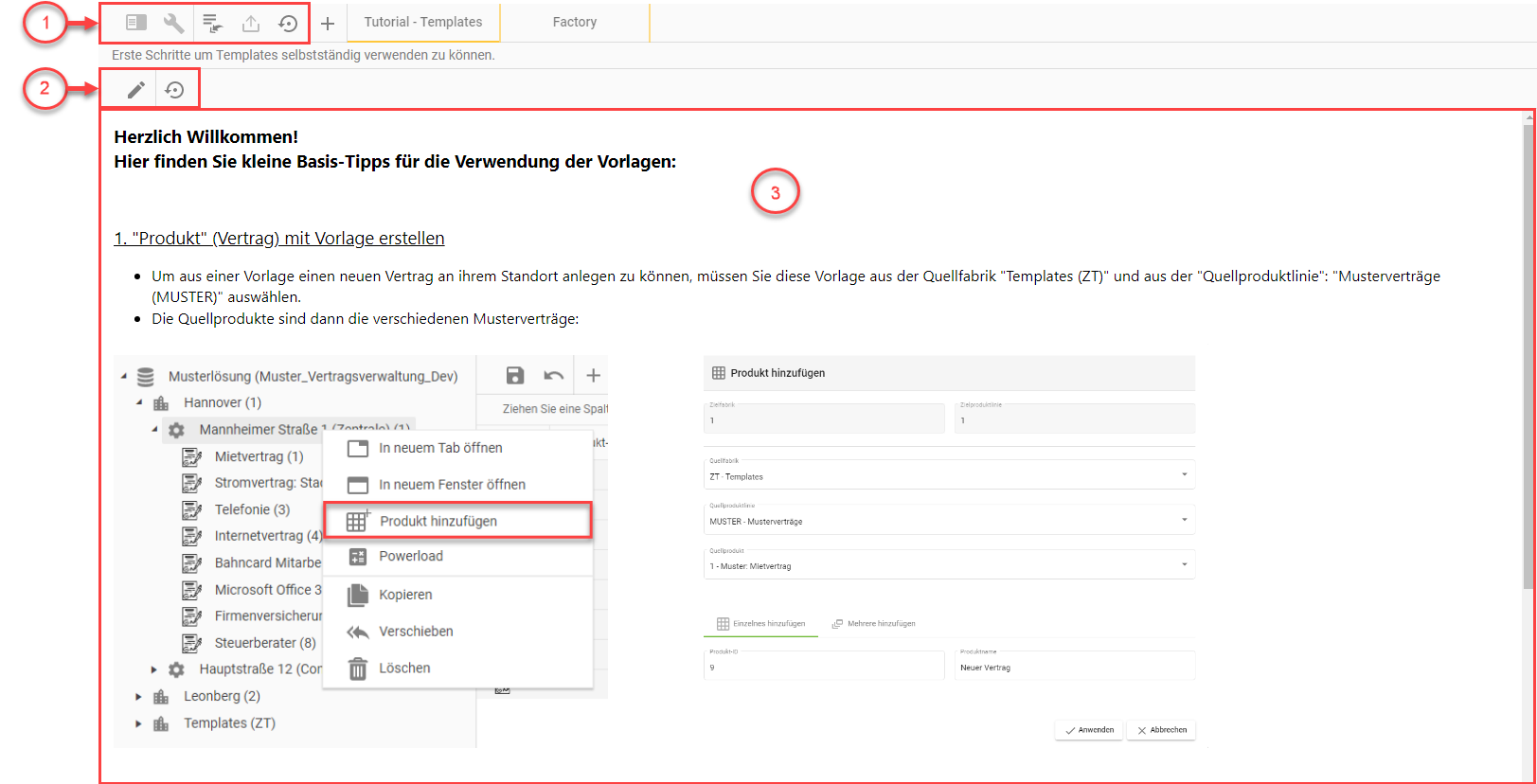
1. Hauptmenüzeile des Tabs HTML Editor
Diese Hauptmenüzeile bezieht sich auf den Tab als Gesamteinheit.
Layout speichern
-
Speichert alle Änderungen des Layouts des Data-Grids ab.
Layout entfernen
-
Entfernt alle Individualisierungen der Tabelle. Es bleibt ein leeres Data-Grid zurück.
Neu laden im Standardlayout
-
Temporäre und nicht gespeicherte Änderungen können so verworfen werden.
2. Hauptmenüzeile des Editors
Das Menü des Editors erlaubt die Bearbeitung des HTML-Containers und dessen Inhalte.
2.1. Editor öffnen
Öffnet die Hauptmenüzeile des Editors und erlaubt die Bearbeitung der HTML-Seite:

2.1.1. Datei
-
Öffnet einen Dropdown zur Bearbeitung des Containers als Datei.
-
So können neue Dokumente erstellt und die vorhandenen ausgedruckt werden.
2.1.2. Bearbeiten
-
Öffnet ein Bearbeitungsmenü der existierenden Datei.
-
Ermöglicht die Verwaltung der Inhalte und stellt eine Suchfunktion für diese zur Verfügung.
2.1.3. Ansicht
-
Verbessert die Ansicht des Containers mit visuellen Hilfen.
-
Ferner kann hier in den Quelltext der Seite reingeschaut werden.
2.1.4. Einfügen
-
Öffnet ein Dropdownmenü, welches das Einfügen von Bildern, Links, Medien, Tabellen ermöglicht und diese in die Formatierung der Seite einbettet.
2.1.5. Format
-
Öffnet ein Dropdownmenü zur Veränderung des Formats der gesamten Seite und des enthaltenen Inhaltes (z.B. Text).
2.1.6. Werkzeuge
-
Stellt zusätzliche Werkzeuge für den gebrauch zur Verfügung.
-
Es kann in die Quelltextansicht gewechselt werden und die Gesamtanzahl an Wörtern dargestellt werden.
2.1.7. Tabelle
-
Öffnet ein Dropdownmenü zur Erstellung und Bearbeitung einer Tabelle.
2.2. Formatierungs-Menüleiste
Unterhalb der Hauptmenüzeile des Editors befindet sich eine weitere Menüzeile für Formatierungselemente.
-
Hier können mittels der Verwendung von Shortcuts bestimmte Seitenformatierungen schnell angepasst werden.
Editor schließen
-
Diese Funktion ersetzt die Funktion “Editor öffnen” an der selben Stelle, wenn der Editor bereites geöffnet ist.
-
Das Icon wechselt zu einem “X”.
-
Schließt den Editor wieder und speichert alle Inhalte des HTML-Containers ab.
HTML-Seite neu laden
-
Verwirft alle nicht gespeicherten Änderung und lädt alle Daten neu.
3. HTML-Container
Beinhaltet per Default keine Inhalte und kann über das “Menü für den Editor” bearbeitet werden.