
Das Kontextmenü des Werkes erlaubt dessen Verwaltung & Erweiterung.
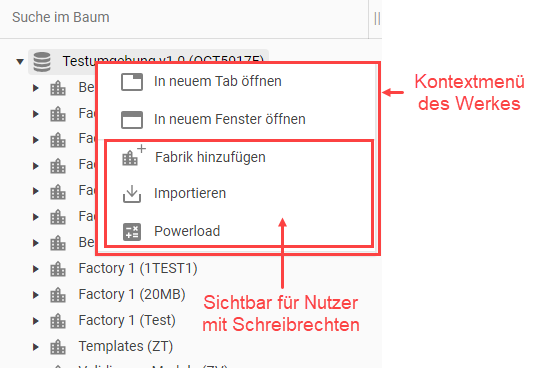
1. Optionen des Kontextmenüs
Die Rechte des eingeloggten Nutzers bestimmen/limitieren die sichtbare/verfügbare Auswahl an Optionen in diesem Kontextmenü!
1.1. In neuem Tab öffnen
-
Öffnet die aktive (bzw. aktuell geöffnete) OCT-Instanz auf Werkebene in einem neuen Tab.
1.2. In neuem Fenster öffnen
-
Öffnet die aktive (bzw. aktuell geöffnete) OCT-Instanz auf Werkebene in einem neuen Fenster.
Die folgenden Features sind nur sichtbar für Nutzer mit Schreibrechten:
1.3. Fabrik hinzufügen (Dialog)
Öffnet den Dialog "Neue Fabrik anlegen":
-
Der geöffnete Dialog hat die folgenden Optionen:
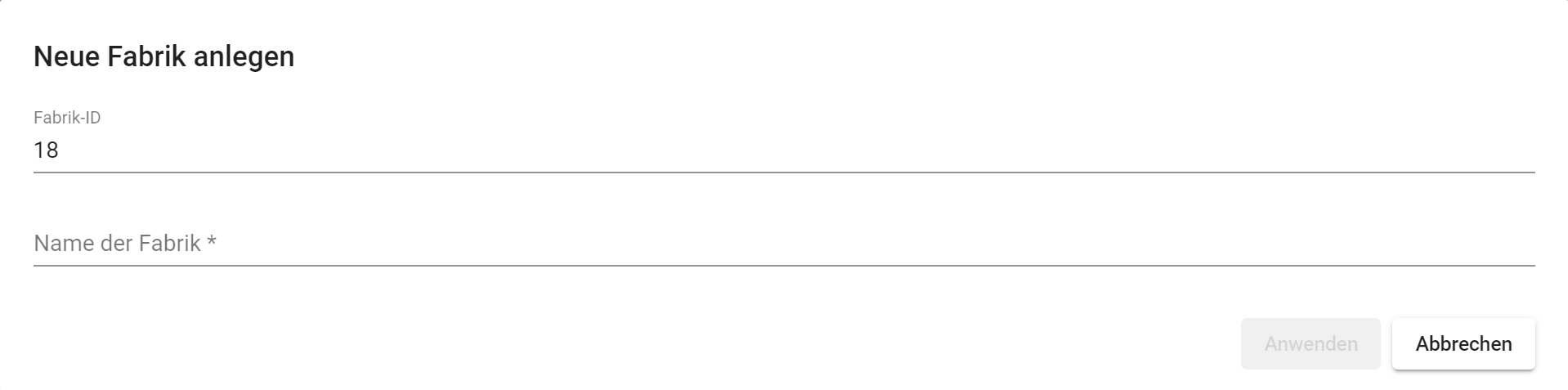
Dialog: “Neue Fabrik anlegen”
Fabrik-ID
-
Weist der Fabrik eine (zwingend) einzigartige ID zu.
-
Bestimmte Zeichen sind für diese ID verboten:

Verbotene Zeichen für die Fabrik-ID
Name der Fabrik
-
Weist der Fabrik einen Namen zu. Dieser Name muss nicht einzigartig sein.
1.4. Importieren (Dialog)
Öffnet den Dialog "Objekt importieren":
Die verfügbaren Eingabe-/Auswahlfelder des Dialoges hängen vom importierten Objekttyp (z.B. Fabrik oder Produkt) ab. So kann man für Fabriken z.B. nur die Zielfabrik festlegen.
-
Das folgende Beispiel zeigt den Import des Objekttyps “Produkt”:
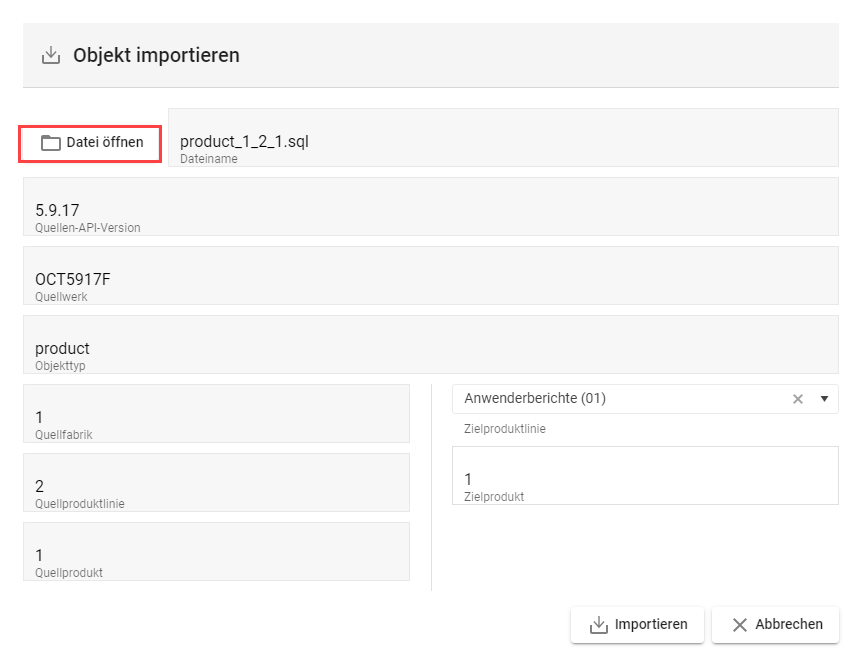
Übersicht des Dialoges “Objekt importieren”
Datei öffnen
-
Öffnet den Browser, um die zu importierende Quelldatei mit der Dateierweiterung “.sql” auszuwählen.
Zielfabrik
-
Bei dem Import einer Fabrik wird ausschließlich ein Eingabefeld für die Ziel-Fabrik-ID eingeblendet:
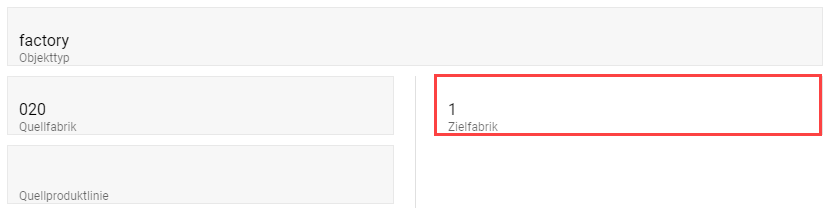
Eingabefeld: Import einer Fabrik -
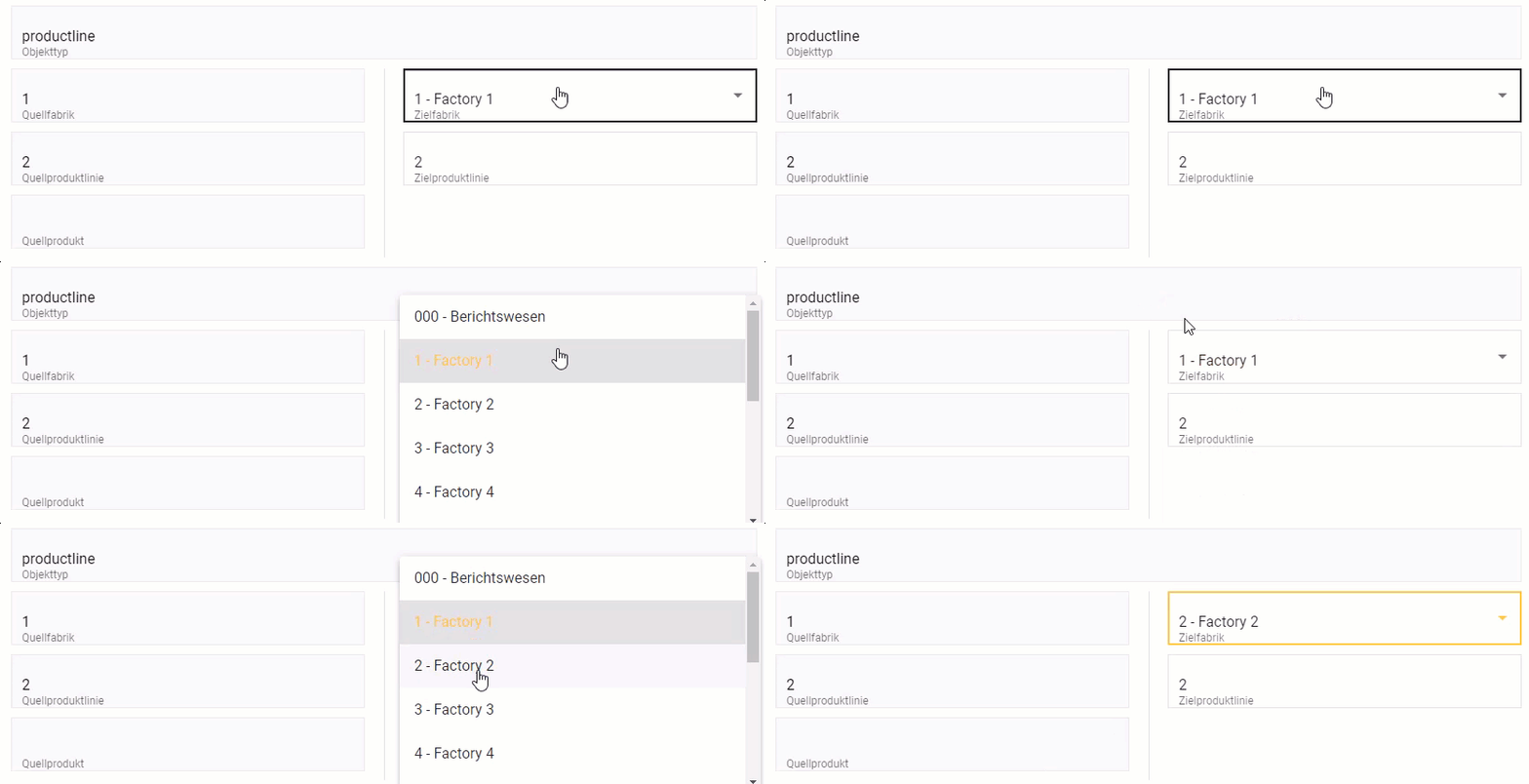
Bei dem Import einer Produktlinie wählt man die Zielfabrik aus den bereits existierenden Fabrik mittels eine Dropdown-Menüs aus:
Zielproduktlinie
-
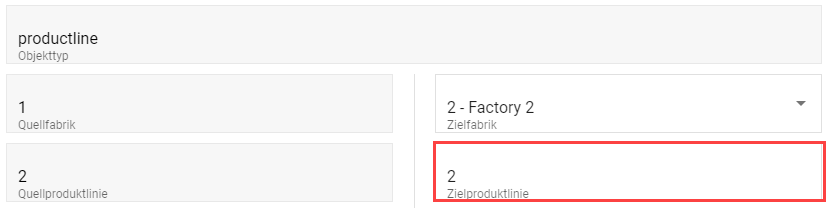
Bei dem Import einer Produktlinie wird die Ziel-Produktlinien-ID über ein Eingabefeld festgelegt:
-
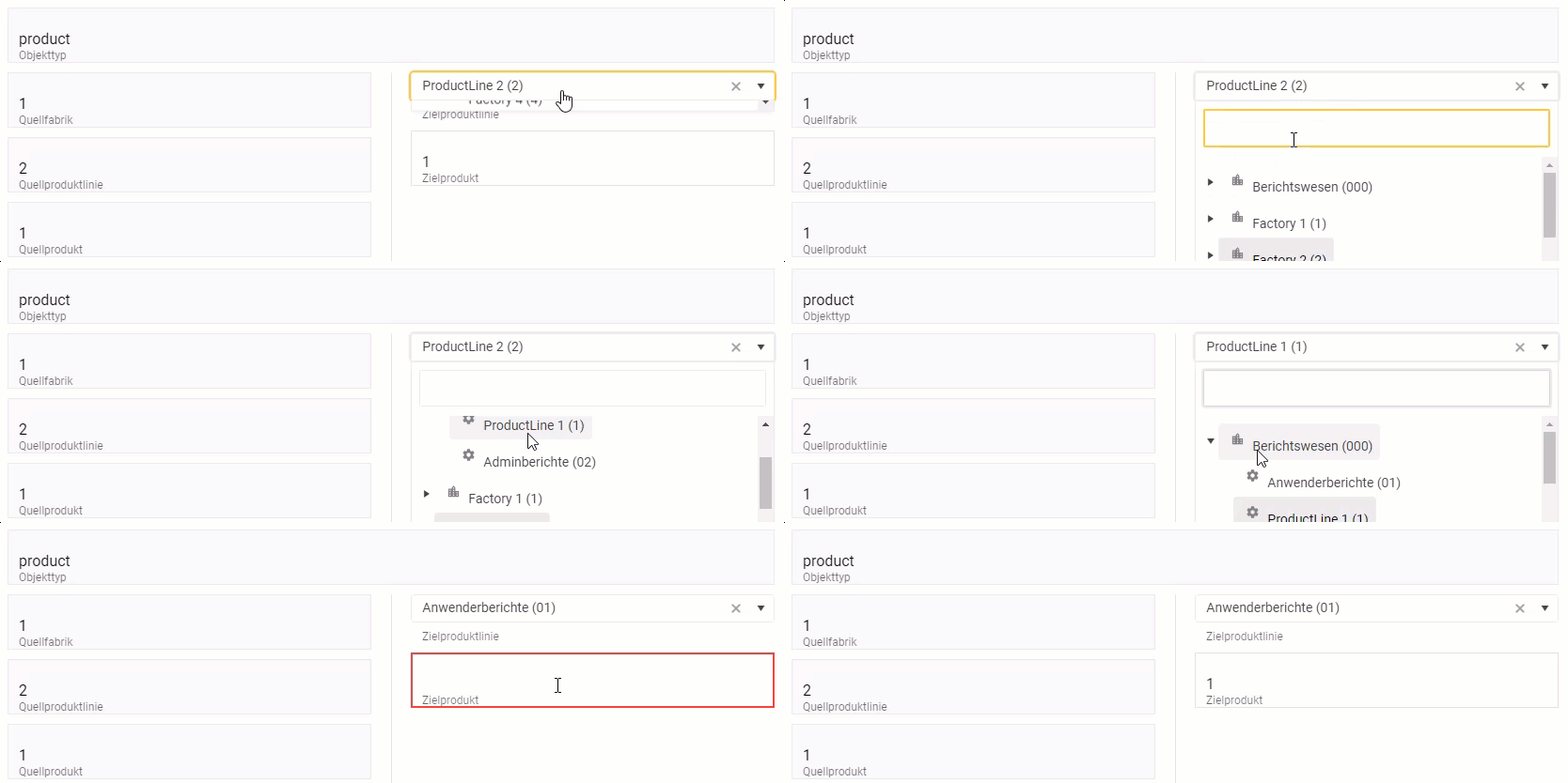
Bei dem Import eines Produktes wählt man die Zielproduktlinie aus den bereits existierenden Produktlinien mittels eine Dropdown-Menüs aus:
Zielprodukt
-
Legt die Ziel-Produkt-ID des importierten Produktes fest.
-
Produkte können nicht in Fabriken importiert werden, welche keine Produktlinien enthalten. Es erscheint eine Warnung im unteren Teil des Dialogs:

Warnung: Versuchter Import eines Produkts direkt in eine leere Fabrik
1.5. Powerload (neuer Browser-Tab)
-
Startet das Powerloading für das gesamte Werk mit den Rechten des ausführenden Benutzers.
-
Mit Start des Powerloads wird ein neuer Browser-Tab geöffnet:
