
Ein Steptyp für den automatisierten Versand von Emails mit verschiedenen Anhängen. Für die Einrichtung eines automatischen E-Mail-Versands muss auf Serverebene ein passender EMail-Server hinterlegt/eingerichtet werden:
Globale Einstellungen | E-Mail-Konfiguration
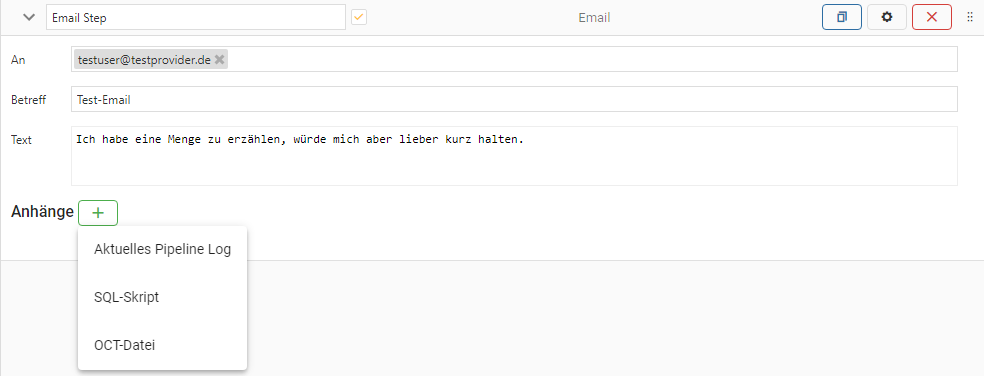
1. Allgemeine Einstellungen
An
-
Email-Empfänger für die zu versendende Email.
-
Die Logik in dem Eingabefeld erkennt automatisch alle Eingaben der Struktur x@y.z
-
Die Eingaben erfolgen durch die “Enter”-Taste oder das Klicken auf einen Punkt außerhalb des Eingabefelds.
Betreff
-
Versieht die zu versendende Mail mit einem Betreff.
Text
-
Befüllt die Mail mit einem individualisierbaren Text.
2. Anhänge
2.1. Aktuelles Pipeline Log
-
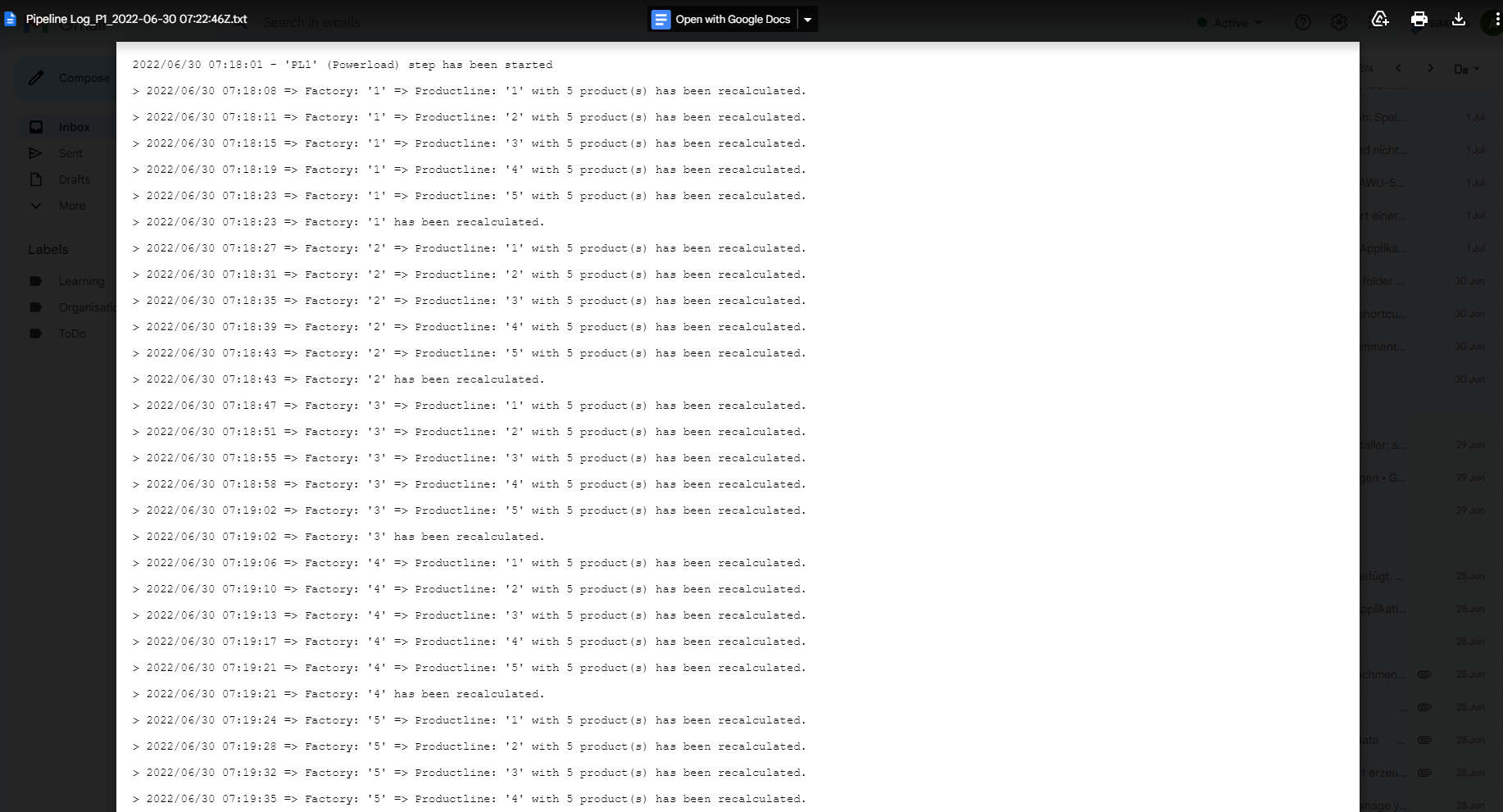
Es wird das Log derjenigen Pipeline ausgewählt, in welcher sich der Email-Step befindet.
-
Ist der Email-Step z.B. ein Bestandteil der Pipeline mit der ID = “P1” (siehe Bild unterhalb), so wird dieses Log angehangen.
-
Das Log enthält Informationen von einer (der aktuellen) Pipeline-Ausführung.
-
Alle durchgeführten Steps, bis einschließlich des Email-Steps selbst, sind in dem Log aufgeführt.
-
Ist der Email-Step z.B. an Position 3 und es folgen auf Position 4 & 5 noch weitere Steps, so sind diese nicht Teil dieser Log-Datei.
-
2.2. SQL-Skript
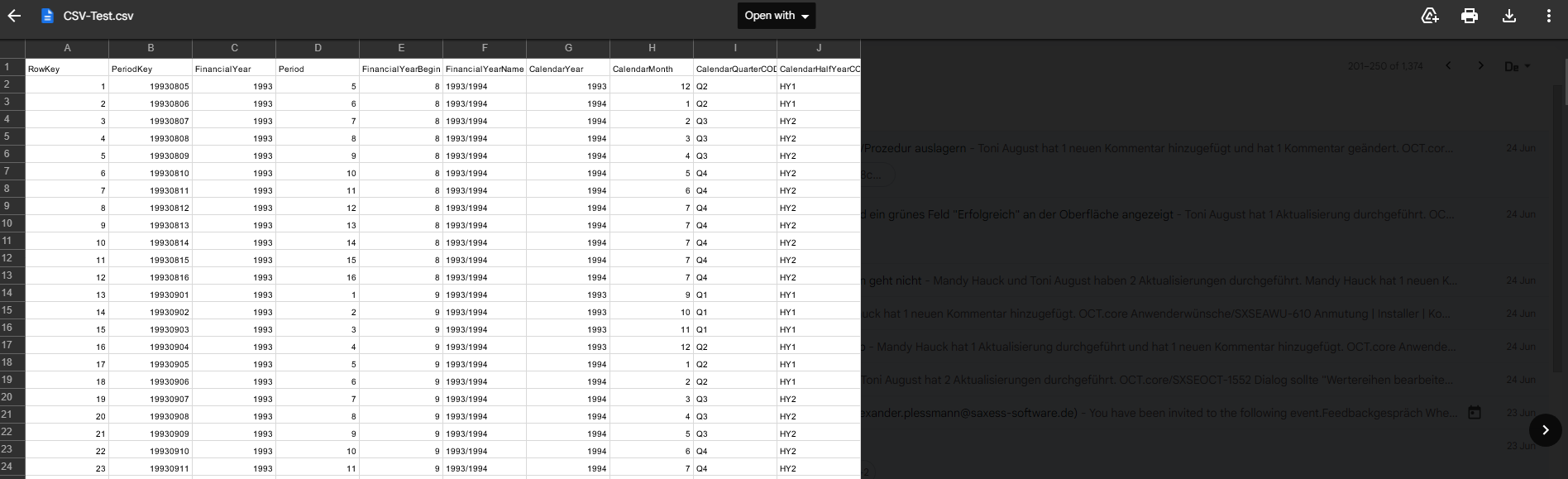
Führt die angegebene SQL-Abfrage unter einer OCT-Datenbank aus und exportiert das Ergebnis entweder als XLSX-, CSV-, oder XLS-Dateien.
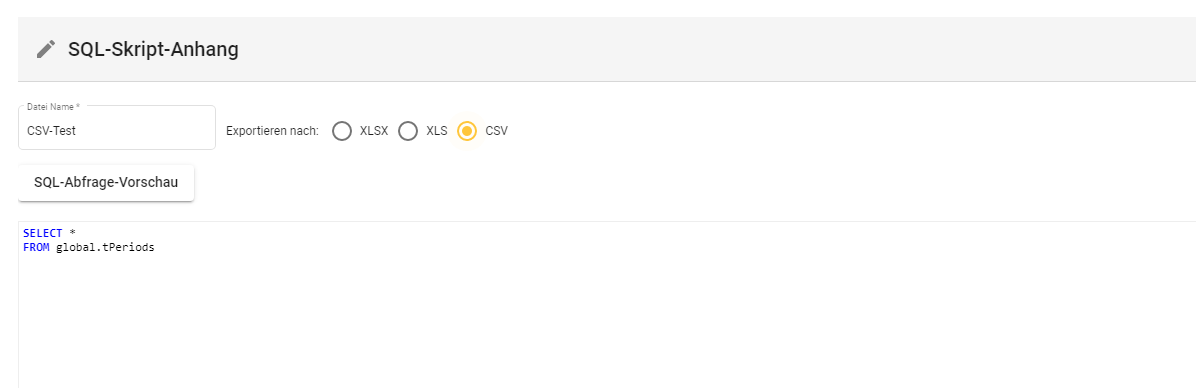
Die Auswahl des Kontextmenüpunktes “SQL-Skript” innerhalb des “Email”-Steps öffnet einen neuen Dialog:
-
Die SQL-Abfrage wird dabei in das große freie Eingabefeld, unterhalb des Features “SQL-Abfrage-Vorschau” eingegeben.
Datei Name
-
Der spätere Name der exportierten Ergebnis-Datei (des Mail-Anhangs).
Exportieren nach:
-
Wählt den Dateityp der exportierten Ergebnis-Datei aus.
SQL-Abfrage-Vorschau
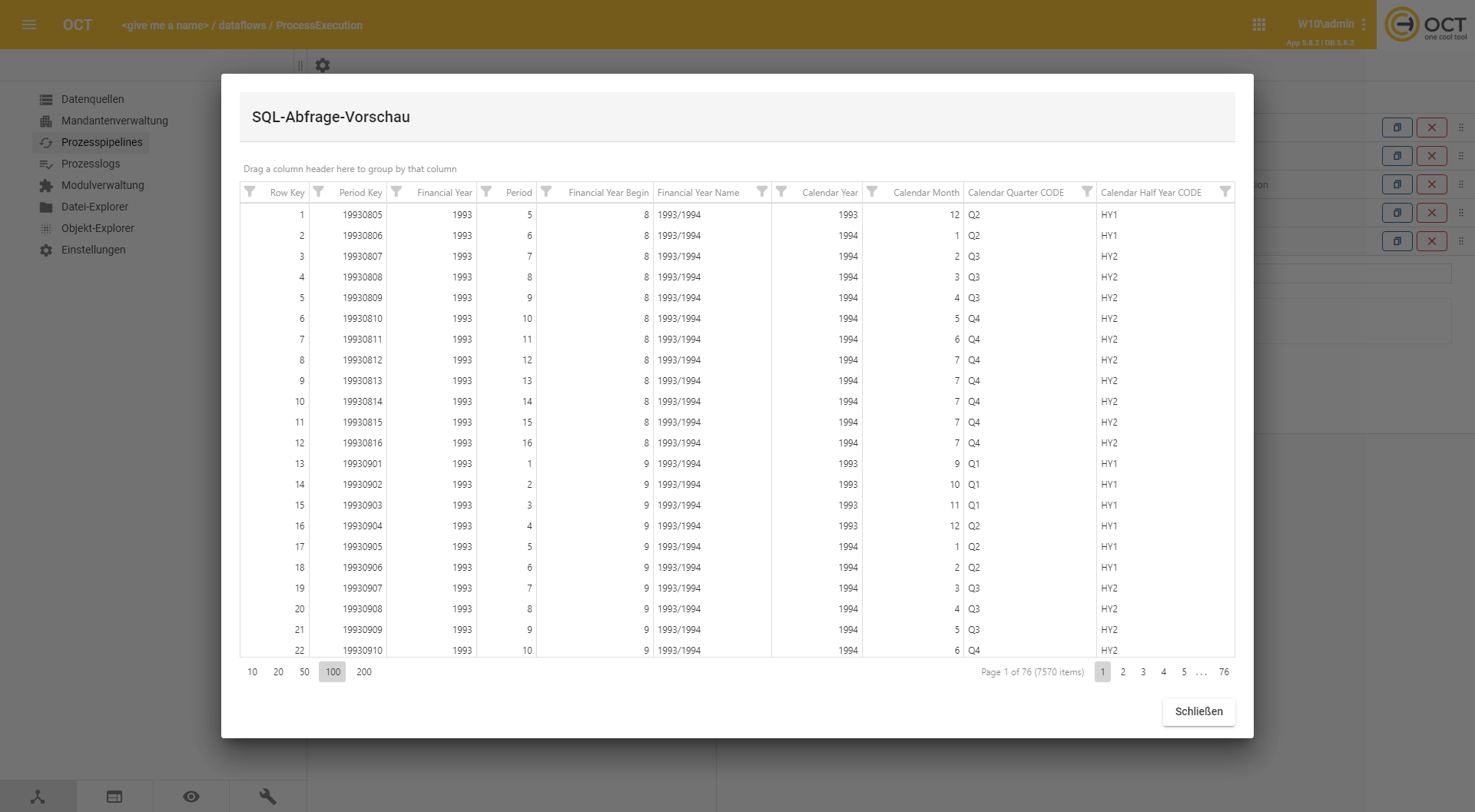
Öffnet innerhalb des Dialogs “SQL-Skript-Anhang” einen neuen Dialog, in welchem das Ergebnis der SQL-Abfrage als tabellarische Vorschau dargestellt wird:
-
Die Anzahl und der Inhalt der Spalten hängt von der jeweiligen Abfrage ab.
Spaltenkopfoptionen: Gruppierung durch Drag & Drop
-
Mittels eines Linksklick können Spaltenköpfen in den Bereich oberhalb der Tabelle gezogen werden.
-
Gruppiert die Informationen der Tabelle nach dieser Spalte.
Spaltenoptionen: Filtern
-
Ein kleines Filtersymbol, innerhalb einer jeden Spalte, öffnet einen kleinen Dialog.
-
Werte der jeweiligen Spalte, mittels Aktivierungen von Checkboxen, sind als Filter einsetzbar.
Tabellenoptionen: Anzahl der gezeigten Ergebnisse
-
Am linken unteren Rand der Tabelle ist die Anzahl der gleichzeitig gezeigten Ergebnisse einstellbar.
2.3. OCT-Datei
Bietet die Möglichkeit, eine physische Datei von der Festplatte auszuwählen, um sie als Anhang hinzuzufügen.
Die Auswahl des Kontextmenüpunktes “OCT-Datei” innerhalb des “Email”-Steps öffnet einen neuen Dialog:
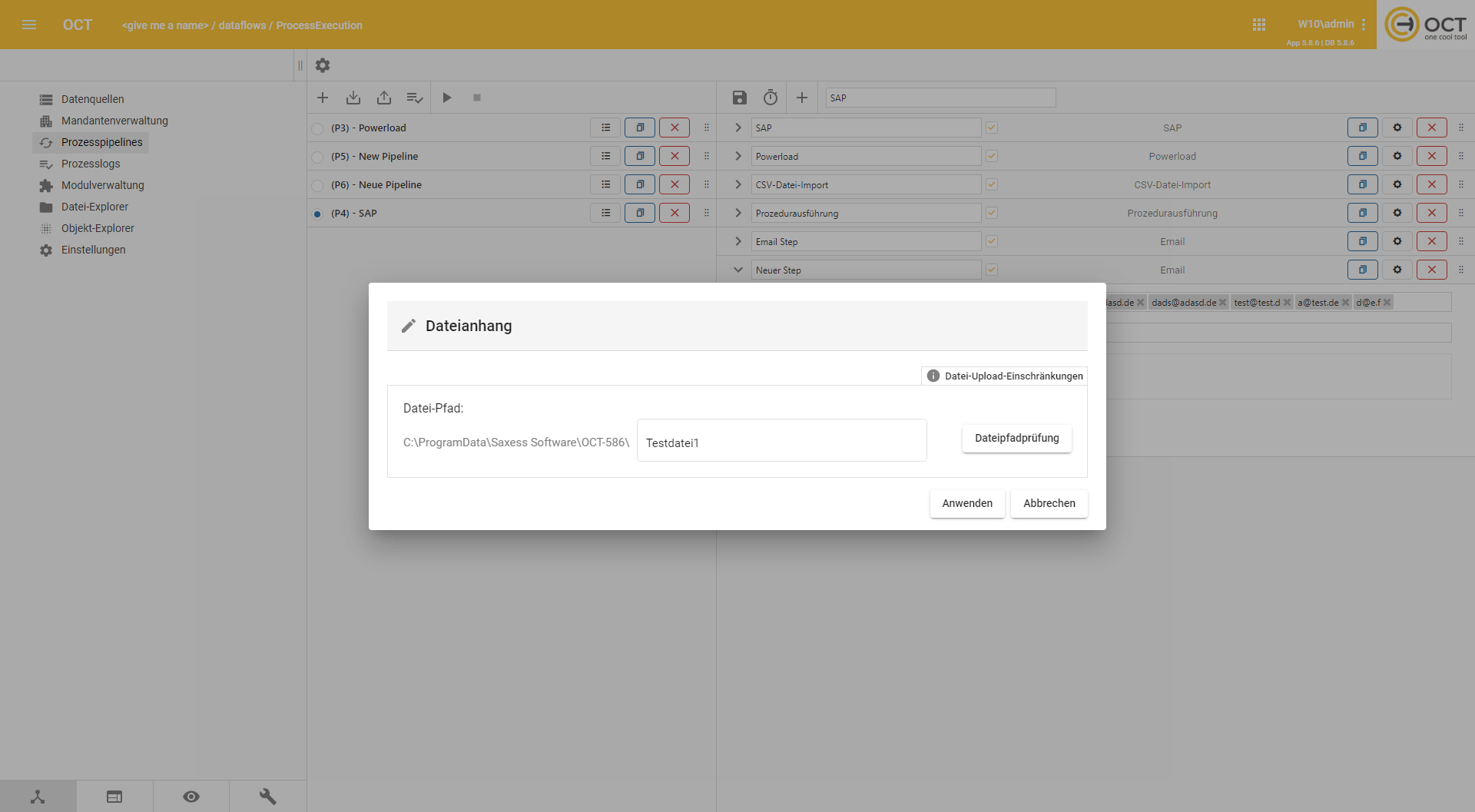
Datei-Upload-Einschränkungen
-
Erklärt die Restriktionen der Datei-Auswahl.
-
Die Dateigröße darf maximal 5MB betragen.
-
Die Datei muss in einem vorgegebenen Pfad liegen. Der notwendige Datei-Pfad-Präfix Ist dabei schon innerhalb des Dialoges vorgegeben.
Datei-Pfad:
-
Eingabe des Dateinamens und des Dateityps.
-
Der, durch Restriktionen, vorgegeben Präfix des Dateipfades ist bereits angegeben.
-
Dateien müssen innerhalb dieser Ordnerstruktur liegen.
Dateipfadprüfung
-
Prüft ob die Datei korrekt angegeben und abgelegt/verortet ist.
-
Stimmen Angabe und Ablageort nicht überein, so wird eine Fehlermeldung ausgelöst.