
Tabs vom Typ “Data Grid” stellen Listen mit Werten zur Ansicht bereit. Aktuelle Einschränkung des Tab-Typs sind:
-
Es können keine Zwischensummen erzeugt werden.
-
Es können nicht Zeilen gleichzeitig auf und zu geklappt werden.
-
Der Expansionsstatus des Grids wird nicht gespeichert.
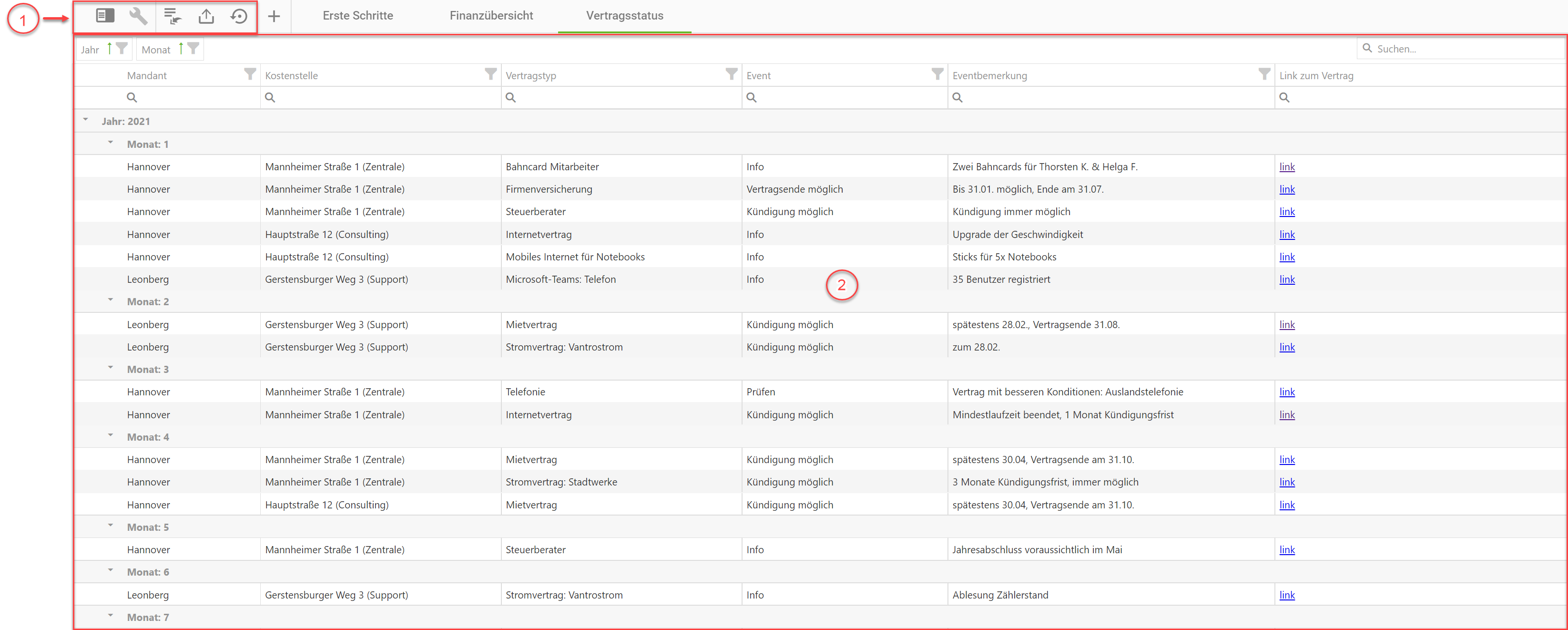
1. Hauptmenüzeile des Tab-Types “Data Grid”
Diese Menüzeile beinhaltet verschiedene Aktionen und Untermenüs, bezogen auf die Tabelle, an.
1.1. Feldliste
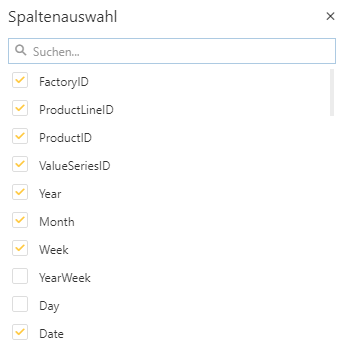
Öffnet den Dialog “Spaltenauswahl”.
-
Die in der Tabelle angezeigte Spalten können über Checkboxen ein-/ausgeblendet werden.
“Suchen…”
-
Durchsucht die Spaltenauswahl nach (Teil-)Inhalten.
1.2. Layout-Optionen
Layout speichern
-
Speichert alle Änderungen des Layouts des Data-Grids ab.
Layout entfernen
-
Entfernt alle Individualisierungen der Tabelle. Es bleibt ein leeres Data-Grid zurück.
1.3. Allgemeine Funktionen
Exportieren
-
Erstellt und lädt die komplette Data-Tabelle als “.xlsx-Datei” herunter.
Neu laden im Standardlayout
-
Temporäre und nicht gespeicherte Änderungen können so verworfen werden.
2. DataGrid - Tabelle
Stellt die angebundenen Daten tabellarisch dar. Diese Tabelle kann durch Gruppierungen, Sortierungen, Filter und Ausklappfunktionen beliebig granularisiert werden.
Spaltennamen bzw. Feldnamen dürfen nicht die folgenden Zeichen enthalten:
-
Punkte (“.”)
-
Doppelpunkte (“:”)
-
Eckige Klammern (“[“ oder “]”)
2.1. Optionen zur Bearbeitung der Tabelle
“Suchen…”
-
Durchsucht die gesamte Tabelle nach (Teil-)Inhalten.
-
Suchtreffer werden in der Tabelle farblich markiert.
-
Die Sucheingabe kann durch ein kleines “x” auf rechten Rand des Eingabefeldes gelöscht werden.
Spaltenoptionen - Gruppierungen
-
Durch das ziehen einer Spalte in die Gruppierungszeile, wird die Tabelle nach dieser Spalte gruppiert.
-
Diejenigen Spalten, welche in der Gruppierungszeile liegen, werden nicht mehr als Spalte in der Tabelle angezeigt.
Spaltenoptionen - Anordnung durch Drag & Drop
-
Die Anordnung der Spalten zueinander ist durch einen Linksklick auf den jeweiligen Spaltenkopf möglich. Durch Drag & Drop (durchgehender Linksklick) kann die Position einer Spalte verändert werden.
Spaltenoptionen - Filtern
Filtert die gesamte Tabelle nach einem Teil oder allen Informationen dieser Spalte.
-
Über Checkboxen kann der Inhalt (de-)aktiviert werden, nach welchem die Tabelle gefiltert wird.
-
“Suchen…” = Durchsucht die Filterliste nach konkreten Inhalten.
Spaltenoptionen - Sortieren
Durch einen kurzen Linksklick auf einen Spaltenkopf, kann die Sortierung in der jeweiligen Spalte geändert werden.
-
1. Linksklick:
-
Sortiert die Spalte aufsteigend und ein kleiner Pfeil nach oben erscheint.
-
-
2. Linksklick:
-
Ändert die Sortierung zu absteigend und ein kleiner Pfeil nach unten erscheint.
-
Spaltenoptionen - Rechtsklick
Ein kurzer Rechtsklick auf einen Spaltenkopf, öffnet das jeweilige Kontextmenü.
-
Aufsteigend sortieren
-
Sortiert den Inhalt der ausgewählten Spalte aufsteigend.
-
-
Absteigend sortieren
-
Sortiert den Inhalt der ausgewählten Spalte absteigend.
-
-
Sortierung aufheben
-
Hebt alle aktivierten Sortierungen dieser Spalte auf.
-
Ist keine Sortierung ausgewählt, so ist diese Option ausgegraut.
-
-
Nach dieser Spalte gruppieren
-
Aktiviert eine Gruppierung nach der ausgewählten Spalte.
-
Die Spalte wird oberhalb der Tabelle in der Gruppierungszeile mit angezeigt.
-
-
Alle Gruppierungen entfernen
-
Entfernt alle Spalten, welche in der Gruppierungszeile aktiviert und abgelegt sind.
-
Gruppierungsfeldoptionen - Rechtsklick
Spalten, welche durch Drag & Drop oder durch eine Aktion im Spaltenkontextmenü, in der Gruppierungszeile liegen, besitzen ihr eigenes Kontextmenü. Dieses kann durch einen kurzen Rechtsklick geöffnet werden.
-
Gruppierung entfernen
-
Entfernt die ausgewählte Gruppierung aus der Gruppierungszeile.
-
-
Alle Gruppierungen entfernen
-
Entfernt alle Gruppierungen aus der Gruppierungszeile.
-
Spaltenoptionen - Suche
Die Spaltensuche setzt sich zusammen aus einem Dropdown-Menü und einem Eingabefeld.
-
In das Eingabefeld können sowohl Zahlen als auch Texte eingegeben werden.
-
Die Lupe öffnet ein Dropdown-Menü mit verschiedenen Auswahlmöglichkeiten:
-
Enthält = Suchtreffer in der Spalte, welche die Eingabe als (Teil-)Inhalt enthalten.
-
Enthält nicht = Suchtreffer in der Spalte, in welchen die Eingabe nicht vorkommt.
-
Beginnt mit = Suchtreffer, welche mit der Eingabe beginnen.
-
Endet mit = Suchtreffer, welche mit der Eingabe enden.
-
Ist gleich = Suchtreffer, welche exakt gleich der Eingabe sind.
-
Ist nicht gleich = Suchtreffer, welche sich von der Eingabe unterscheiden.
-
Zurücksetzen = Entfernt alle eingestellten Suchparamter für diese Spalte.
-