
Datenquellen werden definiert um Daten von anderen Speicherorten in die OCT Datenbank zu laden. Pipelines und Steps bilden dann den Datenfluss.
Das folgende Video zeigt & beschreibt das Konzept hinter den Datenflüssen:
Dies ist die Startansicht des Tabs Datenflüsse. Hier findet man eine individualisierte Startseite (HTML basierend), einen Menüindex und die übliche Kopfzeile:
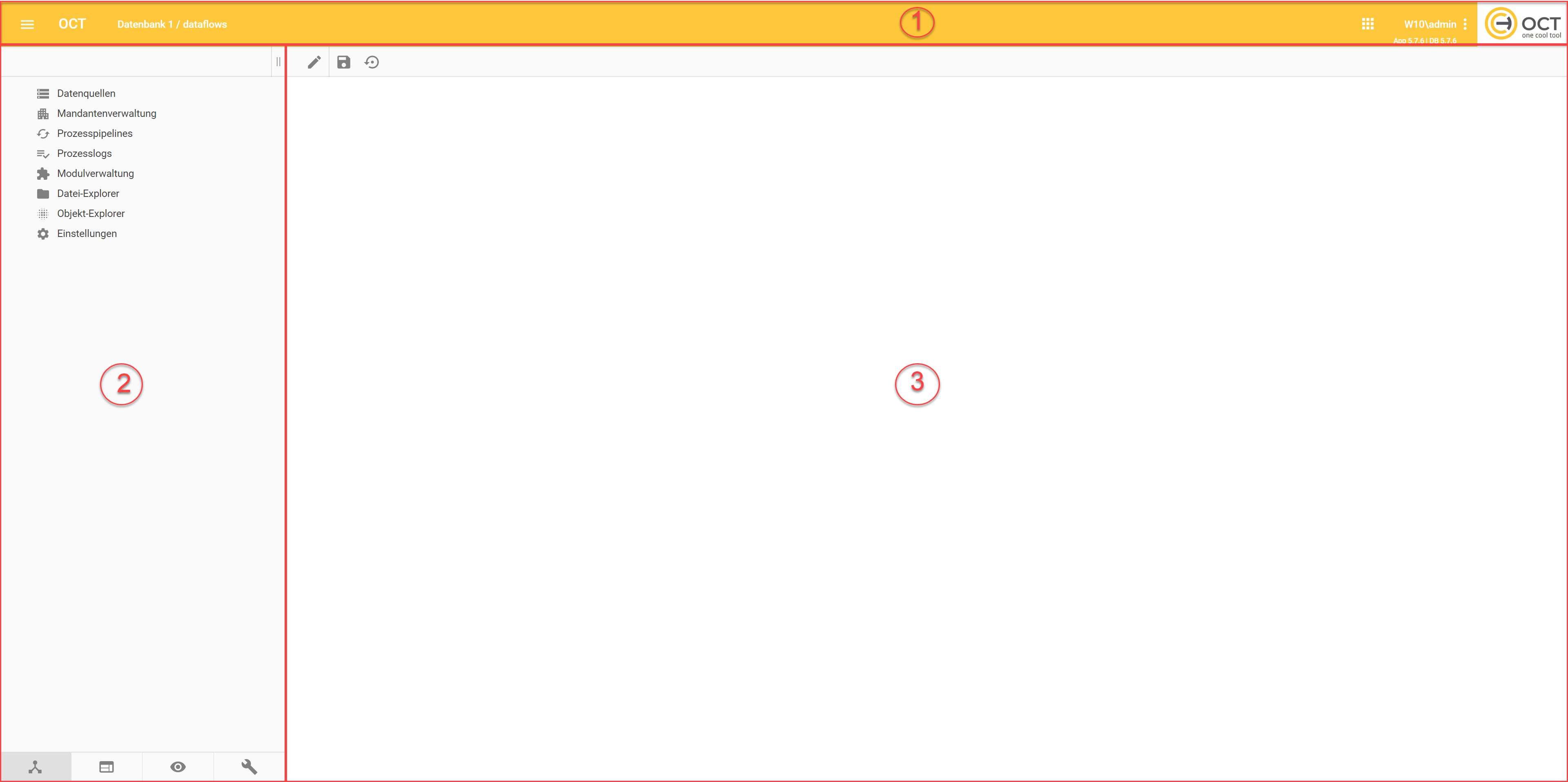
Die folgenden Inhalte und Kapitel sind rund um das Thema Datenflüsse zu finden:
1. Header

“Burger”-Symbol
-
Das “Burger”-Symbol öffnet und schließt die Sidebar.
OCT-Home-Button
-
Home-Button ermöglicht Rückkehr zur OCT-Startseite, unabhängig von der gerade geöffneten Sektion.
Pfad
-
Der Pfad zeigt alle aktuell geöffneten Ebenen an. Dabei ist die erste Ebene der Cluster(-Name) der OCT-Instanz, die zweite Ebene der aktuell geöffnete Hauptbereich (Startseite oder Auswahl in der Navigations-Tableiste), die nächste Ebene ein geöffnetes Untermenü in dem Hauptbereich, usw.
-
Von links nach rechts bewegt man sich im Pfad also von der höchsten bis in die niedrigste geöffnete Ebene.
-
Serverliste
-
Ermöglicht den Zugang zu der Serverliste und den globalen Einstellungen: 1.1. Serverliste
Applikations-/Datenbankversion
-
Zeigt die installierte Datenbank- und Applikationsversion an.
(Cluster-)Logo
-
Dieser Bereich zeigt das Cluster-Logo. Die Auswahl des Logos lässt sich in den Datenbankeinstellungen ändern: 6.1. Benutzerverwaltung | 2.1. Nutzer Einstellungen
1.1. Benutzermenü
2. Sidebar
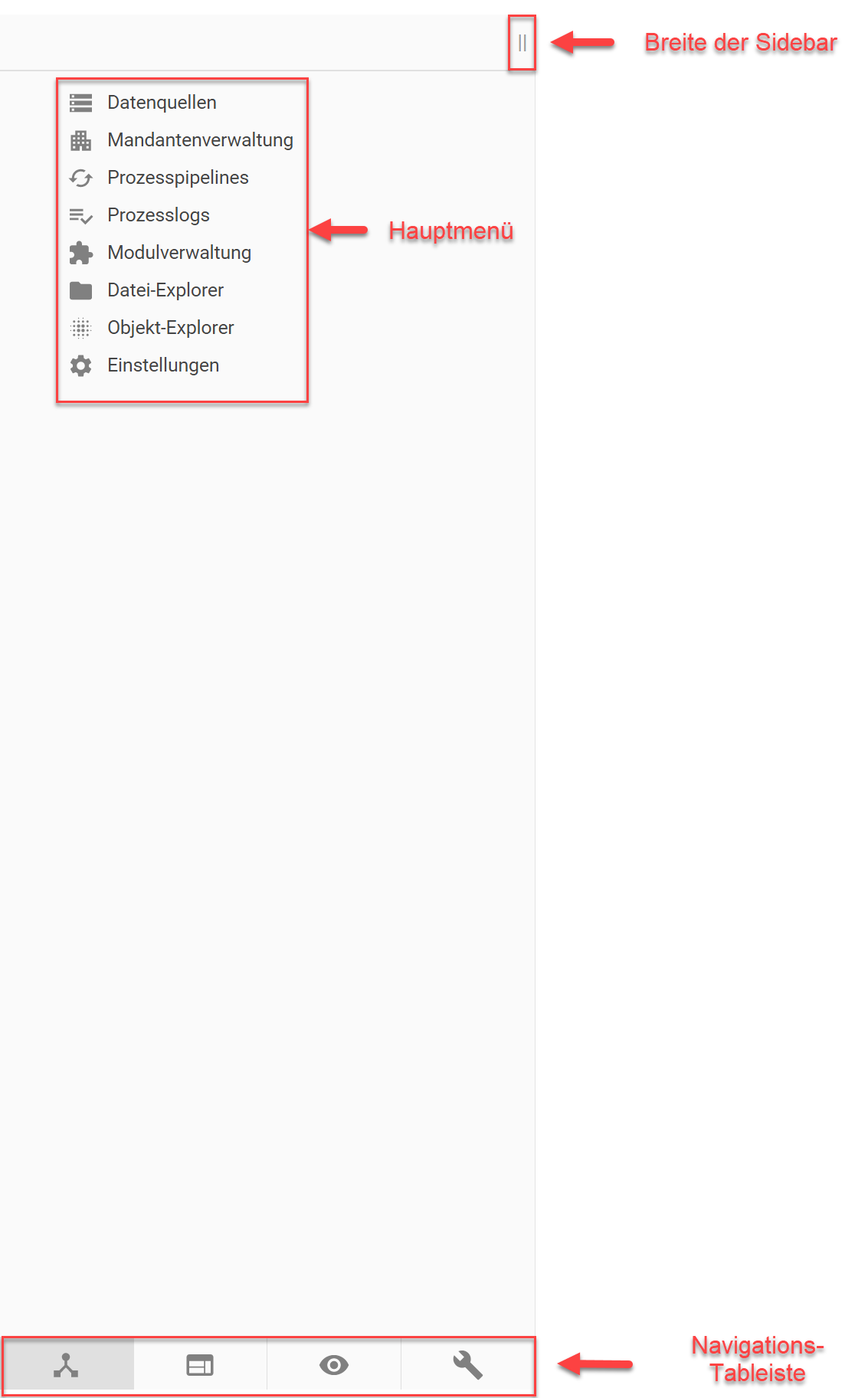
Einstellung der Hauptmenü-Breite
-
Ein Schieber (zwei vertikale Striche) stellt die Breite des Hauptmenüs ein.
-
Der Schieber wird durch einen gehaltenen Linksklick (Drag & Drop) angewendet.
Hauptmenü (mit den Auswahlmöglichkeiten):
-
Datenquellen
-
Prozesspipelines
-
Prozesslogs
-
Modulverwaltung
-
Objekt-Explorer
-
Einstellungen
Navigations-Tableiste
-
Datenflüsse: Öffnet den Hauptbereich: Datenflüsse.
-
Datenerfassung: Öffnet den Hauptbereich: Datenerfassung.
-
Visualisierung: Öffnet den Hauptbereich: Visualisierung.
-
Datenbankeinstellungen: Öffnet den Hauptbereich: Datenbankeinstellungen.
3. Container für die HTML-Editor-Inhalte
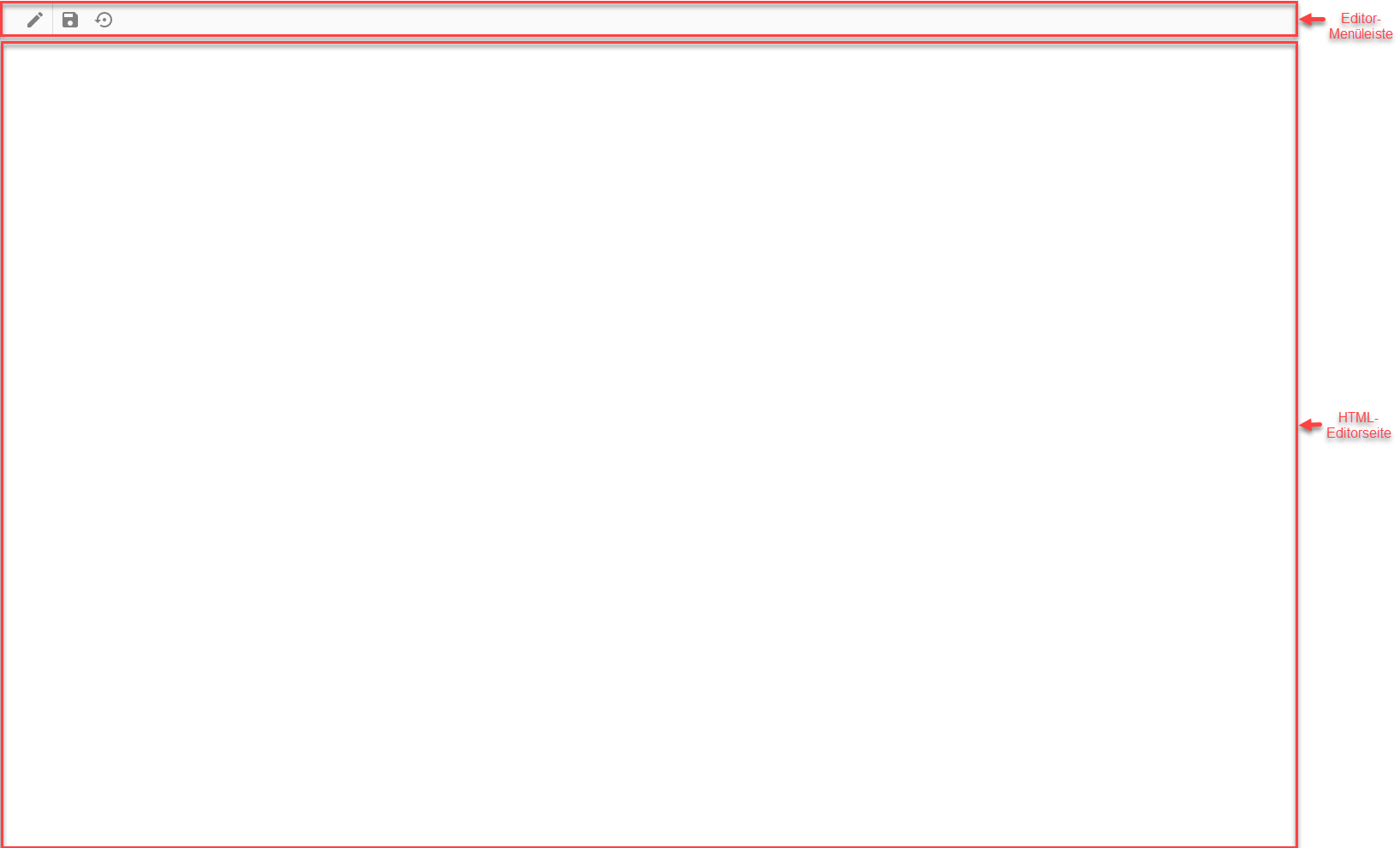
Editor-Menüleiste
-
Editor öffnen: Ermöglicht die Bearbeitung der HTML-Editorseite.
-
HTML-Seite speichern: Speichert alle getätigten Veränderungen an der HTML-Editorseite ab.
-
HTML-Seite neu laden: Lädt die HTML-Editorseite neu.
HTML-Editorseite
-
Die Funktionalitäten des HTML Editors sind in folgendem Kapitel beschrieben: 4.8.6. HTML Editor