
Das Kontextmenü des Produkts ermöglicht dessen Verwaltung und Handhabung.
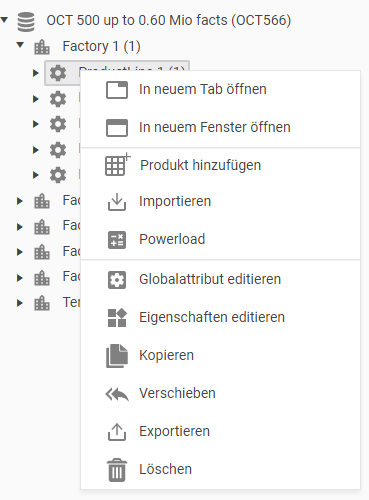
1. In neuem Tab öffnen
-
Öffnet das Produkt in einem neuen Tab.
2. In neuem Fenster öffnen
-
Öffnet das Produkt in einem neuen Fenster.
Die folgenden Features/Feature-Menüs können von Nutzern, mit ausschließlich Leserechten auf dem Cluster, nicht gesehen oder verwendet werden:
3. Eigenschaften editieren
Öffnet das Untermenü “Eigenschaften des Produkts (Produkt-ID)”, welches die Anpassung von Detaileinstellungen in drei Registerkarten ermöglicht:
3.1. Registerkarte - Benutzer
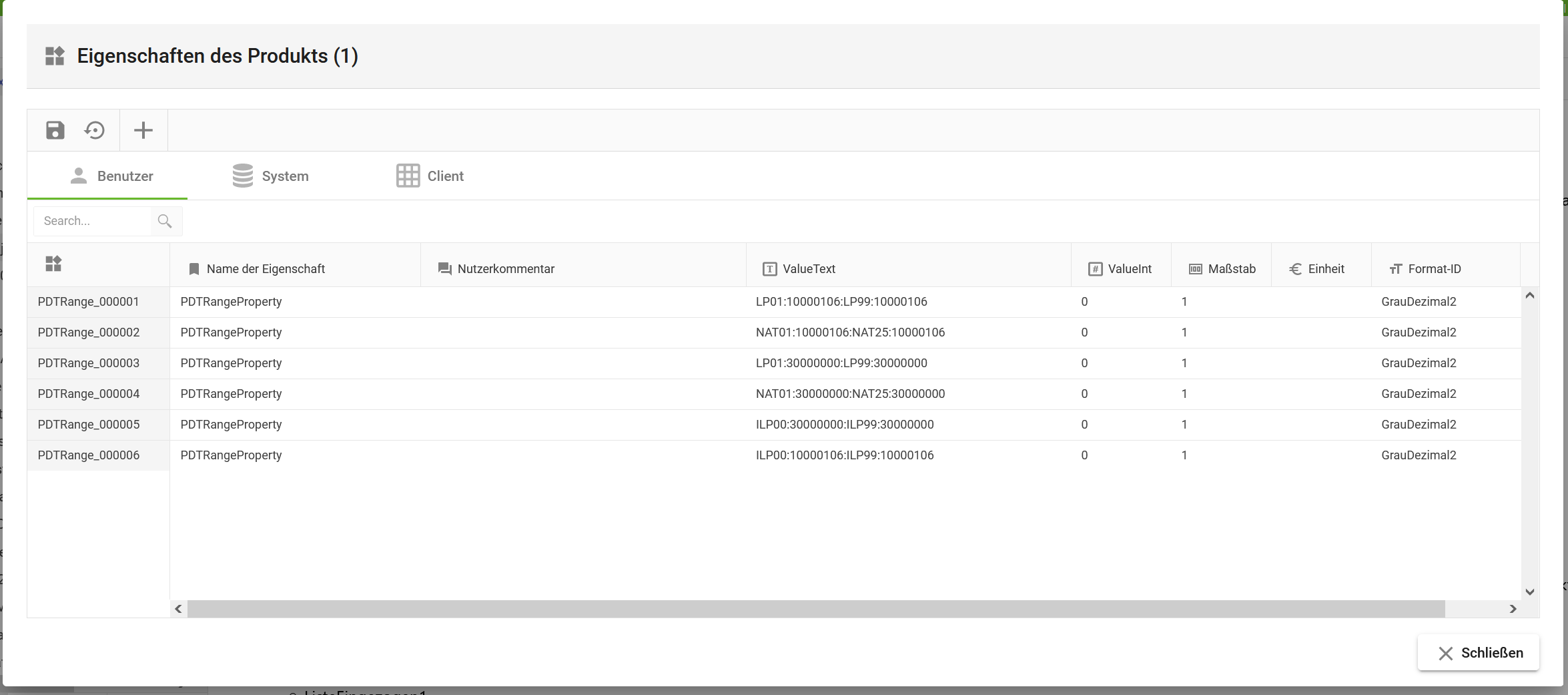
-
Die Benutzereigenschaften speichern beliebige Attribute am Produkt. Diese können später in individuellen SQL Abfragen ausgewertet werden. Nur Benutzer mit Schreibrechten können diese ändern.
-
Ein bestimmtes Attribut wird automatisch ausgewertet, die “PDTRange_*”
-
Es steuert über ValueText einen Bereich an und wendet das hinterlegte Format an. Über ValueInt = 0 / 1 wird dabei gesteuert ob der Bereich schreibgeschützt ist.
3.2. Registerkarte - System
Die Systemeigenschaften ermöglichen ebenfalls die Speicherung von Attributen am Produkt. Es gibt keine vordefinierten Eigenschaften. Nur Benutzer mit Administratorrechten können diese ändern.
3.3. Registerkarte - Client
Die Clienteigenschaften steuern das Produktlayout im Webclient an.
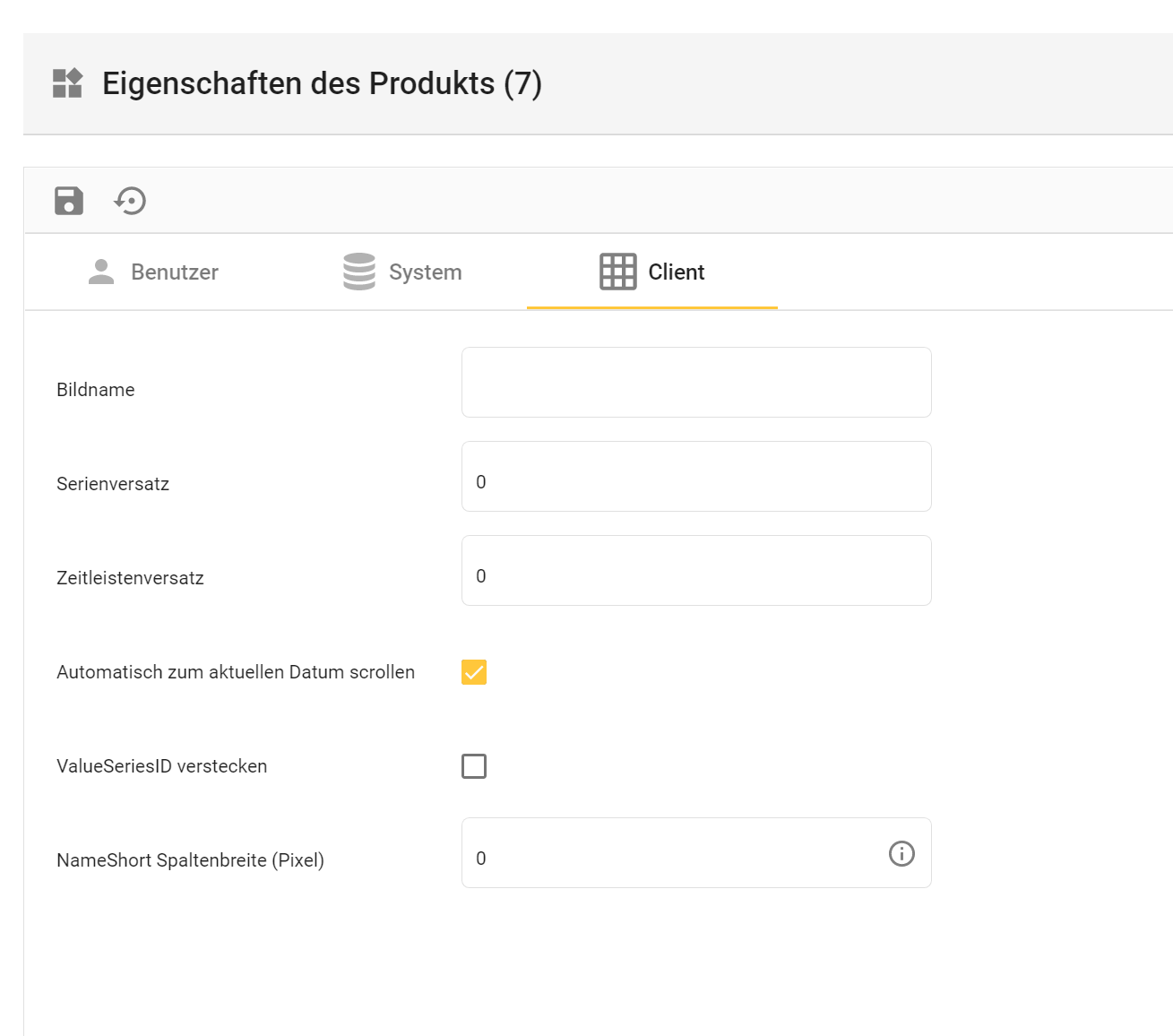
Bildname
-
Legt das Icon eines Produktes fest. Gibt es hier keine Einstellungen, so wird das ausgleiferte Default-Icon verwendet.
Serienversatz
-
Fixieren der ersten n-Wertreihen beim Scrollen.
Zeitleistenversatz
-
Fixieren der ersten n-Time-IDs beim Scrollen.
Automatisch zum aktuellen Datum scrollen
-
Bewegt die Zeitleiste beim öffnen des Produktes zum aktuellen Datum.
ValueSeriesID verstecken
-
Blendet die ValueSeriesID, in der Produktdatentabelle des Produktes, aus. Nur noch der ValueSeriesName ist sichtbar.
Nameshort Spaltenbreite (Pixel)
-
Steuert die Breite der Namenspalte bei Produkten mit horizontaler Zeitachse.
-
Das Standardverhalten wird durch den Wert = 0 repräsentiert.
4. Dokumente verwalten
Öffnet das Untermenü “Produkt-Dateien”.

Upload Files
-
Öffnet den Explorer des lokalen PCs, um den Upload eines erlaubten Dateiformates zu ermöglichen.
Refresh
-
Aktualisiert den Inhalt der Tabelle.
Details View
-
Ändert die Ansicht der hochgeladenen Dateien in der Tabelle. Es gibt die Auswahlmöglichkeiten Auflistungsansicht und Kachelansicht.
Datei-Upload-Einschränkungen
-
Ist ein Infofeld welches ausklappt, sobald man mit der Maus über dem Feld schwebt. Zeigt alle erlaubten Upload-Dateiformate und die Dateigrößenbegrenzung an.Upload-Tabelle
Spaltenoptionen - Linksklick
-
Durch einen kurzen Linksklick auf einen Spaltenkopf, kann die Sortierung in der jeweiligen Spalte geändert werden:
-
Der 1. Linksklick sortiert die Spalte aufsteigend und ein kleiner Pfeil nach oben erscheint.
-
Der 2. Linksklick ändert die Sortierung zu absteigend und ein kleiner Pfeil nach unten erscheint.
-
Der 3. Linksklick hebt alle Sortierungen auf.
-
5. (Produkt) Kopieren
5.1. Registerkarte - Einzelkopie
Kopiert das ausgewählt (Quell-)Produkt, mit einer neuen ID und einem neuen Namen, in die festgelegte Zielproduktlinie.
Hinweis: Die Produkt-ID der Kopie muss, innerhalb der Zielproduktlinie, einzigartig sein.
In diesem Fall ist im unteren Drittel des Dialogs die Registerkarte “Einzelkopie” ausgewählt:
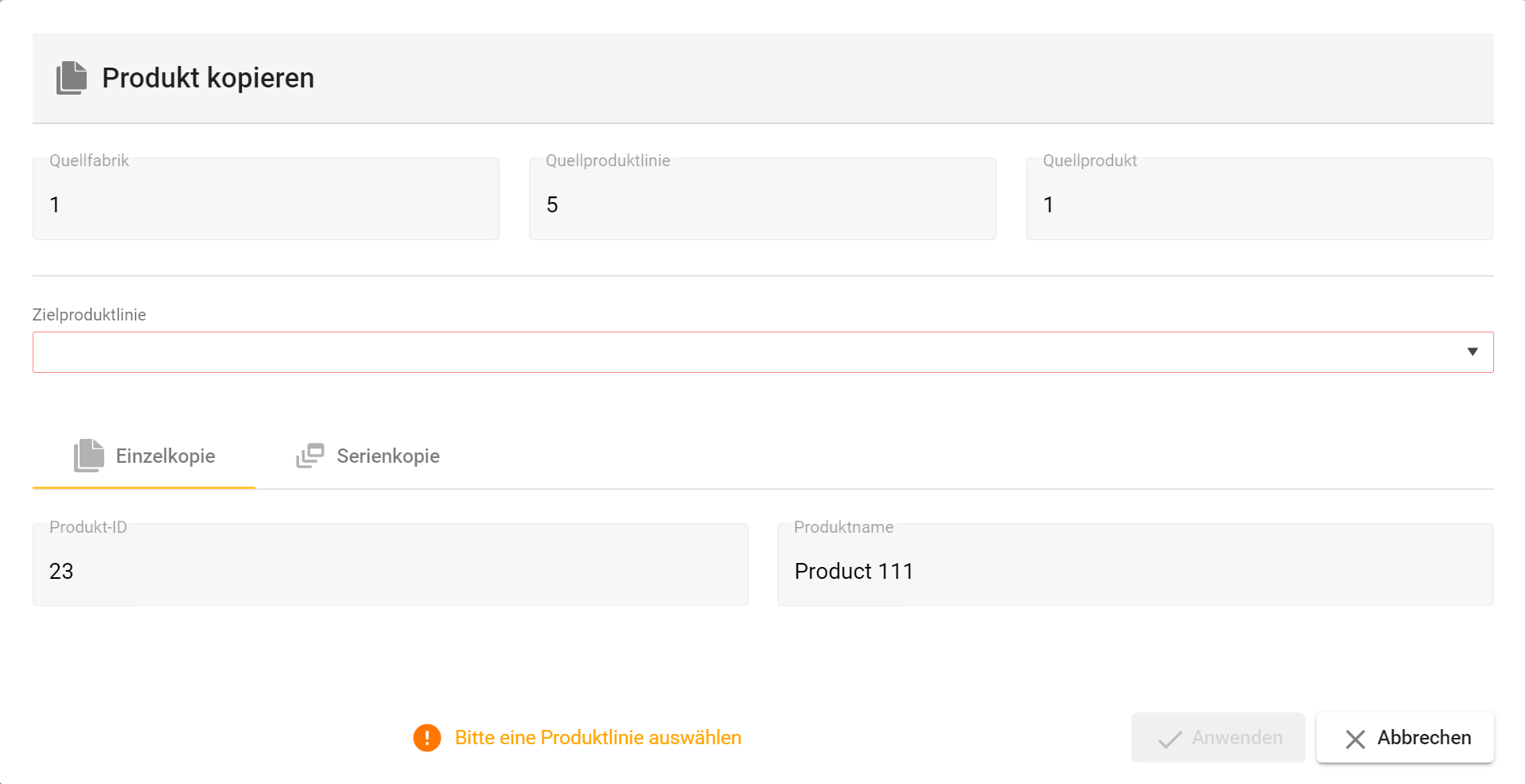
Zielproduktlinie
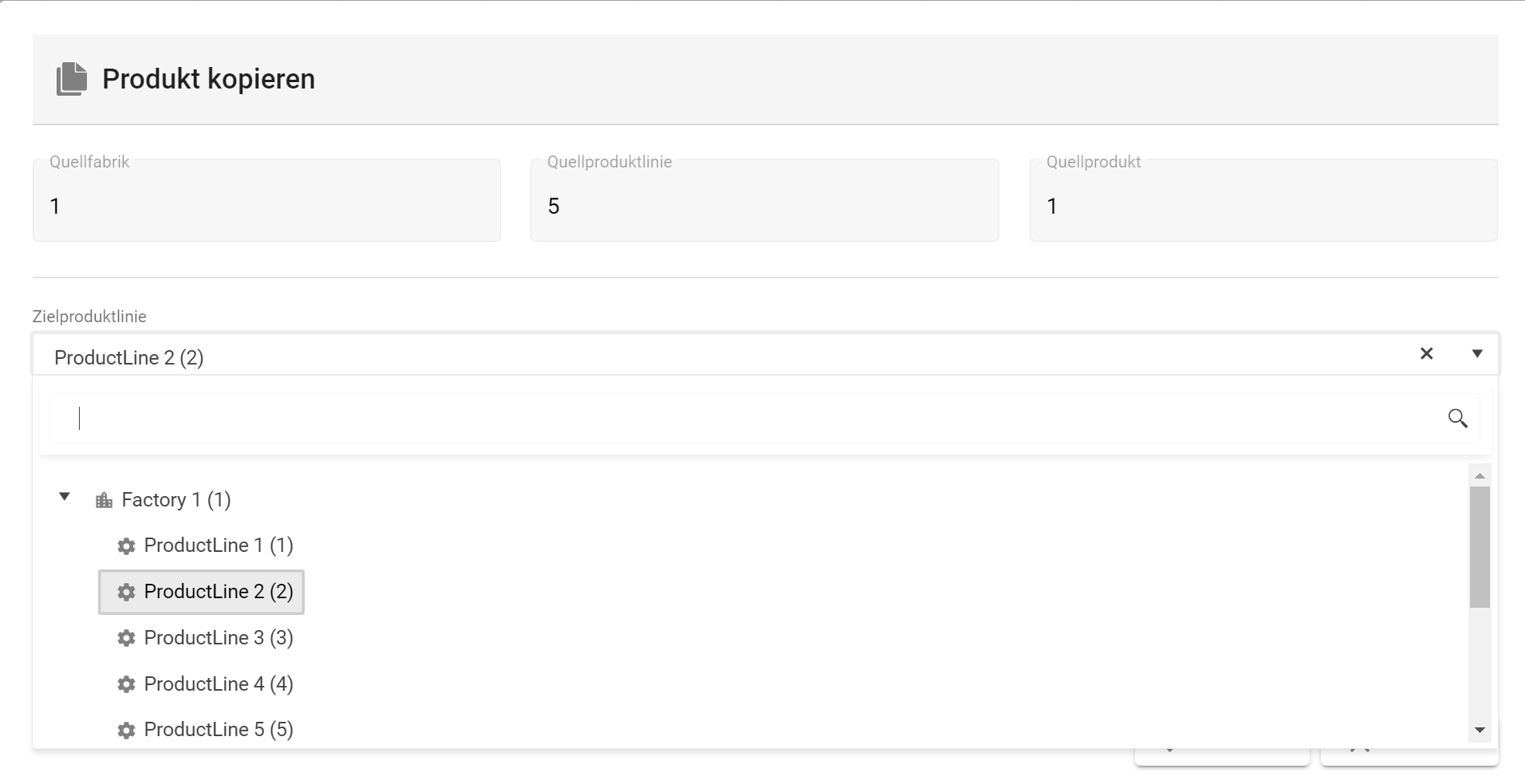
Öffnet ein Dropdownmenü, in welchem alle Fabriken & Produktlinien der 4.1. Navigationsbaum der Datenerfassung abgebildet sind:
-
Über die Nutzung der schwarzen kleinen Pfeile, links eines jeden Namens einer Ebene positioniert, können die verschiedenen Ebenen auf- und zugeklappt werden.
-
Die aktuelle Auswahl ist grau hinterlegt.
Es muss in diesem Dropdown eine Produktlinie ausgewählt sein. Ansonsten erfolgt am unteren Ende des Dialogs eine Warnung “Bitte eine Produktlinie auswählen”.
Produkt-ID
-
Gibt dem hinzugefügten Produkt eine einzigartige ID.
Produktname
-
Gibt dem hinzugefügten Produkt einen Namen.
5.2. Registerkarte - Serienkopie
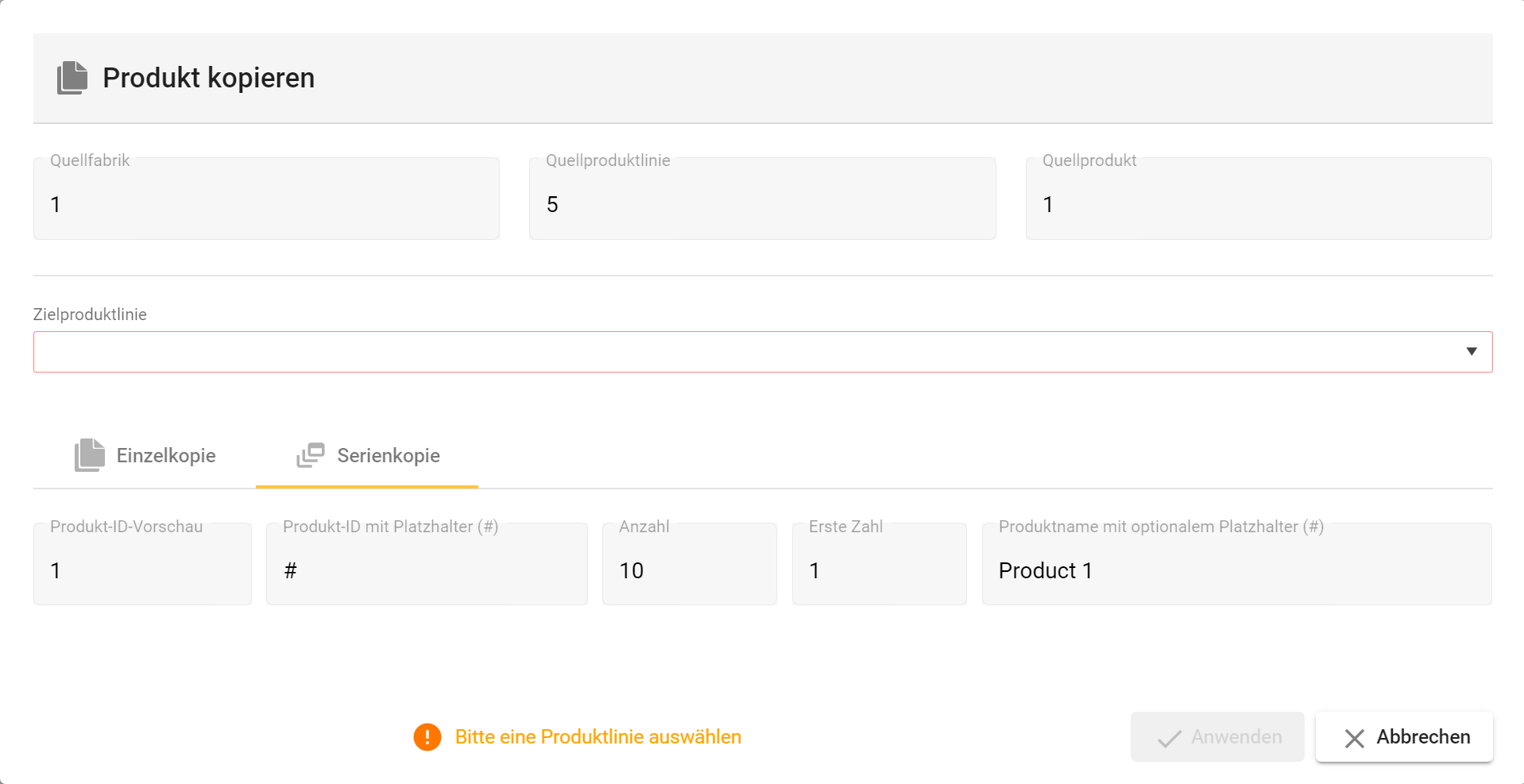
In diesem Fall ist im unteren Drittel des Dialogs die Registerkarte “Serienkopie” ausgewählt:
Zielproduktlinie
Öffnet ein Dropdownmenü, in welchem alle Fabriken & Produktlinien der 4.1. Navigationsbaum der Datenerfassung abgebildet sind:
-
Über die Nutzung der schwarzen kleinen Pfeile, links eines jeden Namens einer Ebene positioniert, können die verschiedenen Ebenen auf- und zugeklappt werden.
-
Die aktuelle Auswahl ist grau hinterlegt.
Es muss in diesem Dropdown eine Produktlinie ausgewählt sein. Ansonsten erfolgt am unteren Ende des Dialogs eine Warnung “Bitte eine Produktlinie auswählen”.
Produkt-ID-Vorschau
-
Zeigt eine Vorschau aller getätigten Einstellungen an. So kann mit und ohne Platzhalter überprüft werden, mit welcher ID die Kopien starten.
Produkt-ID mit Platzhalter (#)
-
Gibt den Produkten eine ID. Wird ein Platzhalter eingesetzt, so startet die Nummerierung des Platzhalters mit dem Wert, welcher in dem Feld „Erste Zahl“ hinterlegt ist.
Anzahl
-
Definiert die Menge der zu erstellenden Produkt-IDs.
Erste Zahl
-
Definiert den Wert der ersten eigenständigen Produkt-ID oder der ersten Nummer des ausgewählten Platzhalters.
Name mit optionalem Platzhalter (#)
-
Benennt das Produkt. Wird ein Platzhalter eingesetzt, so startet die Nummerierung des Platzhalters mit dem Wert, welcher in dem Feld „Erste Zahl“ hinterlegt ist.
6. Verschieben
6.1. Verschieben - ID
Ermöglicht die Änderung der Produkt-ID des ausgewählten Produktes:
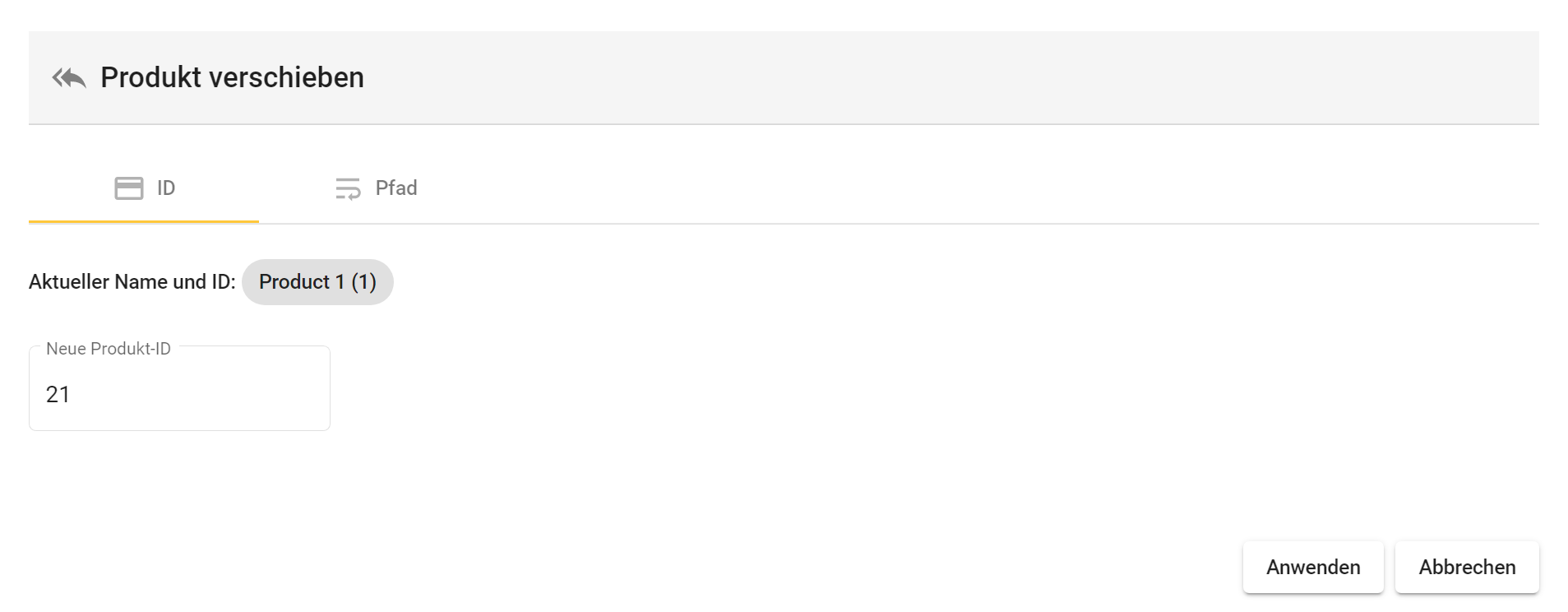
Die neue Produkt-ID muss, innerhalb der ausgewählten Produktlinie, einzigartig sein.
6.2. Verschieben - Pfad
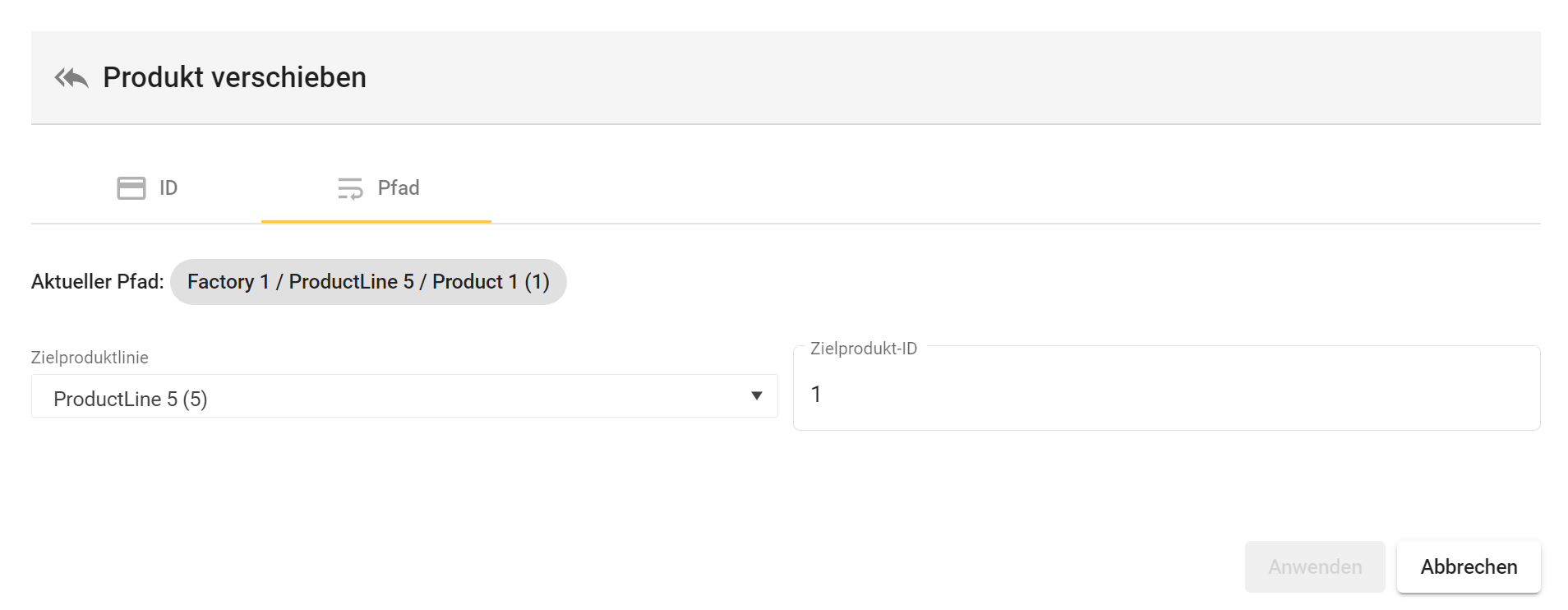
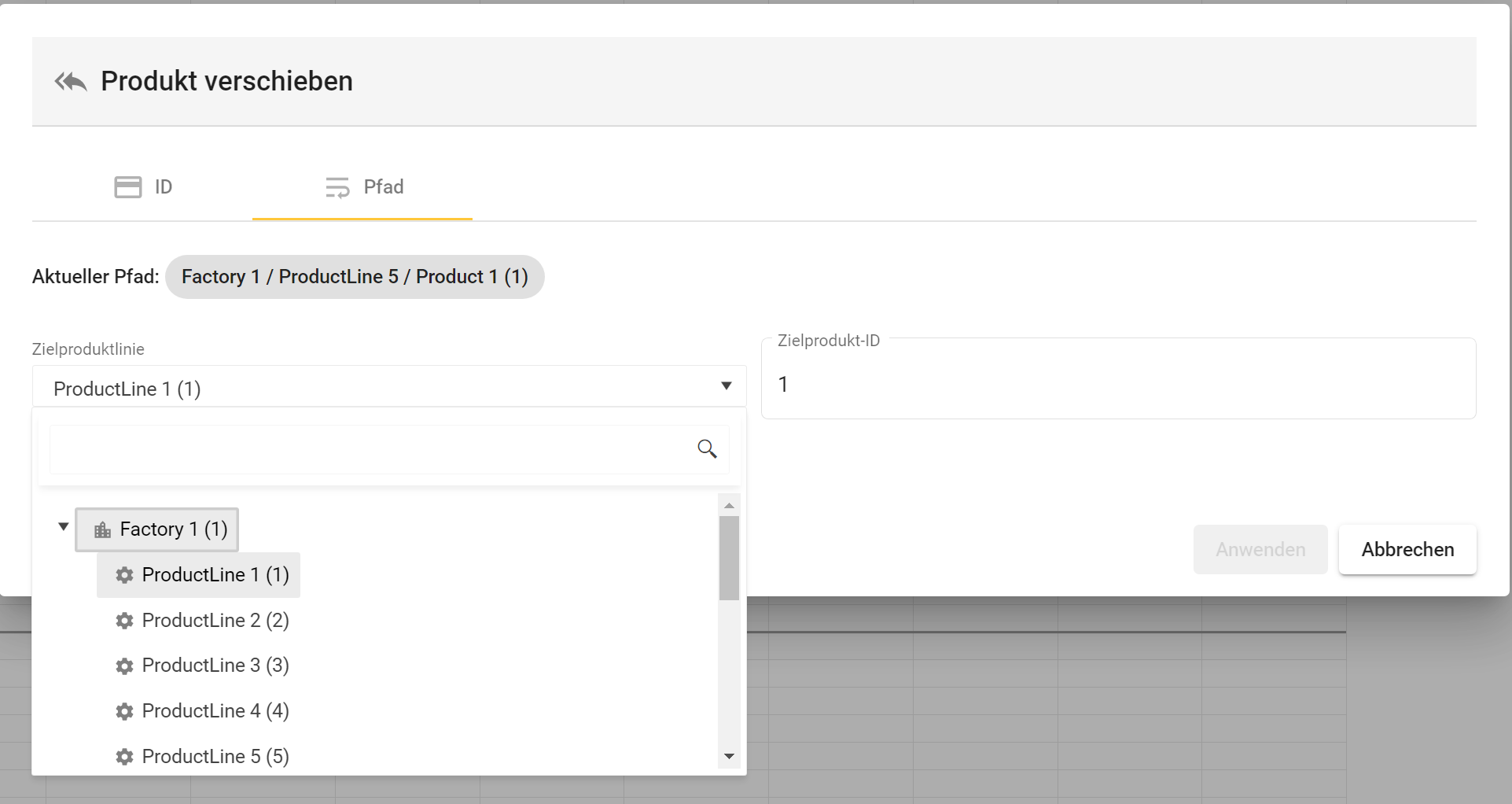
Erlaubt das verschieben des Produktes basierend auf seinem Pfad. “Aktueller Pfad” zeigt die Position des Produkts vor der Verschiebung an.
Zielproduktlinie
Öffnet ein Dropdownmenü, in welchem alle Fabriken & Produktlinien der 4.1. Navigationsbaum der Datenerfassung abgebildet sind:
-
Über die Nutzung der schwarzen kleinen Pfeile, links eines jeden Namens einer Ebene positioniert, können die verschiedenen Ebenen auf- und zugeklappt werden.
-
Die aktuelle Auswahl ist grau hinterlegt.
Es muss in diesem Dropdown eine Produktlinie ausgewählt sein. Ansonsten erfolgt am unteren Ende des Dialogs eine Warnung “Bitte eine Produktlinie auswählen”.
Zielprodukt-ID
-
Weist dem Produkt eine neue ID nach der Verschiebung zu.
Die Produkt-ID muss in der Zielproduktlinie einzigartig sein.
7. Exportieren
-
Exportiert das Produkt als eine SQL-Datei und startet den Download dieser Datei.
Individualisierte Icons & Produkt-Dateien, welche in der Dokument-Verwaltung des jeweiligen Produkts hinterlegt sind, werden nicht mit exportiert
8. (Produkt) Löschen
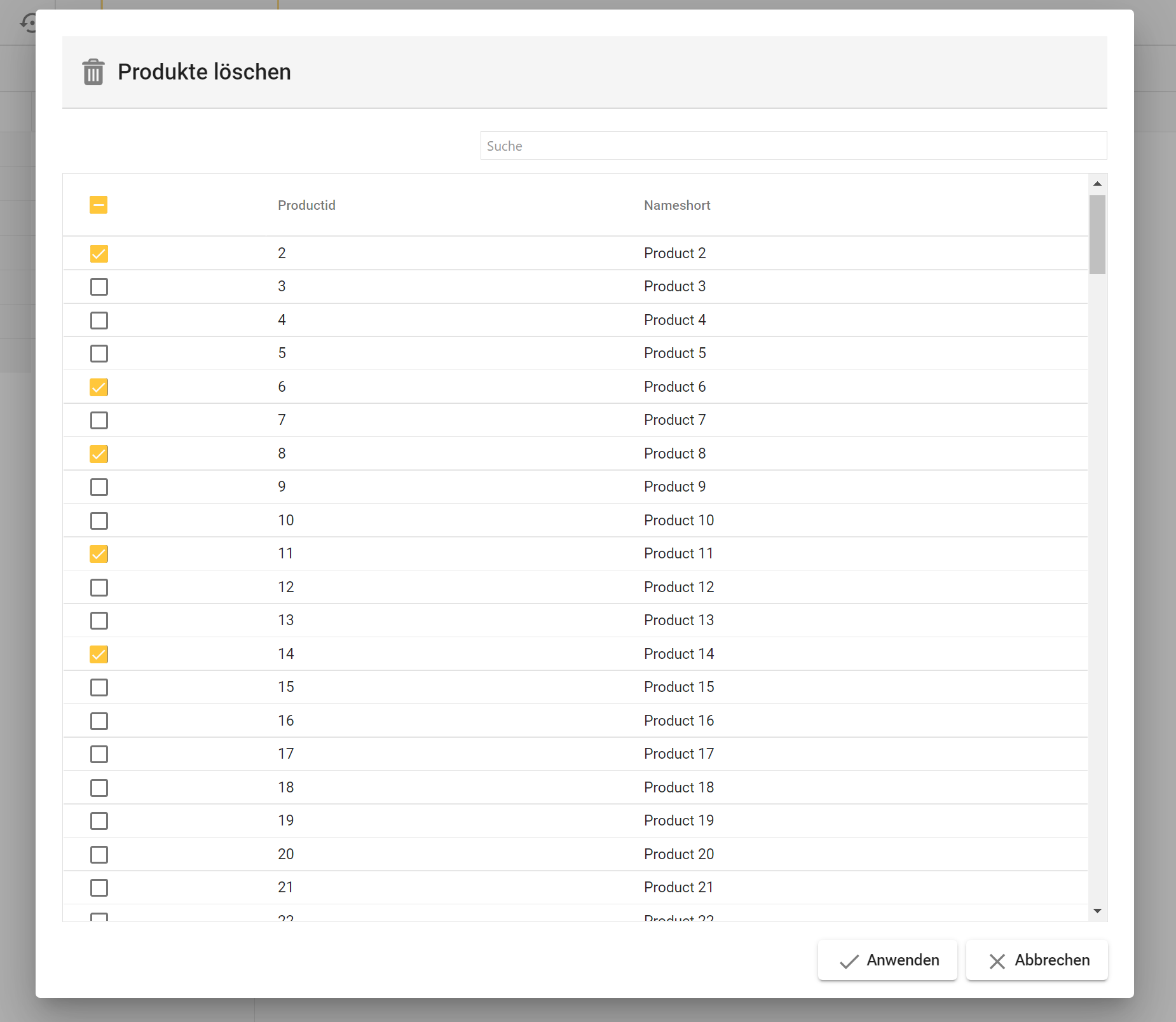
Öffnet das Untermenü “Produkte löschen”:
Auswahl der Produkte
-
Die zu löschenden Produkte(-IDs) können über Checkboxen ausgewählt werden.
-
Die Checkbox links von den Spaltenköpfen (de-)aktiviert alle IDs.
„Suche“-Eingabefeld
-
Ermöglicht die Suche von Inhalten in der Tabelle.
Spaltenoptionen - Linksklick
-
Der 1. Linksklick sortiert die Spalte aufsteigend und ein Pfeil nach oben erscheint.
-
Der 2. Linksklick ändert die Sortierung zu absteigend und ein Pfeil nach unten erscheint.
-
Der 3. Linksklick hebt die Sortierungen auf.
-
9. Template senden
-
Das ausgewählte Produkt dient als Quelle/Template für ein Zielprodukt.
-
Die Nutzungen von “Templates” sind hier beschrieben: 4.6. Templates (i.A.)
-