
Auf dieser Seite wird die Einrichtung des Quellsystemtyps “KREXPORT” beschrieben.
1. Verbindung konfigurieren
Zuerst muss man eine getestete & funktionierende Verbindung zu der KrExport.exe aufgebaut werden:
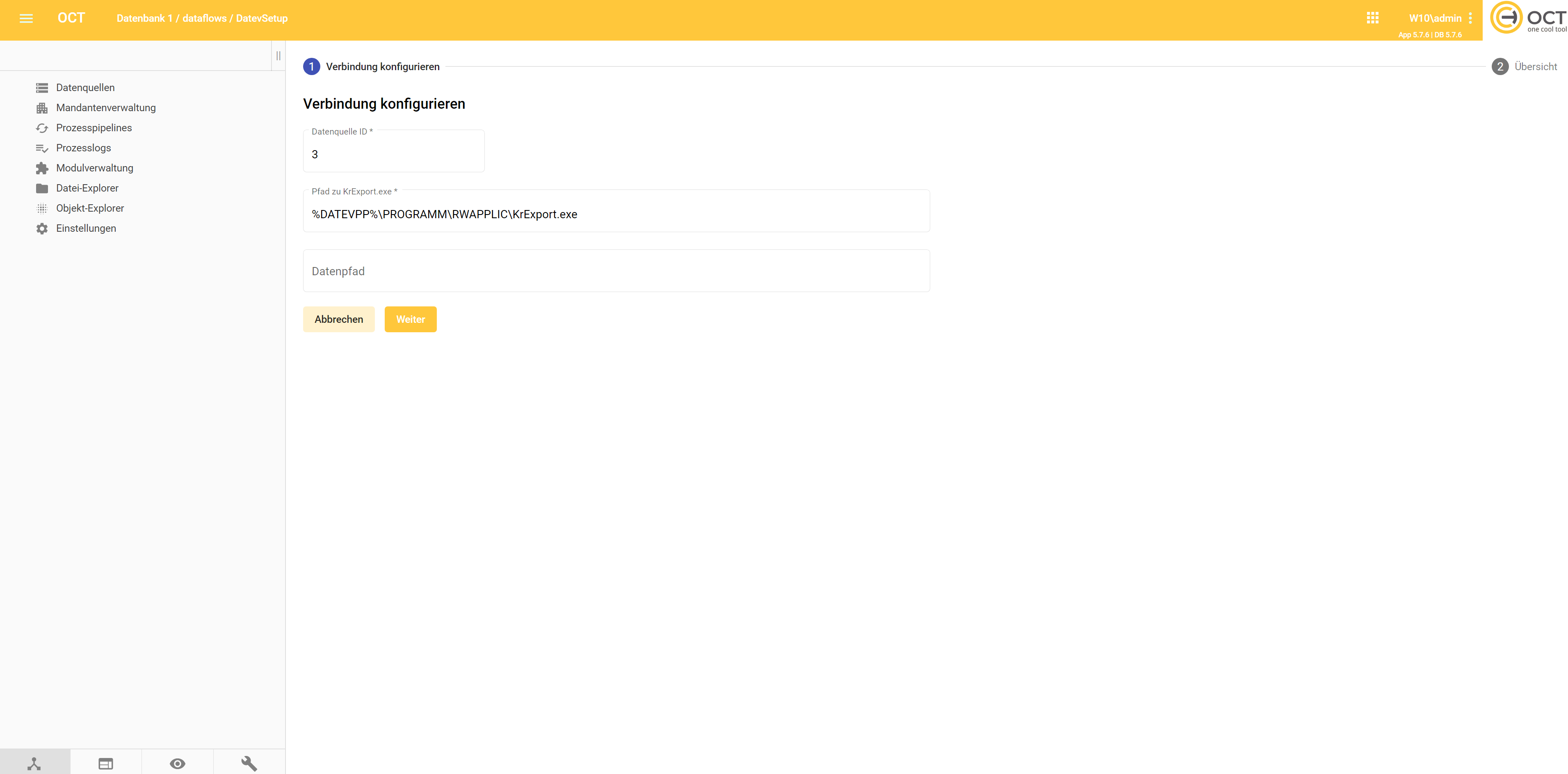
Datenquelle ID
-
Schlägt automatisch die nächste verfügbare ID vor.
-
Bei manueller Eingabe muss eine einzigartige ID verwendet werden.
Pfad zu KrExport.exe
-
Die Maske trägt automatisch den Standardpfad der KrExport.exe ein. Sollte diese an einem anderen Pfad verortet sein, so muss der Pfad manuell ausgetauscht werden.
Datenpfad
-
Der Datenpfad kann in der Standardeinrichtung leer gelassen werden.
2. Übersicht
Name der Datenquelle
Ist ein Freitextfeld für den Namen der Datenquelle (wird in der Datenquellenübersicht angezeigt).
2.1. Quellsystem-Verbindung
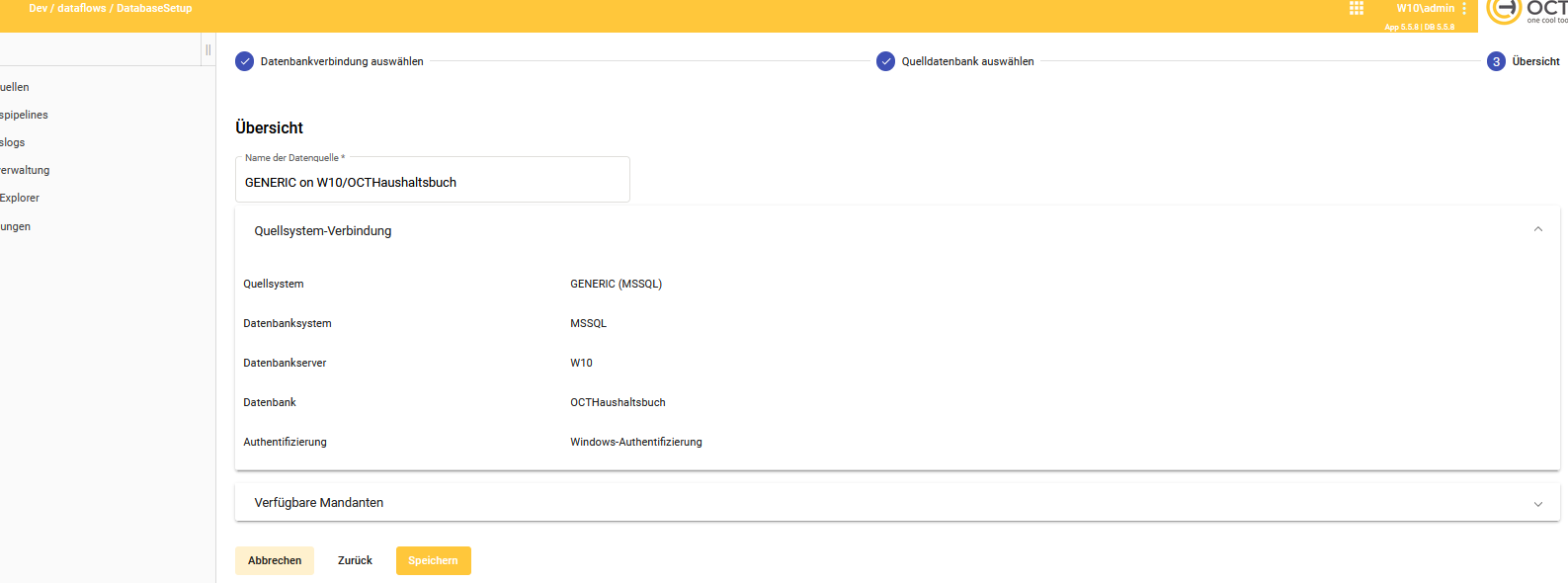
Zeigt die Übersicht der eingegebenen Verbindungsinformationen:
-
Diese Eigenschaften werden basierend auf dem Einrichtungsprozess in die Anzeige automatisch übertragen.
Ein-/Ausklappen des Menüs
-
Klickt man die Menüzeile “Quellsystem-Verbindung” auf Höhe des kleinen schwarzen Pfeils (rechter Rand der Menüzeile) an, dann klappen sich Details ein/aus.
2.2. Verfügbare Mandanten
Die Auswahl von Mandanten ist nicht in jedem Kontext notwendig/sinnvoll.
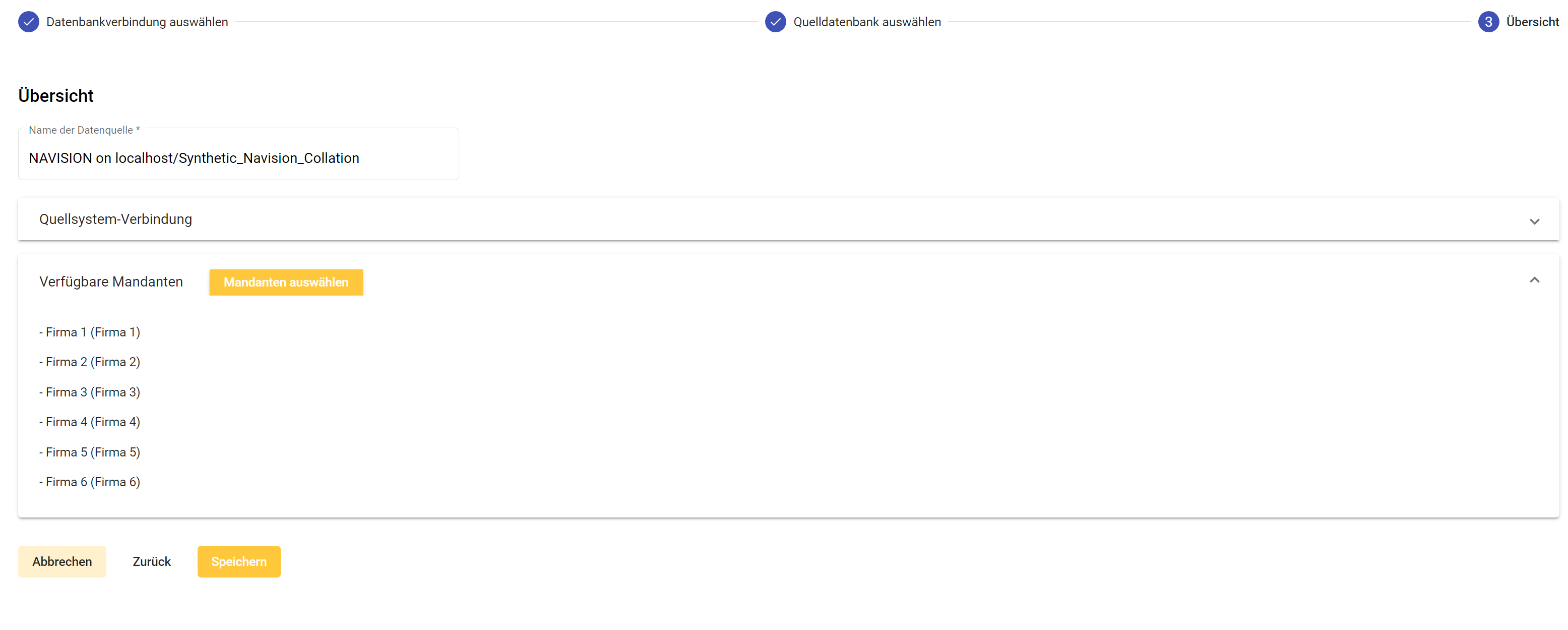
Zeigt die Übersicht der Mandanten in der Quelldatenbank und ermöglicht die Auswahl der Mandanten, die aus der Quelldatenbank extrahiert werden sollen:
-
Ist noch kein Mandant ausgewählt so sieht man nur den Schriftzug “Verfügbare Mandanten” und den Button “Mandanten auswählen”.
Ein-/Ausklappen des Menüs
-
Klickt man die Menüzeile “Verfügbare Mandanten” auf Höhe des kleinen schwarzen Pfeils (rechter Rand der Menüzeile) an, dann klappen sich Details ein/aus.
Mandanten auswählen
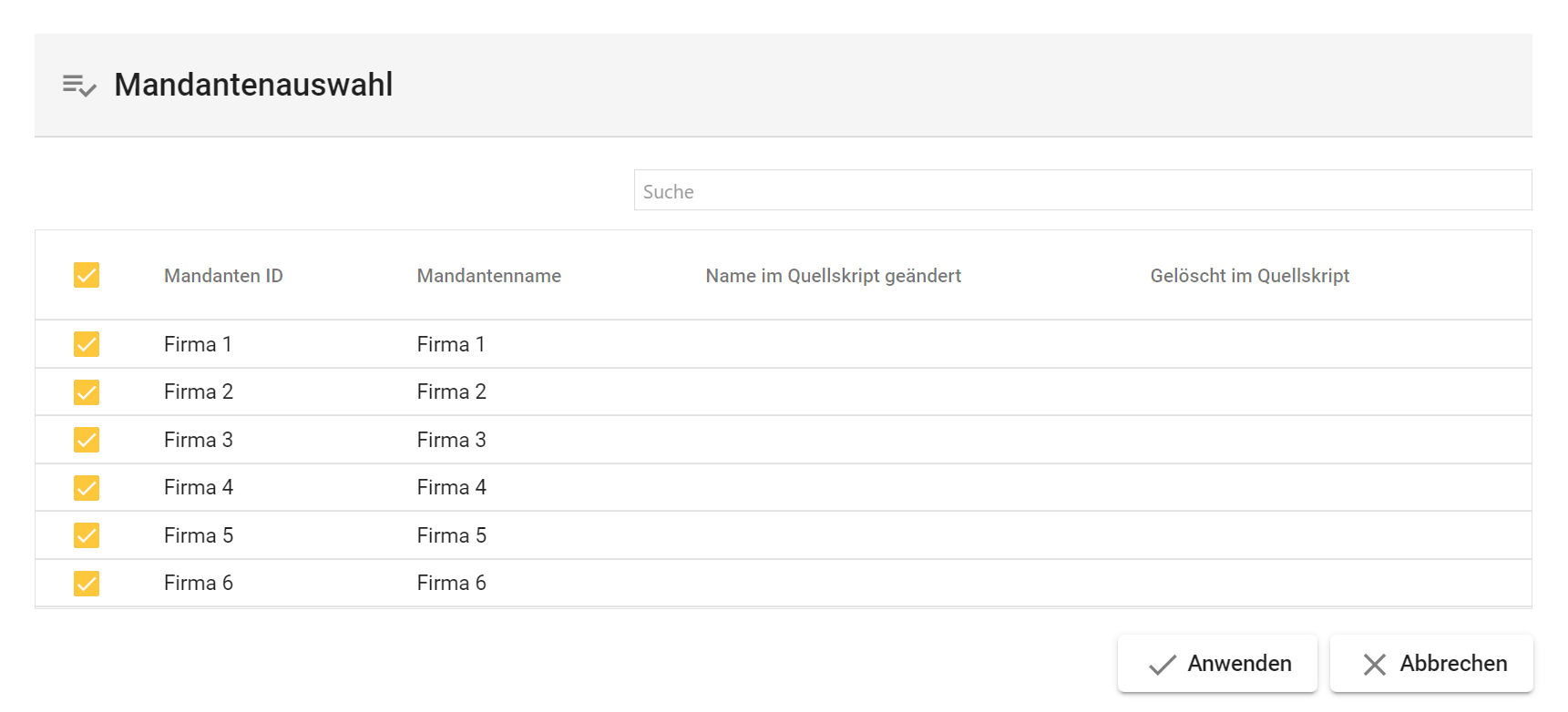
Der gelbe Button “Mandanten auswählen” öffnet den Dialog der “Mandantenauswahl”:
Suche
-
Durchsucht die Tabelle nach dem eingegebenen Inhalt.
-
Über ein kleines schwarzes Kreuz, am rechten Ende des Eingabefeldes, kann die Eingabe wieder gelöscht werden.
Aktivierung eines Mandanten
-
Ein Linksklick auf die Checkbox einer Zeile aktiviert den jeweiligen Mandanten.
-
Bei erfolgreicher Auswahl zeigt die jeweilige Checkbox einen Haken auf der eingestellten 6.1. Benutzerverwaltung | Hauptfarbe fest.
-
Die Checkbox auf Höhe der Spaltenköpfe (de-)aktiviert alle Mandanten.
Mandanten-ID
-
Zeigt die definierten Mandanten-ID des Mandanten.
Mandanten-Name
-
Zeigt den definierten Mandantennamen des Mandanten.
Name im Quellskript geändert
-
Wurde der originale Name des Mandanten im Quellskript angepasst, so erscheint in dieser Spalte ein grüner Haken an dem Mandanten.
Gelöscht im Quellskript
-
Wurde der Mandant im Quellskript gelöscht, so erscheint in dieser Spalte ein grüner Haken an dem Mandanten.
Anwenden
-
Wendet die Auswahl der jeweiligen Mandanten für das Quellsystem temporär an.