
In der Admistration sind Anpassungen rund um die Ansicht (Programmoberfläche) und Verwendung der OCT-Datenbank möglich.
1. Hauptmenüzeile der Benutzertabelle
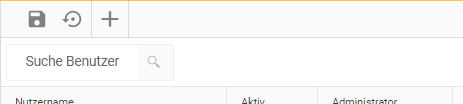
Benutzer speichern
-
Speichert alle vorgenommenen Veränderungen in der Benutzertabelle.
Daten neu laden
-
Setzt die angezeigten Daten auf den zuletzt gespeicherten Stand zurück.
Benutzer hinzufügen (Dialog)
Öffnet den Dialog "Benutzer hinzufügen":
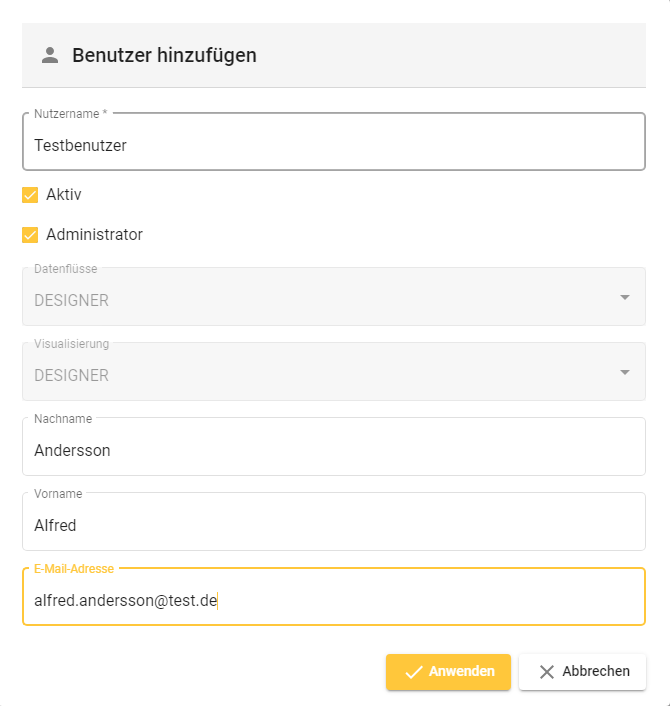
Nutzername
-
Legt den Namen des Benutzers fest.
Hinweis: Der Nutzername muss einzigartig sein.
Aktiv
-
(De-)Aktiviert den Benutzer für diese Datenbank.
-
Es steuert, ob ein Benutzer sich einloggen kann.
Man kann als Administrator weder die eigenen Berechtigungen ändern/reduzieren, noch den Status auf inaktiv stellen.
Administrator
-
Ein OCT-Administrator hat uneingeschränkte Rechte für alle OCT-Bereiche der Programmoberfläche.
-
Alle Dropdowns und Dialoge zum Einstellen der Bereichsrechte in “Datenflüsse”, “Datenerfassung” und “Visualisierung” sind ausgegraut/deaktiviert, da ein “Administrator in diesen Bereichen automatisch die höchsten Rechte besitzt.
-
Ein “Administrator” kann z.B. auch ausgeblendete oder deaktivierte Elemente & Funktionen weiterhin sehen.
-
Nur ein “Administrator” kann in der “Administration” die Menüpunkte “Benutzerverwaltung”, “Module”, “Konnektoren”, “Datei-Explorer” und den “Objekt-Explorer” sehen & öffnen.
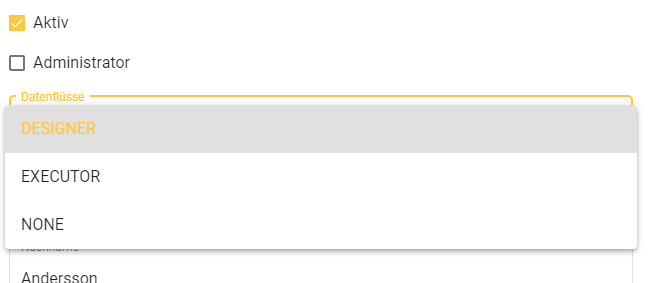
Datenflüsse (Dropdown)
-
Weist dem Benutzer (ausschließlich) für den Bereich “Datenflüsse” konkrete Rechte zu: DESIGNER, EXECUTOR oder NONE.
-
Die anwendungsbezogenen Möglichkeiten der verschiedenen Dropwdown-Auswahlen sind in der Tabelle “Rechtegruppen” dargestellt & erklärt.
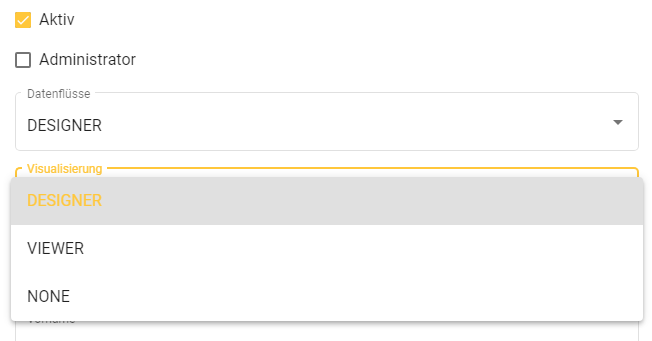
Visualisierung (Dropdown)
-
Weist dem Benutzer (ausschließlich) für den Bereich “Visualisierung” konkrete Rechte zu: DESIGNER, VIEWER oder NONE.
-
Die anwendungsbezogenen Möglichkeiten der verschiedenen Dropwdown-Auswahlen sind in der Tabelle “Rechtegruppen” dargestellt & erklärt.
Nachname
-
Befüllt die optionale Eigenschaft “Nachname” des Benutzers.
Vorname
-
Befüllt die optionale Eigenschaft “Vorname” des Benutzers.
E-Mail-Adresse
-
Befüllt die optionale Eigenschaft “E-Mail-Adresse” des Benutzers.
Suche Benutzer
-
Die Benutzersuche ermöglich das Durchsuchen der Benutzertabelle.
-
Gesetzte Filter funktionieren für alle Inhalte der Tabelle.
2. Benutzertabelle
Die Tabelle zeigt alle Benutzer, deren Eigenschaften und die dazugehörigen Berechtigungen (für diese OCT-Datenbank) an.

Definitionen der Spalten
|
Spaltenname |
Beschreibung der Spaltenfunktionen |
Beispiele & Anwendungen |
|---|---|---|
Nutzername
|
Ein Benutzername ist nachträglich nicht änderbar. |
|
|
Aktiv |
Man kann als Administrator weder die eigenen Berechtigungen ändern/reduzieren, noch den Status auf inaktiv stellen. |
|
|
Administrator |
Nur ein “Administrator” kann in der “Administration” die Menüpunkte “Benutzerverwaltung”, “Module”, “Konnektoren”, “Datei-Explorer” und den “Objekt-Explorer” sehen & öffnen. |
|
|
Datenflüsse (Dropdown) |
|
|
|
Datenerfassung (eigene Teilseite) |
|
|
Visualisierung (Dropdown)
|
|
|
|
Nachname |
|
|
|
Vorname |
|
|
|
E-Mail-Adresse |
|
|
2.1. Rechte für die “Datenerfassung”
Über den Button “RECHTE BEARBEITEN” öffnet sich auf der rechten (Webseiten-)Hälfte ein neuer Bearbeitungsbereich “Berechtigungen von <aktuell ausgewählter Benutzer>”:
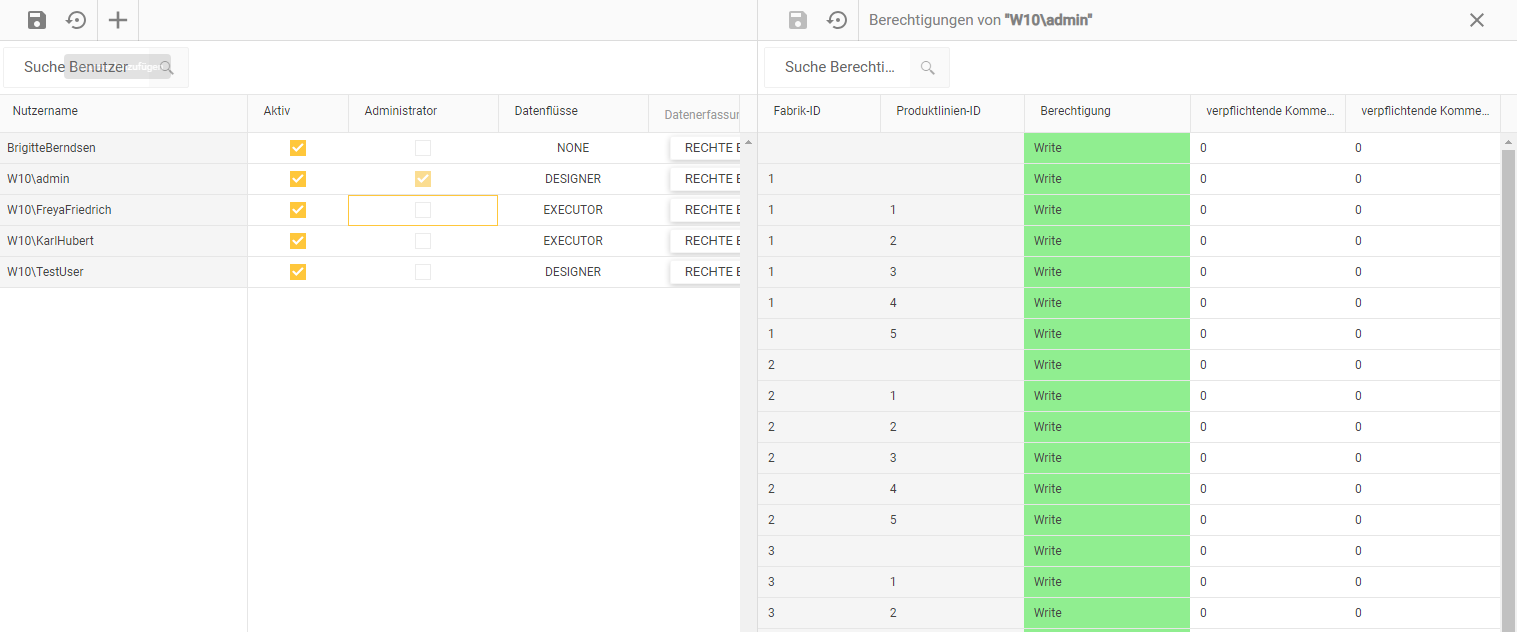
2.1.1. Hauptmenüzeile der (Datenerfassungs-)Berechtigungen

Berechtigungen speichern
-
Speichert alle vorgenommenen Veränderungen der Berechtigungen.
Daten neu laden
-
Setzt die angezeigten Daten auf den zuletzt gespeicherten Stand zurück.
Berechtigungen von “<…>”
-
Zeigt den Namen des Benutzers an, welcher aktuell bearbeitet wird.
Suche Berechtigung…
-
Die Berechtigungssuche ist ein Eingabefeld, welches die Berechtigungstabelle nach Eigenschaften durchsuchen und somit filtern kann.
-
Dieser Filter funktioniert für alle Inhalte der Tabelle.
Fenster schließen
-
In der rechten oberen Ecke des Hauptmenüs der Berechtigungstabelle befindet sich ein “X”.
-
Ein Linksklick auf das “X” schließt das Menü wieder.
2.1.2. Tabelle für (Datenerfassungs-)Berechtigungen
Ermöglicht feingliedrige Einstellungen von Zugriffsberechtigungen (“Write”, “Read”, “Deny”) für die verschiedenen Ebenen in der Datenerfassung (“Werk”, “Fabrik”, “Produktlinie”). Aktuell kann man einzelne Produkte innerhalb einer Produktlinie nicht mit separaten Rechten versehen. Die folgenden Funktionen & Spalten gehören zu der Tabelle:
Fabrik-ID, Produktlinien-ID
-
Beides zeigt innerhalb einer Zeile an, für welchen (Unter-)Ebene die Berechtigungen eingestellt sind.
-
Die oberste Zeile, in welcher Fabrik-ID und Produktlinien-ID nicht angegeben (leer) sind, steuert die Berechtigung des gesamten Werkes.
-
Kommt die gleiche Fabrik-ID in mehreren aufeinanderfolgenden Zeilen vor, dann steuert die oberste Zeile dieser Fabrik-ID, ohne Produktlinien-ID, die Berechtigungen der kompletten Fabrik. Die Zeilen mit angegebener Fabrik-ID & Produktlinien-ID steuern nur die Berechtigungen der jeweiligen Produktlinie.
-
Berechtigung
-
Berechtigungen sind, wie oben beschrieben, definierten Ebenen zugeordnet. Dabei kann man Rechte für die Werk-, Fabrik- und Produktlinienebene vergeben.
-
“Write”: Vergibt Schreibrechte, die höchstmögliche Berechtigung in der ausgewählten Ebene.
-
“Read”: Vergibt Leserechte in der ausgewählten Ebene und erlaubt das Betreten von dieser. Menüs und Optionen sind nur sehr eingeschränkt sichtbar.
-
“Deny”: Verweigert dem Benutzer die Sichtbarkeit und den Zutritt zu dieser Ebene.
-
Hinweis: Änderungen in der obersten Zeile (auf Werk-Ebene) werden automatisch auf alle folgenden Zeilen/Bereiche automatisch ausgerollt. Einem Benutzer mit Schreibrechten (“Write”) auf der (höchsten) Werk-Ebene kann man
keine geringeren Rechte (“Read” oder “Deny”) in den Sub-Ebenen geben.
Hinweis 2: Ist die Berechtigung “Read” auf Werk-Ebene ausgewählt, so können einzelne oder mehrere Sub-Ebenen frei editiert und damit gesperrt (“Deny”)/ zum schreiben (“Write”) freigegeben werden.
Verpflichtende Kommentare beim Lesen
-
Kann nur auf Cluster-Ebene eingestellt werden und rollt automatisch auf alle Sub-Ebenen aus. Änderungen in einer Sub-Ebene werden nicht übernommen.
-
Die Auswahl “0” erzeugt keine Verpflichtung für den Nutzer.
-
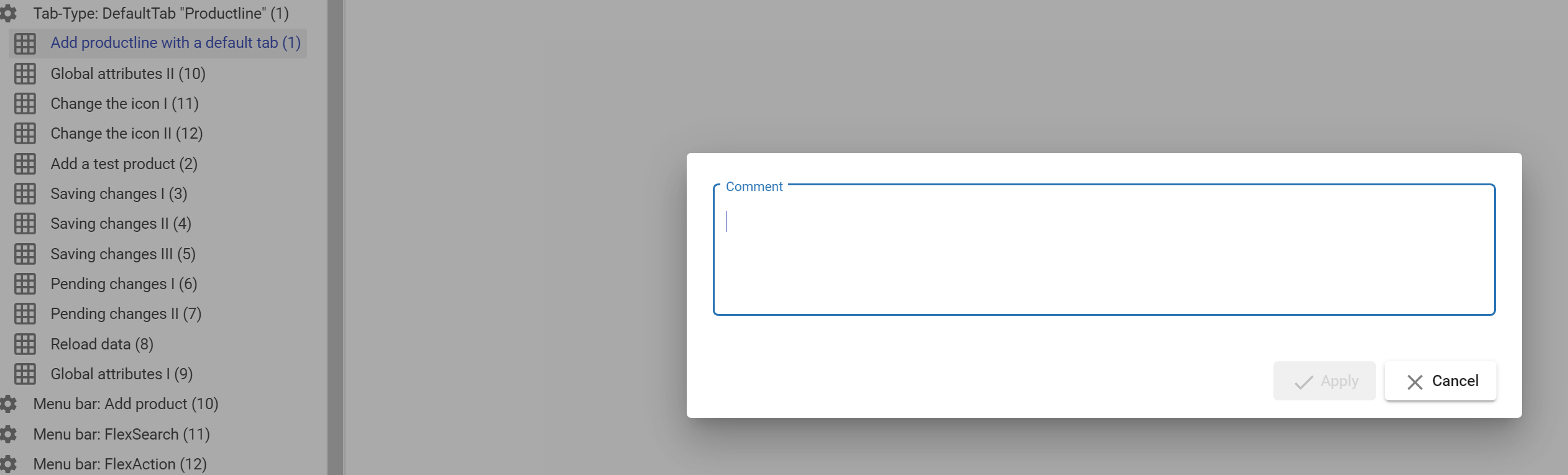
Die Auswahl “1” öffnet, für den betroffenen Nutzer, immer ein Kommentarfeld, wenn dieser ein beliebiges Produkt des Clusters betritt. Lehnt der Nutzer eine Eingabe ab, so wird er auf die Produktlinien-Ebene des ausgewählten Produkts weitergeleitet.
-
Verpflichtende Kommentare beim Schreiben
-
Kann nur auf Cluster-Ebene eingestellt werden und rollt automatisch auf alle Sub-Ebenen aus. Änderungen in einer Sub-Ebene werden nicht übernommen.
-
Die Auswahl “0” erzeugt keine Verpflichtung für den Nutzer.
-
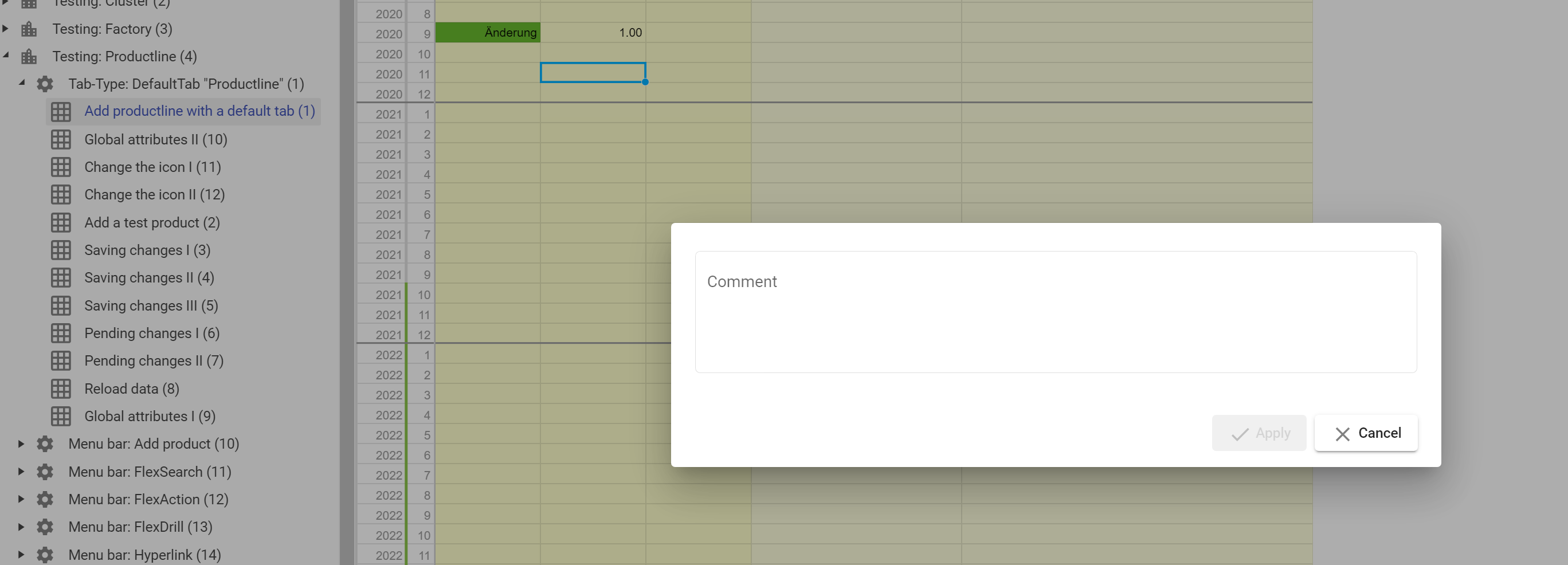
Die Auswahl “1” öffnet, für den betroffenen Nutzer, immer ein Kommentarfeld, wenn dieser eine Änderung in einem beliebigen Produkt des Clusters vornimmt und versucht diese zu speichern. Lehnt der Nutzer die Eingabe ab, so werden die Änderungen nicht gespeichert.
-
1.3 Kontextmenü der Benutzertabelle
Durch einen Rechtsklick auf eine beliebige Zelle in der Benutzertabelle öffnet sich ein Kontextmenü:
Benutzer kopieren
-
Kopiert die Eigenschaften des aktuell ausgewählten Benutzers (Zeile) in einen neuen Zielbenutzer(namen) hinein.
Status ändern (Dialog)
Öffnet den Dialog "Status ändern":
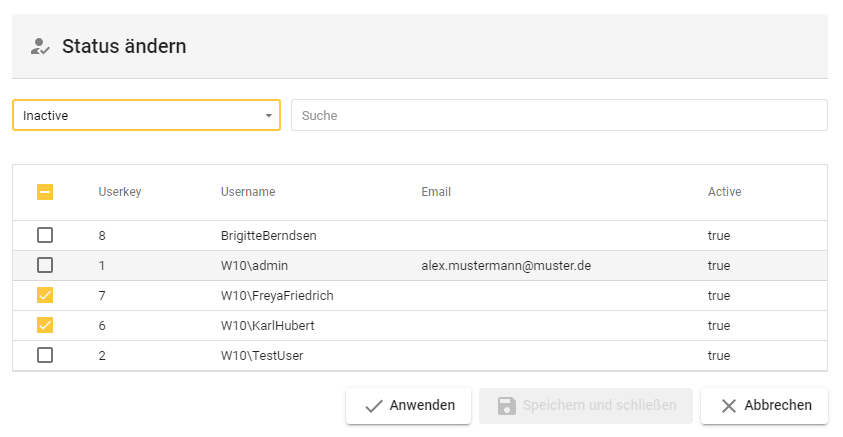
Status auswählen (Dropdown)
-
Gibt den Zielstatus (Active/Inactive) der aktuell ausgewählten Benutzer an.
Suche
-
Durchsucht die Tabelle nach dem eingegebenen Inhalt.
-
Dabei sind Inhalte aus allen Spalten auffindbar.
Auswahl eines Benutzers
-
In der ersten Spalte befindet sich jeweils eine Checkbox pro Reihe/Benutzer, welche die jeweilige Auswahl aktiviert.
-
Die Checkbox auf Höhe der Spaltenköpfe (de-)aktiviert alle Checkboxen der Tabelle.
Als Administrator kann der eigene Status nicht ausgewählt oder verändert werden.
Anwenden
-
Wendet den ausgewählten Status (“Status auswählen”) auf die ausgewählten Benutzer (aktivierte Checkboxen) an.
-
Dabei wird der Dialog nicht geschlossen.
Speichern und schließen
-
Speichert alle temporär durchgeführten Änderungen ab und schließt den Dialog.
Löschen
Öffnen des Dialogs "Benutzer löschen"
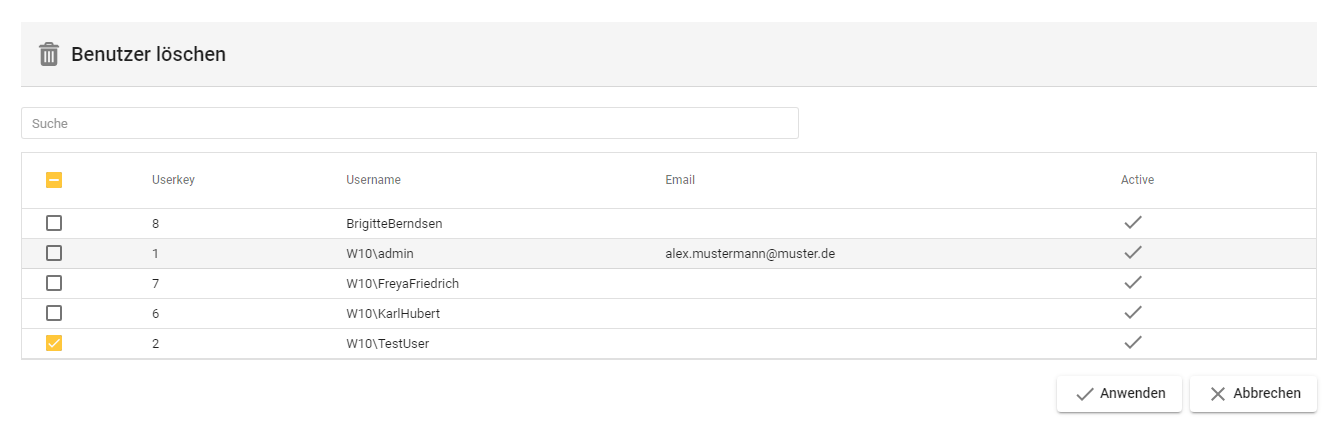
Suche
-
Durchsucht die Tabelle nach dem eingegebenen Inhalt.
-
Dabei sind Inhalte aus allen Spalten auffindbar.
Auswahl eines Benutzers
-
In der ersten Spalte befindet sich jeweils eine Checkbox pro Reihe/Benutzer, welche die jeweilige Auswahl aktiviert.
-
Die Checkbox auf Höhe der Spaltenköpfe (de-)aktiviert alle Checkboxen der Tabelle.
Als Administrator kann man sich nicht auswählen oder löschen.
Username
-
Zeigt den Benutzernamen.
-
Zeit die optionale Eigenschaft “Email” an.
Active
-
Zeigt den aktuellen Status des Benutzers an.