
Dieser Bereich diskutiert alle Fragen & Probleme, welche häufig im Rahmen einer Installation auftreten.
1. Wo finde ich Informationen bei Problemen?
-
Falls während der Installation Fehler auftreten wird eine Log-Datei im Ordner des Installers erstellt.
-
Die regulären Log-Dateien von OCT liegen im Verzeichnis “C:\ProgramData\Saxess Software\<Name des OCT Dienstes>\Logs”.
-
Zusätzliche Fehlermeldungen werden ggf. in der Windows-Ereignisanzeige/den Windows-Protokolle/den Anwendungen ausgegeben.
2. Was mache ich, wenn der Installationsassistent nicht startet?
2.1. Mögliche Ursache: Windows SmartScreen
-
Eine mögliche Ursache für das Ausbleiben eines Installationsstarts ist der “Windows SmartScreen” - ein Sicherheitstool zur Optimierung der PC-Sicherheit.
-
Deaktivieren Sie den “Windows SmartScreen” damit das OCT-Installationsprogramm starten kann.
2.1.1. Beispiel: Windows 7 and Windows 8
-
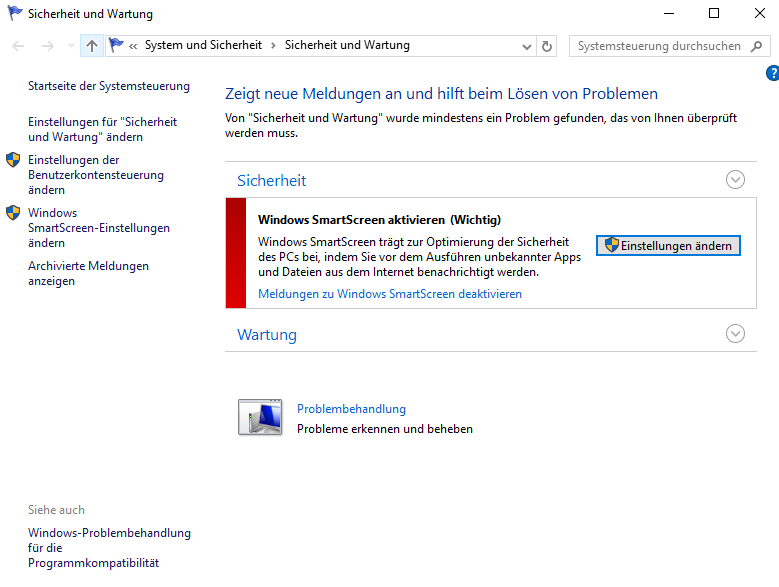
Öffnen Sie “Systemsteuerung” - “System und Sicherheit” - “Sicherheit und Wartung”.
-
Suchen Sie alternativ nach dem “SmartScreen”:
-
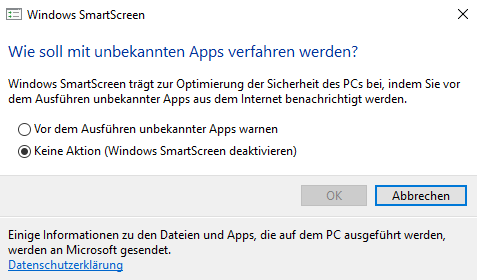
Öffnen Sie den Dropdown “Sicherheit” and wählen Sie “Einstellungen ändern”. Es öffnet sich ein neuer Dialog.
-
Deaktivieren Sie den “SmartScreen” über die Option “Keine Aktion”:
2.1.2. Beispiel: Windows 10
-
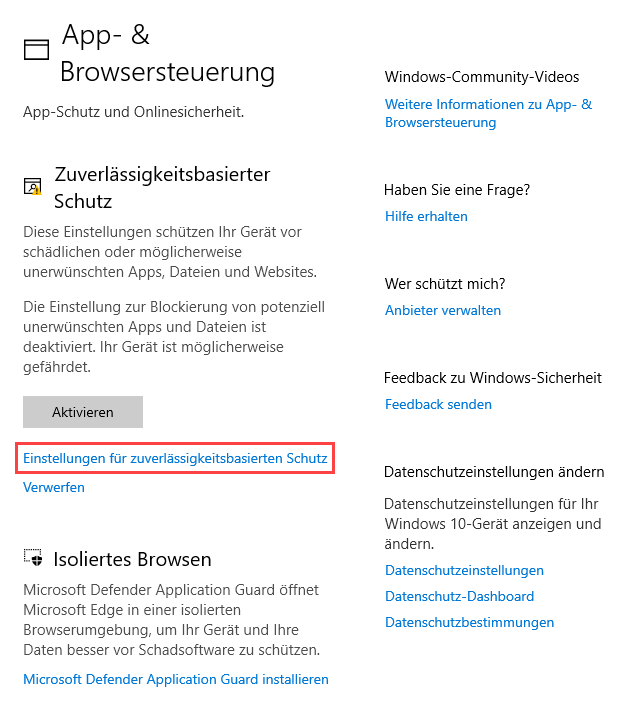
Öffnen Sie “Windows-Sicherheit” - “App- und Browsersteuerung”.
-
Suchen Sie alternativ nach dem “SmartScreen”:
-
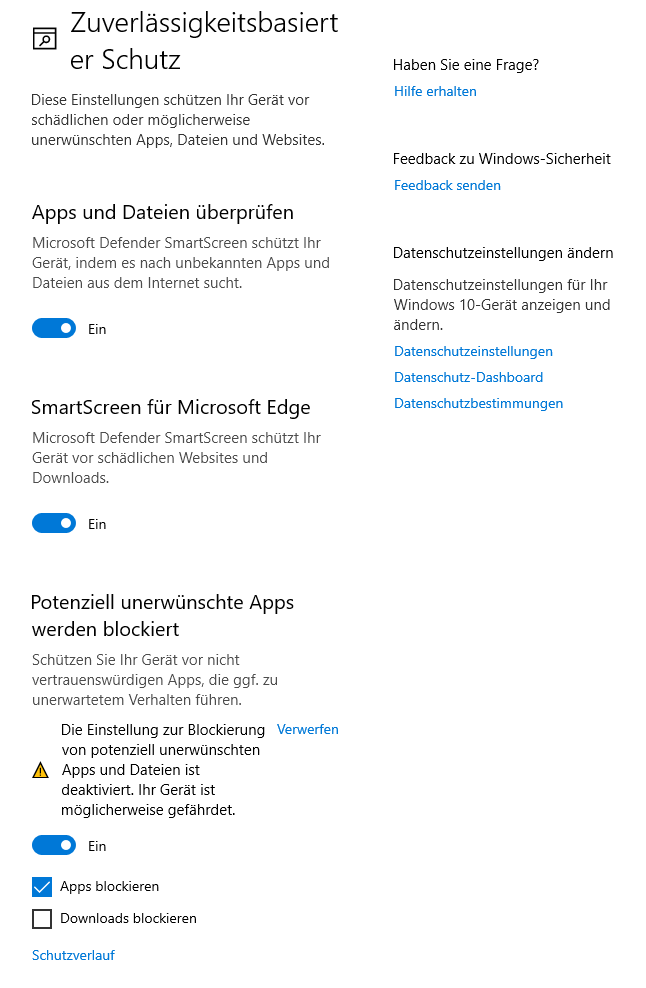
Öffnen Sie “Einstellungen für zuverlässigkeitsbasierten Schutz”. Es öffnet sich ein neuer Dialog.
-
Deaktivieren Sie “Potenziell unerwünschte Apps werden blockiert”.
3. Warum stürzt der Installationsassistent direkt zu Beginn ab?
Der Absturz erfolgt direkt beim Übergang aus dem Dialog “Windows-Dienst” in den Dialog “Anwendung-Dienstkonto”.
-
Der OCT-Installationsassistent erkennt Azure-AD-Benutzerkonten generell nicht.
-
Sind keine lokalen Benutzer in der Umgebung angelegt/verfügbar und damit ausschließlich AD-Konten, dann stehen dem Installationsassistenten keine Benutzer zur Verfügung.
-
Somit stürzt dieser bei dem Versuch ab, im Dialog “Anwendung-Dienstkonto” die existierenden Benutzer zu laden.
Legen Sie einen lokalen Benutzer im Windows an.
-
Ab der Generation 5.9 führt dieser Umstand nicht mehr zum Absturz, sondern zeigt eine Fehlermeldung an und erlaubt die Weiterführung der Installation.
4. Läuft der OCT-Dienst nach der Installation?
4.1. Wo sehe ich, ob der OCT-Dienst erfolgreich läuft?
-
Rufen Sie die “Dienste” (Windows) auf → Suchen Sie den OCT-Dienst, wobei die Benennung in der Installation festgelegt wird: 2. Installation "On-Premises" | Service Name
-
Starten Sie den Dienst ggf. neu.
-
Merken Sie sich den Namen des Benutzers, unter welchem der Dienst läuft: 2. Installation "On-Premises" | 3. Service Konto
4.2. Wieso läuft der Dienst nicht?
Symptom: In der Liste der Windows-Dienste kann der OCT-Dienst nicht gestartet werden.
-
Die Ursache lässt sich häufig über die Windows-Ereignisanzeige herausfinden unter “Windows-Protokolle” → “Anwendung” oder “Windows-Protokolle” → “System”
-
Ein typisches Problem ist das fehlende .NET-Core-SDK.
Unter Umständen ist nicht die benötigte .NET-Core-SDK-Version, sondern nur eine .NET-Runtime-Version installiert. Bitte nutzen Sie die Download-Links und Hinweise aus dieser Sektion: 1. Systemvoraussetzungen | S1 Applikationsserver Win 2012+
-
Der Dienst wird mit einem normalen Userkonto installiert. Der Installer setzt die Eigenschaft “Anmelden als Dienst erlauben” für diesen Benutzer - sollte dies aus irgendwelchen Gründen scheitern, kann der Dienst nicht laufen.
4.3. Wo finde ich den Servernamen, Port (= URL), OCT-Administrator & den OCT-Service-Benutzer und wie ändere ich diese?
-
Im Pfad “C:\ProgramData\Saxess Software\<Name des OCT-Dienstes> finden Sie die Datei: “appsettings.json.user” mit allen notwendigen Informationen.
Der folgende Best-Practice-Artikel beschreibt, wie man die oben genannten Kerninformationen ändern und bearbeiten kann!
4.4. Wieso kann ich die Webseite des OCT-Dienstes nicht aufrufen?
-
Der angemeldete Benutzer hat keine Rechte bezüglich des OCT-Dienstes.
4.5. Wieso kann ich auf der Webseite das Tab "Globale Einstellungen" nicht sehen?
-
Der derzeit angemeldete Benutzer hat zwar eingeschränktes Zugriffsrechte auf den OCT-Dienst, ist aber kein OCT-Administrator.
5. Wieso sind bestimmte Datenbanken in OCT nicht aufrufbar?
5.1. Hat der Dienst die nötigen Rechte auf der Datenbank?
5.2. Hat der ausführende Benutzer die nötigen Rechte auf der Datenbank?
-
Prüfung im SQL-Server-Management-Studio oder
-
Prüfung in der Benutzerverwaltung bezüglich der Rechte.
5.3. Gibt es die Datenbank unter diesem Namen?
-
Die Datenbank könnte unter falschem oder veraltetem Namen registriert sein - z.B. ein Schreibfehler.
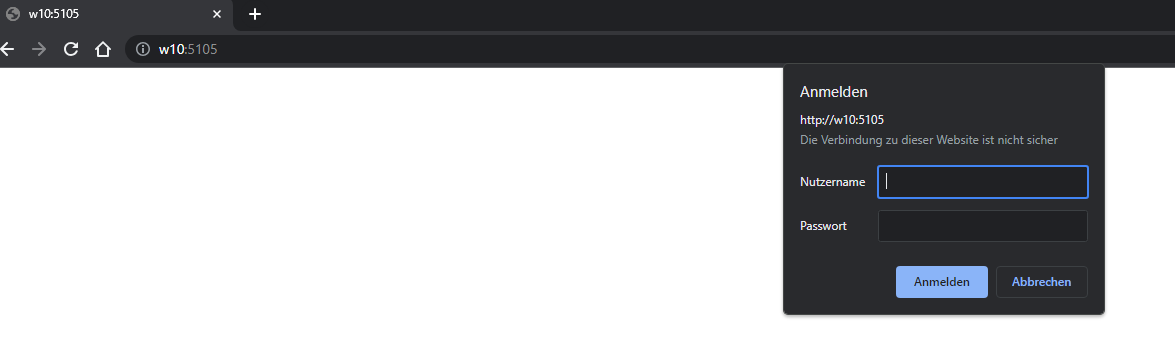
6. Browser fragt wiederholt nach Anmeldeinformationen?
Abhängig vom Browser-Typ und den Windows-Einstellungen kann es zu wiederholten Anmeldeaufforderungen kommen:
6.1. Chrome & Edge
-
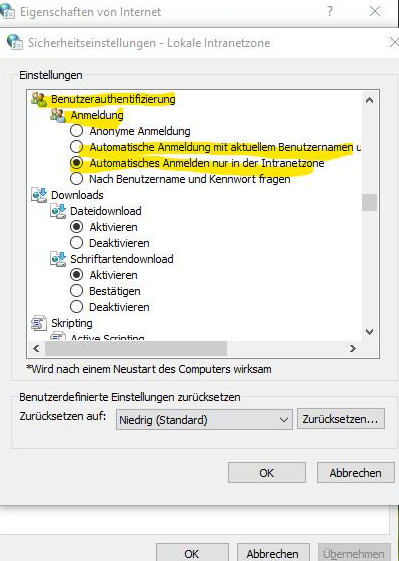
Windows->Internetoptionen->Sicherheit->Internet-> Stufen anpassen
-
In den Windows-Interneteinstellungen die Sicherheitseinstellungen für die lokale Intranetzone bearbeiten:
6.2. Firefox
“Firefox” fragt immer beim ersten Öffnen des Browsers an einem Tag oder nach dem Schließen & Neuöffnen des Browsers nach den Anmeldeinformationen:
-
In die Adressleiste “about:config” eingeben und nach der Einstellung “network.automatic-ntlm-auth.trusted-uris” suchen.
-
Dort die URL von OCT ohne Port eingeben:

7. Wieso kann ich nicht mittels Pivot oder CP auf die OCT-Datenbank zugreifen?
Diese Zugriffe sind vor allem im Zusammenhang mit Ergebnisdaten wichtig und notwendig.
7.1. Hat der Benutzer genügend Rechte?
-
Als dieser Benutzer im SQL-Server-Management-Studio anmelden und die Ausführung des gleichen Lesebefehls durchführen.
-
Falls der Zugriff mit einem Windows-Benutzer erfolgt, dann starten Sie SQL-Server-Management-Studio als dieser Benutzer neu.
7.2. Ist TCP/IP für diese SQL-Server-Instanz aktiviert?
-
Prüfung im SQL-Server-Konfigurationsmanager → Computerverwaltung → Dienste und Anwendungen → SQL-Server-Konfigurationsmanager → SQL-Server-Netzwerkkonfiguration
8. Warum scheitert eine Abfrage von lokalen Umgebungen zu sxAzure?
-
Eine Datenbank auf einem SQL-Server “X1” ist in Kombination mit einem Applikationsserver “Y1” in Benutzung. In dieser Datenbank gibt es eine Pipeline, welche Abfragen auf Datenbanken in der der sxAzure-Cloud macht. Wir nehmen an, dass dieses Szenario 1 erfolgreich funktioniert.
-
Ein Back-up der oberen Datenbank oder eine völlig andere Datenbank ist auf einem SQL-Server “X2” eingespielt und diese auf einem Applikationsserver “Y2” registriert. Für Szenario 2 erhält man beim Ausführen eines Steps in einer Pipeline folgende Fehlermeldung:
.png?cb=e10f4f698fd437324b244ec42e988451)
8.1. Zugriff einer lokalen Umgebung auf sxAzure ermöglichen
-
Um von einer lokalen Umgebung auf sxAzure zuzugreifen, muss der Port = 1433 in der Kundenfirewall geöffnet sein.
-
Für das Szenario 1 mit dem Applikationsserver “Y1” ist diese Freigabe erfolgt, für das Szenario 2 mit dem Applikationsserver “Y2” jedoch nicht. Das erzeugt den oben gezeigten Fehler.
-
Auch das Verwenden eines Datenbank-Back-up erzeugt in diesem Szenario keine automatisch Freigabe!
-
8.2. Überprüfung des Freigabe-Status für Port = 1433
-
Der folgende PowerShell-Befehl ermöglicht die Überprüfung des Ports:
Test-NetConnection 123.123.123.123 -Port 1433
-
“123.123.123.123” steht dabei beispielhaft für die IP-Adresse des SQL-Servers.
-
Es kann ebenfalls die URL des Datenbankservers, z.B. “octprovider.database.windows.net”, verwendet werden. Folgendes Beispiel zeigt eine solche Abfrage:
.png?cb=6c6921e7546330ecebeff9dab1e98fe1)
-
“TcpTestSucceeded” gibt dabei das Ergebnis der Überprüfung an - “True” steht für erfolgreich und “False” für fehlgeschlagen.
-
Für das obere Beispiel war damit der Test erfolgreich.
-
Die gelbe Warnung beschreibt den Ping-Versuch der SQL-Datenbank auf Azure - dieser klappt für gewöhnlich nicht und muss nicht weiter beachtet werden.
8.3. Zugriff des (Kunden-)Servers auf die SQL-Datenbanken im Azure
-
Die IP des Benutzer-/Kundennetzwerkes muss für jede SQL-Datenbank freigegeben sein.
9. Wie deinstalliere ich den Dienst manuell?
Falls eine automatische Deinstallation über den Assistenten nicht möglich ist, befolgen Sie folgende Schritte:
-
“CMD” als Administrator öffnen.
-
Ermitteln Sie den Kurznamen des Dienstes (Eigenschaften auf dem Dienst).
-
Geben Sie das Kommando “sc delete oct” ein.
-
Alternativ: “HKEY_LOCAL_MACHINE\SYSTEM\CurrentControlSet\Services” - löschen Sie den Eintrag für OCT.
-
-
Starten Sie das System neu.
-
Löschen Sie das Programmverzeichnis von OCT - es ist unter dem Pfad “C:\Program Files\Saxess Software\<Name des OCT-Dienstes>” zu finden.
-
https://www.howtogeek.com/howto/windows-vista/how-to-delete-a-windows-service-in-vista-or-xp/