
Das Kontextmenü der Fabrik ermöglicht, neben dem Anlegen von Produktlinien, die Verwaltung der Fabrik & der untergeordneten Produktlinien.
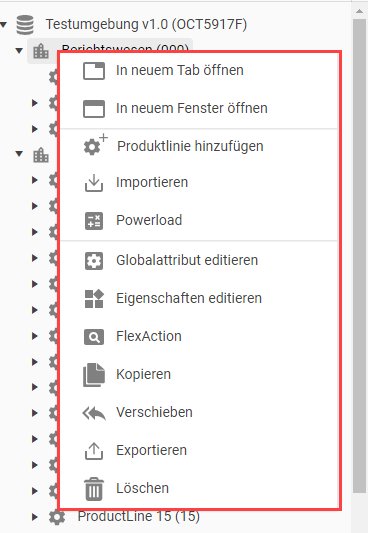
1. Optionen des Kontextmenüs
Die Rechte des eingeloggten Nutzers bestimmen/limitieren die sichtbare/verfügbare Auswahl an Optionen in diesem Kontextmenü!
1.1. In neuem Tab öffnen
-
Öffnet die Fabrik in einem neuen Tab.
1.2. In neuem Fenster öffnen
-
Öffnet die Fabrik in einem neuen Fenster.
Die folgenden Features sind nur sichtbar für Nutzer mit Schreibrechten auf die Fabrik:
1.3. Produktlinie hinzufügen (Dialog):
Öffnet den Dialog “Neue Produktlinie anlegen”.
-
Das folgende Bild zeigt eine beispielhafte Befüllung des Dialogs:
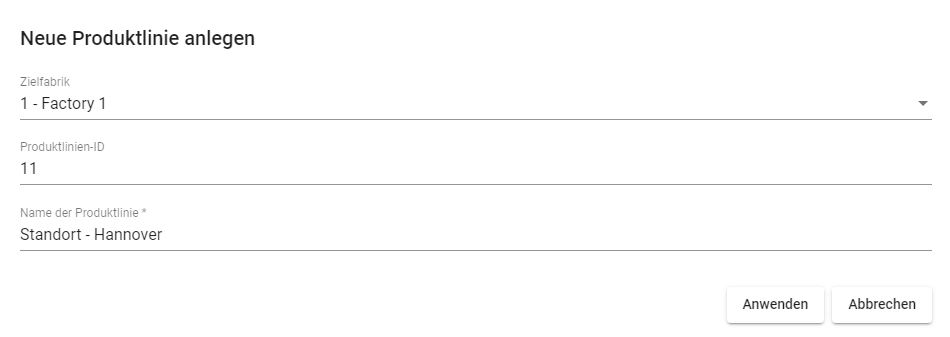
Dialog “Neue Produktlinie anlegen”
Zielfabrik
-
Ein Linksklick auf das Feld öffnet einen Dropdown mit allen aktuell verfügbaren Fabriken.
Produktlinien-ID
-
Weist der Produktlinie eine (zwingend) einzigartige ID zu.
-
Bestimmte Zeichen sind für diese ID verboten:
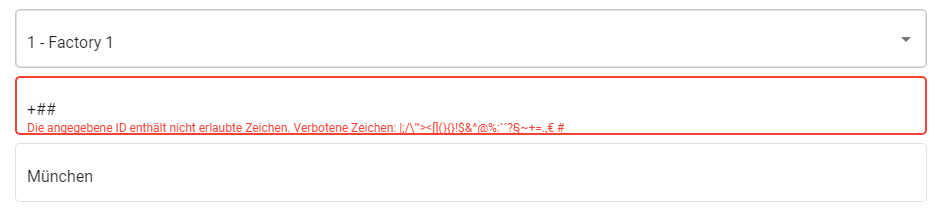
Name der Produktlinie
-
Weist der Produktlinie einen Namen zu. Dieser Name muss nicht einzigartig sein.
1.4. Importieren (Dialog)
Öffnet den Dialog "Objekt importieren":
Die verfügbaren Eingabe-/Auswahlfelder des Dialoges hängen vom importierten Objekttyp (z.B. Fabrik oder Produkt) ab. So kann man für Fabriken z.B. nur die Zielfabrik festlegen.
-
Das folgende Beispiel zeigt den Import des Objekttyps “Produkt”:
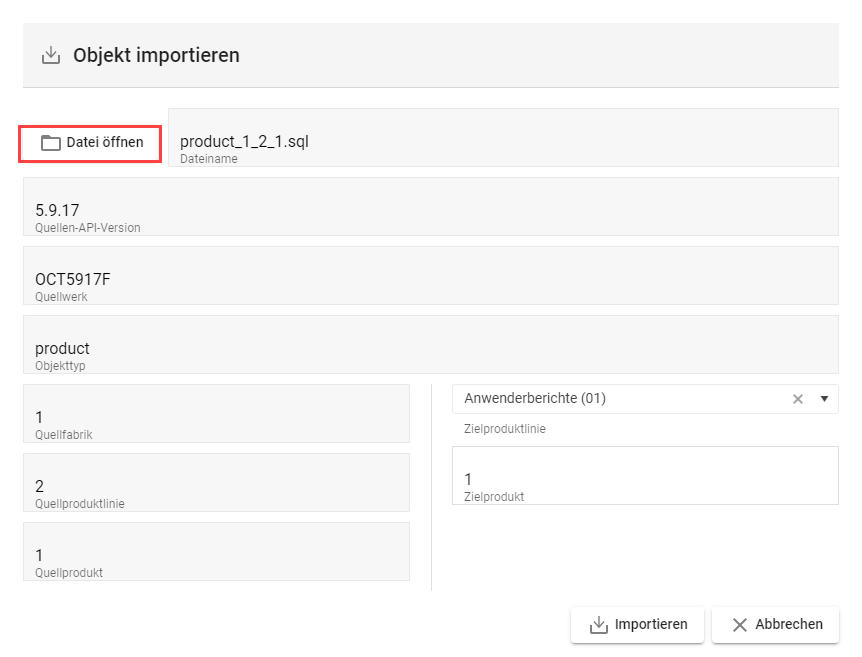
Übersicht des Dialoges “Objekt importieren”
Datei öffnen
-
Öffnet den Browser, um die zu importierende Quelldatei mit der Dateierweiterung “.sql” auszuwählen.
Zielfabrik
-
Bei dem Import einer Fabrik wird ausschließlich ein Eingabefeld für die Ziel-Fabrik-ID eingeblendet:
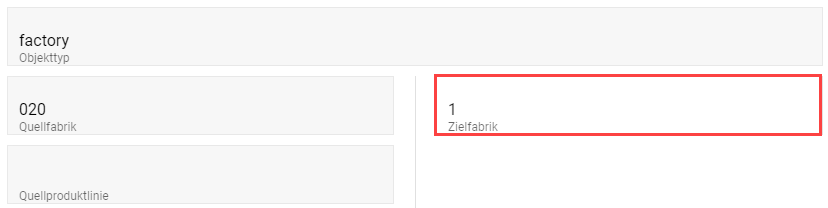
Eingabefeld: Import einer Fabrik -
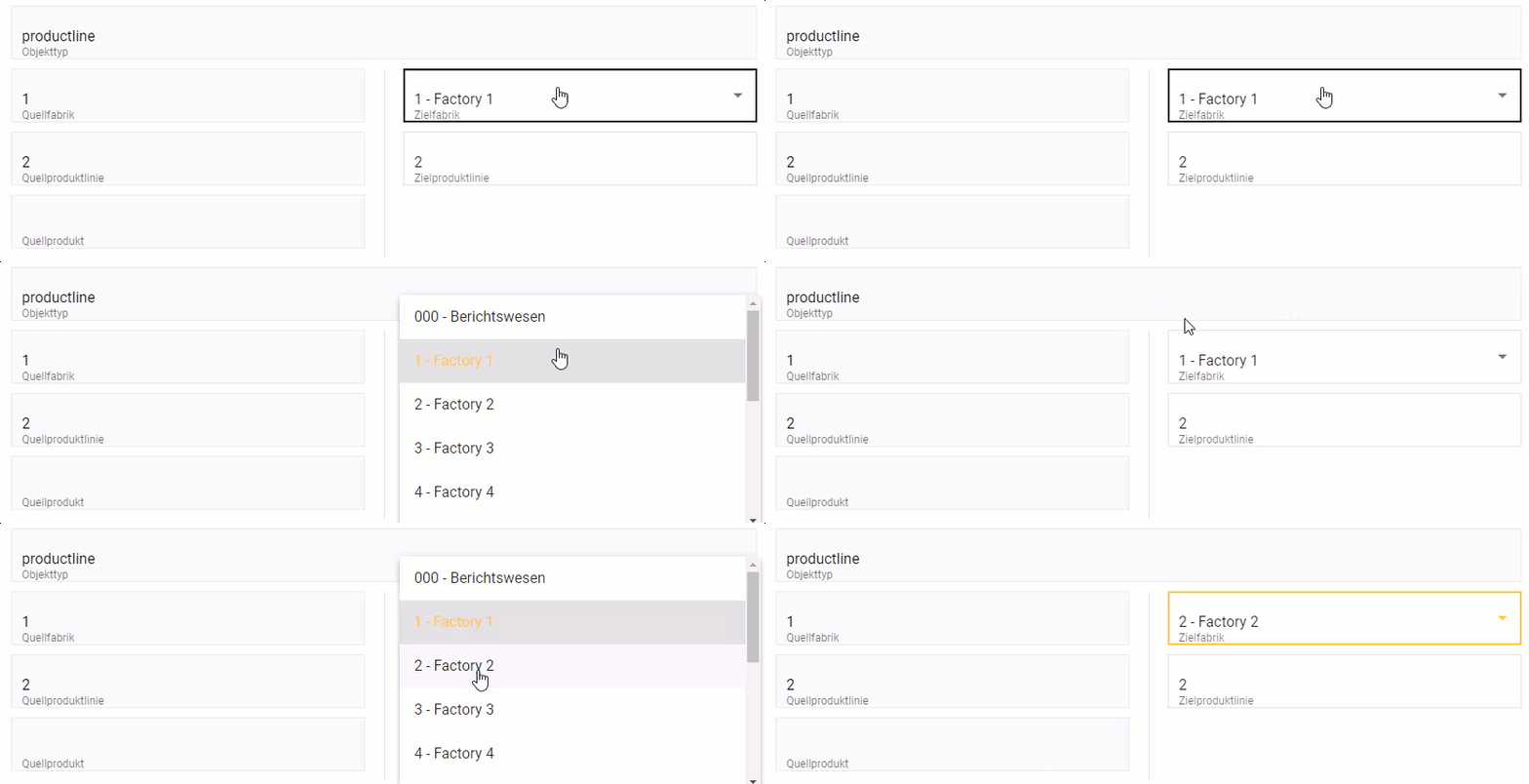
Bei dem Import einer Produktlinie wählt man die Zielfabrik aus den bereits existierenden Fabrik mittels eine Dropdown-Menüs aus:
Zielproduktlinie
-
Bei dem Import einer Produktlinie wird die Ziel-Produktlinien-ID über ein Eingabefeld festgelegt:
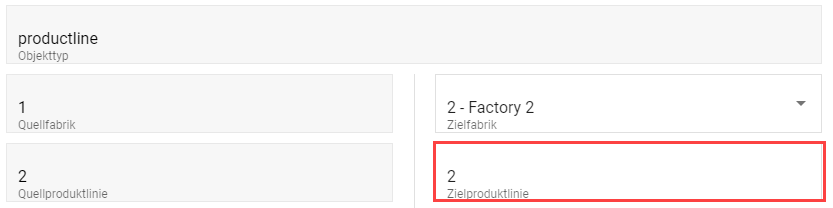
-
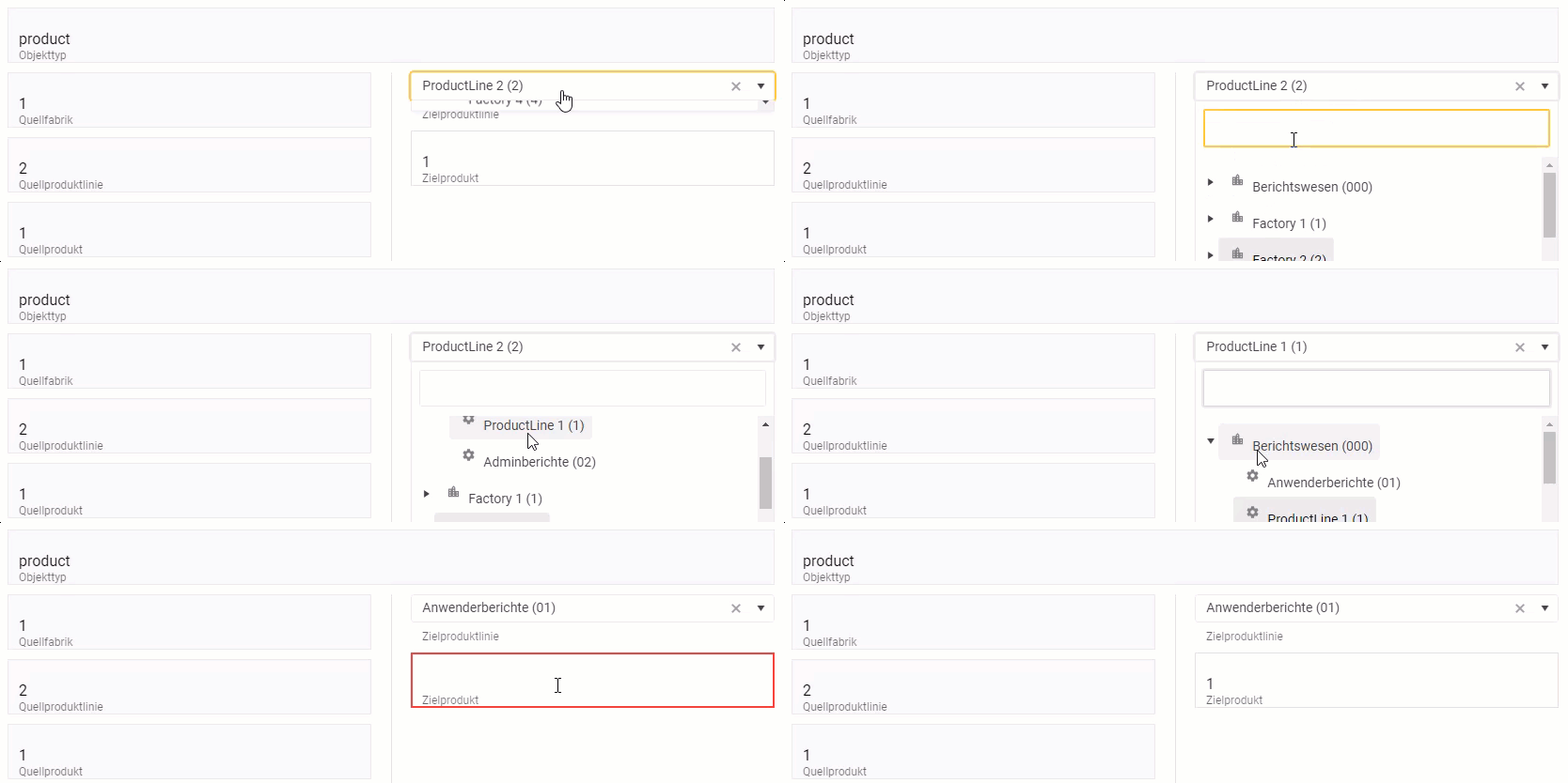
Bei dem Import eines Produktes wählt man die Zielproduktlinie aus den bereits existierenden Produktlinien mittels eine Dropdown-Menüs aus:
Zielprodukt
-
Legt die Ziel-Produkt-ID des importierten Produktes fest.
-
Produkte können nicht in Fabriken importiert werden, welche keine Produktlinien enthalten. Es erscheint eine Warnung im unteren Teil des Dialogs:

Warnung: Versuchter Import eines Produkts direkt in eine leere Fabrik
1.5. Powerload
-
Startet das Powerloading für das gesamte Werk mit den Rechten des ausführenden Benutzers.
-
Mit Start des Powerloads wird ein neuer Browser-Tab geöffnet:

1.6. Globalattribut editieren (Dialog)
Öffnet den Dialog "Konfiguration der Globalattribute - <Fabrikname>
-
Dieser Dialog zeigt alle Globalattribute der ausgewählten Fabrik an und ermöglicht deren Bearbeitung:
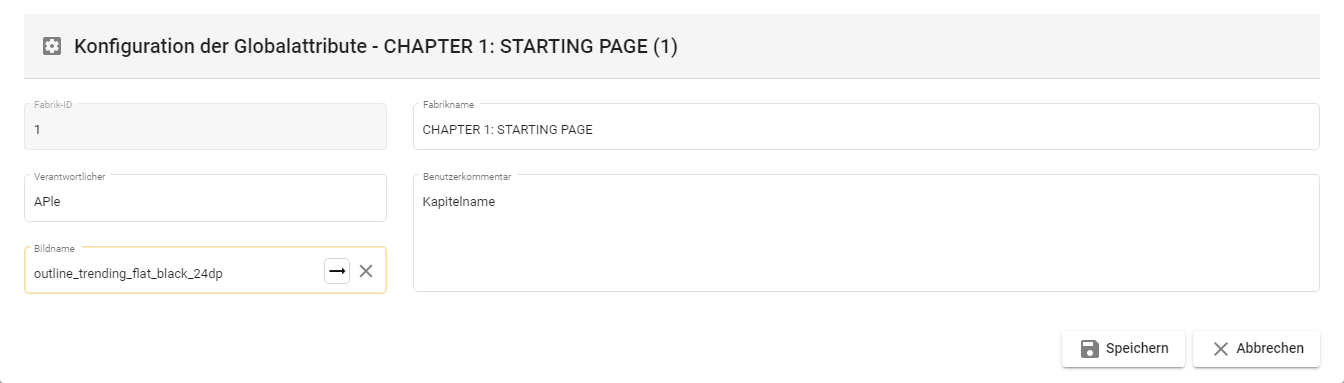
Beispielhaft befüllter Dialog “Globalattribut editieren”
Definitionen der (Eingabe-)Felder
|
Spaltenname |
Inhalt/Funktion der Spalte |
Beispiel |
|---|---|---|
|
Fabrik-ID |
Zeigt die (zwingend) einzigartige Fabrik-ID der jeweiligen Fabrik an. Die IDs sind innerhalb der Tabelle nicht veränderbar , sondern müssen direkt an der Fabrik verschoben werden: 4.3.1. Kontextmenü der Fabrik | 9. Verschieben |
z.B. “1”, “2”, “112” |
|
Name |
Zeigt den zugehörigen Namen der Fabrik an. Der Name der Fabrik ist in der Tabelle veränderbar. Die Namensänderung wirkt sich auf den gesamten Cluster und nicht nur auf diese Tabelle aus. |
z.B. “München”, ”Templates” |
|
Benutzerkommentar, Verantwortlicher |
Diese Globalattribute geben der jeweiligen Fabrik mehr beschreibende Detailtiefe. Beide Attribute sind durch manuelle Eingabefelder veränderbar. |
z.B. Benutzerkommentar = “Alle Verträge rund um den Standort München” und Verantwortlicher = “Bernd Schuster” |
|
Bildname |
Zeigt den Namen der Quelldatei an, welche aktuell für das Icon der Fabrik in Anwendung ist. Ein Linksklick auf die Zellen dieser Spalte öffnet einen neuen Dialog “Verfügbare Icons” (siehe “2.1. Bildname/Verfügbare Icons”). |
z.B. “arrow_drop_down.png” |
1.6.1. Bildname/ Verfügbare Icons (Dialog)
Ein Linksklick auf eine Zelle der Spalte "Bildname" öffnet den Dialog "Verfügbare Icons":
-
Das folgende Bild zeigt den Dialog mit einer beispielhaften Auswahl an Icons:
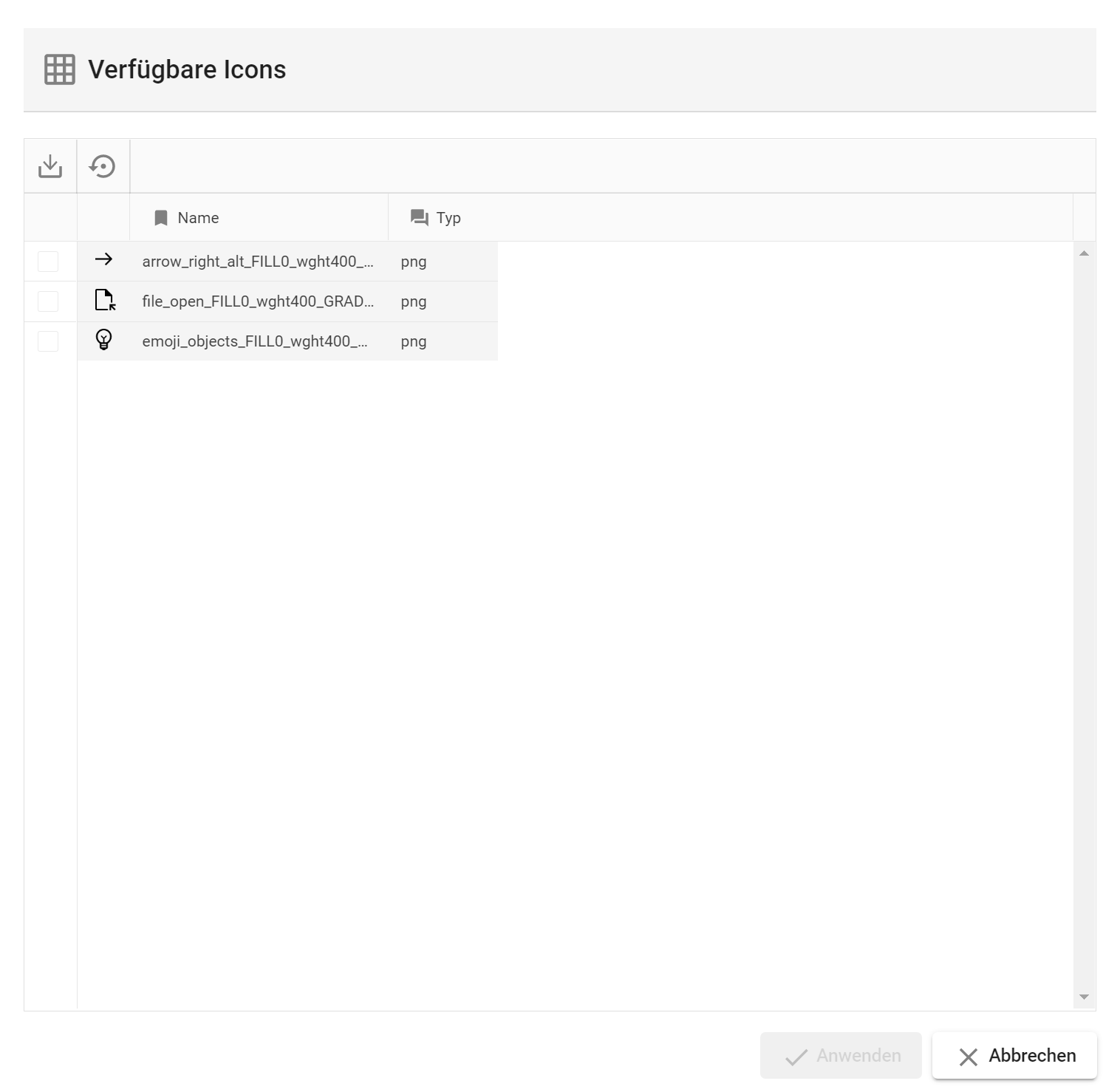
Dialog: “Verfügbare Icons”
Icon hochladen (Sub-Dialog)
-
Der erste Button in der Hauptmenüleiste des Dialogs “Verfügbare Icons” öffnet einen neuen Dialog “Icon hochladen”:
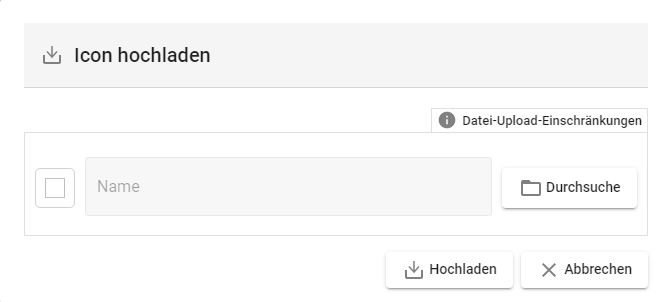
Dialog: “Icon hochladen”
Datei-Upload-Einschränkungen
-
Zeigt die aktuell erlaubten Dateierweiterungen (z.B. “.png”) und die Dateigrößengrenze an.
Durchsuche
-
Öffnet den lokalen Browser zur Auswahl von geeigneten Icons.
Daten neu laden
-
Aktualisiert die Inhalte im Dialog.
Icontabelle
|
Spaltenname |
Inhalt/Funktion der Spalte |
Beispiel |
|---|---|---|
|
1.Spalte (kein Spaltenname) |
Es kann immer nur ein Icon/eine Checkbox gleichzeitig aktiv sein und repräsentiert das für die Verwendung ausgewählte Icon. |
✅ |
|
2.Spalte (kein Spaltenname) |
Zeigt eine Vorschau des hochgeladenen Icon/Bild. |

|
|
Name |
Zeigt den Namen der Icon-Quelldatei an. |
z.B. “arrow_drop_down.png” |
|
Typ |
Zeigt die Dateierweiterung des Icons an. |
z.B. “.png”, “.svg”, “.jpg” |
1.7. Eigenschaften editieren (Dialog)
Öffnet den Dialog "Eigenschaften der Fabrik <Fabrik-ID>":
Das folgende Bild zeigt den Dialog mit einer beispielhaften Auswahl an Eigenschaften:
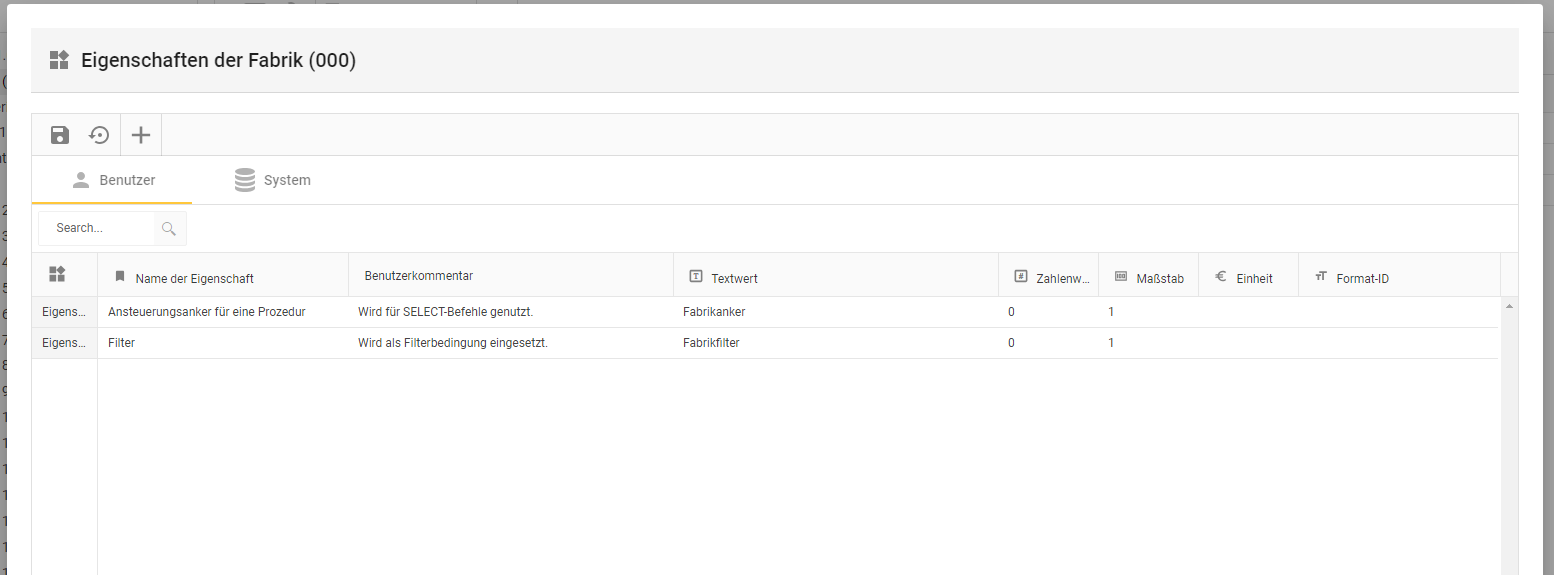
“Benutzer”-Tab
-
Zeigt eine Tabelle mit auf Benutzer bezogene Eigenschaften.
-
Einige Eigenschaften werden mit der Installation ausgeliefert und dienen als Grundlage zur Dokumentation oder für andere Prozesse.
“System”-Tab
-
Zeigt eine Tabelle mit systembezogenen Eigenschaften, wie z.B. den Datenbanknamen oder der Datenbankversion.
-
Einige Eigenschaften werden mit der Installation ausgeliefert und dienen als Grundlage zur Dokumentation oder für andere Prozesse.
In dieser Tabelle erstellte/vorhandene Eigenschaften dienen häufig als dynamische Variablen für andere Prozeduren. Ein Beispiel ist der Erstellung einer Eigenschaft “Link”, in welcher die URL nach Bedarf austauschbar ist.
Eigenschaften speichern
-
Speichert alle temporären Änderungen ab.
Daten neu laden
-
Lädt den Tabelleninhalt neu und verwirft alle temporären Änderungen.
Eigenschaft hinzufügen (Sub-Dialog)
-
Öffnet einen Dialog zum Erstellen einer neuen Eigenschaft.
-
Es muss ausschließlich eine (einmalige) Eigenschafts-ID vergeben werden:
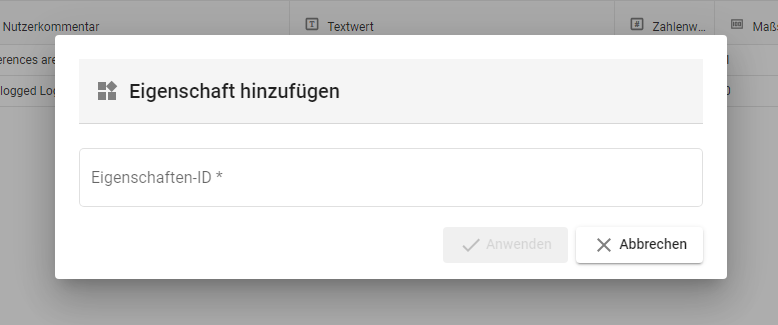
Sub-Dialog: “Eigenschaft hinzufügen”
Suche…
-
Durchsucht die Tabelle nach den eingebenen Werten.
Definitionen der Spalten
Der Benutzer- und der System-Tab speichern die Eigenschaften in der gleichen Datenbanktabellen ab. Somit ist die Spaltenstruktur für beide Tabs gleich:
|
Spaltenname |
Beschreibung der Spaltenfunktion |
Beispiel für die Funktion |
|---|---|---|
|
< Kein Spaltenname > |
Die Eigenschafts-ID muss einmalig sein. |
|
|
Name der Eigenschaft |
|
|
|
Nutzerkommentar |
|
|
|
Textwert (Datentyp = “String”) |
|
|
|
Zahlenwert (Datentyp = “Integer”) |
|
|
|
Maßstab (Datentyp = “Integer”) |
|
|
|
Einheit |
|
|
|
Format-ID |
|
|
1.8. FlexAction (Dialog)
Aktiviert die FlexAction, ein individualisierbarer Prozess:4.7.2. FlexAction
1.9. Kopieren (Dialog)
Öffnet den Dialog "Fabrik kopieren":
-
Das folgende Bild zeigt den Dialog mit beispielhaften Eingaben:
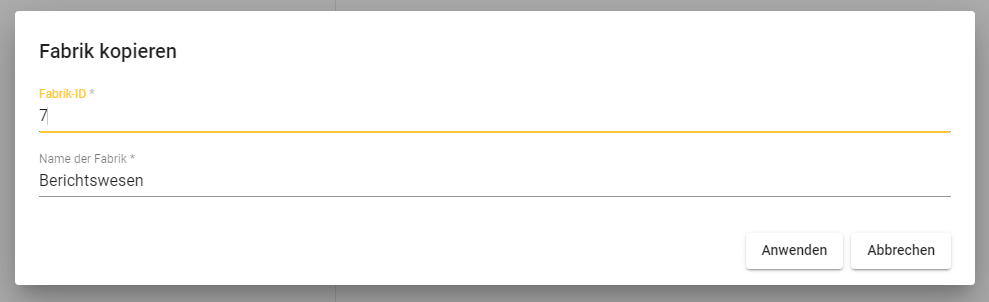
Dialog: “Fabrik kopieren”
Fabrik-ID
-
Weist der Fabrik eine (zwingend) einzigartige ID zu.
-
Bestimmte Zeichen sind für diese ID verboten:
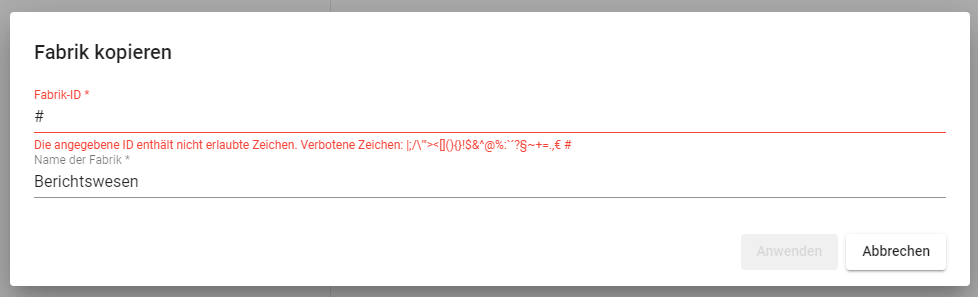
Name der Fabrik
-
Weist der Fabrik einen Namen zu. Dieser Name muss nicht einzigartig sein.
1.10. Verschieben (Dialog)
Öffnet den Dialog "Fabrik verschieben":
-
Das folgende Bild zeigt den Dialog mit beispielhaften Eingaben:
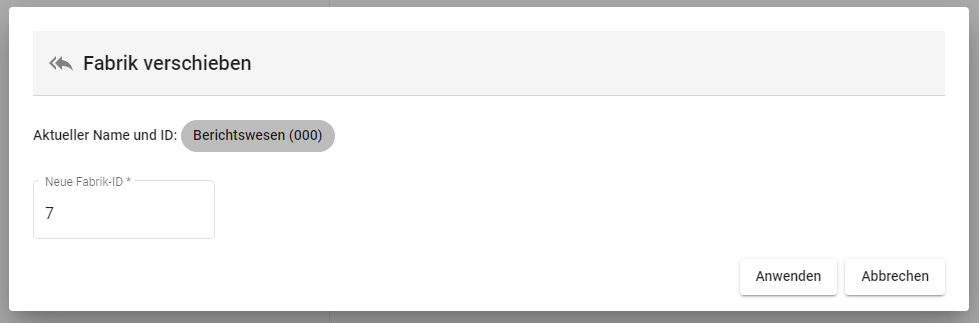
Dialog: “Fabrik verschieben”
Aktueller Name und ID
-
Zeigt den Quellnamen und die Quell-ID der Fabrik: <Quellname> (<Quell-ID>).
Neue Fabrik-ID
-
Legt die Ziel-Fabrik-ID fest.
-
Bestimmte Zeichen sind für diese ID verboten:

1.11. Exportieren (Dialog)
-
Exportiert die gesamte Fabrik, mit allen Produktlinien und Produkten, als eine SQL-Datei und startet den Download dieser Datei im Browser:
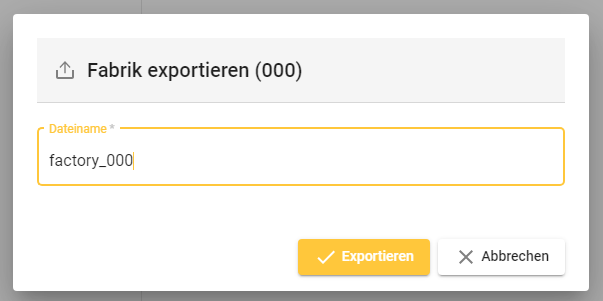
Dialog: “Fabrik exportieren <Fabrik-ID>
Geänderte Bilder/Icons von Obekttypen und generell alle Produkt-Anhänge, welche in der Dateiverwaltung des jeweiligen Produkts hinterlegt sind, werden nicht mit exportiert.
1.12. Löschen (Dialog)
-
Löscht die Fabrik und alle enthaltenen Produktlinien, Produkte und Produkt-Anhänge:
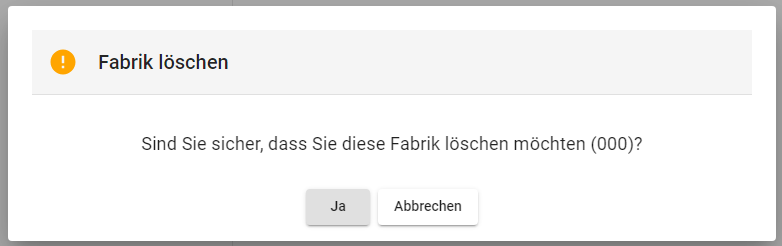
Dialog: “Fabrik löschen”