
Der Datei-Explorer ermöglicht interaktiv auf einen Teil der Ordnerstruktur einer OCT-Installation zuzugreifen.
Im Grundzustand liefert der Datei-Explorer Zugriff auf den Pfad: ”C:\ProgramData\Saxess Software\<Dienstname>\<Datenbankserver-ID>\<Datenbank-ID>\Repository\”
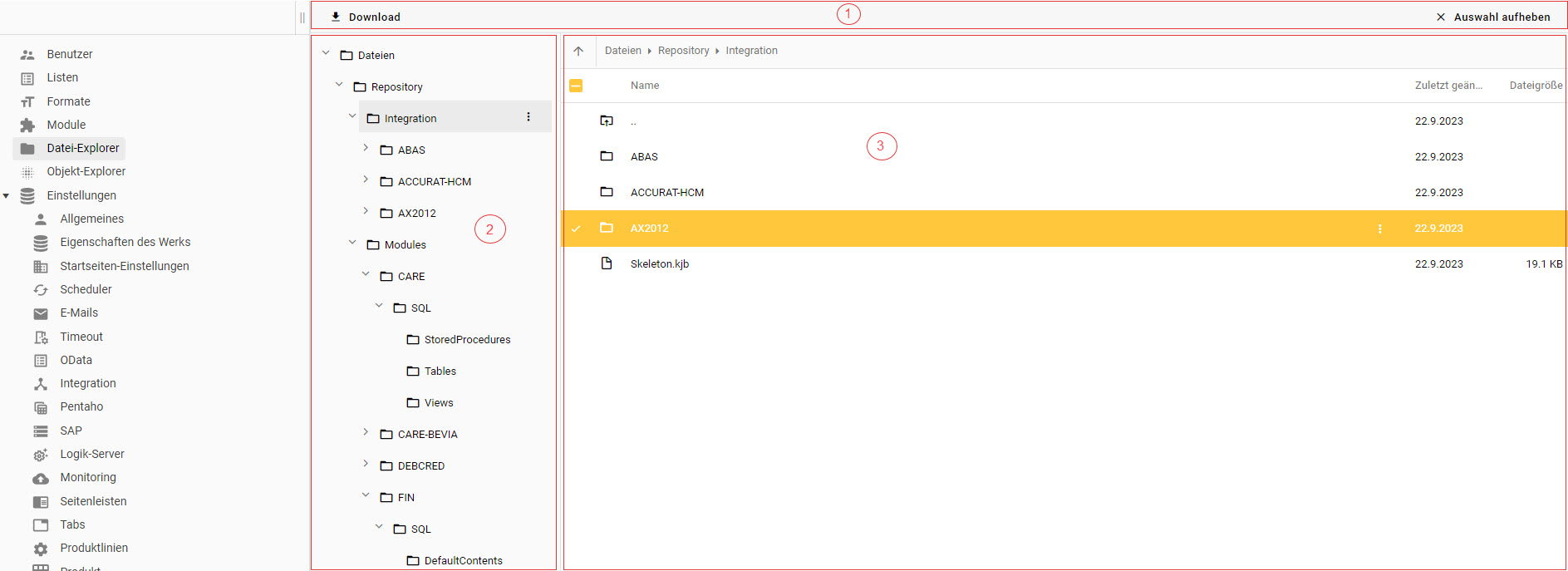
1. Hauptmenüzeile des Datei-Explorers
1.1. Kein Element ausgewählt
Ist kein Ordner oder Datei ausgewählt und damit keine Checkbox aktiviert, dann bietet die Hauptmenüzeile die folgenden Funktionen:

Detailansicht
-
Gibt einem die umschaltbare Auswahl zwischen Listendarstelung und Kacheldarstellung.
Aktualisieren
-
Aktualisiert die darunterliegende Detailansicht.
1.2. Ausgewähltes Element

Download
-
Startet einen Download aller ausgewählten/aktivierten Dateien/Ordner. Eine Auswahl wird durch den Haken in der Checkbox angezeigt.
-
Der Download wird automatisch als komprimierter Ordner (.zip) zur Verfügung gestellt.
Auswahl aufheben
-
Entfernt alle aktiven Auswahlen & deaktiviert damit alle Checkboxen.
2. Baumansicht des Installationspfades
Visualisiert die Ordnerstruktur des “Repository” als Navigationsbaumstruktur.
Ein-/Ausklappen von Ebenen
Die verschiedenen Ober- und Unterebenen lassen sich auf die folgenden Weisen auf- und zugeklappen:
-
Doppelklick auf eine Ebene.
-
Verwendung der kleinen schwarzen Pfeile, links des Namens der Ebene
Kontextmenü der Baumelemente
Das Kontextmenü der verschiedenen Baumelemente ist erreichbar über:
-
Rechtsklick auf eine Ebene.
-
Linksklick auf das “3-Punkte-Icon” am rechten Ende der Zeile.
3. Detailsicht der ausgewählten Ebene
Die im Navigationsbaum ausgewählte Ebene öffnet auf der rechten Seite des Baums eine Detailansicht. Die Menüleiste für sowohl Kachel- als auch Listenansicht beinhaltet:
Aufwärts
-
Erlaubt bei Verwendung dieses Buttons eine Ordnerebene nach oben zu gehen.
Pfad
-
Zeigt den Pfad der geöffneten Detailansicht.
-
Die Bezeichnung “Dateien” ist ein Sammelbegriff für alle nicht angezeigten Oberebenen des Installationspfades:
-
”C:\ProgramData\Saxess Software\<Dienstname>\<Datenbankserver-ID>\<Datenbank-ID>\..”
-
3.1. Detailansicht (Liste/Tabelle)
|
Spaltenname |
Beschreibung der Spaltenfunktion |
Beispiele & Anwendungen |
|---|---|---|
|
Checkbox |
|
|
|
Name |
|
|
|
3-Punkte-Icon |
|
|
|
Zuletzt geändert am |
|
|
|
Dateigröße |
|
|
3.2. Detailansicht (Kacheln)
Kontextmenü eines Elements
-
Mit einem Rechtsklich auf ein Element/Kachel öffnet sich ein Kontextmenü.
-
Die Option “Aktualisieren” lädt die Information des ausgewählten Elements nochmal neu.