
Zeigt alle Produkte, mit ihren jeweiligen Attributen, in der ausgewählten Produktlinie an. Eine Tabelle ermöglicht, durch verschiedene Untermenüs, einen visuellen Überblick und eine effiziente Bearbeitung.
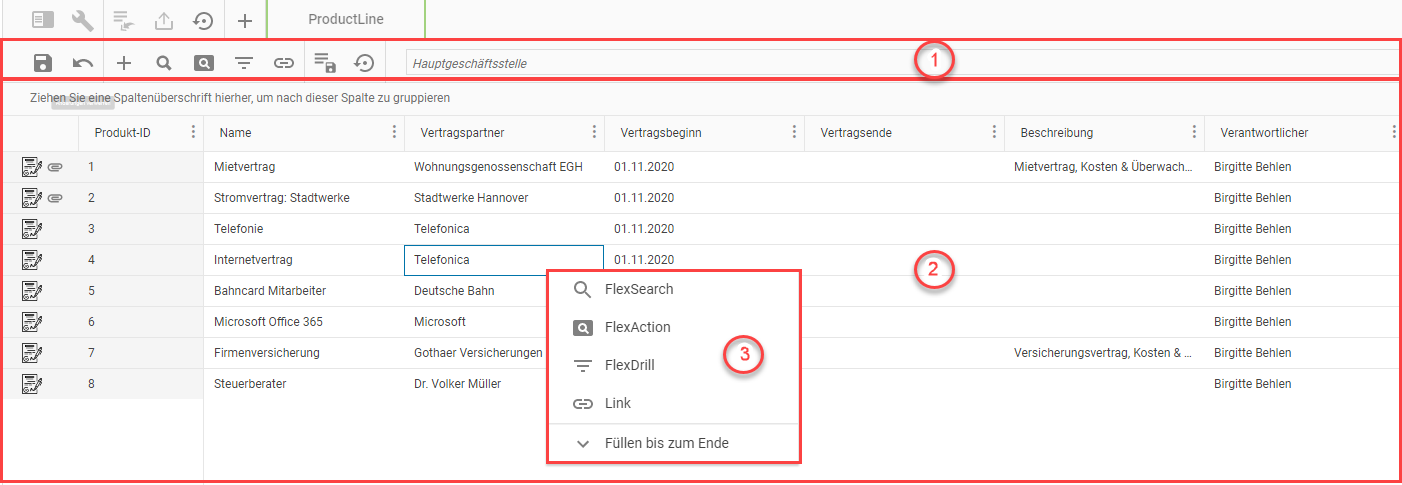
1. Hauptmenüzeile des “ProductLine”-Tab
Die Hauptmenüzeile umfasst Funktionen, welche die Arbeit in und mit der Produkttabellenseite ermöglichen.
Speichern
-
Speichert alle getätigten Änderungen in der Tabelle ab.
Änderungen verwerfen
-
Verwirft alle nicht gespeichert Änderungen der Tabelle.
Produkt hinzufügen
-
Erstellt ein oder mehrere neue Produkt(e), basierend auf einem Template (Vorlage).
-
“Produkt hinzufügen” ist in dem Kapitel: 4.4.1. Kontextmenü der Produktlinie | Produkt hinzufügen ) beschrieben.
FlexSearch
-
Die FlexSearch ist hier beschrieben: 4.7.1. FlexSearch
FlexAction
-
Die FlexAction ist hier beschrieben: 4.7.2. FlexAction
FlexDrill
-
Der FlexDrill ist hier beschrieben: 4.7.3. FlexDrill
Link
-
Kann den Inhalt einer ausgewählten Zelle mit einer anderen Quelle (z.B. URL) verknüpfen.
Layout speichern
-
Speichert Änderung in Bezug auf das Tabellenlayout ab. Das Layout beinhaltet z.B. die Anordnungen der Spalten, Spaltensortierungen, etc…
Hat ein Nutzer nur Leserechte auf der Produktlinie (mit diesem “Productline”-Tab), dann kann dieser trotzdem auf die Funktion “Layout speichern” zugreifen & diese manuell ausführen.
Die Ausführung der Option “Layout speichern” führt allerdings zu einem Fehler. In Zukunft soll diese Option für Nutzer mit beschränkten Rechten ausgeblendet/ausgegraut werden.
Neu laden im Standardlayout
-
Nicht gespeicherte Änderungen des Layouts werden verworfen.
Beschreibungsfeld
-
Hinterlegt eine Beschreibung für den gesamten “ProductLine”-Tab. Der Inhalt der Beschreibung wird außerdem automatisch in die Spalte “Benutzerkommentar” des “Factory”-Tabs eingebunden.
2. Produkttabelle
Die Produkttabelle bildet die verschiedenen Produkte, mit ihren Globalattributen, aus der ausgewählten Produktlinie ab. Ferner erlaubt sie eine übersichtliche Bearbeitung der genannten Informationen.
Spaltenoptionen - Gruppierung durch Drag & Drop
-
Durch das ziehen einer Spalte in die Gruppierungszeile, wird die Tabelle nach dieser Spalte gruppiert.
-
Diejenigen Spalten, welche in der Gruppierungszeile liegen, werden nicht mehr als Spalte in der Tabelle angezeigt.
Spaltenoptionen - Anordnung durch Drag & Drop
-
Die Anordnung der Spalten zueinander ist durch einen Linksklick auf den jeweiligen Spaltenkopf möglich. Durch Drag & Drop (durchgehender Linksklick) kann die Position einer Spalte verändert werden.
Spaltenoptionen - Linksklick
-
Durch einen kurzen Linksklick auf einen Spaltenkopf, kann die Sortierung in der jeweiligen Spalte geändert werden.
-
1. Linksklick:
-
Sortiert die Spalte aufsteigend und ein kleiner Pfeil nach oben erscheint.
-
-
2. Linksklick:
-
Ändert die Sortierung zu absteigend und ein kleiner Pfeil nach unten erscheint.
-
-
3. Linksklick:
-
Hebt alle Sortierungen auf und stellt den Ausgangszustand wieder her.
-
-
Spaltenoptionen - Kontextmenü der Spalte
-
Ein kurzer Rechtsklick auf einen Spaltenkopf, öffnet das jeweilige Kontextmenü.
-
Aufsteigend sortieren
-
Sortiert den Inhalt der ausgewählten Spalte aufsteigend.
-
-
Absteigend sortieren
-
Sortiert den Inhalt der ausgewählten Spalte absteigend.
-
-
Spalten
-
Ermöglicht das Ein-/Ausblenden einzelner oder aller Spalten, über die Verwendung von Checkboxen.
-
-
Filtern
-
Filtert die gesamte Tabelle nach einem bestimmten Inhalt in der Spalte.
-
-
Spalte fixieren
-
Fixiert die Position der Spalte im linken Bereich des Layouts. Dieser Bereich ist durch eine dünne grauen Trennlinie von den anderen Spalten abgetrennt.
-
-
3. Kontextmenü der Produkttabelle
Ein kurzer Rechtsklick auf eine Zelle, öffnet das jeweilige Kontextmenü.
FlexSearch
-
Die FlexSearch ist hier beschrieben: 4.7.1. FlexSearch
FlexAction
-
Die FlexAction ist hier beschrieben: 4.7.2. FlexAction
FlexDrill
-
Der FlexDrill ist hier beschrieben: 4.7.3. FlexDrill
Link
-
Kann den Inhalt einer ausgewählten Zelle mit einer anderen Quelle (z.B. URL) verknüpfen.
Füllen bis zum Ende
-
Füllt automatisch alle Zellen der Spalte, von der ausgewählten Startzelle nach unten, mit dem gleichen Inhalt aus.
-
Falls in diesen Zellen bereits Werte vorhanden sind, werden diese überschrieben.