
Mandant anlegen
-
ein Arbeitsmandant wird immer als Kopie eines Mastermandanten erzeugt
-
Ein Mastermandant (MM_HGB) ist im Lieferumfang von OCT enthalten, ggf. gibt es auch eine kundenspezifische Version davon für Sie. Die Kopie wird erstellt
-
A: durch kopieren, falls er schon in der Stuktur vorhanden ist (-> rechte Maus -> Kopieren -> ID und Name vergeben)
-
B: durch Import einer Mastermandantenvorlage (-> rechte Maus auf obersten Knoten → Factory importieren)
-
-
Der Arbeitsmandant muss eine ID erhalten (Mandantenkürzel / Mandantennummer - z.B. "CLS")
-
diese ID muss eindeutig sein
-
diese wird Versionen / Backups etc. dauerhaft kennzeichnen und muss daher gut gewählt sein
-
Mandant konfigurieren
-
Finanzjahr im Geschäftsjahreskalender konfigurieren (->Steuerung -> Geschäftsjahreskalender)
-
Falls bei Ihrem Mandanten das Kalenderjahr dem Geschäftjahr entspricht brauchen Sie nichts zu tun, die Vorlagen sind immer in dies Konfiguration gespeichert
-
Falls bei Ihrem Mandanten das Kalenderjahr nicht dem Geschäftsjahr entspricht, wird ein vom Kalenderjahr abweichendes Finanzjahr konfiguriert
-
Definieren Sie in der Spalte Finanzjahr einen Namen für das Finanzjahr - dieser MUSS in allen Perioden dieses Finanzjahres identisch sein
-
Nummerieren Sie in der Spalte Periode die Perioden innerhalb des Finanzjahres, beginnend mit 1 und dann fortlaufend
-
die Periodennummern müssen nicht bis 12 laufen, in Rumpfgeschäftsjahre sind weniger Perioden möglich, in überlangen Finanzjahren auch mehr Perioden
-
ein Rumpfgeschäftsjahr muss mindestens eine volle Monatsperiode umfassen
-
Sie können im Verlauf der Jahre zwischen Finanzjahr = Kalenderjahr auf Finanzjahr <> Kalenderjahr wecheln, das System unterstützt Rumpfgeschäftsjahre
-
die Trennstriche zeigen immer den Übergang zwischen zwei Finanzjahren, Sie passen sich der Konfiguration bei einer Rekalkulation an
-
die Trennstriche ändern sich auch in allen Products (GuV / Bilanzkonto, Steuerjournal, Variable Kosten Journal etc.), welche mit Bezug zum Finanzjahr arbeiten. Sie ändern sich nicht in Produkts, welche ohne Geschäftsjahresbezug arbeiten (z.B. Darlehensplan, Investitonsplan)
-
Es werden nur monatsgenaue Finanzjahre / Rumpfgeschäftsjahre unterstützt - somit z.B. nicht ein Finanzjahr vom 15.05. bis 14.05.
-
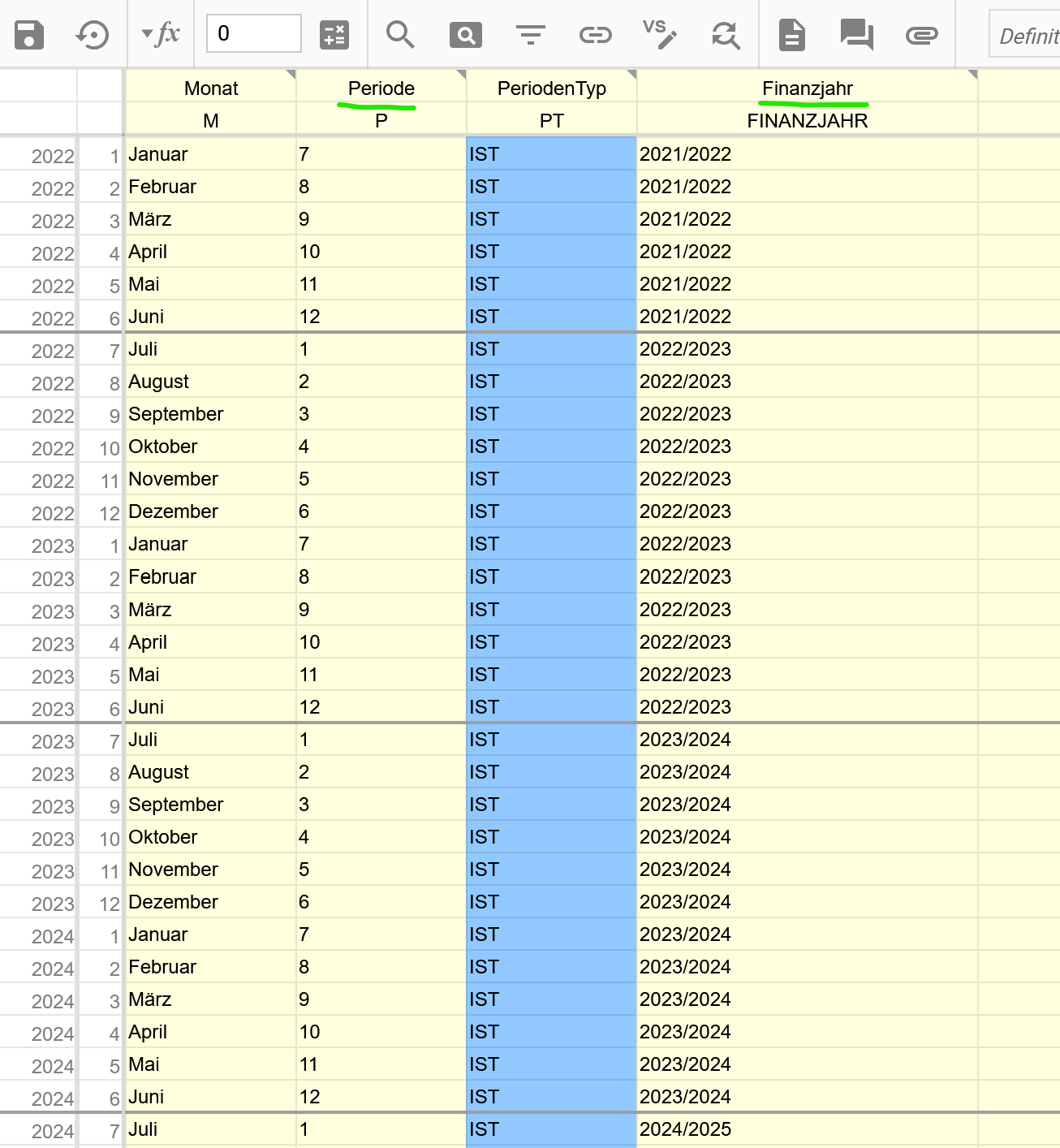
Beispiel für Finanzjahr 01. Juli bis 31. Juni
-
-
-
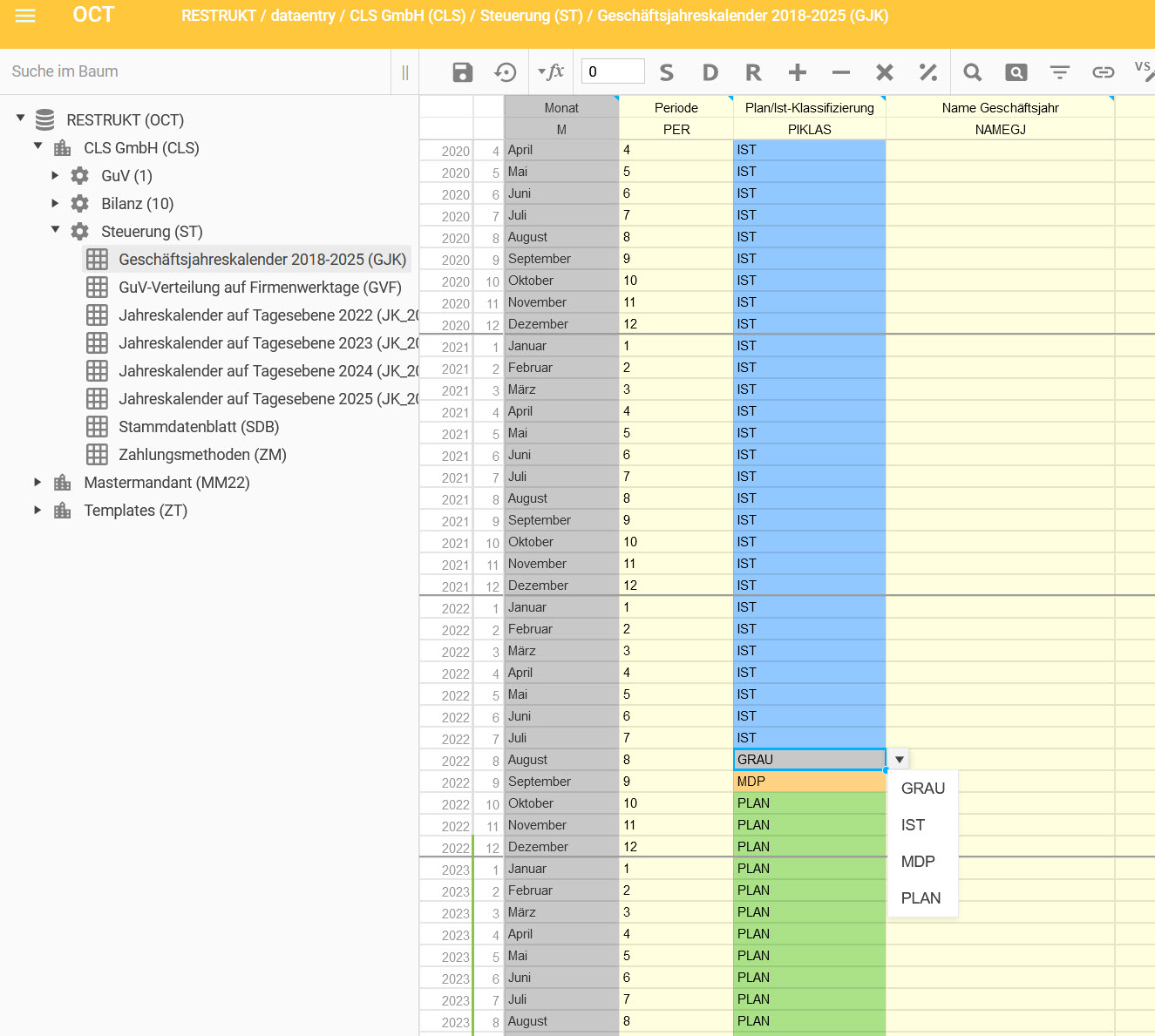
IST-PLAN Periodik im Geschäftsjahreskalender konfigurieren (->Steuerung -> Geschäftsjahreskalender)
-
IST → Perioden für welche eine Summen- und Saldenliste vorliegt
-
GRAU → optional: Perioden welche in der Vergangenheit liegen, es liegt aber noch keine Saldenliste vor (meistens der letzte Monat)
-
MDP → optional: Monat der Planung (zumeist der aktuelle Monat = der Monat, in welchem der Letzte Banktag liegt)
-
PLAN → Monat welcher in der Zukunft liegt
-
-
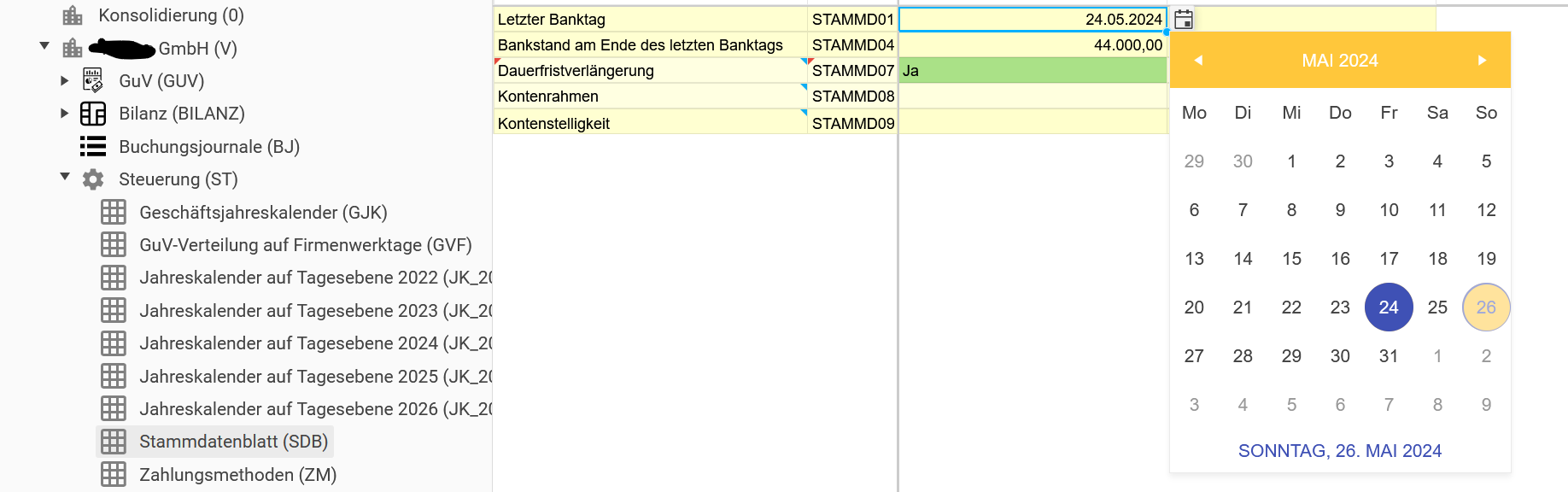
optional (nur falls Sie die tagesgenaue Liquiditätsplanung nutzen) den Letzten Banktag und Bankkontostand (eobd) am Letzten Banktag definieren (-> Steuerung -> Stammdatenblatt)
-
sofern kein letzter Banktag definiert wird, gilt der letzte Tag der letzten IST Periode als Letzer Banktag
-
-
-
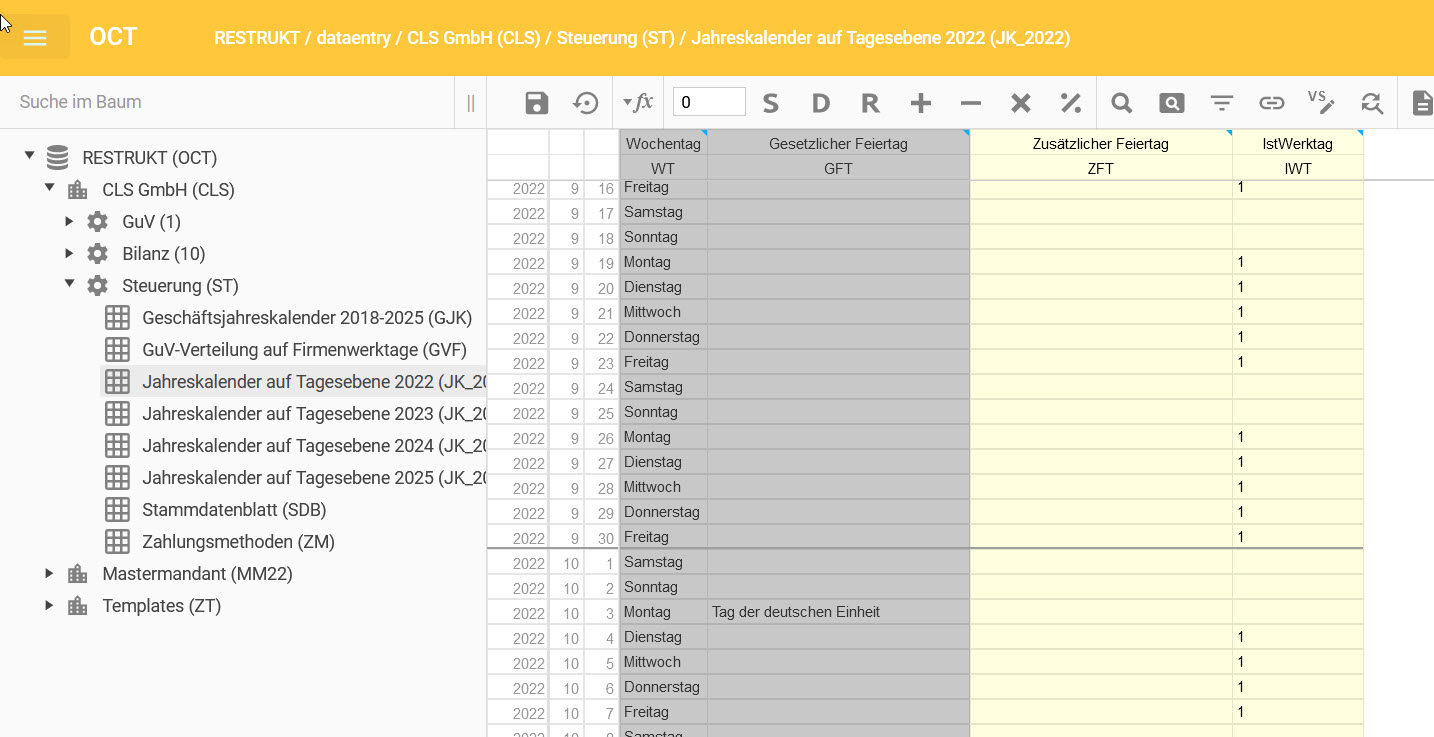
Jahreskalender des aktuellen Jahres und der Folgejahre auf Tagesebene konfigurieren (->Steuerung -> Jahreskalender 202X0)
-
Werktage (die stimmen normalerweise bei 5 Tage Arbeitswoche, bei 6/7 Tage Woche müssen die Sonnabende / Sonntage zu Werktagen gemacht werden)
-
spezifische Feiertag des Bundeslandes und der Firma (z.B. Betriebsferien) → Werktageskennzeichen entfernen
-
-
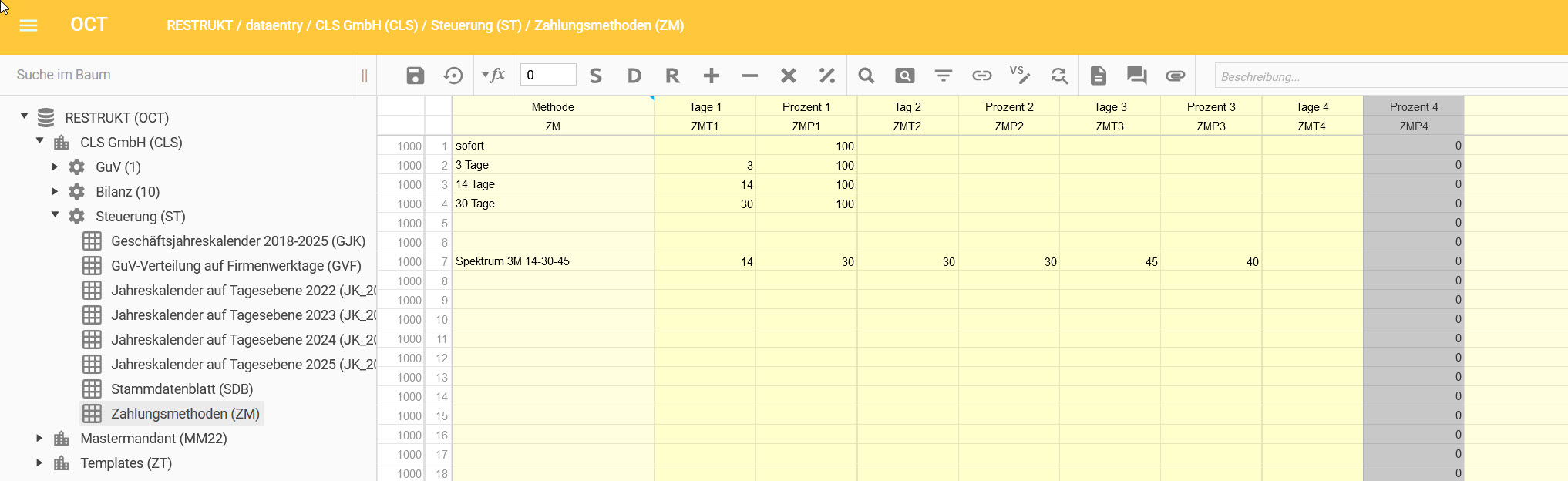
Zahlungsmethoden konfigurieren (->Steuerung -> Zahlungsmethoden)
-
die sind meist schon ganz gut, sie werden diese aber später im Betrieb sicher noch anpassen
-
-
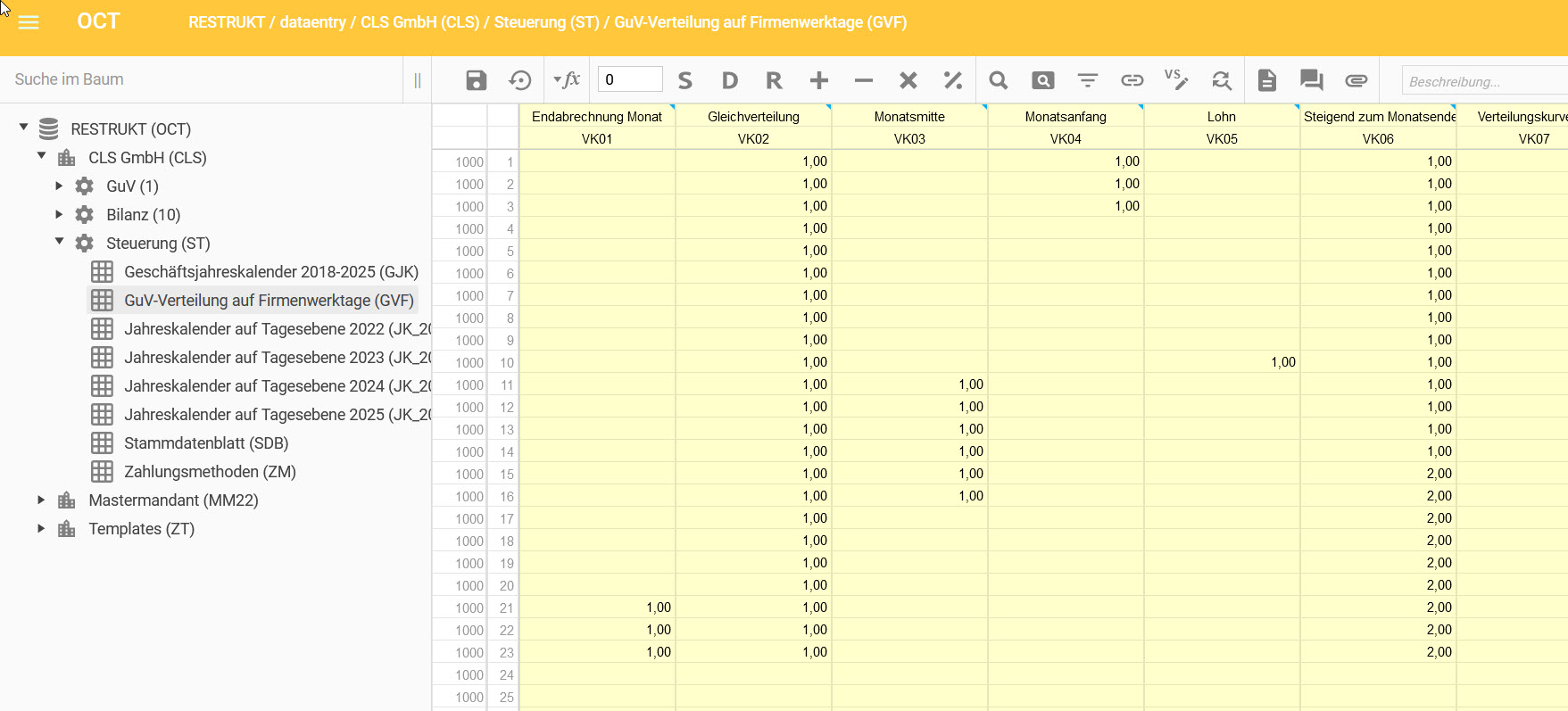
GuV Verteilungskurven definieren (->Steuerung -> GuV Verteilungskurven)
-
diese definieren, wie sich Kosten / Erlöse auf die Werktage verteilen - brauchen sie auch meist erst später anpassen
-
Mandant neu berechnen
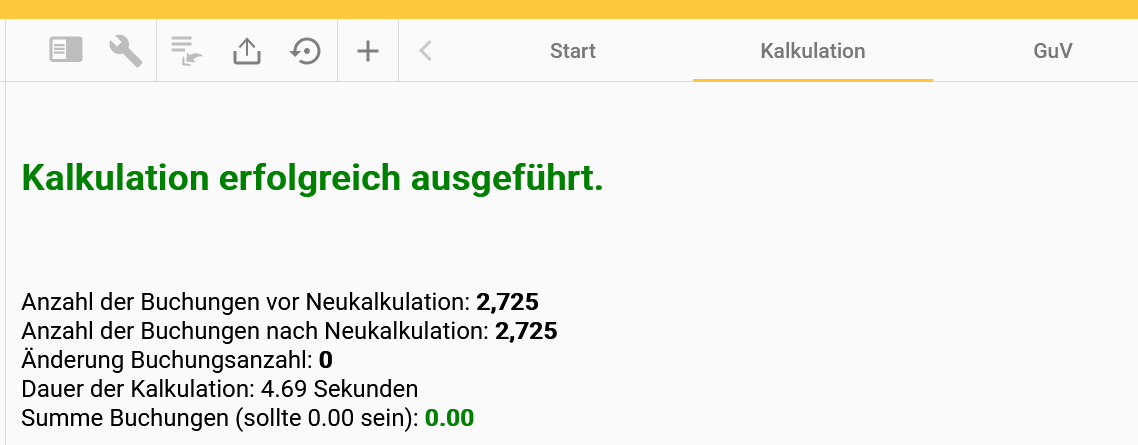
Um die Planung eines Mandanten neu zu berechnen, klicken Sie auf Mandanten und dann auf die Schaltfläche “Kalkulation” - die Kalkulation wird dadurch ausgelöst und zeigt die Kalkulationsstatistik
Mandant über die Pipeline berechnen (Alternative, nur in Sonderfällen)
-
ein Mandant kann auch über eine Pipeline neu berechnet werden, das ist nützlich
-
man eine detailierte Logausgabe benötigt
-
falls die Neuberechnung per automatischem Zeitplan erfolgen soll (nachts nach automatischem Import etc.)
-
-
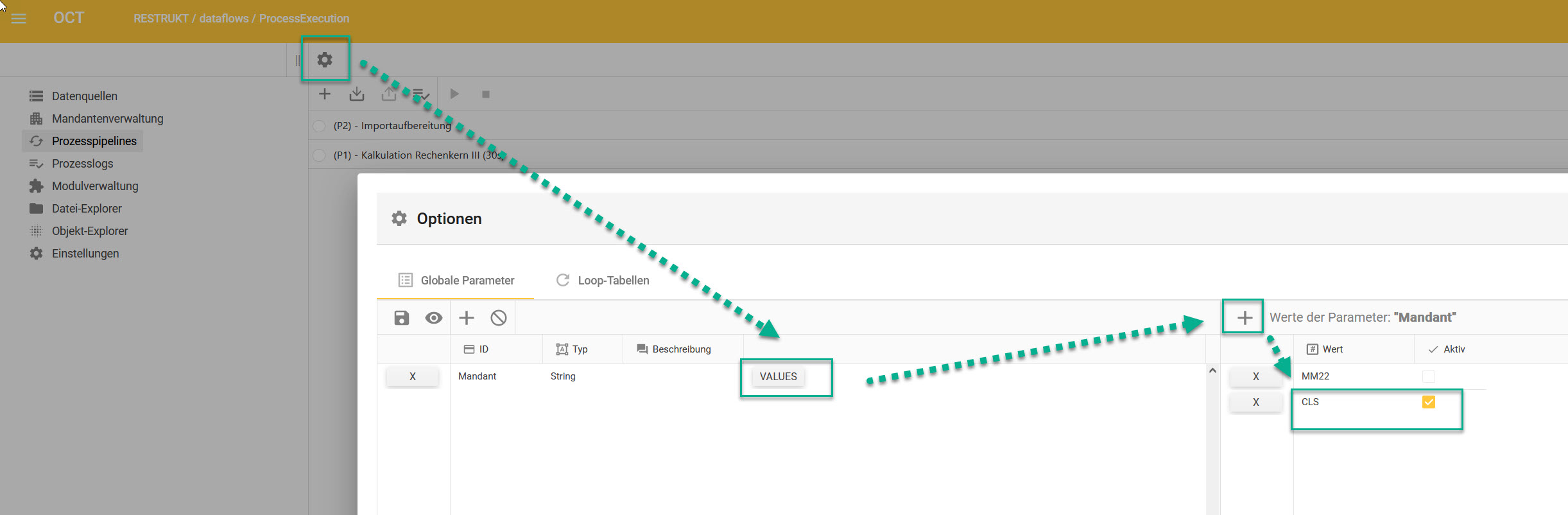
immer nur ein Mandant wird bei einer Berechnung berechnet, diese muss in den Pipelineparameter angelegt und aktiviert sein
-
in den Pipelines den globalen Parameter anpassen (ID des Mandanten eintragen)
Konfiguration der Zeitachse
Löschen / Anlegen eines Jahres
Import / Export Faktorsteuerung
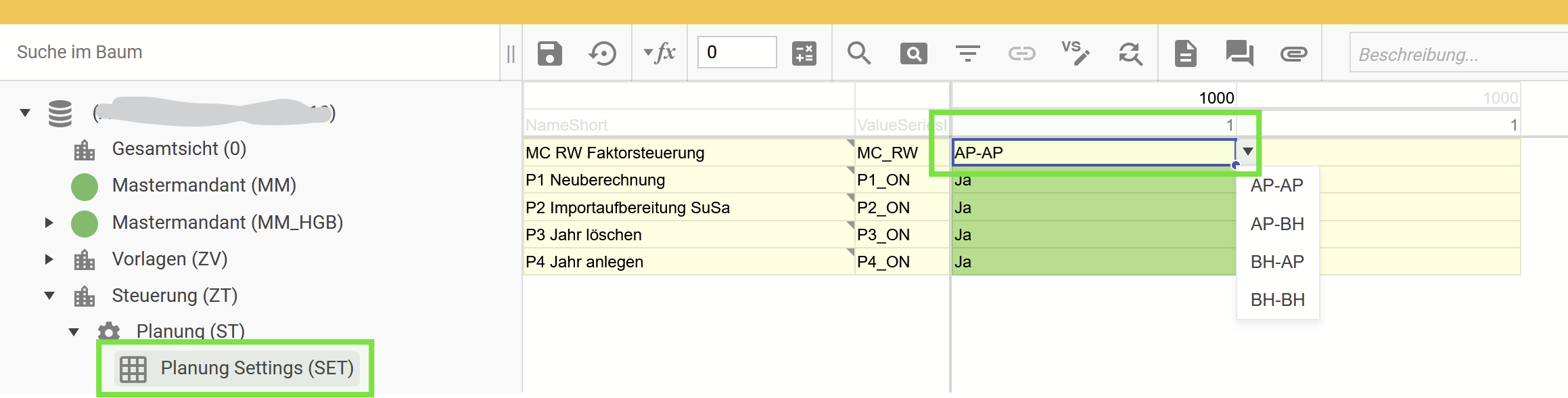
Beim Export / Import von Werten kann OCT zwei verschiedene Faktorlogiken unterstützen
-
A: Werte Buchhaltungslogik (Sollwerte sind positiv / Habenwerte sind negativ)
-
B: alle Werte als positive Zahlen (Soll positiv, Haben positiv)
Dies kann jeweils für Export oder Import getrennt eingestellt werden.
-
AP-AP = Export und Import beides in Positivlogik
-
BH-BH = Export und Import beides in Buchhaltungslogik
-
AP-BH / BH-AP = Mischform
Diese Einstellung gilt für alle Planungsvarianten in einer Datenbank.